Entretiens clients : les citations en une soirée avec Speak-Y
Pour passer de dix entretiens clients à une page de citations pour votre équipe produit, le plus rapide tient en une habitude pendant chaque appel et une soirée à la fin : enregistrez chaque entretien comme réunion dans Speak-Y et appuyez sur ⌥1 chaque fois que le client dit quelque chose qui mérite d’être cité ; après l’appel, prenez une minute pour nommer le client et taguer l’enregistrement interview. Le soir, retrouvez chaque mention d’un sujet avec ⌘K, demandez à votre assistant IA quels problèmes reviennent dans tous les enregistrements qui portent ce tag, et copiez chaque citation avec Copier la réplique comme citation — elle arrive sous la forme «texte» — Maria, 12:41, avec le nom et l’horodatage.
Ce guide décrit l’app macOS au 30 septembre 2026 et suit une série d’entretiens ordinaire : dix appels de 45 minutes avec les clients d’un outil de reporting, et une équipe produit qui attend de savoir « ce que les gens ont vraiment dit ».
La routine en un coup d’œil
Dans la recherche client, l’essentiel du travail n’est pas l’entretien, mais la soirée qui suit, quand on essaie de se rappeler quel client a eu ce mot si juste sur les tableurs. La routine ci-dessous déplace ce travail dans les appels eux-mêmes : une touche quand une citation tombe, un nom et un tag juste après, pour que la soirée serve à chercher, pas à reconstituer.
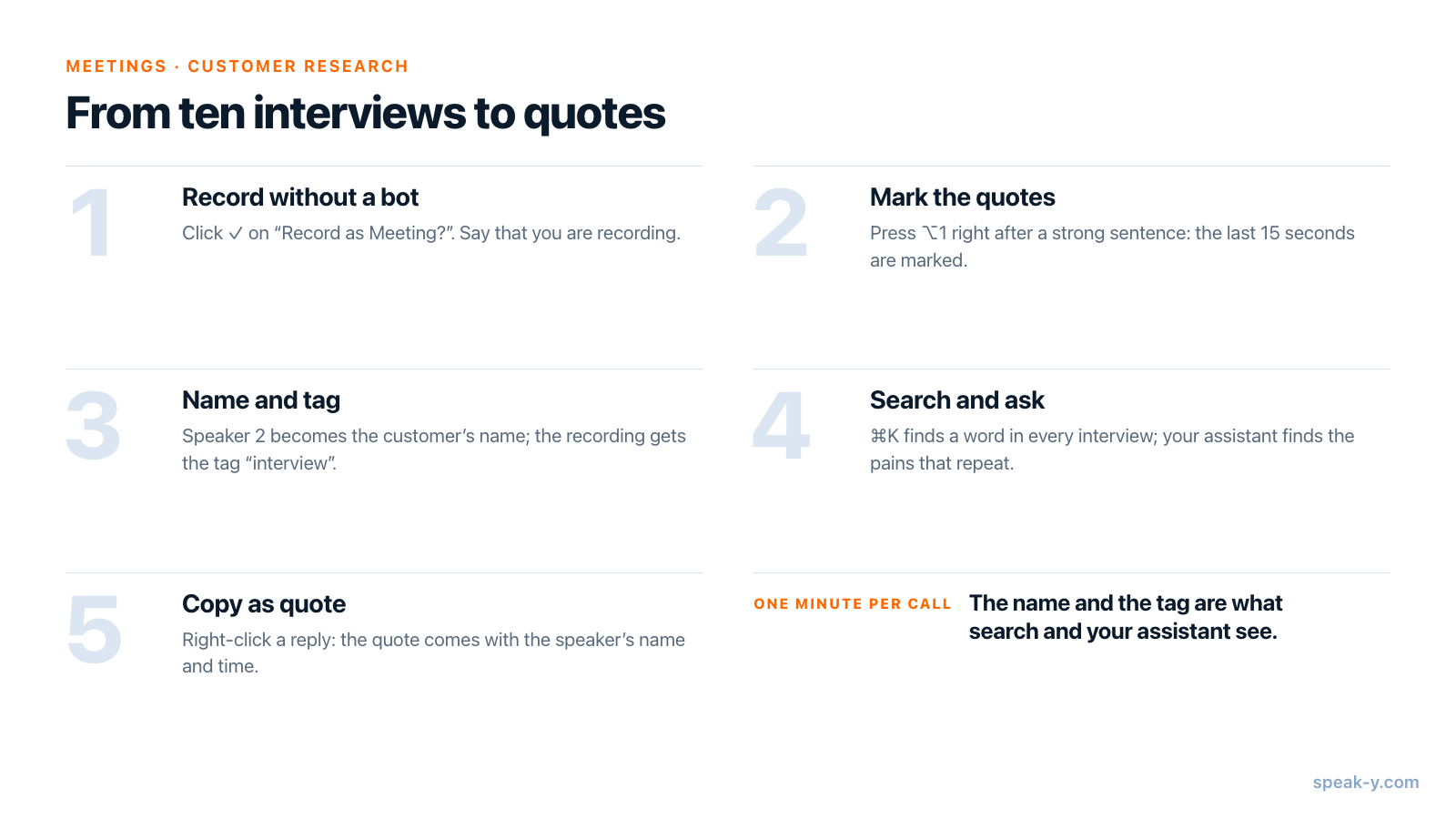
Avant le premier entretien : l’offre, le consentement et un réglage
Speak-Y enregistre les appels quand le Mode réunion est activé (Paramètres → Interface & Behavior → Mode réunion : Off, Manual ou Auto). Rien ne rejoint l’appel : l’app capte votre micro et le son que lit votre Mac, si bien que Zoom, Microsoft Teams, Google Meet et les appels dans le navigateur fonctionnent tous de la même façon. L’app Windows enregistre aussi les réunions et gère les noms des intervenants et les tags, mais pas les marques sur lesquelles repose ce guide.
Vérifiez l’offre au regard de la durée de vos entretiens. Au 30 septembre 2026 :
| Offre | Réunion la plus longue | Temps de réunion par mois |
|---|---|---|
| Free | 30 minutes | 2 heures |
| Pro | 60 minutes | 10 heures |
| Pro+ | 4 heures | 40 heures |
Dix entretiens de 45 minutes font 7,5 heures, ce qui tient dans Pro ; avec Free, l’enregistrement de chaque appel s’arrêterait au bout de 30 minutes. Le serveur MCP utilisé plus loin dans ce guide est inclus dans toutes les offres.
Décidez ensuite ce que vous direz au client. Comme aucun bot n’apparaît, la plateforme n’annoncera pas l’enregistrement à votre place. Dites-le dans la première minute — « J’enregistre pour pouvoir vous citer fidèlement dans nos notes ; l’enregistrement reste au sein de notre équipe produit » — et reprenez la même phrase dans l’invitation. Qu’une phrase suffise ou qu’il vous faille un consentement explicite dépend de l’endroit où vous vous trouvez, vous et le client ; enregistrer une réunion est-il légal passe les règles en revue pays par pays.
Un réglage facultatif : la marque par défaut est Marquer le moment, sur ⌥1. Si vous voulez que les marques se trient toutes seules, ouvrez Paramètres → Notes → Ajouter un type de note et créez des types comme « Douleur » et « Contournement », chacun avec sa couleur et son raccourci.
Pendant l’entretien : marquez la citation, ne la notez pas
Quand l’appel commence, Speak-Y affiche Enregistrer comme réunion ? au-dessus du bouton d’enregistrement ; cliquez sur la coche. À partir de là, votre seul travail est d’écouter. Quand le client dit quelque chose que vous voudrez citer, appuyez sur ⌥1. Speak-Y marque les 15 dernières secondes — le bouton affiche un instant 15 dernières s marquées — et les mots de cet intervalle seront ensuite surlignés dans la transcription.
- Appuyez juste après la phrase, pas avant : la marque regarde en arrière.
- Une marque pointe vers un moment, ce n’est pas une note. Elle contient son type et son horodatage, pas de texte : il n’y a donc rien à taper pendant l’appel.
- Vous en avez manqué une ? Après l’appel, survolez une réplique et cliquez sur +, ou faites un clic droit → Ajouter une note, pour y placer une marque.
- Les boutons de marque à côté du bouton d’enregistrement sont masqués pendant que vous partagez votre écran : le client ne les voit jamais.
Juste après chaque appel : un nom et un tag
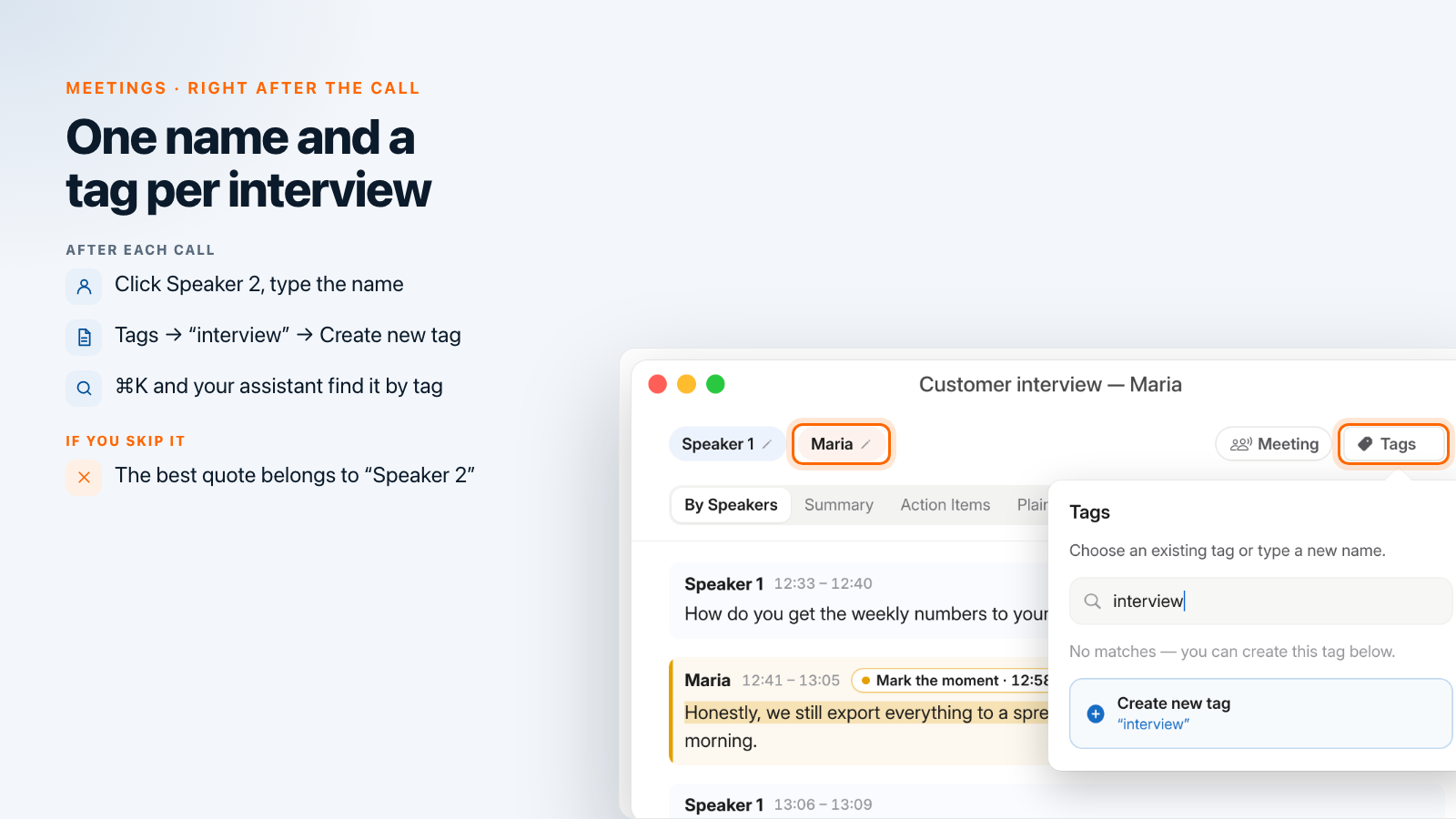
Cette minute est ce qui fait fonctionner la soirée, parce que c’est ce que la recherche et votre assistant verront. Ouvrez l’enregistrement depuis Réunions. Speak-Y a déjà séparé les intervenants et les numérote dans l’ordre où ils ont pris la parole — dans un entretien, c’est généralement vous qui ouvrez, donc vous êtes Speaker 1 et le client Speaker 2.
- Nommez le client. Cliquez sur la pastille Speaker 2 en haut de l’enregistrement, tapez le nom et appuyez sur Entrée (ou cliquez sur la coche). Chaque réplique de cet intervenant affiche désormais le nom, tout comme tout ce qui est construit à partir de la transcription : les citations copiées, l’export texte et ce que lit votre assistant.
- Taguez l’entretien. Cliquez sur Tags dans la même rangée. Dans
Rechercher ou créer…, tapez
interviewet cliquez sur Créer un nouveau tag. À partir du deuxième entretien, le tag est déjà dans la liste et se pose en un clic. Ajoutez un second tag pour le segment —smb,enterprise,churned— pour pouvoir comparer les groupes plus tard.
Avec la synchronisation activée, les noms et les tags suivent l’enregistrement sur vos autres appareils.
Le soir : retrouver chaque mention avec ⌘K
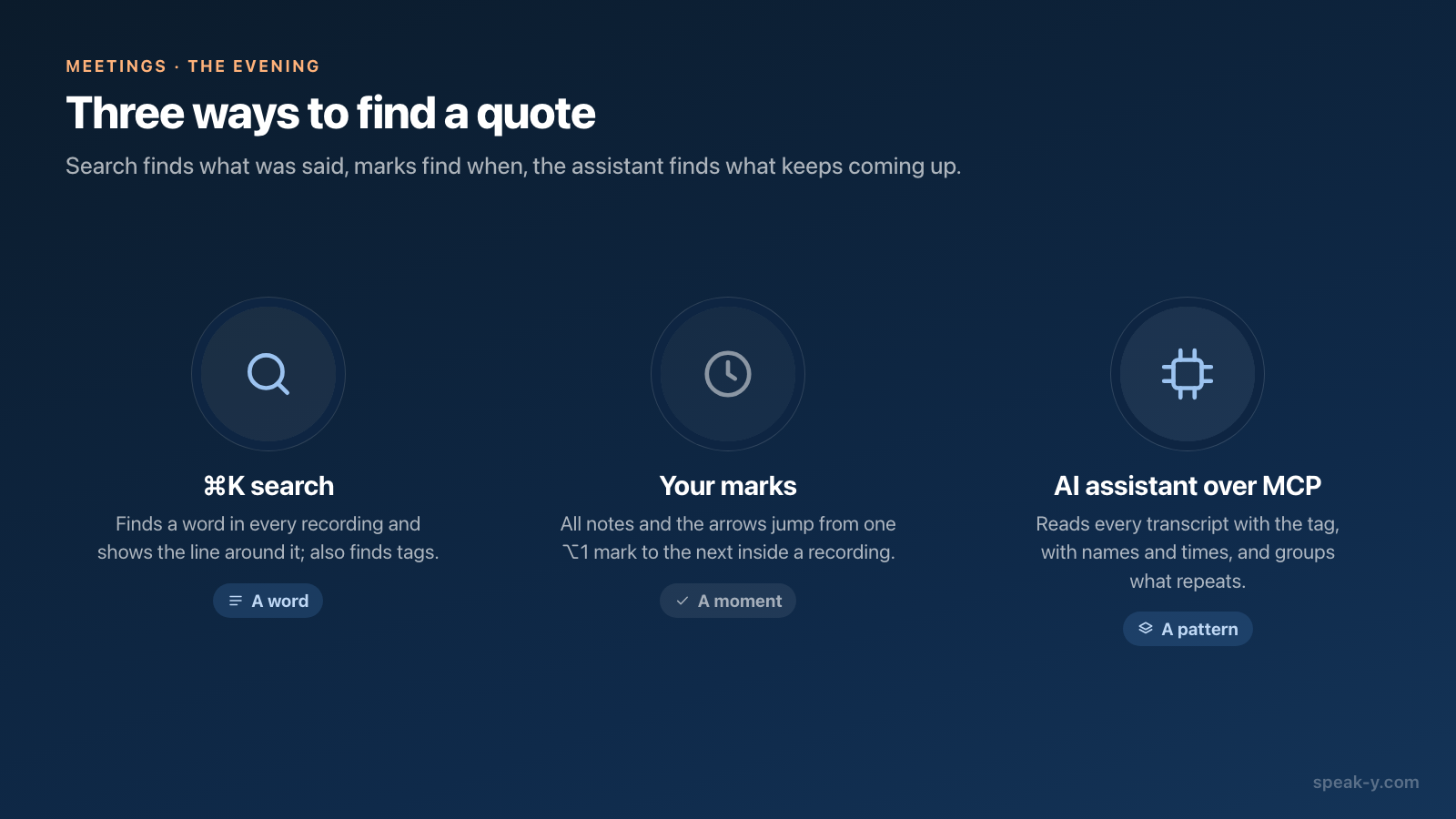
Une fois les dix entretiens tagués, appuyez sur ⌘K n’importe où dans la fenêtre de Speak-Y. Tout rechercher… cherche dans le texte de chaque enregistrement et dans les noms de vos tags. Tapez un mot employé par vos clients — « tableur », « export », « validation » — et chaque entretien qui le contient apparaît avec sa date et la ligne autour de la première occurrence. Tapez plutôt le nom d’un tag, et il apparaît sous Tags : choisissez-le, et vous obtenez la liste de tous les enregistrements qui portent ce tag.
Choisir un résultat ouvre l’enregistrement ; cela ne saute pas à la ligne correspondante. Dans l’enregistrement, ce sont vos marques qui s’en chargent : la bande au-dessus de la transcription commence par Toutes les notes et leur nombre, avec des flèches qui passent d’une marque à la suivante.
Si vous voulez voir qui l’a dit avant d’ouvrir quoi que ce soit, utilisez plutôt la loupe en haut de la liste des enregistrements. Son champ Rechercher des transcriptions… cherche aussi dans les titres et les résumés de réunion, dispose d’un filtre Tag et affiche jusqu’à deux répliques correspondantes par réunion — avec le nom de l’intervenant et l’horodatage.
Le soir : interroger votre assistant sur tous les entretiens
La recherche trouve des mots. La question que pose une équipe produit est différente : qu’est-ce qui revient sans cesse ? C’est un travail pour un assistant IA qui a accès aux dix transcriptions. Connectez une fois Claude, ChatGPT, Cursor ou un autre client MCP dans Paramètres → Intégrations — connecter ses notes de réunion à un assistant IA détaille la marche à suivre — et demandez :
- « Quels problèmes reviennent le plus dans mes enregistrements tagués interview ? Regroupe-les et donne deux citations par problème, avec le nom du client et l’horodatage. »
- « Compare ce que les entretiens
smbetenterpriseont dit du reporting. » - « Liste tous les moments que j’ai marqués dans les entretiens, avec la phrase qui les entoure. »
L’assistant ne devine pas à partir des titres. Il liste les enregistrements qui portent le tag, puis lit chaque transcription par intervenant : chaque bloc commence par le nom de l’intervenant et l’heure à laquelle débute la réplique, et une liste à part montre vos marques avec leur horodatage. C’est pour cela que la minute après chaque appel compte — sans nom, la meilleure citation de la série appartient à « Speaker 2 ».
La lecture se fait localement, directement depuis la bibliothèque Speak-Y de votre Mac, et fonctionne même quand l’app est fermée. Le modèle de l’assistant, lui, tourne dans le cloud : les transcriptions qu’il lit lui sont donc transmises — gardez-le en tête pour les entretiens sous NDA. Et c’est l’assistant qui choisit quoi citer : vérifiez dans l’app chaque citation qu’il vous donne avant qu’elle n’atterrisse sur une diapo. Des prompts pour interroger l’IA sur vos réunions propose d’autres demandes de ce genre.
Copier les citations avec les noms et l’horodatage
Une fois la citation choisie, ouvrez l’enregistrement et faites un clic droit sur la réplique. Copier la réplique comme citation place toute la réplique dans le presse-papiers sous cette forme :
«Honestly, we still export everything to a spreadsheet every Friday. It takes me most of the morning.» — Maria, 12:41
L’horodatage correspond au début de la réplique : n’importe qui dans l’équipe produit peut revenir à ce moment. Trois variantes couvrent le reste :
- Une partie d’une réplique : sélectionnez les mots, clic droit → Copier comme citation. Le nom et l’horodatage suivent de la même façon.
- Une question et sa réponse : cliquez sur Sélectionner au-dessus de la transcription, choisissez la première et la dernière réplique, et copiez-les sous forme de dialogue.
- Un entretien entier : ⋯ → Télécharger → TXT (avec horodatage) donne une ligne par réplique avec le nom de l’intervenant et l’horodatage.
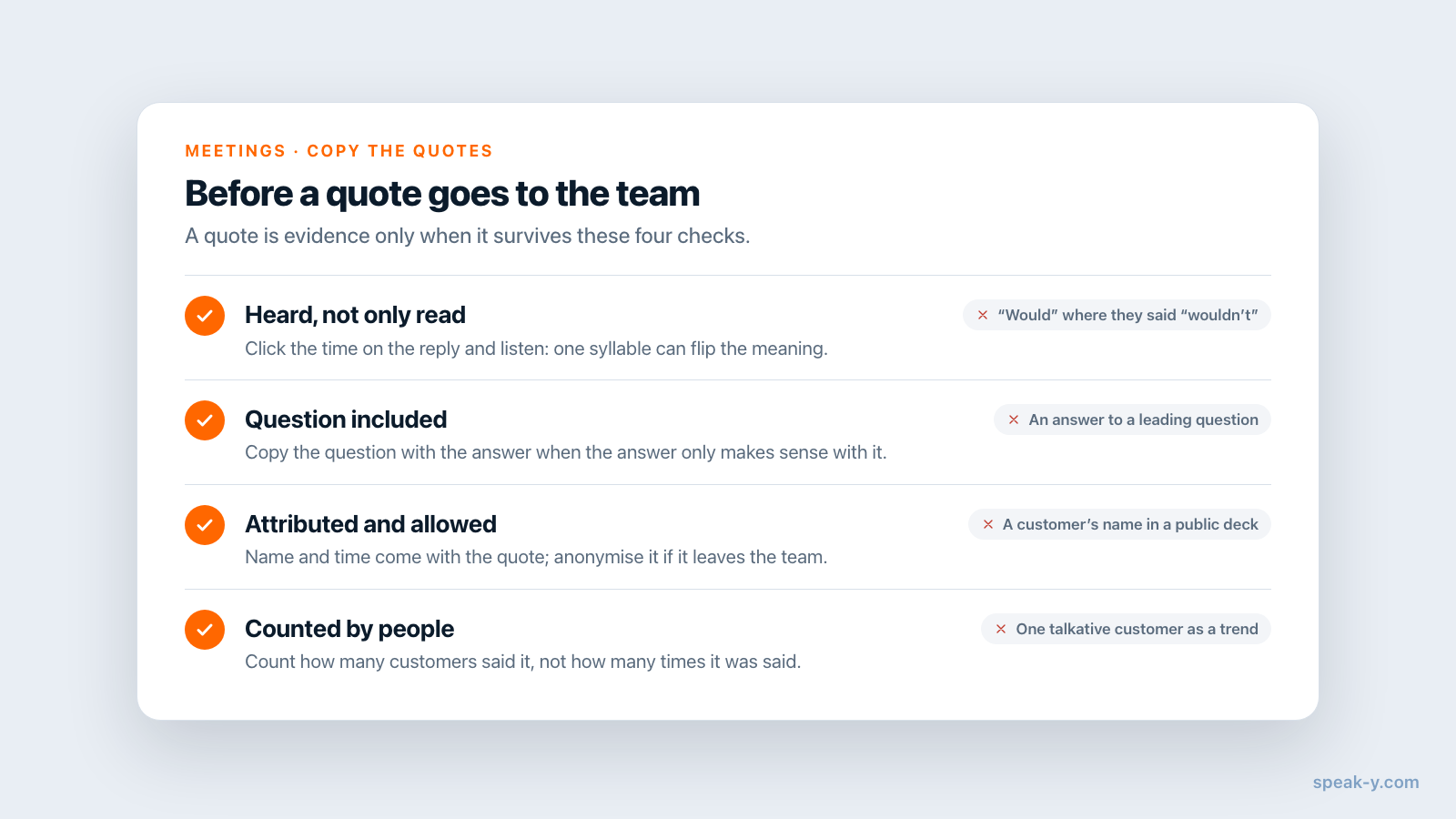
Avant qu’une citation ne quitte vos mains, cliquez sur l’horodatage de la réplique pour l’écouter à partir de là. Une transcription peut mal entendre un nom de produit, et « on paierait pour ça » et « on ne paierait pas pour ça » ne diffèrent que d’un mot.
Où passe la soirée
Marquer et nommer ne coûtent rien pendant les appels, et une minute après chacun. La soirée, c’est la recherche, une ou deux questions à votre assistant et la copie des citations qui passent la vérification — pour dix entretiens, deux ou trois heures plutôt qu’un week-end de réécoute. Si votre équipe produit travaille dans un espace de travail Speak-Y, appuyez sur To channel sur chaque entretien au lieu de transférer des citations : vos collègues reçoivent la transcription avec les noms, le résumé et les actions à suivre, chiffrés de bout en bout, tandis que l’audio reste sur votre Mac. La page Teams présente les espaces de travail et les canaux.
FAQ
Comment extraire des citations d’entretiens clients avec Speak-Y ?
Enregistrez chaque entretien comme réunion et appuyez sur ⌥1 chaque fois que le client dit quelque chose qui mérite d’être cité. Après l’appel, cliquez sur la pastille Speaker 2 et tapez le nom du client, puis ajoutez un tag comme « interview » avec le bouton Tags. Une fois tous les entretiens enregistrés, trouvez les citations avec ⌘K ou demandez à un assistant IA via MCP, et copiez chacune avec clic droit → Copier la réplique comme citation.
Puis-je chercher dans tous mes entretiens clients à la fois ?
Oui. ⌘K ouvre Tout rechercher…, qui cherche dans le texte de chaque enregistrement et dans les noms de vos tags, et affiche chaque résultat avec sa date et la ligne autour de la correspondance. La loupe de la liste des enregistrements cherche aussi dans les titres et les résumés de réunion, filtre par tag et affiche les répliques correspondantes d’une réunion avec le nom de l’intervenant et l’horodatage.
Un assistant IA peut-il repérer les problèmes qui reviennent d’un entretien à l’autre ?
Oui, si Claude, ChatGPT, Cursor ou un autre client MCP est connecté à Speak-Y. L’assistant peut lister uniquement les enregistrements qui portent un tag donné et lire chaque transcription avec les noms des intervenants, l’horodatage des répliques et vos marques, puis regrouper ce que les clients ont dit. La lecture se fait localement sur votre Mac ; c’est l’assistant qui choisit quoi citer, donc vérifiez chaque citation dans l’app.
Quelle offre Speak-Y faut-il pour des entretiens clients ?
Au 30 septembre 2026, Free enregistre des réunions de 30 minutes maximum chacune, dans la limite de 2 heures par mois, Pro jusqu’à 60 minutes chacune et 10 heures par mois, et Pro+ jusqu’à 4 heures chacune et 40 heures par mois. Dix entretiens de 45 minutes demandent Pro. Le serveur MCP est inclus dans toutes les offres.
Le client voit-il que j’enregistre l’entretien ?
Pas via la plateforme de réunion. Speak-Y enregistre sur votre Mac et ne rejoint jamais l’appel, donc aucun bot n’apparaît dans la liste des participants. C’est pour cela qu’il faut dire dès le début que vous enregistrez, et pourquoi ; quant à savoir s’il vous faut aussi un consentement explicite, cela dépend de l’endroit où vous vous trouvez, vous et le client.