Proposition commerciale après un appel de découverte, avec l’IA
Une proposition rédigée à partir d’un appel de découverte devrait sonner comme si le client avait décrit lui-même son problème — puisque c’est ce qu’il a fait, il y a quarante minutes. Un assistant IA connecté à Speak-Y via MCP peut rédiger cette partie à votre place : la situation, les objectifs et le périmètre tels qu’ils ont été évoqués, dans les mots du client, avec une citation et l’heure à laquelle chaque point a été dit. Vous marquez les moments importants pendant l’appel avec ⌥1, vous posez une phrase ensuite, et vous obtenez un brouillon dont chaque affirmation se vérifie dans l’enregistrement.
Ce que l’assistant ne doit pas écrire, ce sont le prix, le calendrier et les promesses. Il connaît le budget du client, pas vos coûts ; il connaît la date du conseil d’administration, pas votre agenda. Ces sections restent vides dans le brouillon, et c’est vous qui les remplissez — au clavier ou à la voix. Ce guide suit l’app macOS de Speak-Y et la documentation des éditeurs telles que vérifiées le 16 octobre 2026.
Pourquoi rédiger à partir de l’appel plutôt que de mémoire ?
Parce que la mémoire réécrit les mots du client avec les vôtres. Le soir d’un appel de découverte, « nous payons des gens pour appeler des patients qui ne vont pas répondre » est devenu « processus de confirmation des rendez-vous peu efficace ». La seconde version est exacte et ne convainc personne : le client n’y reconnaît pas son propre problème.
Un enregistrement conserve trois choses dont une proposition a besoin et que les notes perdent :
- La formulation. Une phrase que le client a réellement prononcée, citée dans la section Contexte, lui montre que vous avez écouté.
- Les chiffres. Quarante rendez-vous par semaine, $180 par fauteuil vide, un plafond de budget — dits une seule fois, faciles à arrondir de tête.
- Ce qui n’a pas été dit. Si personne n’a parlé de l’approche ni de la date de démarrage, le brouillon doit montrer un vide à cet endroit, pas un paragraphe plausible.
Pendant l’appel : marquez le problème et le budget
Enregistrez l’appel comme réunion dans Speak-Y. Personne ne rejoint l’appel et aucun bot n’apparaît dans la liste des participants : Speak-Y enregistre le micro et le son de l’appel sur votre Mac, ce qui fonctionne de la même façon dans Zoom, Google Meet ou Teams. Prévenez le client que vous enregistrez.
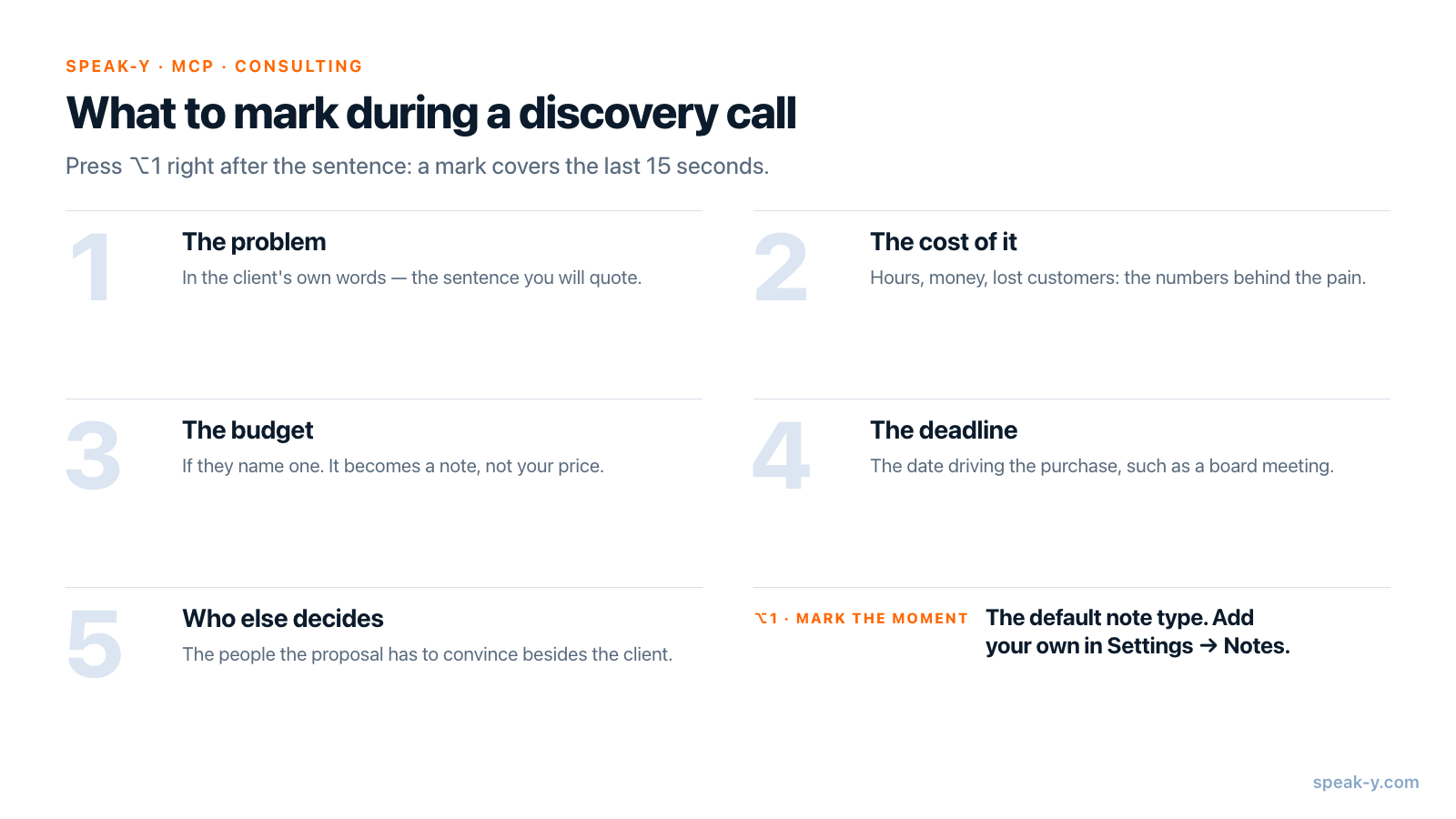
Appuyez ensuite sur ⌥1 — le type de note par défaut, Marquer le moment — juste après chaque phrase dont la proposition aura besoin. Une marque couvre les 15 dernières secondes de la transcription : appuyez une fois l’idée exprimée, pas avant. Dans un appel de découverte typique, cela fait quatre ou cinq marques :
- Le problème, dans les mots du client.
- Le coût du problème — heures, argent, clients perdus.
- Le budget, s’il en donne un.
- L’échéance qui motive l’achat.
- Qui d’autre décide.
Si vous voulez que les marques se trient par catégorie, ajoutez vos propres types dans Paramètres → Notes → Ajouter un type de note, par exemple Problem sur ⌥2 et Budget sur ⌥3. Un seul type suffit pour commencer.
Que doit dire le prompt de la proposition ?
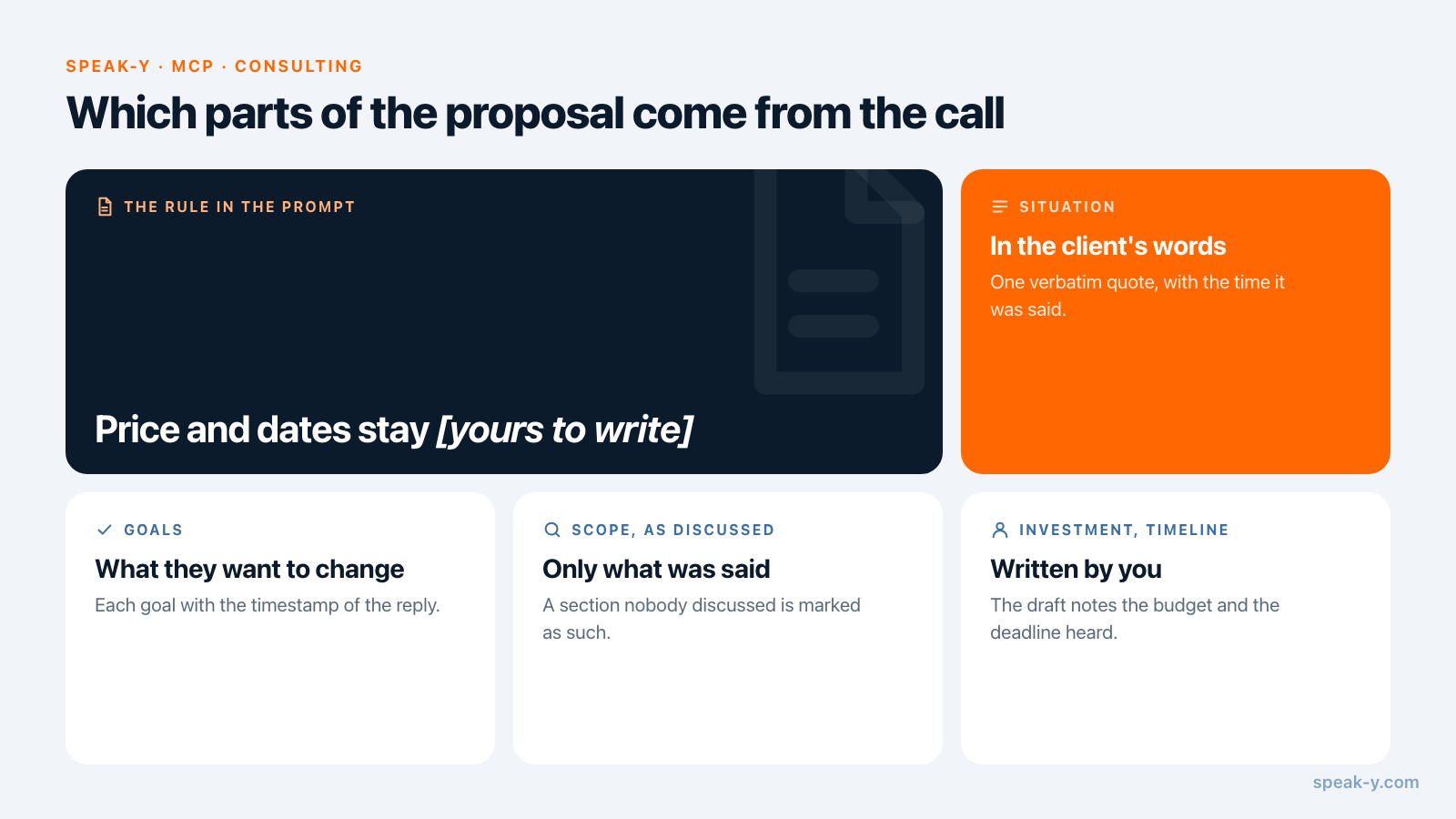
La structure de votre proposition, et des règles sur les preuves. Le serveur MCP de Speak-Y remet l’enregistrement à l’assistant en Markdown : le résumé IA, une section Notes qui liste chaque marque avec son heure, et la transcription par intervenant avec les horodatages. Connectez-le une fois — Connecter un assistant IA dans le menu du compte, ou Paramètres → Intégrations, puis Connecter à côté de votre client ; les étapes sont dans connecter vos notes de réunion aux assistants IA. Un prompt qui fonctionne :
Rédige une proposition commerciale à partir de mon dernier appel
de découverte dans Speak-Y.

Sections : Contexte, Objectifs, Périmètre discuté, Investissement,
Calendrier, Approche.

Règles :
- Utilise les mots du client. Cite une phrase mot pour mot dans
  Contexte, avec son heure.
- Après chaque chiffre, date et nom, indique l’heure de la
  réplique dont il provient, par exemple (21:40).
- Pars des moments que j’ai marqués ; ils sont dans la section Notes.
- Investissement et Calendrier : n’écris ni prix ni dates.
  Écris « [à vous de l’écrire] » et ce que le client a dit du
  budget et des échéances, avec l’heure.
- Si une section n’a pas été abordée, dis-le. Ne l’invente pas.
Enregistrez-le là où votre client MCP conserve les instructions permanentes — un projet dans Claude ou ChatGPT, un fichier de règles dans Cursor — pour qu’après chaque appel la demande se résume à « Brouillon de proposition à partir de mon dernier appel de découverte. »
À quoi ressemble le brouillon
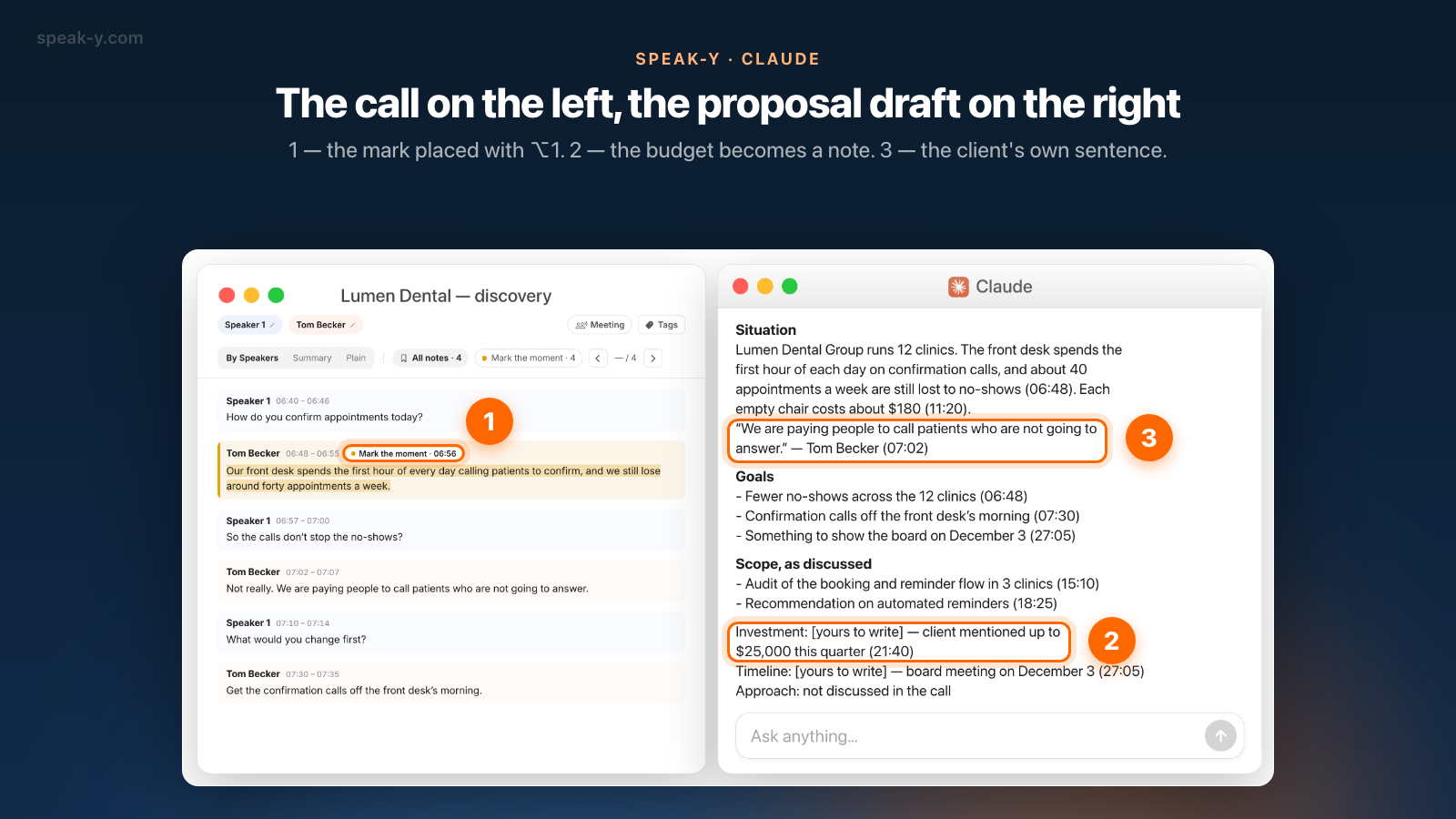
Prenons un appel de découverte de 40 minutes avec Tom Becker, COO d’un groupe de 12 cliniques dentaires, au sujet des rendez-vous non honorés. Vous avez marqué quatre répliques. Après l’appel, vous renommez Speaker 2 en « Tom Becker » dans l’onglet Par intervenants, pour que l’assistant le cite par son nom, et vous demandez le brouillon. L’assistant appelle get_latest_recording et renvoie :
Contexte
Lumen Dental Group gère 12 cliniques. L’accueil passe la
première heure de chaque journée en appels de confirmation, et
environ 40 rendez-vous par semaine sont encore perdus en
absences (06:48). Chaque fauteuil vide coûte environ $180 (11:20).
« Nous payons des gens pour appeler des patients qui ne vont pas
répondre. » — Tom Becker (07:02)

Objectifs
- Moins de rendez-vous non honorés dans les 12 cliniques (06:48)
- Libérer la matinée de l’accueil des appels de confirmation (07:30)
- Quelque chose à présenter au conseil d’administration
  le 3 décembre (27:05)

Périmètre discuté
- Audit du parcours de réservation et de rappel dans 3 cliniques (15:10)
- Recommandation sur les rappels automatisés (18:25)

Investissement : [à vous de l’écrire] — le client a évoqué jusqu’à
  $25,000 ce trimestre (21:40)
Calendrier : [à vous de l’écrire] — conseil d’administration
  le 3 décembre (27:05)
Approche : non abordée pendant l’appel
Avant de l’envoyer où que ce soit, ouvrez l’enregistrement et vérifiez les horodatages dans Par intervenants : le budget à 21:40, la citation à 07:02. Les assistants lissent la langue parlée, et une phrase lissée n’est plus une citation — copiez-la depuis la transcription si la formulation a changé.
Ce que l’assistant ne doit pas écrire
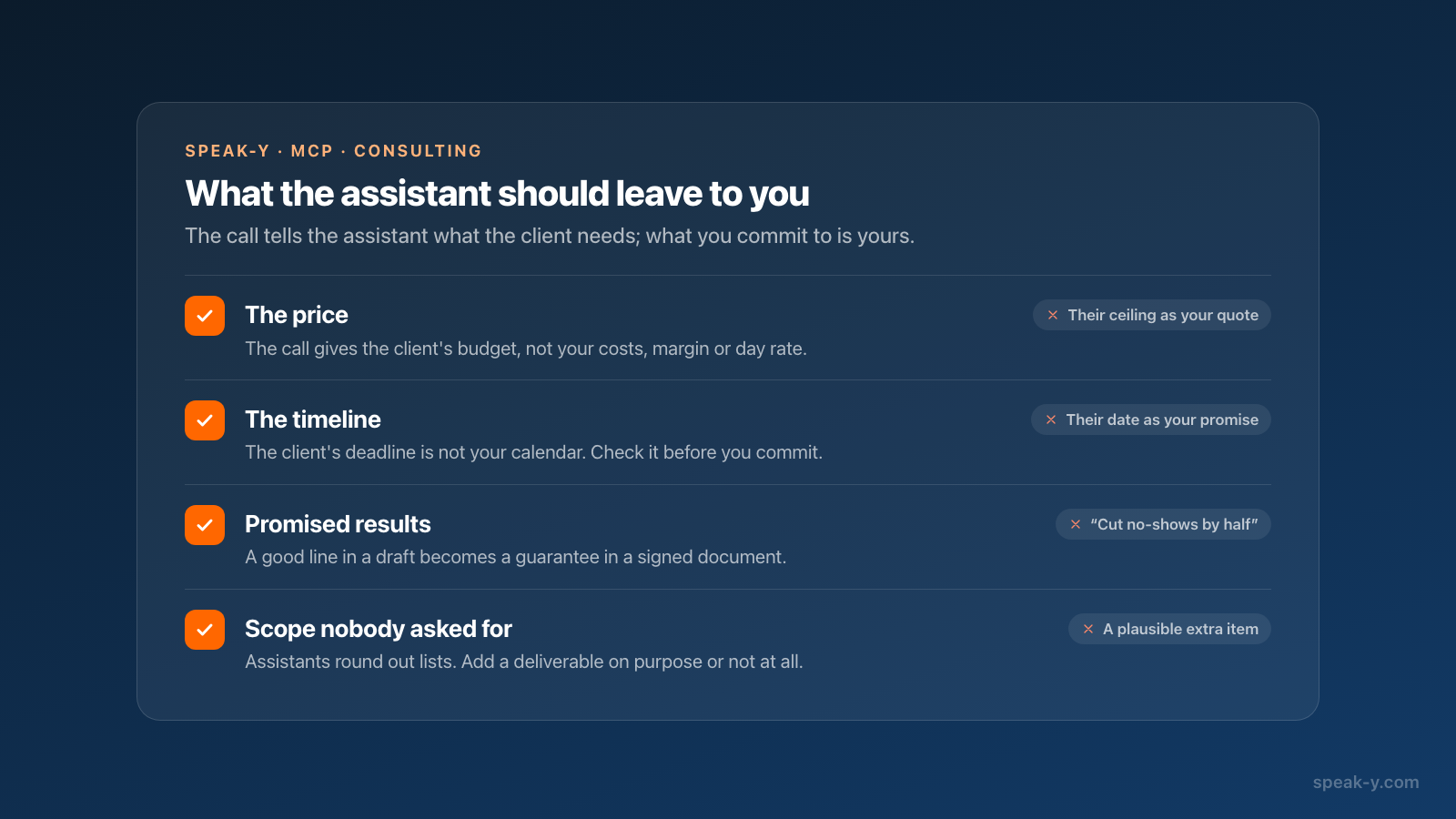
Quatre parties d’une proposition sont des engagements, et la transcription d’un appel ne suffit pas pour les prendre :
- Le prix. L’appel donne le budget du client, pas vos coûts, votre marge ni votre tarif journalier. Un assistant à qui l’on demande un prix a tendance à reprendre le budget qu’il a entendu — et le plafond du client devient votre devis.
- Le calendrier. « Quelque chose pour le conseil d’administration le 3 décembre » est l’échéance du client. Pouvoir la tenir dépend de votre agenda, que l’assistant n’a pas vu.
- Les résultats promis. « Diviser par deux les rendez-vous non honorés » se lit bien dans un brouillon et devient une garantie dans un document signé. Écrivez des résultats que vous pouvez assumer.
- Un périmètre que personne n’a demandé. Les assistants complètent les listes. Un livrable dont on n’a pas parlé est soit une décision commerciale, soit une erreur — prenez-la sciemment.
Remplissez les vides à la voix
Les sections vides sont celles où va votre réflexion, et pour un premier jet, parler va plus vite que taper. Placez le curseur dans le champ de message de l’assistant, maintenez Right ⌘ — le raccourci maintenu par défaut de Speak-Y — et dites la section :
Ajoute une section Approche : deux semaines d’entretiens avec le personnel d’accueil de trois cliniques, puis un pilote de rappels de quatre semaines dans l’une d’elles.
Relâchez la touche et le texte est saisi là où se trouve le curseur. Envoyez-le, et l’assistant ajoute la section dans le style du brouillon. Il en va de même pour le prix et le calendrier : dictez vos propres montants et dates, puis demandez à l’assistant de les intégrer. Pour les passages longs, appuyez une fois sur ⌥ Space pour démarrer et une fois pour arrêter au lieu de maintenir une touche ; plus de détails dans des notes vocales au brouillon structuré.
Transférez ensuite le texte dans votre modèle de proposition — Google Docs, Pages, Word ou un outil de propositions — et relisez-le une fois comme le lira le client.
Quand un outil de propositions convient-il mieux ?
Quand la proposition doit être envoyée, signée et payée au même endroit. Les plateformes de propositions s’en chargent, et elles ont leur propre IA. Au 16 octobre 2026 :
- Proposify décrit un générateur IA intégré à son éditeur, qui rédige des sections comme la synthèse et le périmètre de la mission à partir des notes d’appel ou des transcriptions de réunion que vous lui fournissez ; la signature électronique est incluse dans toutes les offres.
- PandaDoc documente un connecteur Claude, construit sur MCP et disponible dans toutes les offres, Free compris, qui crée des documents à partir de vos modèles PandaDoc et les envoie pour signature.
Ils se combinent avec ce parcours plutôt qu’ils ne le remplacent. Avec le connecteur PandaDoc ajouté à côté de Speak-Y dans Claude, la demande devient « rédige la proposition à partir de mon dernier appel, puis crée-la à partir de mon modèle de conseil ». La seconde moitié passe par le connecteur de PandaDoc et ses autorisations, pas par ceux de Speak-Y.
Qu’est-ce qui quitte votre Mac ?
Le serveur MCP lit l’enregistrement localement ; rien n’est envoyé pour qu’il le fasse. Ce que l’assistant lit entre ensuite dans votre conversation avec le fournisseur du modèle — c’est vrai de tout serveur MCP. Un appel de découverte contient les chiffres et les problèmes internes du client : décidez avant de demander, surtout sous NDA. MCP local ou cloud montre où le texte circule. Le même appel vous donne aussi la note d’affaire pour votre CRM — mettre à jour le CRM après un appel de vente couvre cette moitié — et, si vous travaillez en équipe, l’enregistrement peut aller dans un canal client de Speak-Y Teams.
FAQ
Un assistant IA peut-il rédiger une proposition commerciale à partir de l’enregistrement d’un appel de découverte ?
Il peut rédiger le premier jet des parties qui viennent de l’appel : la situation du client, ses objectifs et le périmètre dont vous avez parlé, avec des citations et l’heure à laquelle chacune a été prononcée. Connecté à Speak-Y via MCP, un assistant comme Claude, ChatGPT ou Cursor lit la transcription et vos marques sur votre Mac. Le prix, le calendrier et l’approche, c’est à vous de les écrire.
Pourquoi l’assistant ne doit-il pas fixer le prix d’une proposition ?
Parce que l’appel ne lui donne que le budget du client, pas vos coûts, votre marge ni la part de votre agenda que prend la mission. Un assistant à qui l’on demande un prix reprend en général le budget qu’il a entendu, et le plafond du client devient votre devis. Laissez-le noter le budget avec son horodatage et écrivez le montant vous-même.
Comment ajouter une section dont on n’a pas parlé pendant l’appel ?
Dictez-la. Placez le curseur dans le champ de message de l’assistant, maintenez Right ⌘ — le raccourci maintenu par défaut de Speak-Y — et dites ce que la section doit contenir ; relâchez, et le texte est saisi là où se trouve le curseur. Demandez à l’assistant de l’ajouter au brouillon, ou dictez directement dans le document de la proposition.
Faut-il une offre payante pour cela ?
Le serveur MCP est inclus dans toutes les offres Speak-Y, Free compris. La limite qui compte est la durée des réunions : d’après speak-y.com au 16 octobre 2026, Free arrête l’enregistrement d’une réunion à 30 minutes et Pro ($10 par mois) à 60, ce qui couvre la plupart des appels de découverte.
L’appel avec le client quitte-t-il mon Mac ?
Le serveur MCP lit la transcription localement, depuis la bibliothèque de votre Mac. Ce que l’assistant lit entre ensuite dans votre conversation avec le fournisseur du modèle, comme avec n’importe quel serveur MCP. Si l’appel de découverte est couvert par un NDA, décidez avant de demander si un assistant doit le lire.