Réunion de labo : l’enregistrer dans un canal pour toute l’équipe
Un groupe de recherche décide beaucoup de choses en réunion de labo hebdomadaire : quel résultat est assez solide pour l’article, quelle série refaire, qui réserve l’instrument. L’essentiel ne vit que dans la mémoire des personnes présentes, et chaque nouvel étudiant en reçoit un récit de seconde main. Dans Speak-Y, vous enregistrez la réunion de labo sur votre Mac sans bot, vous marquez les résultats et les décisions d’une touche pendant que les gens parlent, et vous partagez la transcription dans un canal Lab meetings que tout le groupe lit. Un nouvel étudiant qui rejoint l’espace de travail reçoit l’historique de ce canal plutôt qu’un résumé de mémoire, et les entretiens individuels entre directeur et étudiant vont dans un canal privé à deux membres.
Ce guide suit un groupe : Nadia Okoye dirige l’Okoye Lab, un groupe de chimie des matériaux avec un postdoc et quatre doctorants. Le labo se réunit le lundi matin dans une salle de séminaire, et une ou deux personnes se connectent de chez elles. Le labo et ses membres sont inventés. Les détails produit ont été vérifiés dans l’application Speak-Y pour macOS, version 1.17.35, le 14 novembre 2026.
Pourquoi une réunion de labo a sa place dans un canal
Une réunion de labo est une conversation de groupe qui sert longtemps. Le résultat qu’un étudiant présente en novembre est la figure dont quelqu’un aura besoin en mars, et la décision « on le refait deux fois avant de le mettre dans le brouillon » compte pour qui rédigera la partie méthodes. Quand l’enregistrement reste sur un seul ordinateur, seul son propriétaire peut y chercher. Quand il est partagé dans un canal de l’espace de travail du labo, tout le groupe lit la même transcription avec les noms des intervenants, le résumé et les moments marqués, et les retrouve par tag.
Le canal fait aussi l’accueil des nouveaux. Chaque membre d’un espace de travail voit chaque canal public et son historique : un étudiant arrivé en janvier lit les réunions de labo de l’automne à son rythme, au lieu de les reconstituer à partir de conversations de couloir.
Avant la réunion : consentement, marques et tag
Demandez d’abord à la salle. Speak-Y enregistre sur votre ordinateur et ne rejoint jamais l’appel : personne n’annonce donc l’enregistrement à votre place. Certains endroits exigent le consentement de toutes les personnes enregistrées : en Californie, le Penal Code § 632 exige le consentement de toutes les parties pour enregistrer une conversation confidentielle. Votre université peut aussi avoir sa propre politique. Dites dans la première minute que la réunion est enregistrée, que la transcription va dans le canal du labo et que chacun peut demander une pause. Est-il légal d’enregistrer une réunion détaille les règles par pays.
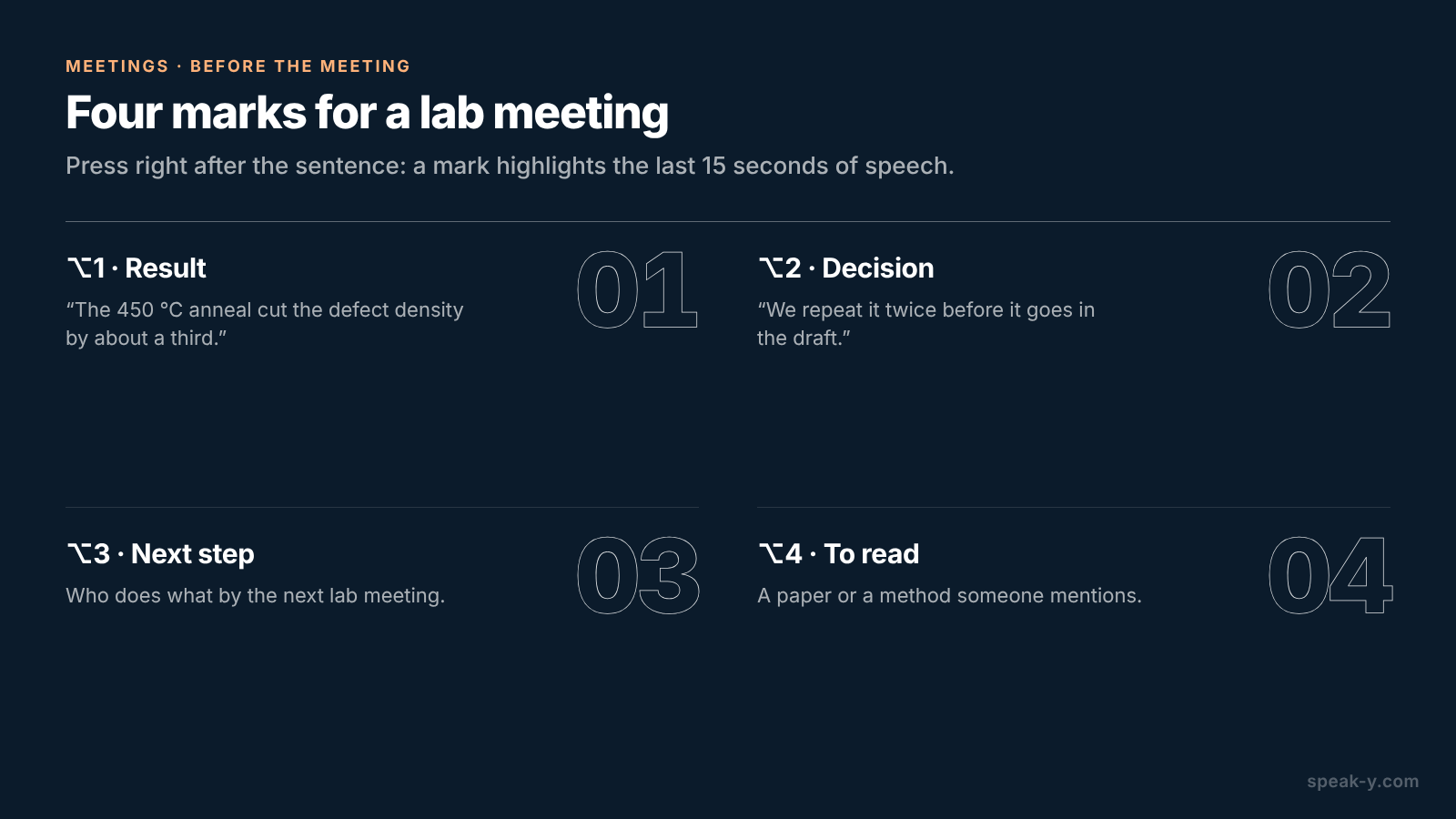
Donnez un nom à vos marques. Ouvrez Paramètres → Notes. Sous Types de notes, renommez le type par défaut Marquer le moment et cliquez sur Ajouter un type de note pour les autres ; Définir le raccourci donne à chacun sa propre combinaison. Quatre types conviennent à une réunion de labo :
- ⌥1 Result (résultat) — un chiffre que quelqu’un présente : « Le recuit à 450 °C a réduit la densité de défauts d’environ un tiers. »
- ⌥2 Decision (décision) — ce que le groupe a convenu : « On le refait deux fois avant de le mettre dans le brouillon. »
- ⌥3 Next step (prochaine étape) — qui fait quoi d’ici la prochaine réunion.
- ⌥4 To read (à lire) — un article ou une méthode que quelqu’un mentionne.
Chaque appui épingle une marque de ce type à la transcription et surligne les mots des 15 dernières secondes : on appuie donc juste après la phrase, pas avant.
Enfin, choisissez un tag — Nadia utilise lab-meeting — et mettez-le sur
chaque réunion de labo : la liste des enregistrements les filtre alors en un
clic.
Dans la salle : un clic, deux touches
Une réunion de labo en salle de séminaire n’a pas d’application d’appel que Speak-Y puisse reconnaître : lancez-la donc vous-même. Appuyez sur votre raccourci Speak-Y en mode mains libres, survolez le bouton d’enregistrement et cliquez sur la coche de Enregistrer comme réunion ?. Les voix arrivent dans l’application par le micro du Mac : posez donc l’ordinateur au milieu de la table, pas du côté de la personne qui présente. Si des participants se connectent de chez eux, Zoom, Microsoft Teams, Webex et les autres applications d’appel sont reconnus dès qu’ils sont ouverts, et Speak-Y demande de lui-même Enregistrer comme réunion ?. Pour que la question apparaisse, Paramètres → Interface et comportement → Mode réunion doit être réglé sur Manuel ou Auto.
Ensuite, écoutez. Quand un étudiant présente un chiffre, appuyez sur ⌥1 ; quand le groupe tranche une question, sur ⌥2. Speak-Y enregistre les voix, pas les diapositives : demandez donc aux intervenants de lire les valeurs clés à voix haute — « échantillon B, 450 degrés, deux heures » — et elles arrivent dans la transcription, à côté de votre marque. Pro+ enregistre des réunions jusqu’à 4 heures, assez pour une longue réunion avec plusieurs présentations.
Après la réunion : les noms, le tag et le canal du labo
Ouvrez l’enregistrement depuis Réunions. Les intervenants sont numérotés dans l’ordre où ils ont parlé ; vous êtes généralement Speaker 1. Si Speak-Y a déjà donné un nom à un intervenant, vérifiez qu’il est juste.
- Cliquez sur la pastille de chaque intervenant, tapez le nom de la personne et appuyez sur Entrée. Le fil du canal, les citations copiées et ce qu’un assistant IA lira plus tard reprennent tous ce libellé.
- Cliquez sur Étiquettes et ajoutez
lab-meeting. - Appuyez sur Vers un canal sous la transcription et choisissez Lab meetings.
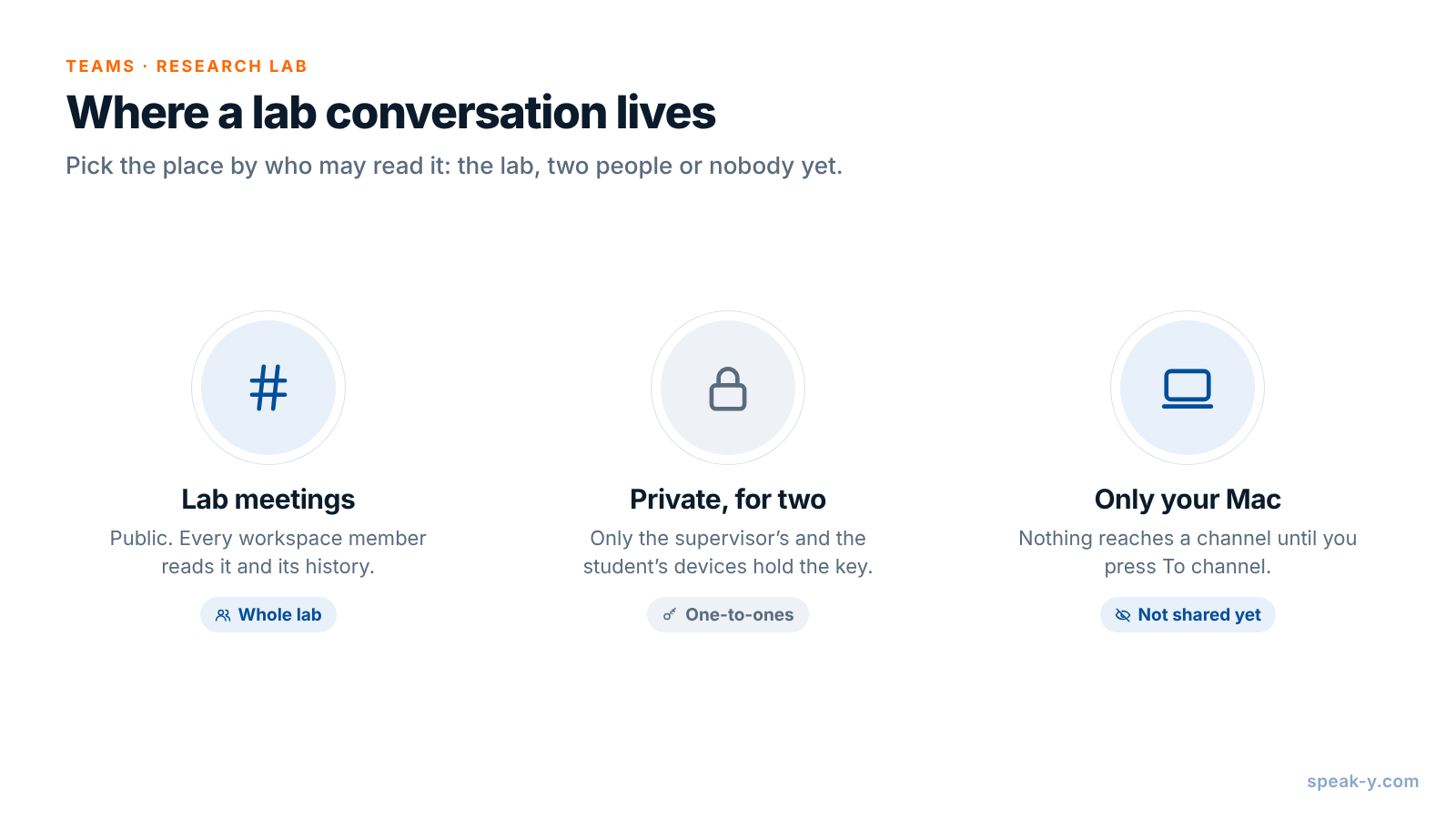
Les membres du canal reçoivent la transcription avec les noms des intervenants et le résumé ; l’audio reste sur votre Mac. Vos marques restent privées sur un enregistrement partagé tant que vous ne choisissez pas de les afficher dans ce canal, ce qui vaut la peine pour une réunion de labo : le groupe voit alors chaque Result et chaque Decision dans le fil.
Créer un espace de travail nécessite Pro ou plus, et les personnes que vous invitez le rejoignent avec n’importe quel forfait, Free compris, ce qui compte dans un labo où les étudiants ne paient rien. Configurer un espace de travail d’équipe couvre les premières étapes.
Un nouvel étudiant : l’historique du canal plutôt qu’un récit
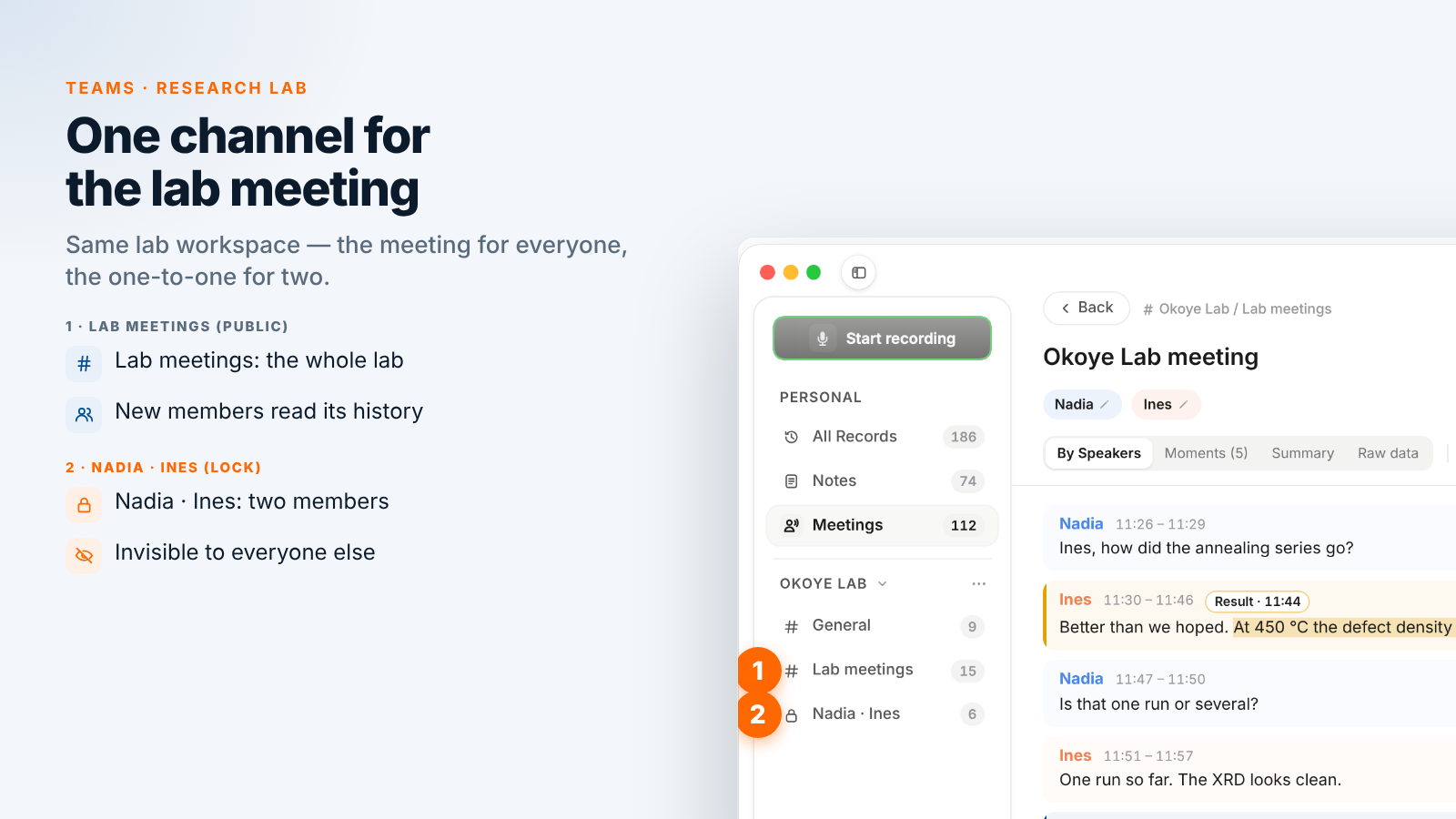
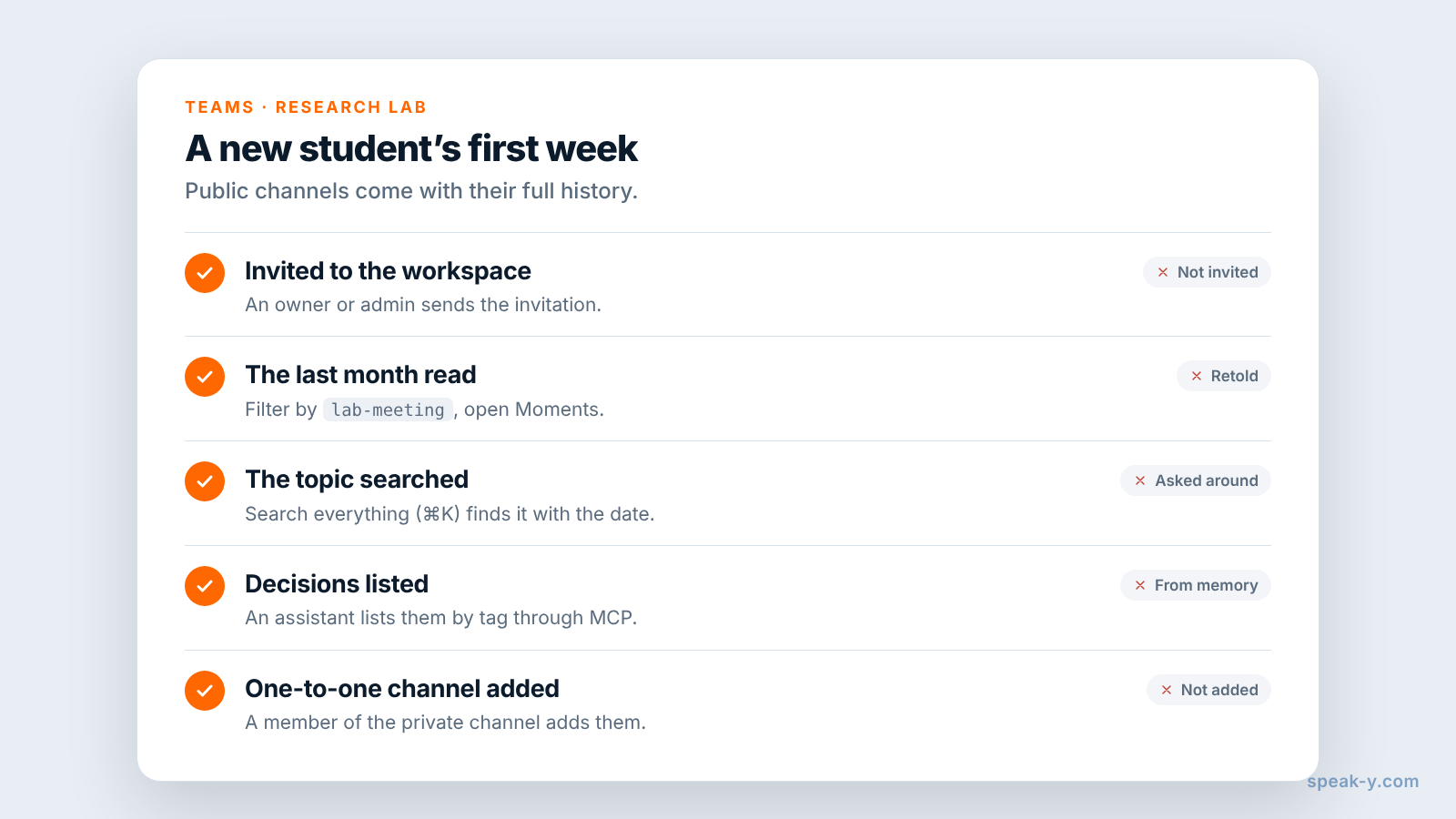
Quand un nouveau doctorant arrive, un propriétaire ou un administrateur de l’espace de travail l’invite. Un nouveau membre reçoit les clés actuelles et voit tout l’historique des canaux publics de l’espace de travail : chaque réunion de labo partagée dans Lab meetings depuis la création du canal, avec les noms, les résumés et les moments que vous avez rendus visibles. La première semaine peut alors ressembler à ceci :
- Lire le dernier mois. Filtrez les enregistrements par
lab-meetinget lisez quatre réunions dans l’ordre ; l’onglet Moments de chacune n’affiche que les répliques marquées. - Chercher le sujet. Tout rechercher… (⌘K) trouve le texte des transcriptions : « recuit » retrouve chaque fois que le groupe en a parlé, avec la date.
- Demander à un assistant. Avec le serveur MCP de Speak-Y connecté, un assistant IA lit les enregistrements partagés dans vos canaux, filtrés par tag et par date : « Liste chaque Decision des réunions taguées lab-meeting depuis septembre, avec les dates » donne au nouveau venu les choix du groupe sur une seule page. Réécoutez un moment avant de vous y fier.
Les canaux privés fonctionnent autrement : un nouveau membre ne les voit pas tant qu’un membre de ce canal ne l’y ajoute pas.
Entretiens individuels : un canal privé à deux membres
Les réunions d’encadrement ne concernent pas tout le groupe. Pour chaque étudiant, créez un canal dans le menu ⋯ de l’espace de travail : choisissez Nouveau canal, passez le type sur Privé, cochez l’étudiant sous Qui peut voir ce canal et cliquez sur Créer le canal. Nadia a Nadia · Ines pour sa doctorante de deuxième année.
- Réservé aux membres. Un canal privé n’apparaît pour personne d’autre dans l’espace de travail, propriétaire compris. Il est chiffré avec sa propre clé, détenue uniquement par les appareils de ses membres ; le serveur ne peut lire ni ses transcriptions ni son nom.
- Le créateur décide des membres. Tout membre peut ajouter quelqu’un, mais seul le créateur peut retirer un membre ; un retrait renouvelle la clé du canal.
- Privé dès le départ. Un canal public ne peut jamais devenir privé, puisque tout le monde a déjà son historique.
- Le Recovery Kit est aussi une clé. Le Recovery Kit de l’espace de travail peut rétablir l’accès à un canal privé. Confiez-le à la direction du labo, pas au disque partagé du groupe.
Un enregistrement n’arrive dans aucun canal tant que vous n’avez pas appuyé sur Vers un canal : une conversation qui n’appartient encore à personne peut tout simplement rester sur votre Mac.
Ce que Speak-Y ne remplace pas
Speak-Y conserve la conversation, pas la trace de la recherche. Le cahier de laboratoire reste la trace de ce qui a été fait : les recommandations des NIH pour leurs propres chercheurs le décrivent comme la documentation de la recherche avec assez de détails pour que d’autres puissent la reproduire, et la transcription d’une personne qui décrit une expérience n’atteint pas ce niveau. Les données de recherche restent là où votre plan de gestion des données les place ; pour les travaux financés par les NIH, la Data Management and Sharing Policy exige un tel plan dans les demandes depuis le 25 janvier 2023. Speak-Y ne stocke pas les fichiers des instruments et ne se synchronise pas avec votre cahier.
Quand un étudiant soutient sa thèse ou part, retirez-le de l’espace de travail : l’application renouvelle les clés de l’espace de travail, de ses canaux publics et des canaux privés dont vous faites partie, et les nouveaux enregistrements ne lui parviennent donc plus. Ce que son application avait déjà téléchargé reste sur son Mac, comme pour tout fichier que quelqu’un a déjà ouvert.
Un espace de travail, un canal public pour la réunion de labo, un canal privé par étudiant : le groupe partage sa mémoire, et un nouveau venu part de l’historique. La page Teams explique les espaces de travail, les canaux privés et le chiffrement en un seul endroit.
FAQ
Speak-Y peut-il enregistrer une réunion de labo en présentiel sans bot ?
Oui, sur un Mac. Lancez un enregistrement avec votre raccourci Speak-Y en mode mains libres, survolez le bouton d’enregistrement et cliquez sur la coche de Enregistrer comme réunion ?. Les voix de la salle arrivent dans l’application par le micro du Mac, et une réunion hybride dans Zoom ou Microsoft Teams est reconnue comme un appel. Rien ne rejoint la réunion : personne n’annonce donc l’enregistrement à votre place.
Comment un nouveau doctorant rattrape-t-il les réunions de labo passées ?
Invitez-le dans l’espace de travail Speak-Y du labo. Un nouveau membre reçoit les clés actuelles et voit tout l’historique des canaux publics de l’espace de travail : chaque réunion de labo partagée dans le canal Lab meetings depuis sa création est là, avec les noms des intervenants, les résumés et les moments marqués.
Où mettre les entretiens individuels entre directeur de thèse et doctorant ?
Dans un canal privé à deux membres : le directeur et le doctorant. Un canal privé n’apparaît que pour ses membres et il est chiffré avec sa propre clé, que seuls leurs appareils détiennent. Créez-le en privé dès le départ, car un canal public ne peut jamais devenir privé.
Le labo doit-il obtenir un consentement avant d’enregistrer une réunion ?
Demandez-le à chaque fois. Certains endroits exigent le consentement de toutes les personnes enregistrées, par exemple la Californie avec le Penal Code § 632 pour les conversations confidentielles, et votre université peut avoir ses propres règles. Dites au début que la réunion est enregistrée et que la transcription va dans le canal du labo.
Speak-Y peut-il remplacer le cahier de laboratoire ?
Non. Le cahier de laboratoire reste la trace de ce qui a été fait, assez détaillée pour que quelqu’un d’autre puisse le refaire, et les données de recherche restent là où votre plan de gestion des données les place. Speak-Y conserve ce qui a été dit pendant la réunion, par intervenant et avec les horaires, pour que les décisions et les résultats puissent être rattachés à la conversation.