Entretiens terrain : enregistrer, coder et partager en équipe
Une étude terrain produit des entretiens dont chacun a besoin différemment : votre équipe de recherche a besoin de tous, quelques-uns doivent rester entre moins de mains à cause de ce que le participant a confié, et le client veut en lire un ou deux avant la restitution. Dans Speak-Y, cela correspond à trois outils. Vous enregistrez chaque entretien sur votre Mac, sans bot dans l’appel ni autre appareil sur la table que votre ordinateur portable, et vous appuyez sur une touche pour marquer les irritants et les citations au fil de l’eau. Les entretiens ordinaires vont dans le canal du projet, les sensibles dans un canal privé à deux membres, et le client reçoit un lien public qui expire au bout de 7 jours.
Ce guide suit une étude : Maya, chercheuse dans une petite agence appelée Northlight Research, mène douze entretiens pour un client qui développe un logiciel de prise de rendez-vous pour cabinets de kinésithérapie — huit avec le personnel des cabinets, quatre avec des patients. Les détails produit ont été vérifiés dans l’application Speak-Y pour macOS, version 1.17.27, le 20 octobre 2026.
Avant le premier entretien : consentement, codes et tag d’étude
Le consentement passe en premier, et il vous revient. Speak-Y enregistre sur votre Mac et ne rejoint jamais Zoom, Teams ou Google Meet : aucun bot ne prévient donc le participant que la conversation est enregistrée. Indiquez-le dans l’invitation et redites-le dans l’enregistrement : qui l’écoutera, qui lira la transcription (votre équipe, et le client pour certains extraits) et combien de temps vous la conservez. Une phrase de consentement prononcée au début de l’enregistrement est facile à retrouver plus tard, car elle se trouve à 0:00 de la transcription. Est-il légal d’enregistrer une réunion détaille les règles par pays.
Les entretiens avec des patients placent la barre plus haut. Selon l’article 9 du RGPD, les données concernant la santé constituent une catégorie particulière : leur traitement exige un consentement explicite pour une finalité déterminée ou une autre condition de l’article 9, comme l’exception de recherche assortie de garanties. Un « J’accepte de participer » général est une base fragile pour un entretien où quelqu’un décrit sa blessure. Validez la formulation avec la personne chargée de la protection des données sur le projet avant la première séance avec un patient.
Transformez ensuite vos codes en touches. Ouvrez Paramètres → Notes. Sous Types de notes, renommez le type par défaut Marquer le moment et cliquez sur Ajouter un type de note pour chaque autre code ; Définir le raccourci donne à chacun sa propre combinaison. Pour une étude exploratoire, quatre codes suffisent :
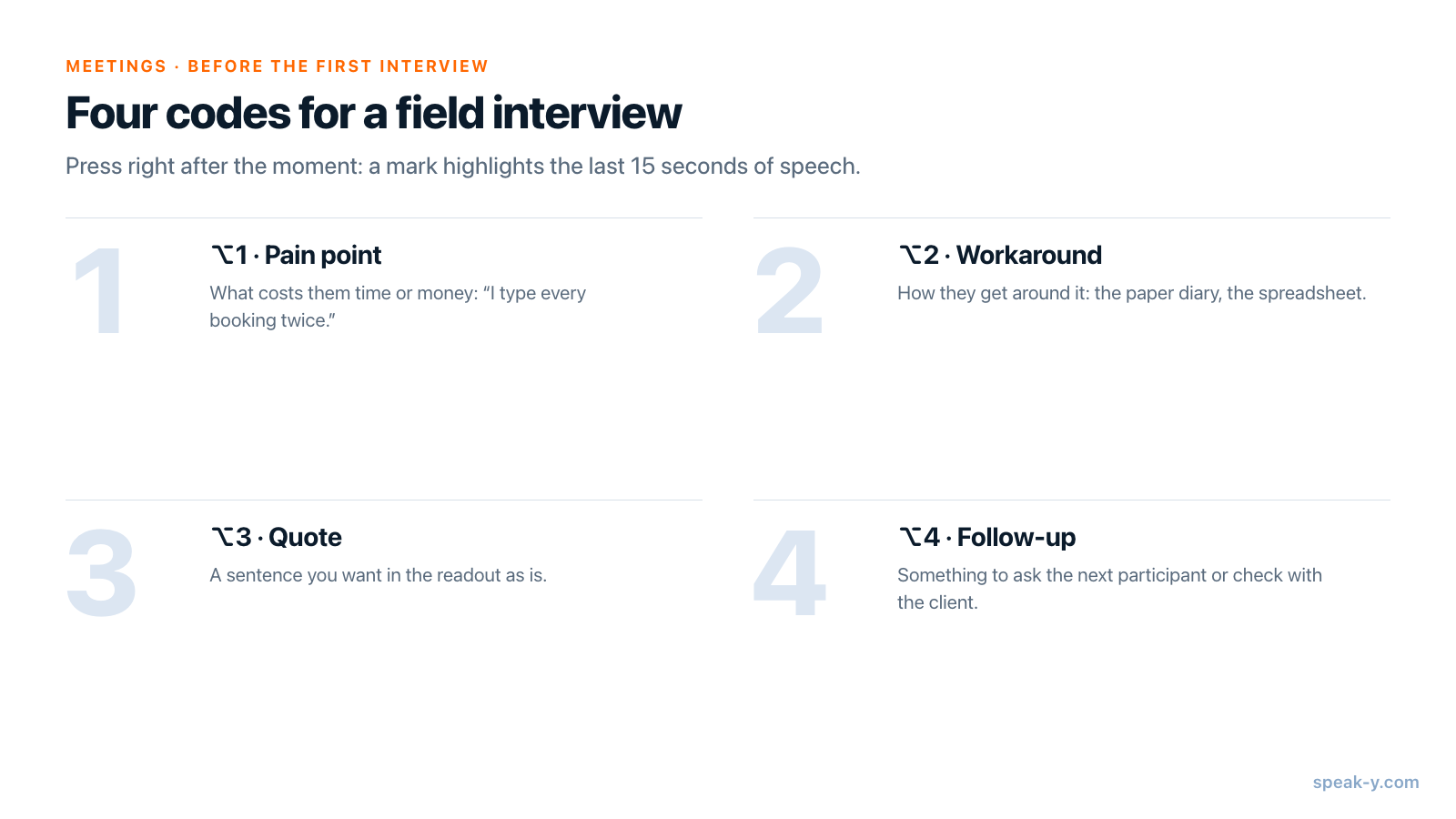
Les raccourcis n’agissent que pendant l’enregistrement d’une réunion. Chaque appui épingle une marque de ce type à la transcription et surligne les mots des 15 dernières secondes : on appuie donc juste après le moment, pas avant.
Enfin, choisissez un tag pour l’étude — Maya utilise cadence-study — et
un second pour le groupe sensible si vous voulez filtrer dessus plus tard.
Enregistrer sur le terrain : en appel ou face à face
Les entretiens à distance fonctionnent comme n’importe quelle réunion. Lancez l’appel ; Speak-Y demande Enregistrer comme réunion ? au-dessus du bouton d’enregistrement, et vous cliquez sur la coche. Si la question n’apparaît pas, réglez Paramètres → Interface & Behavior → Mode réunion sur Manual ou Auto.
Les entretiens en présentiel n’ont pas d’appel à détecter. Lancez un enregistrement avec votre raccourci Speak-Y en mode mains libres, survolez le bouton d’enregistrement et cliquez sur la coche de Enregistrer comme réunion ? — à partir de là, c’est un enregistrement de réunion avec les mêmes types de notes. Les deux voix arrivent dans l’application par le micro du Mac : posez l’ordinateur sur la table entre vous et le participant, pas sur vos genoux.
Pendant l’entretien, gardez les yeux sur la personne :
- ⌥1 Pain point (irritant) — quand elle décrit quelque chose qui lui coûte du temps ou de l’argent : « Je saisis chaque rendez-vous deux fois. »
- ⌥2 Workaround (contournement) — quand elle vous montre comment elle s’en sort : l’agenda papier, le tableur, le post-it sur l’écran.
- ⌥3 Quote (citation) — une phrase que vous voulez telle quelle dans la restitution.
- ⌥4 Follow-up (suivi) — une question à poser au participant suivant, ou un point à vérifier avec le client.
Speak-Y enregistre le son, pas ce que le participant montre du doigt. Dites à voix haute ce que vous voyez — « donc c’est dans l’agenda papier que le rendez-vous vit jusqu’à vendredi » — et votre phrase fait entrer l’observation dans la transcription, à côté de votre marque.
Vérifiez la durée par rapport à votre forfait. Au 20 octobre 2026, Pro (10 $ par mois) enregistre des réunions jusqu’à 60 minutes et 10 heures par mois ; Pro+ (15 $) jusqu’à 4 heures par réunion et 40 heures par mois. Douze entretiens d’une heure dans le mois nécessitent Pro+.
Juste après chaque entretien : un code, pas un nom
Ouvrez l’enregistrement depuis Réunions. Speak-Y numérote les intervenants dans l’ordre où ils ont parlé, vous êtes donc généralement Speaker 1.
- Cliquez sur la pastille du participant, tapez son code —
S03pour le troisième entretien avec le personnel,P02pour le deuxième patient — et appuyez sur Entrée. Tout ce qui est construit à partir de la transcription reprend ce libellé : les citations copiées, le fil du canal, ce qu’un assistant IA lira plus tard. - Cliquez sur Speaker 1 et tapez votre nom, pour qu’une citation ne se retrouve jamais du mauvais côté.
- Cliquez sur Tags et ajoutez
cadence-study.
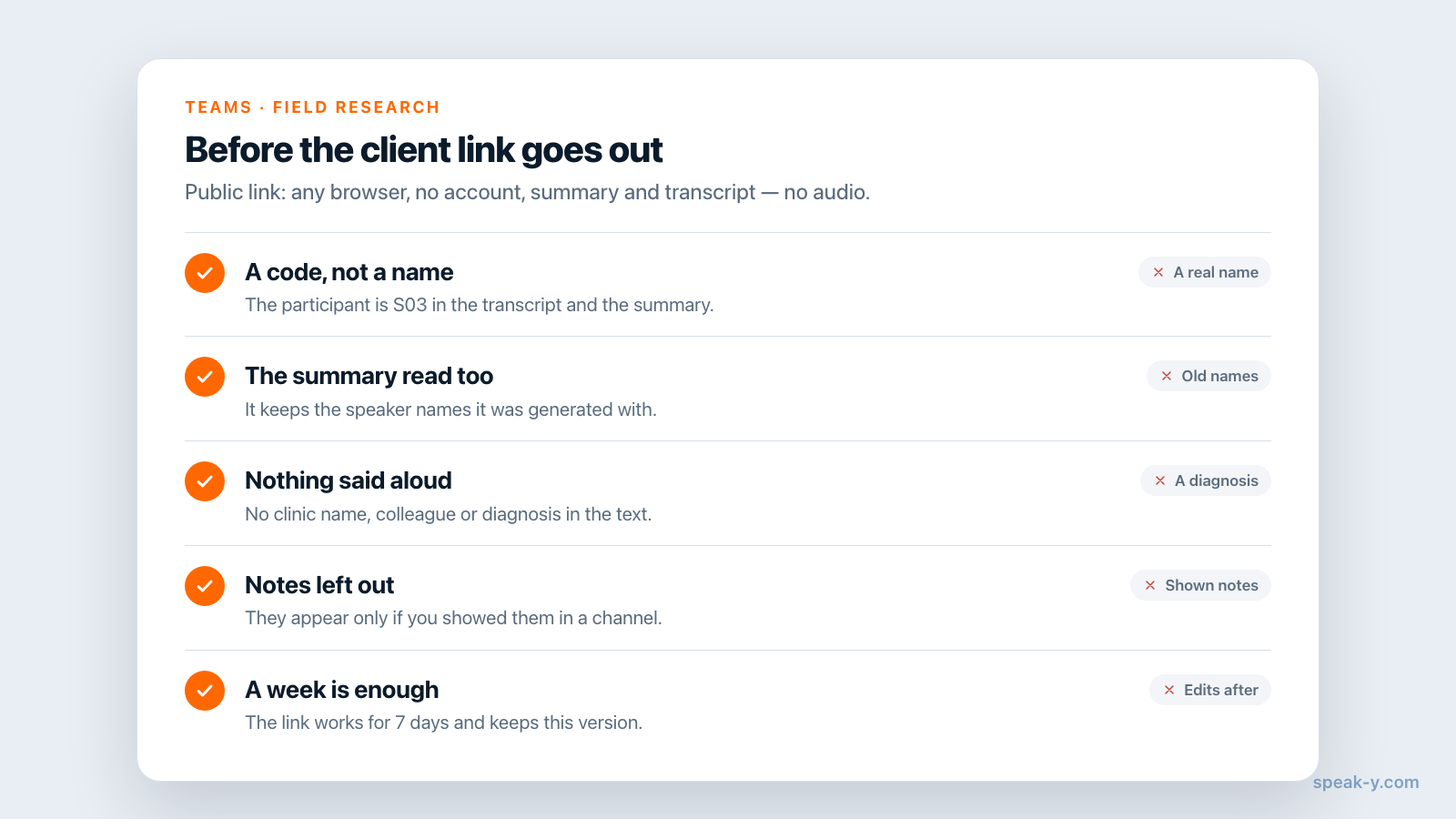
Un code est une pseudonymisation, pas une anonymisation : selon le considérant 26 du RGPD, des données qui peuvent être rattachées à une personne restent des données personnelles. Conservez la table de correspondance code-nom dans votre fichier de recrutement, pas dans Speak-Y, et relisez la transcription à la recherche de ce que le participant a dit à voix haute — le nom de son cabinet, un collègue, un diagnostic.
Deux canaux : un pour le projet, un pour les entretiens sensibles
Un espace de travail pour l’agence et un canal par étude, c’est la configuration habituelle ; configurer un espace de travail d’équipe couvre les premières étapes. Pour une étude comme celle de Maya, ajoutez un canal privé à côté de celui du projet.
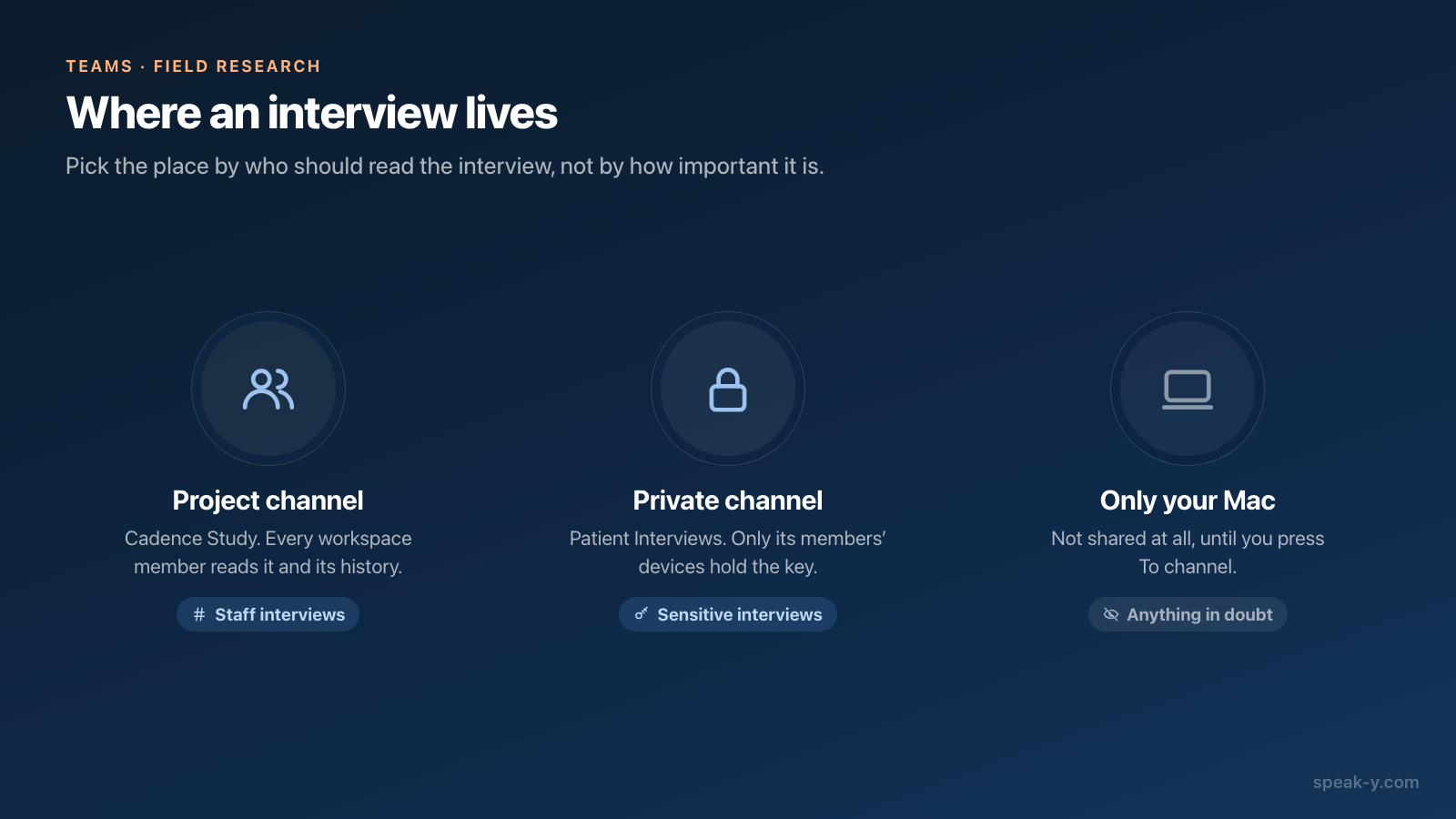
- Cadence Study — un canal public. Chaque membre de l’espace de travail Northlight le voit, avec tout son historique, et c’est ce qu’il faut pour les huit entretiens avec le personnel : les designers et la stratège les lisent avant l’atelier de synthèse.
- Patient Interviews — un canal privé à deux membres : Maya et la chercheuse principale. Dans le menu ⋯ de l’espace de travail, choisissez New channel, passez le type sur Private, cochez les personnes sous Qui peut voir ce canal et cliquez sur Create channel.
Un entretien dont vous n’êtes pas sûr peut tout simplement rester sur votre Mac : rien n’arrive dans un canal tant que vous n’avez pas appuyé sur To channel.
Créez le canal privé vous-même. Seul son créateur peut ensuite retirer un membre ou changer son type, et un canal public ne peut jamais devenir privé, puisque tout le monde a déjà son historique. Un collègue affiché en grisé dans la liste des membres n’a pas encore activé le chiffrement : il doit ouvrir Speak-Y et définir son mot de passe de chiffrement avant de pouvoir être ajouté.
Envoyer un entretien se fait en une action depuis son écran : To channel dans la barre d’actions sous la transcription, puis le canal. Vos collègues reçoivent la transcription avec les noms des intervenants et le résumé ; l’audio reste sur votre Mac. Vos marques restent privées sur un enregistrement partagé tant que vous ne choisissez pas de les afficher dans ce canal.
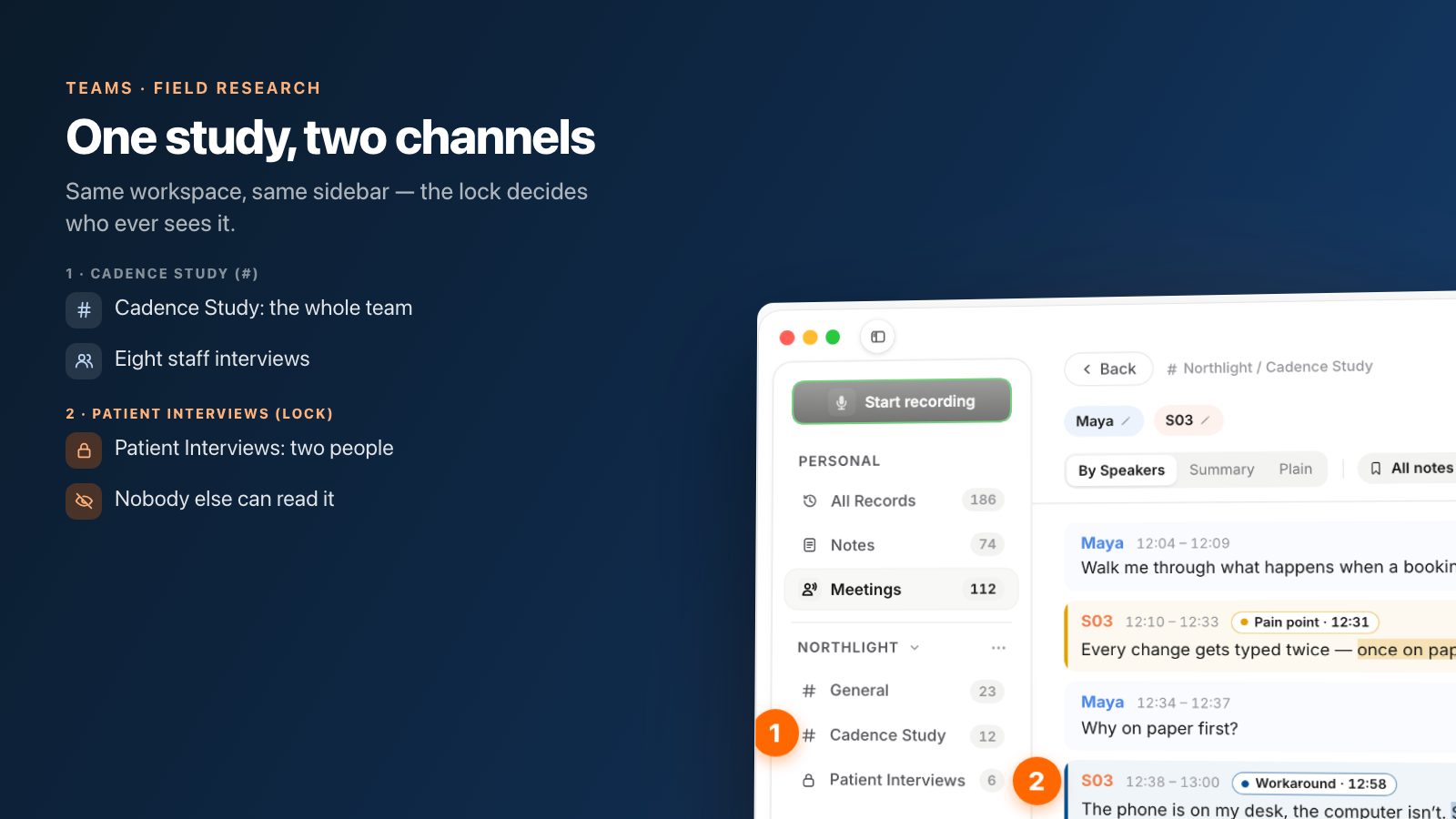
Privé signifie ici une clé, pas un dossier caché. Chaque canal est chiffré avec sa propre clé, détenue uniquement par les appareils de ses membres ; le serveur stocke du texte chiffré. Un collègue qui n’a pas été ajouté n’a rien que l’application pourrait lui montrer. Comment fonctionne le partage d’équipe chiffré de bout en bout explique le mécanisme, y compris la seule exception : le Recovery Kit de l’espace de travail peut réémettre la clé de n’importe quel canal, sa place est donc chez le propriétaire de l’espace de travail.
Envoyer au client un entretien pour une semaine
Le client ne fait pas partie de votre espace de travail, et l’y inviter pour deux entretiens lui ouvrirait tous les canaux publics. Envoyez plutôt un lien.
Ouvrez l’entretien depuis Tous les enregistrements — le bouton de lien se
trouve sur votre propre copie, pas sur celle du fil d’un canal — et cliquez
sur Lien public sous la transcription. Le lien est dans votre
presse-papiers et fonctionne 7 jours dans n’importe quel navigateur, sans
compte. Le client voit le résumé et la transcription par intervenant, avec vos
codes de participants ; l’audio n’en fait pas partie. La clé du contenu voyage
dans la partie de l’adresse située après #, que le navigateur n’envoie pas
au serveur.
Quatre détails comptent pour la recherche :
- Un lien est un instantané. Si vous renommez un intervenant ou modifiez le texte après l’avoir créé, l’ancien lien garde l’ancienne version ; cliquez à nouveau sur Lien public pour en obtenir un nouveau.
- Le résumé garde les noms avec lesquels il a été généré. Renommer
Speaker 2 en
S03après coup ne le modifie pas : relisez donc le résumé avant d’envoyer le lien, pas seulement la transcription. - Les notes sont exclues par défaut. Elles n’apparaissent que si vous les avez d’abord affichées dans un canal.
- Le retirer avant l’échéance signifie supprimer l’enregistrement, ce qui révoque ses liens actifs. Il n’existe pas de bouton pour révoquer un lien en gardant l’enregistrement.
C’est pourquoi, dans l’étude de Maya, les entretiens avec des patients ne reçoivent aucun lien : le client lit ses conclusions à leur sujet, pas les transcriptions. Partager une réunion avec un lien public couvre le reste.
Ce qui reste votre travail
Speak-Y conserve l’entretien, les codes et les bons accès. Il ne fait pas ce qui fait de la recherche de la recherche :
- Les preuves de consentement. Le formulaire de consentement et sa formulation vivent avec les documents de l’étude ; l’enregistrement ne contient que ce qui a été dit.
- La conservation et la suppression. Quand un participant se retire, supprimez l’entretien dans le fil du canal — Speak-Y le retire du canal pour tout le monde — ainsi que votre propre copie dans Réunions, ce qui révoque aussi ses liens publics actifs. Votre copie attend 30 jours dans Récemment supprimés : videz-la là aussi. Ce que vos collègues ont déjà copié reste chez eux.
- La synthèse. Les marques vous donnent des éléments triés et horodatés.
La cartographie par affinités, les thèmes et la restitution restent à vous.
Un assistant IA connecté via le serveur MCP de Speak-Y peut
regrouper tous les Pain point des enregistrements tagués
cadence-study, mais réécoutez chaque moment avant qu’une citation n’entre dans la présentation.
Douze entretiens, deux canaux et quelques liens d’une semaine : l’équipe lit ce dont elle a besoin, le client lit ce que vous avez choisi, et les conversations sensibles restent avec les deux personnes qui les ont menées. La page Teams explique les espaces de travail, les canaux privés et le chiffrement en un seul endroit.
FAQ
Speak-Y peut-il enregistrer un entretien de recherche en présentiel, sans appel ?
Oui, sur un Mac. Lancez un enregistrement avec votre raccourci Speak-Y en mode mains libres, survolez le bouton d’enregistrement et cliquez sur la coche de Enregistrer comme réunion ?. Les deux voix arrivent dans l’application par le micro du Mac : posez donc l’ordinateur entre vous et le participant. Aucun bot ne rejoint quoi que ce soit, ce qui signifie aussi que personne n’annonce l’enregistrement à votre place.
Comment tenir les entretiens sensibles à l’écart du reste de l’équipe de recherche ?
Partagez-les dans un canal privé plutôt que dans le canal du projet. Dans Speak-Y, un canal privé a sa propre clé de chiffrement, que seuls les appareils de ses membres détiennent : un collègue qui n’y a pas été ajouté ne peut pas lire ses enregistrements, et le serveur non plus. Créez-le vous-même : seul le créateur du canal peut ensuite retirer un membre ou changer son type.
Comment un client peut-il consulter un entretien sans rejoindre notre espace de travail ?
Envoyez un lien public. Ouvrez l’enregistrement sur votre Mac et cliquez sur Lien public sous la transcription : le lien est copié et fonctionne 7 jours dans n’importe quel navigateur, sans compte. Il affiche le résumé et la transcription par intervenant, pas l’audio, et vos notes uniquement si vous avez choisi de les afficher dans un canal.
Renommer un participant avec un code rend-il l’entretien anonyme ?
Cela aide, mais c’est une pseudonymisation, pas une anonymisation. Selon le considérant 26 du RGPD, des données pseudonymisées qui peuvent être rattachées à une personne restent des données personnelles. Avant de partager, relisez la transcription et le résumé à la recherche des noms, employeurs et informations de santé que le participant a prononcés, et conservez la table de correspondance code-nom en dehors de Speak-Y.
Quel forfait Speak-Y convient à une étude terrain avec des entretiens d’une heure ?
Au 20 octobre 2026, Pro (10 $ par mois) enregistre des réunions jusqu’à 60 minutes et 10 heures par mois, et Pro+ (15 $) jusqu’à 4 heures par réunion et 40 heures par mois. Créer un espace de travail d’équipe nécessite Pro ou plus ; les collègues que vous invitez le rejoignent avec n’importe quel forfait, Free compris.