Tests d’utilisabilité : coder cinq sessions Zoom en modérant
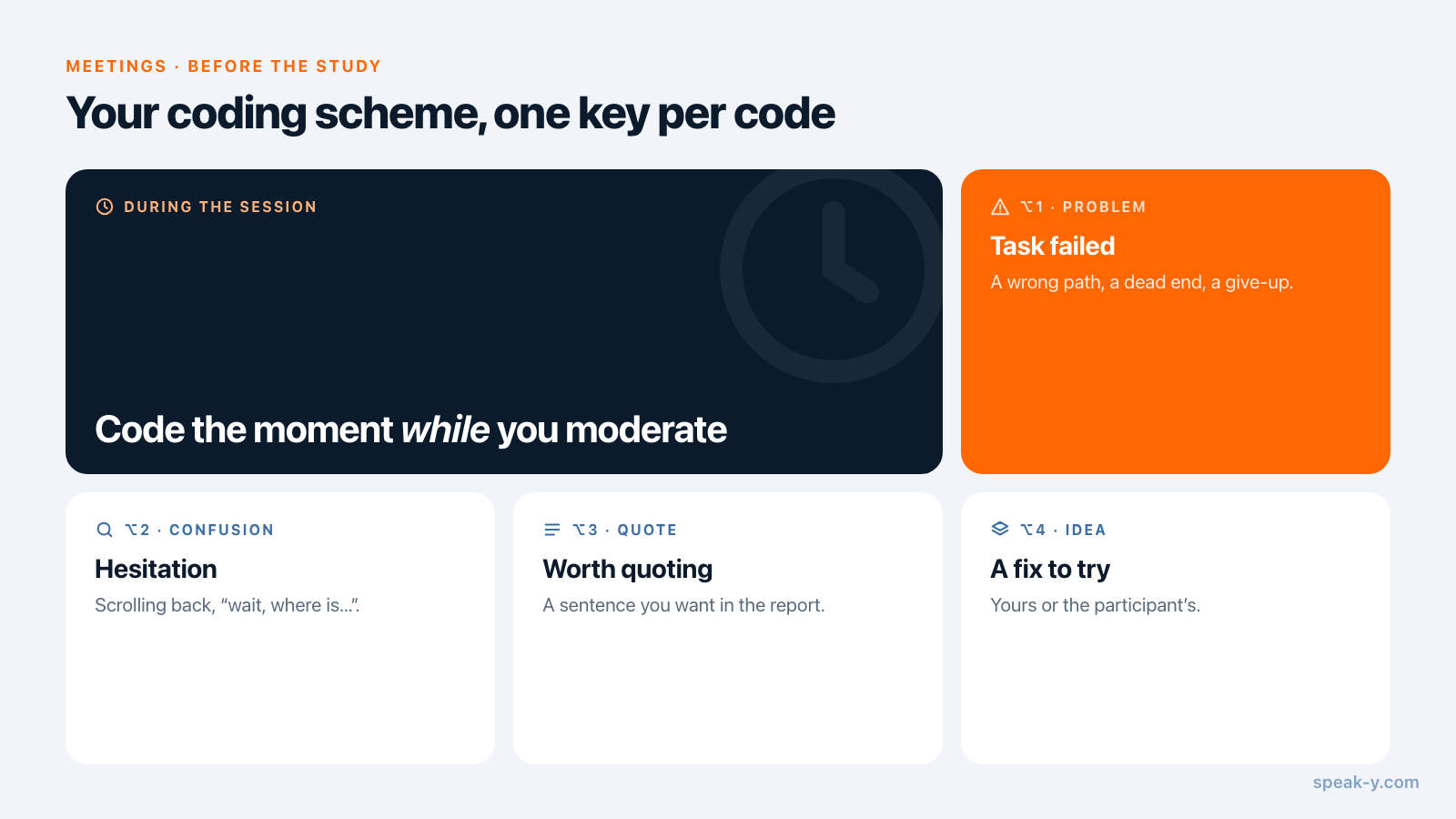
Un test d’utilisabilité modéré vous demande de dérouler le script, d’observer le participant et de noter ce qui coince, tout cela à la fois. Speak-Y vous décharge de la prise de notes. Avant l’étude, transformez vos codes d’observation — Problem (problème), Confusion, Quote (citation), Idea (idée) — en types de notes dans Paramètres → Notes, chacun avec son raccourci. Pendant chaque session Zoom, vous appuyez sur ⌥1…⌥4 au moment où quelque chose se produit, sans détourner le regard ; Speak-Y épingle une marque de ce type à la transcription. Après la session, nommez le participant P3 et taguez l’enregistrement study-checkout. À la fin, vous passez les sessions en revue type par type et demandez à votre assistant IA de regrouper chaque Problem de l’étude, avec les codes des participants et les horodatages.
Ce guide décrit l’app macOS au 1er octobre 2026 et suit une étude ordinaire : cinq sessions de 50 minutes sur un prototype de tunnel de paiement, un modérateur sur Zoom et une équipe produit qui attend des constats étayés pour vendredi.
Pourquoi des marques typées, et pas un seul « marquer le moment »
Pour des entretiens clients, une marque par citation suffit — des entretiens clients aux citations en une soirée décrit cette routine. Un test d’utilisabilité produit autre chose : des observations que vous trierez ensuite en problèmes, confusions, citations et idées. Les trier après coup, c’est réécouter cinq heures d’audio.
Les marques typées déplacent ce tri dans la session. Appuyer sur ⌥2 pour Confusion, c’est déjà une première passe de codage : chaque observation a d’emblée une catégorie, un horodatage et les mots du participant, si bien que l’affinity mapping part de preuves déjà triées au lieu d’un mur vide.
Avant la première session : transformer vos codes en types de notes
Ouvrez Paramètres → Notes. Sous Types de notes, un type existe déjà : Marquer le moment, sur ⌥1. Cliquez sur le crayon à côté et renommez-le Problem. Puis, pour chacun des autres codes :
- Cliquez sur Ajouter un type de note, tapez le nom et appuyez sur Enregistrer. Speak-Y attribue au type la couleur libre suivante de sa palette de huit ; cliquez sur la pastille de couleur pour en choisir une autre.
- Cliquez sur Définir le raccourci sur la nouvelle ligne et appuyez sur la combinaison, par exemple ⌥2. Speak-Y vous demande de l’appuyer une seconde fois pour vérifier que macOS ou une autre app ne l’intercepte pas, et affiche Fonctionne quand la combinaison a bien atteint l’app.
| Code | Quand l’utiliser | Raccourci |
|---|---|---|
| Problem | le participant échoue à une tâche ou prend un mauvais chemin | ⌥1 |
| Confusion | il hésite, revient en arrière, dit « attendez, où est… » | ⌥2 |
| Quote | une phrase que vous voudrez dans le rapport | ⌥3 |
| Idea | une correction vous vient à l’esprit ou le participant en propose une | ⌥4 |
Tenez-vous-en à quatre ou cinq types, sinon vous pensez aux touches au lieu d’observer. Fixez les noms avant la première session. Une marque garde le nom de type avec lequel elle a été posée : renommer « Confusion » en « Friction » après la troisième session coupe votre étude en deux noms. Les raccourcis n’agissent que pendant l’enregistrement d’une réunion ; le reste du temps, ⌥2 fait ce qu’il fait d’habitude.
Vérifiez l’offre au regard de la durée de vos sessions. Au 1er octobre 2026 :
| Offre | Réunion la plus longue | Temps de réunion par mois |
|---|---|---|
| Free | 30 minutes | 2 heures |
| Pro | 60 minutes | 10 heures |
| Pro+ | 4 heures | 40 heures |
Cinq sessions de 50 minutes tiennent dans Pro. Une session prévue pour une heure qui déborde s’arrêterait à la 60e minute : pour des sessions plus longues, prenez Pro+. L’app Windows enregistre les réunions avec les noms des intervenants et les tags, mais pas les marques : cette routine demande un Mac.
Vient ensuite le consentement. Speak-Y enregistre sur votre Mac et ne rejoint jamais l’appel, donc la plateforme ne l’annoncera pas : dites dès le début que vous enregistrez et qui écoutera l’enregistrement, et reprenez la même phrase dans l’invitation. Enregistrer une réunion est-il légal passe en revue les règles pays par pays. Dites aussi au participant ce qui est enregistré : le son — votre micro et l’audio que lit votre Mac — et non l’écran qu’il partage.
Pendant la session : modérer, appuyer, continuer
Lancez l’appel Zoom. Speak-Y affiche Enregistrer comme réunion ? au-dessus du bouton d’enregistrement ; cliquez sur la coche (si rien n’apparaît, réglez Paramètres → Interface & Behavior → Mode réunion sur Manual ou Auto). Un panneau au-dessus du bouton d’enregistrement liste vos types avec leurs couleurs et leurs raccourcis. Il apparaît au début de l’enregistrement, quand vous survolez le bouton et quand vous posez une marque, et il reste invisible pour le participant pendant que vous partagez votre écran.
- Appuyez juste après le moment. Une marque regarde en arrière : les mots des 15 dernières secondes sont surlignés dans la couleur du type. Le bouton affiche un instant 15 dernières s marquées.
- Rendez l’écran audible. Comme Speak-Y entend l’appel et pas l’écran, un mauvais clic silencieux ne laisse aucune trace dans la transcription. Faites penser le participant à voix haute et décrivez ce que vous voyez — « vous êtes allé dans Compte, qu’est-ce que vous vous attendiez à y trouver ? » — pour que votre phrase fasse entrer l’observation dans la transcription, juste à côté de votre marque.
- Vous en avez manqué une ? Après la session, survolez une réplique et cliquez sur +, ou faites un clic droit → Ajouter une note, puis choisissez le type.
- Besoin de la vidéo aussi ? Enregistrez-la avec la plateforme de réunion, avec le consentement du participant ; l’horodatage de vos marques vous dit où chercher.
Juste après chaque session : code participant, tag d’étude, votre nom
Ouvrez l’enregistrement depuis Réunions. Speak-Y numérote les intervenants dans l’ordre où ils ont pris la parole ; c’est généralement vous qui ouvrez, donc vous êtes Speaker 1 et le participant Speaker 2.
- Nommez le participant avec un code. Cliquez sur la pastille Speaker
2, tapez
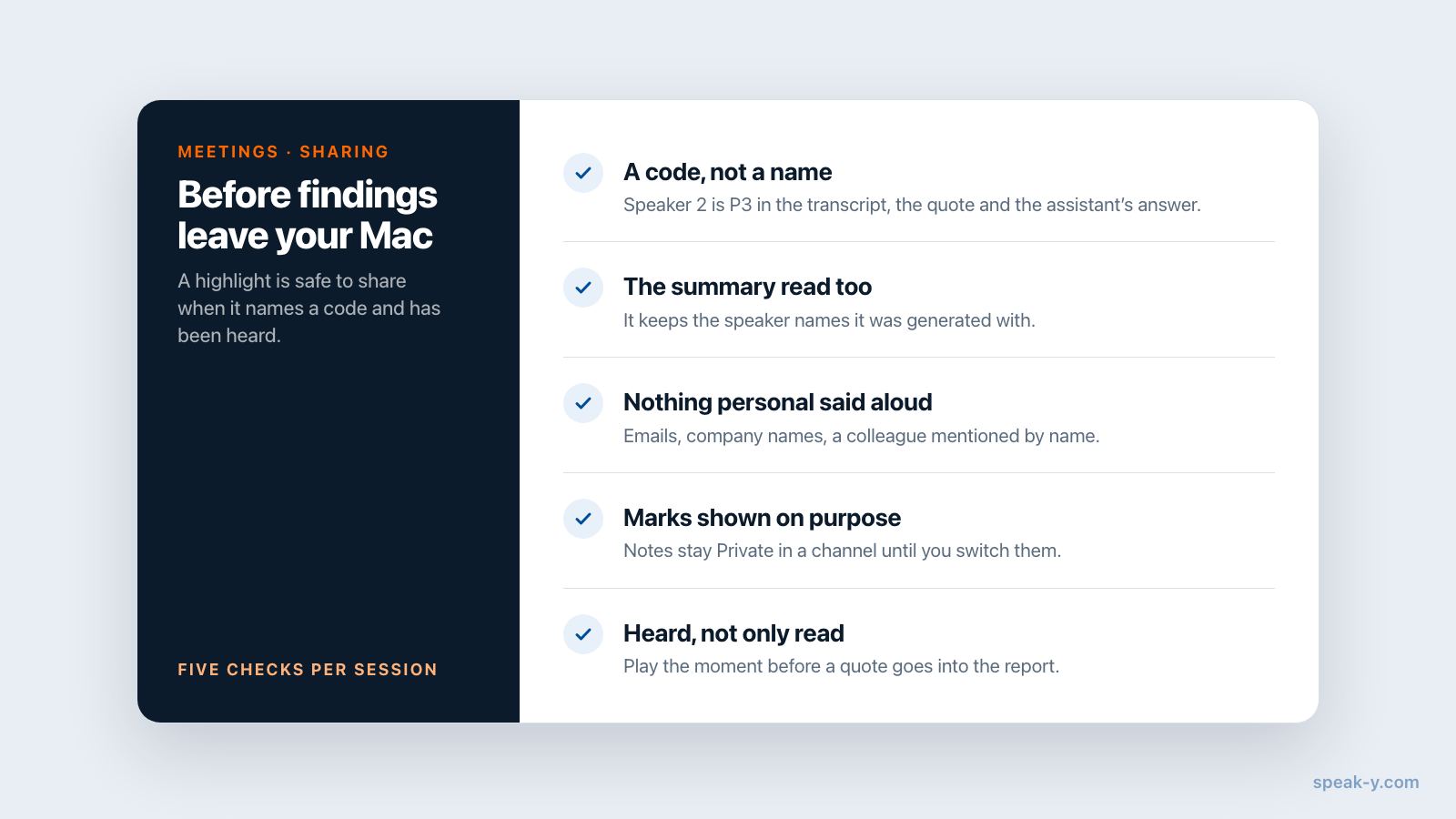
P3et appuyez sur Entrée. Utilisez le code, pas le nom : tout ce qui est construit à partir de la transcription — citations copiées, enregistrements partagés, ce que lit votre assistant — reprend cette étiquette. Gardez la correspondance entre codes et noms dans votre fichier de recrutement. - Nommez-vous. Cliquez sur Speaker 1 et tapez votre nom ou « Modérateur », pour qu’une citation ne soit jamais attribuée au mauvais côté. Demandez aux observateurs de couper leur micro : chaque voix supplémentaire devient un intervenant de plus.
- Taguez l’étude. Cliquez sur Tags, tapez
study-checkoutet cliquez sur Créer un nouveau tag. À partir de la deuxième session, le tag se pose en un clic. Ajoutez un tag de segment commefirst-time-buyersi vous voulez comparer des groupes plus tard.
Passer en revue une session par type
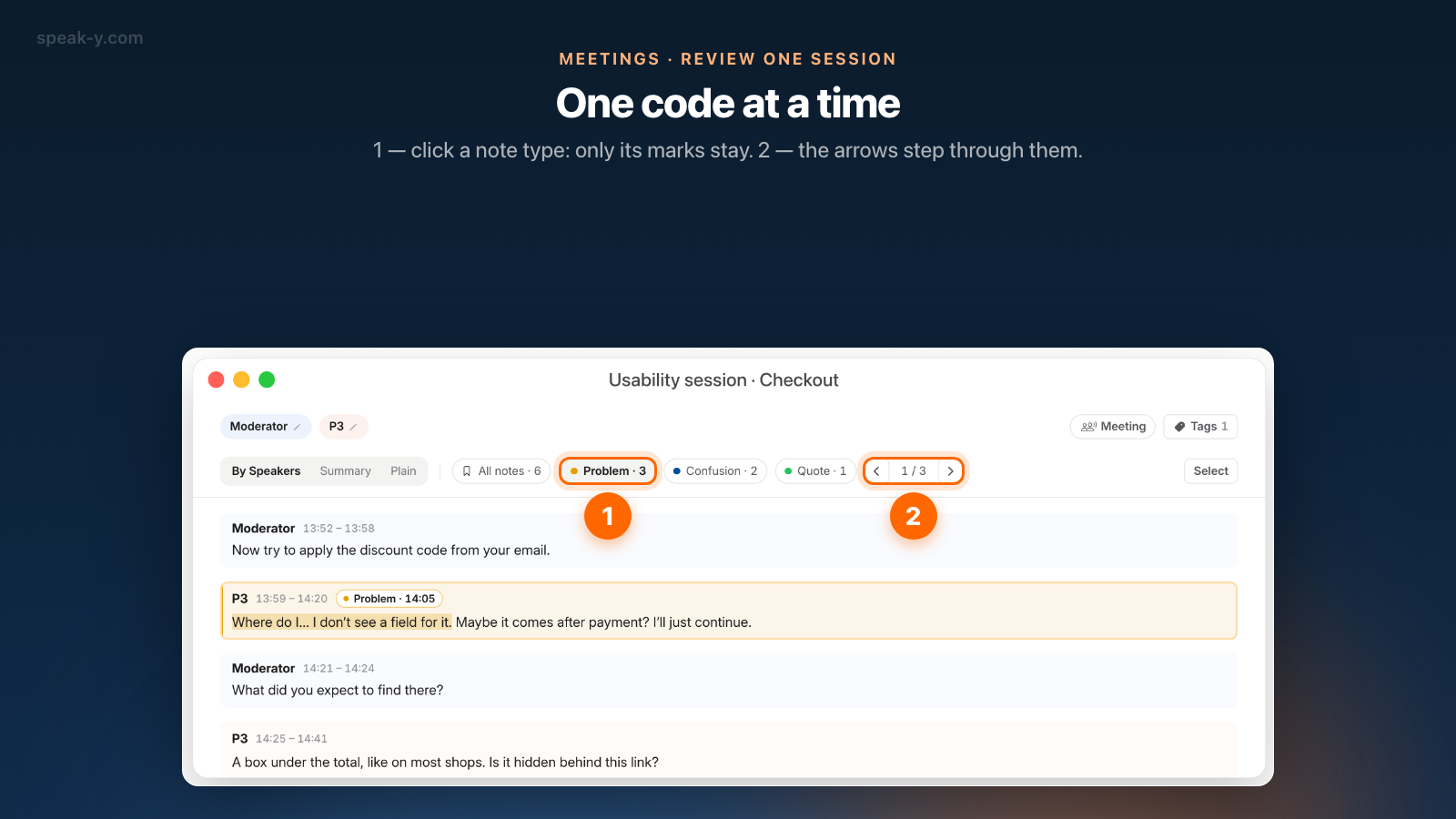
Au-dessus de la transcription, à côté des onglets, l’enregistrement affiche une bande de pastilles : Toutes les notes avec le total, puis une pastille par type avec son propre compteur — Problem · 5, Confusion · 4, Quote · 3. Cliquez sur Problem et seules les marques Problem restent sur les répliques ; les flèches à côté des pastilles passent de l’une à la suivante, et le compteur indique où vous en êtes, 1 / 5.
Chaque réplique marquée est teintée de la couleur du type et porte un badge comme Problem · 14:05, avec les mots de cette fenêtre de 15 secondes surlignés. Pour réécouter le moment, faites un clic droit sur la réplique → Écouter d’ici. D’abord les Problem, puis les Confusion : quelques minutes par session au lieu d’une réécoute complète.
Synthétiser les cinq sessions avec votre assistant IA
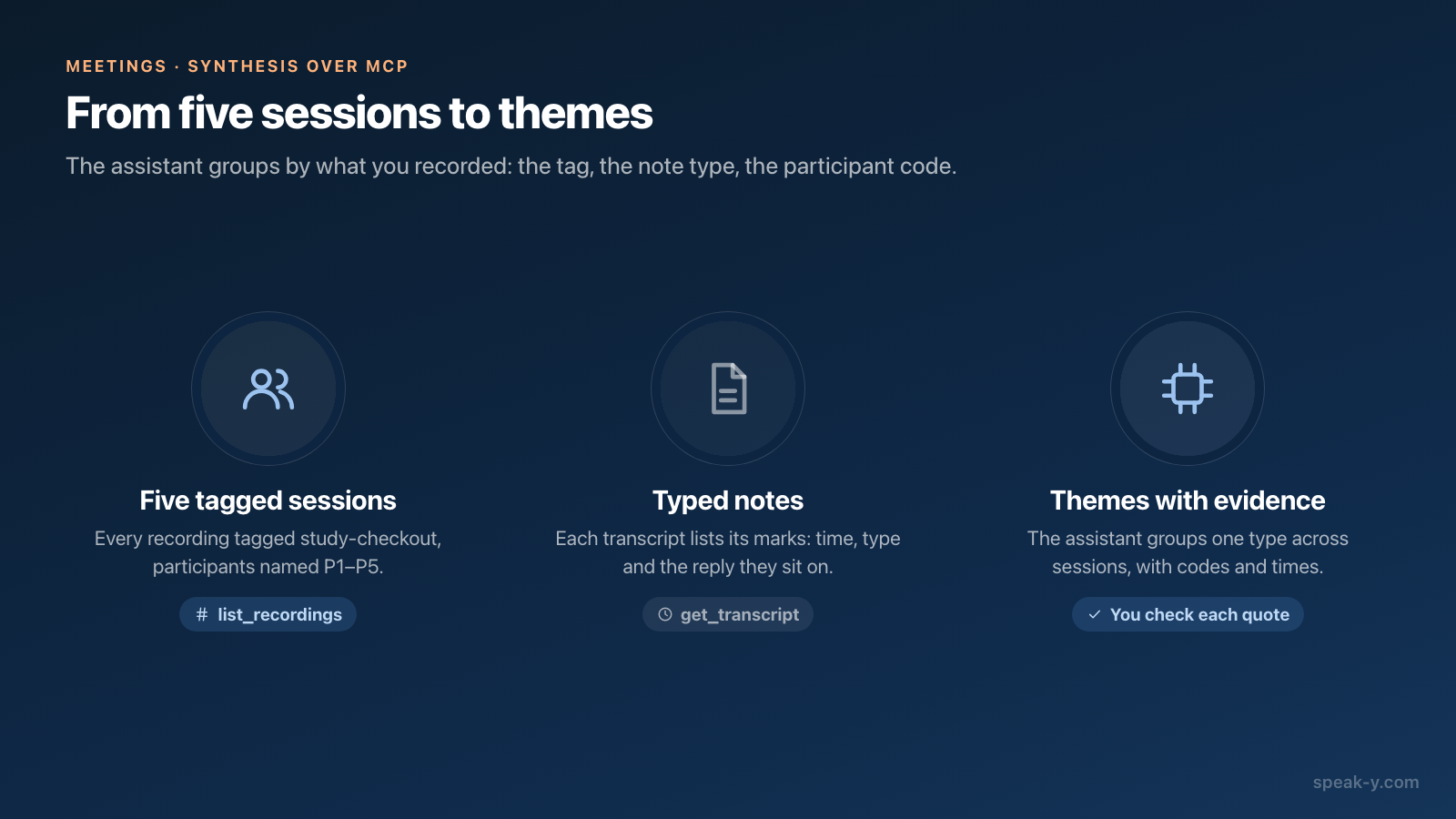
La revue session par session montre ce qui s’est passé ; le rapport a besoin de ce qui se répète. C’est un travail pour un assistant IA capable de lire les cinq transcriptions. Connectez une fois Claude, ChatGPT, Cursor ou un autre client MCP dans Paramètres → Intégrations — connecter ses notes de réunion à un assistant IA détaille la marche à suivre — et demandez :
- « Prends tous les enregistrements tagués study-checkout. Regroupe toutes les notes Problem par thème ; pour chaque thème, liste les participants, les horodatages et une citation. »
- « Quelles tâches ont suscité des notes Confusion chez au moins trois des cinq participants ? »
- « Fais un tableau : les thèmes en lignes, P1–P5 en colonnes, une croix là où le participant a buté dessus. »
L’assistant liste les enregistrements qui portent le tag, puis lit chaque transcription : chaque réplique commence par le nom de l’intervenant et l’heure, et une section Notes liste chaque marque avec son horodatage, son type et les premiers mots de la réplique à laquelle elle est attachée. Les codes, le tag et les noms des participants sont exactement ce qui lui sert à regrouper. La recherche de Speak-Y ne regarde pas à l’intérieur des marques : interrogez par tag, pas par mot-clé.
La lecture se fait localement, depuis la bibliothèque Speak-Y de votre Mac, mais le modèle de l’assistant tourne dans le cloud : les transcriptions qu’il lit lui sont donc transmises. Et c’est l’assistant qui choisit quoi citer : avant qu’un thème n’entre dans le rapport, ouvrez l’enregistrement et réécoutez le moment. Des prompts pour interroger l’IA sur vos réunions propose d’autres demandes de ce genre.
Partager les temps forts sans exposer le participant
Les constats circulent sous deux formes. Pour le canal de recherche, appuyez sur To channel sur une session : vos collègues reçoivent la transcription avec les noms des intervenants et le résumé de la réunion, chiffrés de bout en bout, tandis que l’audio reste sur votre Mac. Le résumé garde les noms d’intervenants avec lesquels il a été généré — renommer Speaker 2 en P3 après coup n’y change rien —, alors relisez-le avant de partager, pas seulement la transcription, et cherchez tout élément personnel dit à voix haute : une adresse e-mail, un nom d’entreprise, un collègue cité par son nom. Vos marques restent privées sur un enregistrement partagé — le menu au bout de la rangée d’onglets indique Privées — tant que vous ne choisissez pas de les afficher dans ce canal ; partager une réunion dans un canal d’équipe couvre le reste.
Pour le rapport, faites un clic droit sur une réplique → Copier la réplique comme citation. Elle arrive sous la forme «texte» — P3, 14:05 : le code du participant et l’heure à laquelle débute la réplique, pour que chacun puisse revenir au moment.
Ce que coûtent cinq sessions
Les codes demandent cinq minutes de mise en place, une seule fois. Chaque session coûte quelques pressions de touches et une minute après ; la synthèse, c’est un passage filtré par enregistrement et deux ou trois questions à votre assistant — un après-midi, pas une semaine de réécoute. Si votre équipe de recherche travaille dans un espace de travail Speak-Y, la page Teams explique comment les canaux réunissent toutes les sessions au même endroit.
FAQ
Comment prendre des notes pendant un test d’utilisabilité modéré sans quitter le participant des yeux ?
Transformez vos catégories de notes en types de notes dans Speak-Y (Paramètres → Notes → Ajouter un type de note), donnez à chacune un raccourci comme ⌥1 pour Problem et ⌥2 pour Confusion, et enregistrez la session comme réunion. Pendant la session, vous appuyez sur la touche juste après qu’il s’est passé quelque chose ; Speak-Y épingle une marque de ce type à la transcription et surligne les 15 dernières secondes de parole dans la couleur du type.
Speak-Y enregistre-t-il l’écran du participant pendant un test d’utilisabilité ?
Non. Speak-Y n’enregistre que le son : votre micro et l’audio que lit votre Mac, donc la voix du participant sur Zoom, Teams ou Meet. Ce que le participant fait à l’écran n’est pas capté. Demandez-lui de penser à voix haute, dites à voix haute ce que vous voyez en tant que modérateur, et enregistrez la vidéo avec la plateforme de réunion si vous en avez besoin.
Un assistant IA peut-il regrouper mes notes d’utilisabilité par type, toutes sessions confondues ?
Oui, avec un client MCP comme Claude, ChatGPT ou Cursor connecté à Speak-Y. L’assistant liste les enregistrements qui portent le tag de votre étude et lit chaque transcription, qui comprend une section Notes avec l’horodatage et le type de chaque marque, ainsi que la réplique à laquelle elle est attachée. Demandez-lui de regrouper toutes les notes Problem par thème avec les codes des participants et les horodatages, puis vérifiez chaque citation dans l’app.
Quelle offre Speak-Y choisir pour cinq sessions d’utilisabilité d’une heure ?
Au 1er octobre 2026, Free enregistre jusqu’à 30 minutes par réunion et 2 heures par mois, Pro jusqu’à 60 minutes par réunion et 10 heures par mois, et Pro+ jusqu’à 4 heures par réunion et 40 heures par mois. Des sessions prévues pour 45 à 50 minutes tiennent dans Pro ; si elles peuvent dépasser une heure, prenez Pro+. Le serveur MCP est inclus dans toutes les offres.
Comment garder les participants anonymes quand je partage des sessions d’utilisabilité avec mon équipe ?
Nommez l’intervenant du participant avec un code comme P3 plutôt qu’avec son vrai nom : les enregistrements partagés, les citations copiées et ce que lit votre assistant indiqueront tous P3. Vos marques restent privées sur un enregistrement partagé, sauf si vous choisissez de les afficher dans le canal. Avant de partager, vérifiez que la transcription ne contient pas de noms, d’adresses e-mail ou de détails sur une entreprise que le participant aurait prononcés.