Briefing d’avant-service au restaurant : l’enregistrer dans un canal
Un restaurant tient grâce à son briefing d’avant-service : ce qui est en rupture ce soir, quel est le nouveau plat du jour, quels allergènes il contient, qui prend quel rang. Le briefing dure dix minutes avant l’ouverture, la moitié de l’équipe est encore en route, et le service du soir en reçoit un récit de la part de celui qui était là. Dans Speak-Y, vous enregistrez le briefing sur votre Mac sans bot, vous marquez d’une touche les plats en rupture et les nouveautés pendant que vous parlez, et vous partagez la transcription dans un canal Pre-shift que lisent tous les serveurs et cuisiniers. Un nouveau serveur qui rejoint l’espace de travail reçoit l’historique de ce canal plutôt qu’un résumé de mémoire, et les échanges sur un employé en particulier vont dans un canal privé réservé aux responsables.
Ce guide suit un restaurant : Priya Nair est directrice de Larkspur, un bistrot de quartier de 70 couverts avec environ vingt-cinq employés entre le déjeuner et le dîner. Le briefing du dîner a lieu à 16 h 30 en salle, et le chef, Theo, y passe la carte en revue. Le restaurant et ses employés sont inventés. Les détails produit ont été vérifiés dans l’application Speak-Y pour macOS, version 1.17.36, le 21 novembre 2026.
Pourquoi un briefing d’avant-service a sa place dans un canal
Un briefing est court, mais une partie de son contenu dure des semaines. « Le flétan est fini après vingt couverts » compte pour un soir ; « le risotto à la betterave a un crumble de noix » compte chaque soir où le plat est à la carte. Sur l’ordinateur du responsable, seul le responsable peut chercher dans l’enregistrement. Partagé dans un canal de l’espace de travail du restaurant, il donne à chaque membre de l’équipe la même transcription avec les noms des intervenants, le résumé et les moments marqués.
Le canal fait aussi une partie de l’accueil des nouveaux. Chaque membre d’un espace de travail voit chaque canal public et son historique : un serveur qui commence en mars lit chez lui comment les plats du jour de février ont été présentés.
Avant le briefing : consentement, pas de données clients, quatre marques
Prévenez d’abord la salle. Speak-Y enregistre sur votre ordinateur et ne rejoint jamais l’appel : personne n’annonce donc l’enregistrement à votre place. Certains endroits exigent le consentement de toutes les personnes enregistrées : en Californie, le Penal Code § 632 exige le consentement de toutes les parties pour enregistrer une conversation confidentielle. Dites dans la première minute que le briefing est enregistré, que la transcription va dans le canal de l’équipe et que chacun peut demander une pause. Est-il légal d’enregistrer une réunion détaille les règles par pays.
Laissez les clients hors de l’enregistrement. Un briefing porte sur les plats, les rangs et le timing, pas sur un client en particulier. « La table 12 a une allergie aux fruits à coque » : voilà ce dont la cuisine a besoin ; le nom du client, non. Selon le RGPD de l’UE et du Royaume-Uni, les données concernant la santé d’une personne sont des catégories particulières de données, soumises à des conditions plus strictes, et l’allergie d’un client nommé en fait exactement partie. Les notes de réservation restent dans le système de réservation.
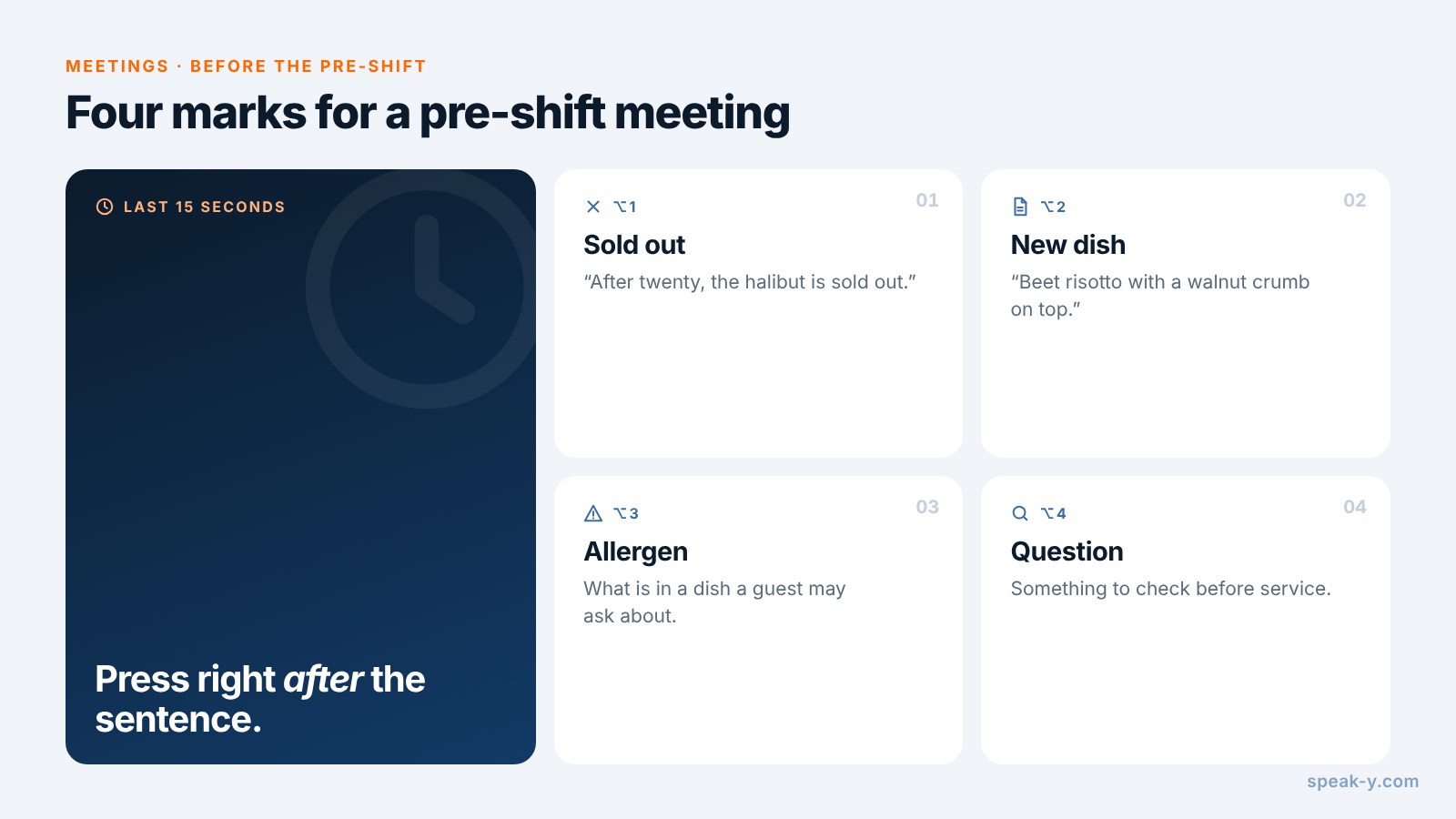
Donnez un nom à vos marques. Ouvrez Paramètres → Notes. Sous Types de notes, renommez le type par défaut Marquer le moment et cliquez sur Ajouter un type de note pour les autres ; Définir le raccourci donne à chacun sa propre combinaison. Quatre types conviennent à un briefing d’avant-service :
- ⌥1 Sold out (en rupture) — ce qui va manquer en cuisine, le plat qu’on annonce « fini » : « Après vingt couverts, plus de flétan. »
- ⌥2 New dish (nouveau plat) — un plat du jour ou un changement de carte : « Nouveau ce soir : risotto à la betterave avec un crumble de noix. »
- ⌥3 Allergen (allergène) — ce que contient un plat et sur quoi un client peut poser une question.
- ⌥4 Question (question) — un point à vérifier avant le service.
Chaque appui épingle une marque de ce type à la transcription et surligne les
mots des 15 dernières secondes : on appuie donc juste après la phrase, pas
avant. Enfin, choisissez un tag — Priya utilise pre-shift — et mettez-le sur
chaque réunion : la liste des enregistrements les filtre alors en un clic.
En salle : un clic, deux touches
Un briefing en salle n’a pas d’application d’appel que Speak-Y puisse reconnaître : lancez-le donc vous-même. Appuyez sur votre raccourci Speak-Y en mode mains libres, survolez le bouton d’enregistrement et cliquez sur la coche de Enregistrer comme réunion ?. Les voix arrivent dans l’application par le micro du Mac : posez donc l’ordinateur au milieu du groupe, loin de la machine à glaçons. Si le propriétaire se connecte par Zoom ou Microsoft Teams, Speak-Y reconnaît l’application d’appel et demande de lui-même Enregistrer comme réunion ?, à condition que Paramètres → Interface et comportement → Mode réunion soit réglé sur Manuel ou Auto.
Ensuite, parlez. Quand le chef dit ce qui va manquer, appuyez sur ⌥1 ; quand un nouveau plat est présenté, sur ⌥2. Speak-Y enregistre les voix, pas la feuille des plats du jour ni le plan des rangs affiché au mur : lisez donc les lignes importantes à voix haute — « rang un : Ana ; rang deux : Malik ; bar : Jess » — et elles arrivent dans la transcription, à côté de votre marque.
Allergènes : les dire à voix haute, garder le tableau comme référence
La ligne sur les allergènes est la seule phrase d’un briefing qu’on ne peut pas perdre. Aux États-Unis, la FDA recense neuf allergènes alimentaires majeurs — lait, œufs, poisson, crustacés, fruits à coque, arachides, blé, soja et, depuis le 1er janvier 2023, sésame — et le FDA Food Code demande au responsable sur place de s’assurer que les employés sont formés aux allergies alimentaires selon leurs fonctions. Dans l’UE, le règlement (UE) n° 1169/2011 désigne 14 allergènes, et ses règles sur les allergènes s’appliquent aux denrées non préemballées, repas servis au restaurant compris.
Un briefing enregistré aide pour la partie orale : quand le chef dit « noix dans le crumble », vous appuyez sur ⌥3, et un serveur qui a manqué le briefing lit les mêmes mots. Il ne remplace pas les informations écrites sur les allergènes de chaque plat : une transcription peut mal entendre un mot, une recette peut changer entre le déjeuner et le dîner, et la question d’un client mérite le tableau. Servez-vous de la marque pour repérer ce qui a changé, puis mettez le tableau à jour.
Après le briefing : les noms, le tag et le canal Pre-shift
Ouvrez l’enregistrement depuis Réunions. Les intervenants sont numérotés dans l’ordre où ils ont parlé ; vous êtes généralement Speaker 1. Si Speak-Y a déjà donné un nom à un intervenant, vérifiez qu’il est juste.
- Cliquez sur la pastille de chaque intervenant, tapez le nom de la personne et appuyez sur Entrée. Le fil du canal, les citations copiées et ce qu’un assistant IA lira plus tard reprennent tous ce libellé.
- Cliquez sur Tags et ajoutez
pre-shift. - Appuyez sur Vers un canal sous la transcription et choisissez Pre-shift.
Les membres du canal reçoivent la transcription et le résumé ; l’audio reste sur votre Mac. Vos marques restent privées tant que vous ne choisissez pas de les afficher dans ce canal, ce qui vaut la peine ici : chaque serveur voit alors chaque ligne Sold out et New dish dans le fil.
Créer un espace de travail nécessite Pro ou plus ; les personnes que vous invitez le rejoignent avec n’importe quel forfait, Free compris. Configurer un espace de travail d’équipe couvre les premières étapes.
Un nouveau serveur : l’historique du canal plutôt qu’un récit
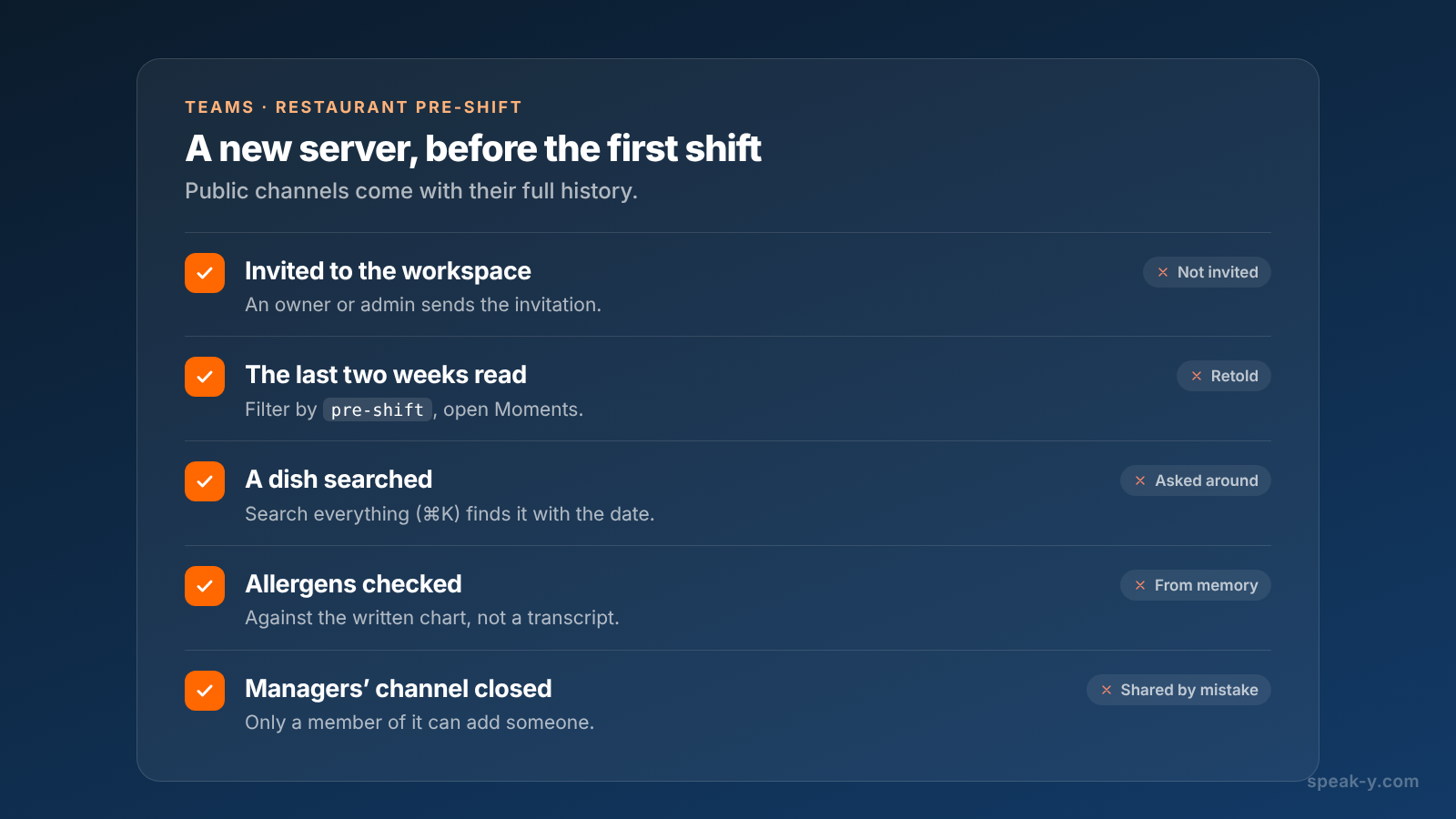
Quand quelqu’un rejoint l’équipe, un propriétaire ou un administrateur l’invite dans l’espace de travail. Un nouveau membre reçoit les clés actuelles et voit tout l’historique des canaux publics, y compris chaque briefing partagé dans Pre-shift. Avant son premier service, un nouveau serveur peut :
- Lire les deux dernières semaines. Filtrer les enregistrements par
pre-shiftet les lire dans l’ordre ; l’onglet Moments de chacun n’affiche que les répliques marquées. - Chercher un plat. Tout rechercher (⌘K) trouve le texte des transcriptions : « risotto » retrouve chaque fois que le plat a été évoqué, avec la date.
- Demander à un assistant. Avec le serveur MCP de Speak-Y connecté, un assistant IA lit les enregistrements partagés dans vos canaux, filtrés par tag et par date : « Liste chaque marque New dish des enregistrements tagués pre-shift ce mois-ci, avec les dates » donne au nouveau venu les plats du jour actuels sur une seule page. Vérifiez chaque plat avec la carte et le tableau des allergènes avant de vous y fier.
Les canaux privés fonctionnent autrement : un nouveau serveur ne voit pas le canal des responsables, et personne n’y est ajouté si un membre ne l’y ajoute pas.
Parler d’un employé : un canal privé pour les responsables
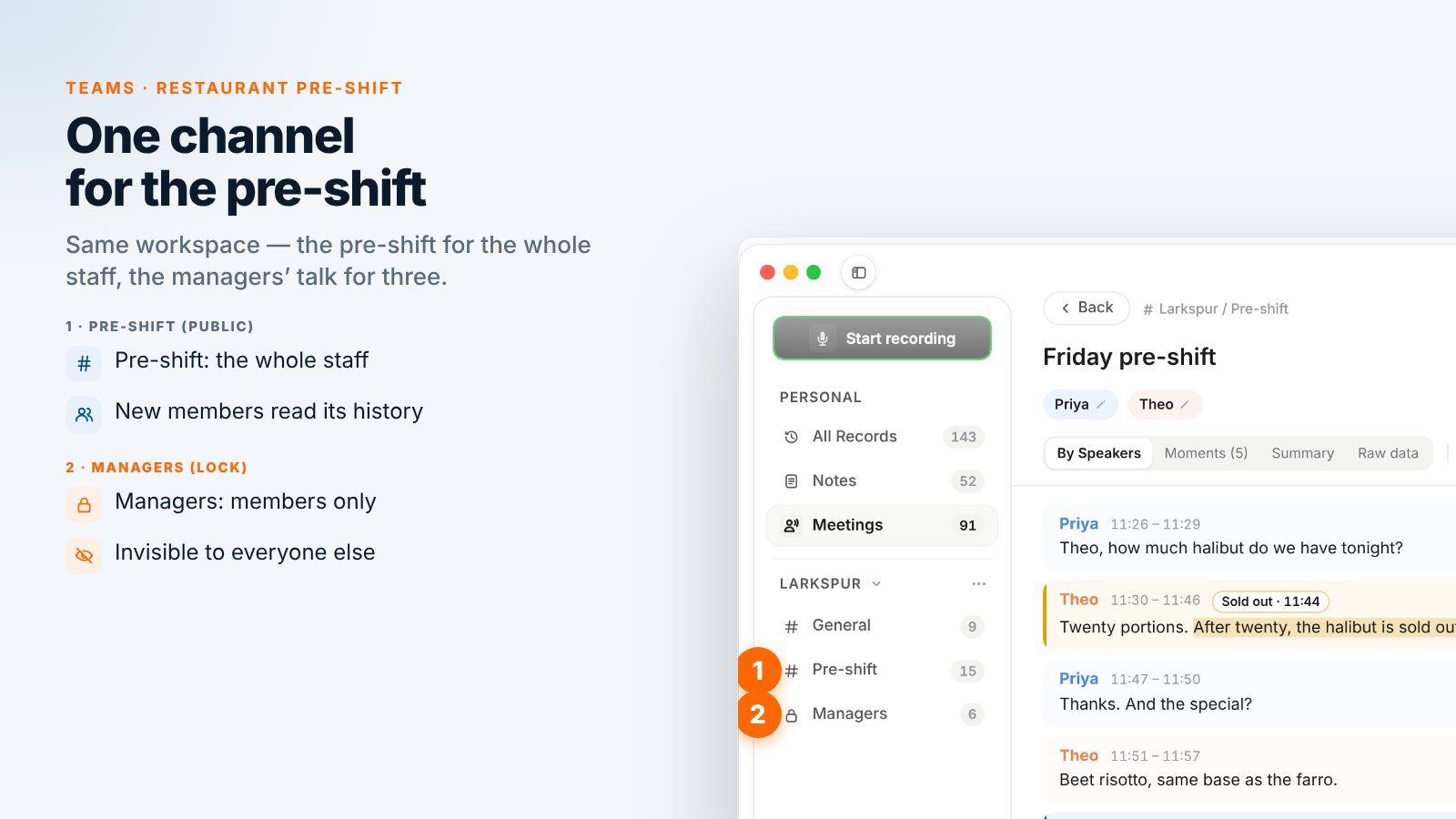
Un cuisinier qui arrive sans cesse en retard, une plainte contre un serveur, une demande de planning faite en confidence : rien de tout cela ne concerne toute l’équipe. Créez un canal dans le menu ⋯ de l’espace de travail : choisissez Nouveau canal, passez le type sur Privé, cochez les autres responsables sous Qui peut voir ce canal et cliquez sur Créer le canal. Priya a Managers avec le chef et l’adjoint de direction.
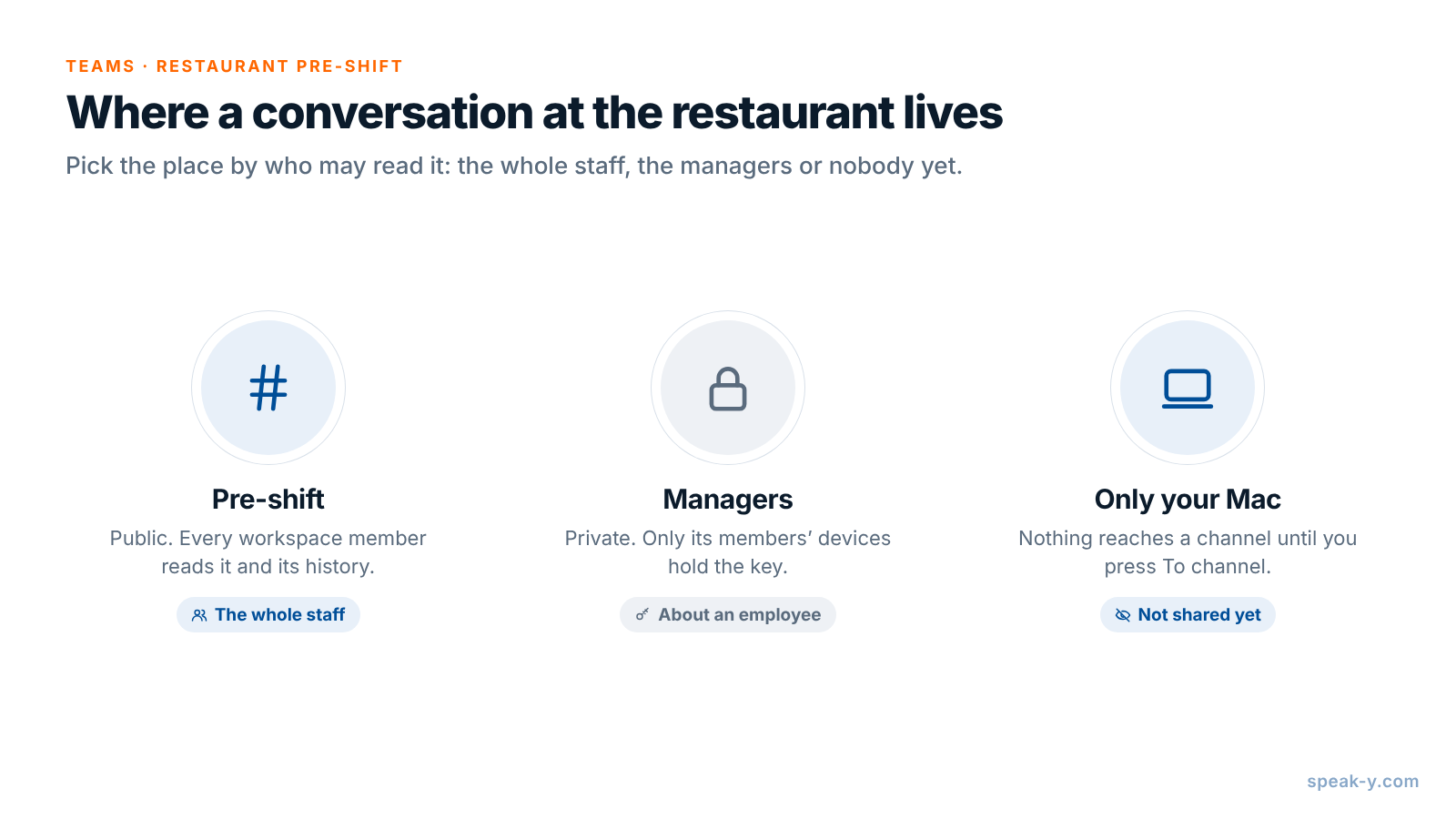
- Réservé aux membres. Un canal privé n’apparaît pour personne d’autre dans l’espace de travail, propriétaire compris. Il est chiffré avec sa propre clé, détenue uniquement par les appareils de ses membres.
- Le créateur décide des membres. Tout membre peut ajouter quelqu’un, mais seul le créateur peut retirer un membre ; un retrait renouvelle la clé du canal.
- Privé dès le départ. Un canal public ne peut jamais devenir privé, puisque tout le monde a déjà son historique.
Un enregistrement n’arrive dans aucun canal tant que vous n’avez pas appuyé sur Vers un canal : une conversation qui n’appartient encore à personne peut tout simplement rester sur votre Mac.
Ce que Speak-Y ne remplace pas
Speak-Y conserve la conversation, pas les registres du restaurant. Le planning, la pointeuse, le relevé des pourboires, le tableau des allergènes, la carte de la caisse et le système de réservation restent où ils sont, selon leurs règles sur qui peut les consulter. Speak-Y ne se synchronise avec aucun d’eux, ne marque aucun plat en rupture dans la caisse et ne compte les heures de personne.
Quand quelqu’un quitte le restaurant, retirez-le de l’espace de travail : l’application renouvelle les clés, et les nouveaux enregistrements ne lui parviennent donc plus. Ce que son application avait déjà téléchargé reste sur son appareil.
Un espace de travail, un canal public pour le briefing, un canal privé pour les responsables : chaque service entend les mêmes plats du jour, et un nouveau serveur part de l’historique. Une association de bénévoles peut utiliser la même organisation, comme le montre enregistrer les briefings de bénévoles dans un canal ; la page Teams explique les espaces de travail, les canaux privés et le chiffrement en un seul endroit.
FAQ
Speak-Y peut-il enregistrer le briefing d’avant-service d’un restaurant sans bot ?
Oui, sur un Mac. Lancez un enregistrement avec votre raccourci Speak-Y en mode mains libres, survolez le bouton d’enregistrement et cliquez sur la coche de Enregistrer comme réunion ?. Les voix de la salle arrivent dans l’application par le micro du Mac. Rien ne rejoint la réunion : personne n’annonce donc l’enregistrement à votre place, dites-le vous-même dans la première minute.
Un briefing enregistré peut-il remplacer notre tableau des allergènes ?
Non. L’enregistrement montre ce que le chef a dit d’un plat un jour donné, avec l’heure. Les informations écrites sur les allergènes que vous tenez pour chaque plat restent la référence : dans l’UE, l’information sur les allergènes est obligatoire aussi pour les denrées non préemballées, et quand un client pose la question, le serveur doit consulter le tableau, pas une transcription.
Comment un nouveau serveur rattrape-t-il les briefings passés ?
Invitez-le dans l’espace de travail Speak-Y du restaurant. Un nouveau membre reçoit les clés actuelles et voit tout l’historique des canaux publics de l’espace de travail : chaque briefing partagé dans le canal Pre-shift depuis sa création est là, avec les noms des intervenants, les résumés et les moments marqués.
Faut-il citer des clients par leur nom dans un briefing enregistré ?
Non. Laissez hors de l’enregistrement les noms et numéros de téléphone des clients ainsi que les allergies ou les informations de santé d’un client nommé. Selon le RGPD de l’UE et du Royaume-Uni, les données concernant la santé d’une personne sont des catégories particulières de données, soumises à des conditions plus strictes. Dites ce que la cuisine doit savoir sans le nom, et gardez les notes de réservation dans le système de réservation.
Où les responsables parlent-ils d’un employé en particulier ?
Dans un canal privé réservé aux responsables. Un canal privé n’apparaît que pour ses membres et il est chiffré avec sa propre clé, que seuls leurs appareils détiennent. Créez-le en privé dès le départ, car un canal public ne peut jamais devenir privé.