Ranger vos enregistrements de réunion avec un assistant IA via MCP
Après un trimestre d’appels clients, une bibliothèque d’enregistrements finit toujours par ressembler à ceci : une centaine de réunions, dont un tiers s’appellent « Weekly sync », certaines sans aucun titre, des transcriptions pleines de Speaker 1 et Speaker 2, et pas un seul tag. La recherche fonctionne toujours. Retrouver l’appel de renouvellement Northwind d’il y a trois semaines, beaucoup moins.
Un assistant IA connecté à Speak-Y via MCP peut faire ce rangement : lire
chaque enregistrement, proposer un vrai titre, des tags par client et les noms
des intervenants, puis les appliquer une fois que vous avez dit oui. Trois
outils MCP font le travail — update_recording, set_tags et
rename_speaker — et aucun ne touche au texte de la transcription ni à
l’audio. Chaque modification est ensuite listée dans l’app : rien ne se passe
que vous ne puissiez vérifier.
Ce guide suit l’app Speak-Y pour macOS, vérifiée le 15 octobre 2026, avec Claude comme assistant ; ChatGPT et Cursor fonctionnent de la même façon.
Pourquoi une bibliothèque d’enregistrements devient-elle désordonnée ?
L’app comble les vides toute seule, et ses valeurs par défaut sont génériques :
- Titres. Une réunion reçoit généralement un titre tiré de son résumé, et ces titres sont souvent vagues : « Weekly sync », « Project check-in ». Un enregistrement sans aucun titre apparaît simplement comme « Meeting » ; l’assistant, lui, en voit les six premiers mots.
- Intervenants. Les réunions commencent avec des libellés : Speaker 1, Speaker 2. Tant que personne ne les nomme, chaque résumé suivant dit « Speaker 2 a accepté d’envoyer les chiffres ».
- Tags. Les tags sont les vôtres : rien ne les ajoute à votre place. Après
une semaine chargée, personne ne revient ajouter
northwindà quatre appels.
Avant de commencer
- Connectez l’assistant. Ouvrez la page Intégrations — Connecter un assistant IA dans le menu du compte en bas de la barre latérale, ou Paramètres → Intégrations — et cliquez sur Connecter à côté de Claude, ChatGPT ou Cursor. Un clic écrit la config MCP et les instructions que lit l’assistant. Les détails sont dans connecter vos notes de réunion aux assistants IA.
- Gardez Speak-Y ouvert. La lecture fonctionne même app fermée ; tout ce qui modifie un enregistrement passe par l’app en cours d’exécution et est refusé sinon.
- Vérifiez que Actions de l’assistant est activé. C’est le cas par défaut, sur la même page. Désactivé, il met tous les assistants en lecture seule.
Étape 1 : demandez un plan, pas des modifications
L’habitude la plus utile : demander à l’assistant de montrer ce qu’il changerait avant de changer quoi que ce soit.
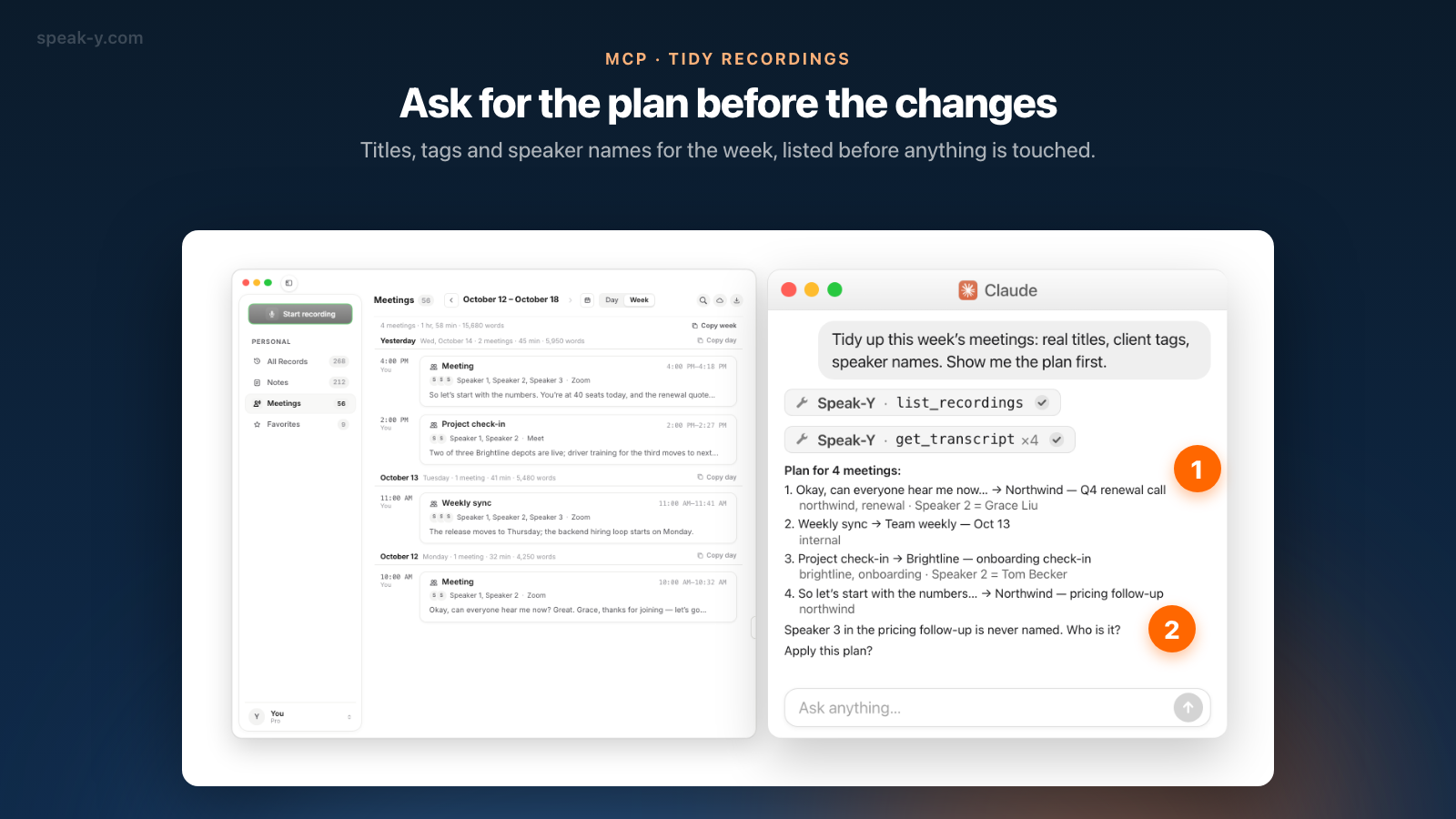
Range les réunions de cette semaine : de vrais titres, des tags par client, les noms des intervenants. Montre-moi d’abord le plan.
L’assistant liste les enregistrements de la semaine, lit chacun d’eux — en général le résumé, et la vue par intervenants quand il doit déterminer qui est qui — et répond par un tableau :
| Titre actuel, tel que le lit l’assistant | Nouveau titre | Tags | Intervenants |
|---|---|---|---|
| Okay, can everyone hear me now… | Northwind — Q4 renewal call | northwind, renewal | Speaker 2 = Grace Liu |
| Weekly sync | Team weekly — Oct 13 | internal | — |
| Project check-in | Brightline — onboarding check-in | brightline, onboarding | Speaker 2 = Tom Becker |
| So let's start with the numbers… | Northwind — pricing follow-up | northwind | Speaker 3 = ? |
Les noms des intervenants viennent de la conversation elle-même : on se salue, on se présente, on s’adresse aux autres par leur nom. Quand un intervenant n’est jamais nommé, l’assistant doit demander plutôt que deviner — ici : « Dans le pricing follow-up, Speaker 3 n’est jamais nommé. Qui est-ce ? »
Étape 2 : validez, et trois outils font le travail
Répondez à la question et validez : « Speaker 3, c’est Ravi Shah. Applique. » L’assistant appelle alors trois outils, un enregistrement à la fois :
| Outil | Ce qu’il modifie | Ce qu’il ne touche pas |
|---|---|---|
update_recording |
le titre et le marquage en favori | transcription, audio, résumé |
set_tags |
ajoute, retire ou remplace des tags ; un nouveau tag est créé, un tag existant est reconnu sans tenir compte de la casse | les autres enregistrements, le catalogue de tags |
rename_speaker |
met un nom sur un libellé d’intervenant partout dans cet enregistrement | les mots prononcés par chaque intervenant |
La fenêtre de Speak-Y se met à jour au fil des appels. Demander Northwind
réutilise le tag northwind que vous avez déjà au lieu de créer un doublon.
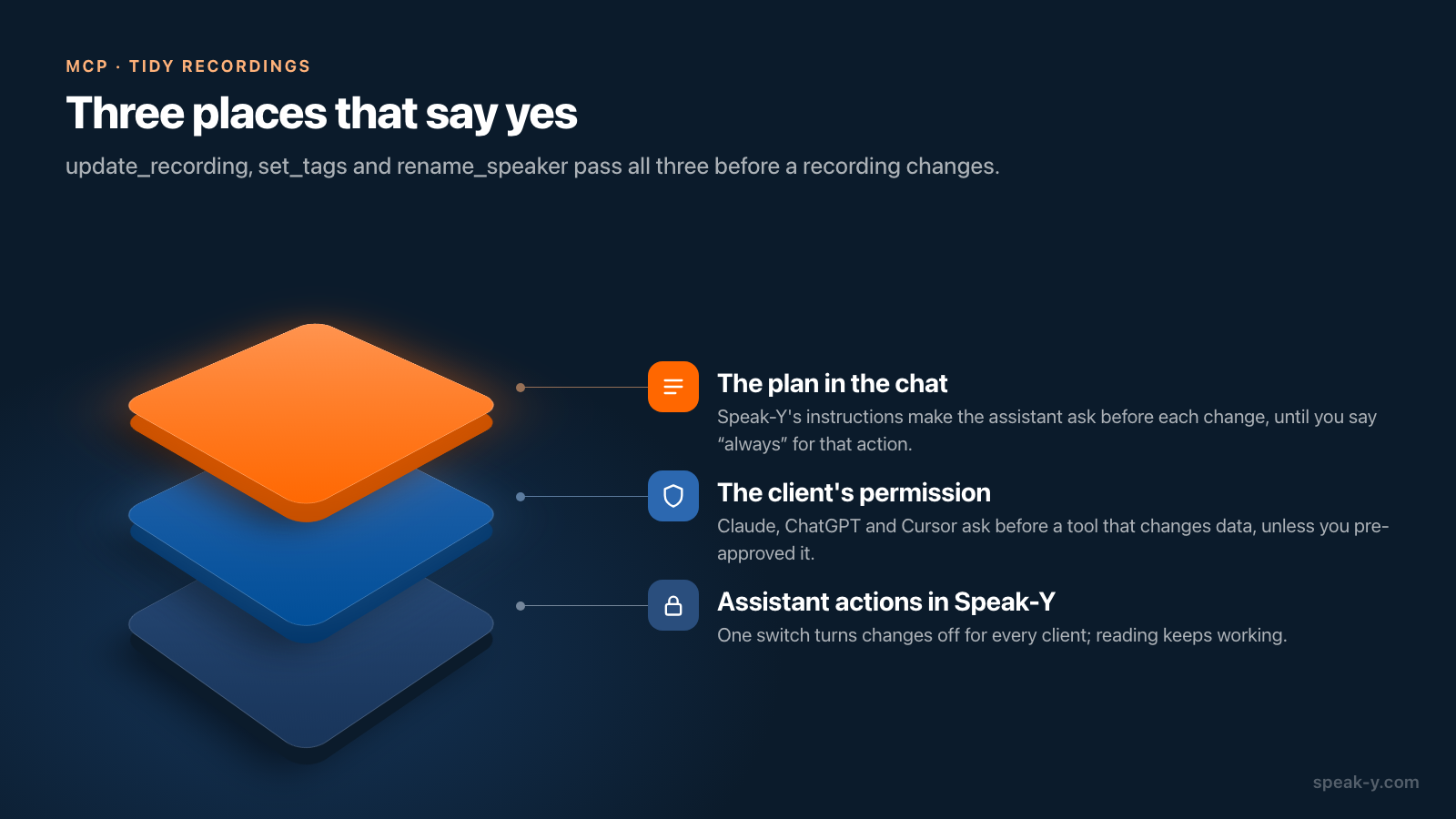
Qui dit oui, et où ? Trois niveaux, de la conversation jusqu’à l’app :
- Le plan dans le chat. Speak-Y installe, avec le serveur, des instructions pour l’assistant. Elles lui demandent d’annoncer ce qu’il s’apprête à faire et de demander avant chaque modification — titres, tags, noms d’intervenants — jusqu’à ce que vous l’autorisiez à toujours faire celle-là. « Toujours » est mémorisé par action : vous pouvez le laisser taguer librement et être quand même consulté avant qu’il ne renomme quoi que ce soit.
- La demande d’autorisation du client. Les clients demandent confirmation avant un outil qui modifie des données, sauf si vous l’avez autorisé d’avance : Claude classe les outils des connecteurs en Always allow, Needs approval et Blocked, et le mode développeur de ChatGPT traite tout outil non marqué en lecture seule comme une action d’écriture à confirmer. La façon de faire de chaque client est décrite dans comment les clients MCP demandent avant que l’IA modifie vos données.
- L’interrupteur de l’app. Actions de l’assistant, dans Speak-Y, coupe
toute modification pour tous les clients à la fois ;
--read-onlydans la config d’un client masque les outils de modification pour ce seul client.
Que doit faire l’assistant seul, et que doit-il demander ?
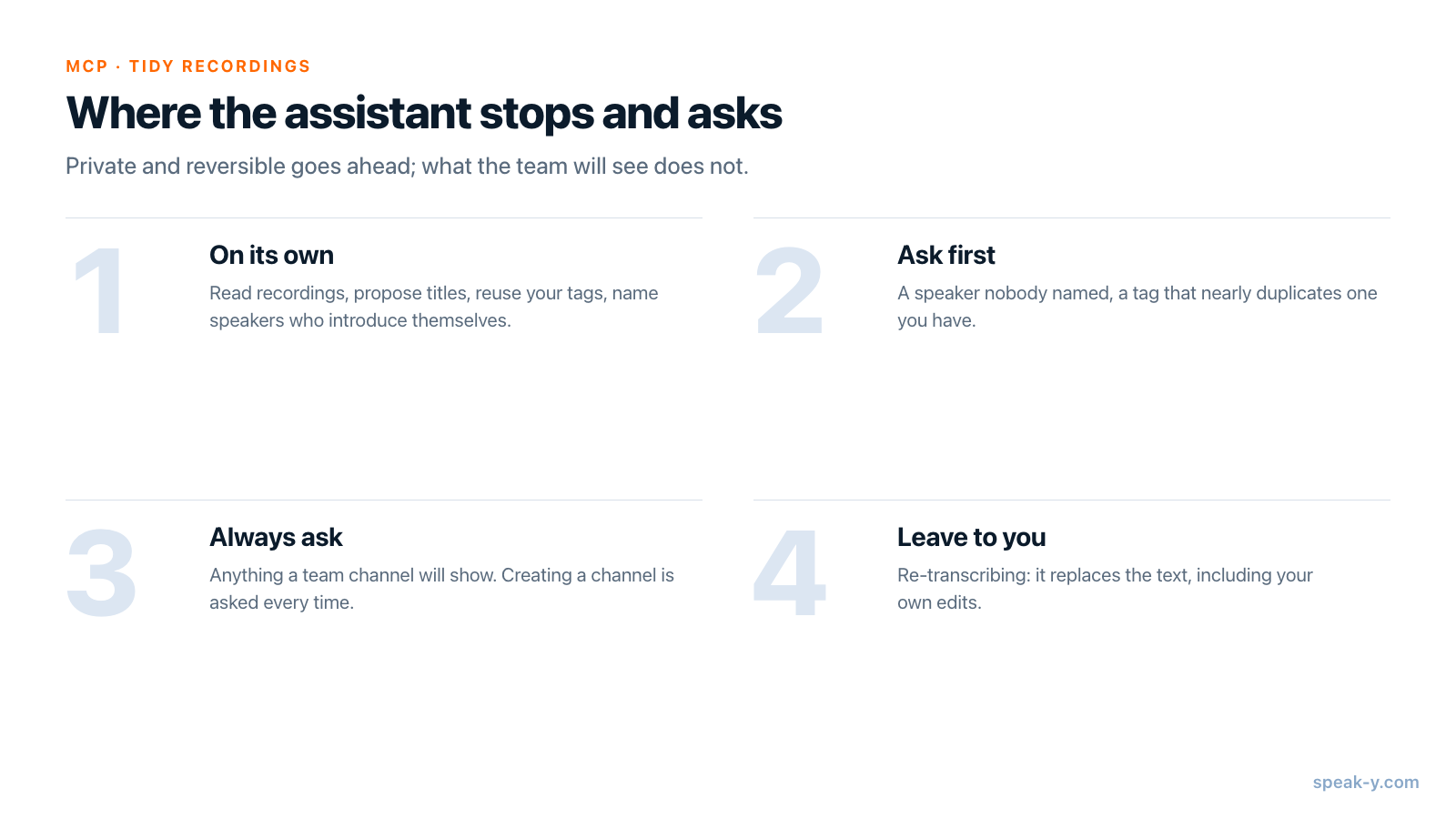
Un rangement est réversible et privé : c’est ce qui en fait une bonne première tâche à confier. La limite passe là où une modification devient visible pour d’autres ou difficile à annuler :
- Seul : lire les enregistrements, proposer des titres d’après ce qui a été dit, réutiliser les tags de votre catalogue, nommer les intervenants qui se présentent.
- Demander d’abord : un intervenant jamais nommé, un nouveau tag qui fait presque doublon avec un ancien, un titre pour un appel qu’il n’a pas pu lire correctement.
- Toujours demander : tout ce qui part dans un canal d’équipe. Les tags restent privés à votre bibliothèque ; un canal est lu par l’équipe, et même si un partage peut être retiré, ceux qui l’ont lu l’ont lu. La création d’un canal est demandée à chaque fois, par conception.
- Vous laisser la main : relancer la transcription d’un enregistrement. Elle remplace le texte actuel, y compris les corrections faites à la main.
La façon dont les instructions de Speak-Y tracent ces limites est décrite dans descriptions d’outils MCP et skills.
Vérifier ce qui a changé : Actions récentes
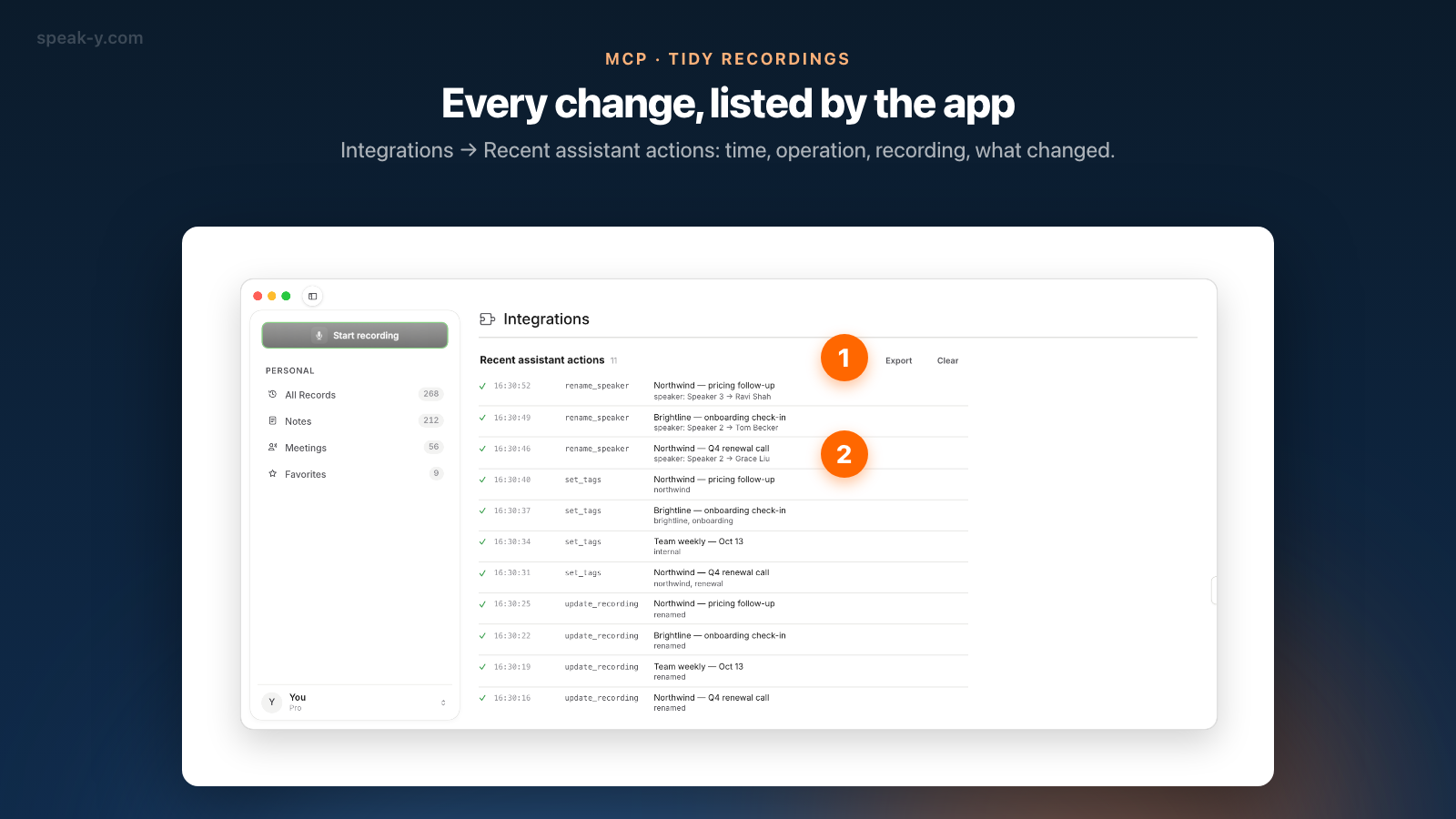
L’app tient son propre registre, indépendamment de ce que l’assistant dit avoir fait. Ouvrez la page Intégrations et faites défiler jusqu’à Actions récentes. Chaque ligne correspond à un appel :
- l’heure, avec les secondes pour aujourd’hui ;
- l’opération :
update_recording,set_tags,rename_speaker; - le titre de l’enregistrement ;
- un détail : « renamed », la liste complète des tags après la modification, ou « speaker: Speaker 2 → Grace Liu ».
Le journal conserve les 50 dernières actions, échecs compris avec leur raison, et peut être exporté en texte. Il contient des titres et des détails, jamais de texte de transcription.
Annuler, c’est faire la même modification en sens inverse : renommer à nouveau l’intervenant, retirer un tag, retaper l’ancien titre. Le journal montre le libellé précédent d’un intervenant, mais pour un titre il indique seulement « renamed » — l’ancien titre figure dans le plan que l’assistant vous a montré, une raison de plus de demander le plan d’abord.
Cinq minutes par semaine
Le premier passage sur une centaine d’enregistrements est le plus long. Ensuite, une demande le vendredi suffit à garder la bibliothèque en ordre :
Range les réunions de cette semaine comme la dernière fois. Le plan d’abord.
Deux habitudes la maintiennent rangée :
- Fixez une convention de tags une fois pour toutes. Le nom du client ou
du projet plus le type d’appel (
renewal,onboarding,internal) suffit à la plupart des gens. - N’accordez « toujours » que pour les tags. Ce sont les plus faciles à annuler ; continuez à être consulté pour les titres et les noms d’intervenants jusqu’à ce que les plans ne vous surprennent plus.
Limites
- Vos enregistrements uniquement. Un enregistrement qu’un collègue a partagé dans un canal peut être lu, pas modifié : l’assistant reçoit « read-only » en retour, et le journal l’indique.
- L’app doit être ouverte pour toute modification ; la lecture fonctionne sans elle.
- Le texte part chez l’éditeur de l’assistant. L’assistant lit vos enregistrements sur votre Mac, mais son modèle tourne dans le cloud ; ce que cela implique est expliqué dans MCP local ou cloud.
- Coût. Le serveur MCP est gratuit avec toutes les formules, y compris Free, comme l’indiquait speak-y.com le 15 octobre 2026.
Une bibliothèque rangée est ce qui rend possible l’étape suivante : interroger l’assistant sur vos réunions par client et par personne. La page MCP présente ce qu’il sait faire d’autre, et la liste de prompts à poser à l’IA sur vos réunions est un bon point de départ une fois les titres et les noms en place.
FAQ
Un assistant IA peut-il renommer et taguer mes enregistrements Speak-Y ?
Oui. Avec Claude, ChatGPT ou Cursor connecté au serveur MCP de Speak-Y, l’assistant peut donner un nouveau titre à un enregistrement (update_recording), ajouter ou retirer des tags (set_tags) et mettre des noms sur les intervenants d’une réunion à la place de Speaker 1 ou Speaker 2 (rename_speaker). Les modifications passent par l’app Speak-Y ouverte sur votre Mac, avec le même code que les boutons de l’app.
L’assistant modifie-t-il les enregistrements sans demander ?
Pas par défaut. Les instructions que Speak-Y fournit à l’assistant lui demandent d’annoncer ce qu’il s’apprête à faire et de demander avant chaque modification, jusqu’à ce que vous l’autorisiez à toujours faire celle-là. En plus, des clients comme Claude, ChatGPT et Cursor demandent confirmation avant un outil qui modifie des données, sauf si vous l’avez autorisé d’avance.
Comment voir ce que l’assistant a modifié ?
Ouvrez la page Intégrations dans Speak-Y (Connecter un assistant IA dans le menu du compte) et faites défiler jusqu’à Actions récentes. Chaque ligne indique l’heure, l’opération, l’enregistrement et un court détail, comme les nouveaux tags ou « speaker: Speaker 2 → Grace Liu ». Le journal conserve les 50 dernières actions et ne stocke aucun texte de transcription.
Puis-je empêcher un assistant de modifier quoi que ce soit ?
Oui. Désactivez Actions de l’assistant sur la page Intégrations : tous les assistants connectés pourront encore lire, mais plus rien modifier. Pour limiter un seul client, ajoutez --read-only aux args du serveur Speak-Y dans la config MCP de ce client ; il ne voit alors que les outils de lecture.
Ranger ses enregistrements via MCP coûte-t-il plus cher ?
Non. Le serveur MCP de Speak-Y est gratuit avec toutes les formules, y compris Free, comme l’indiquait speak-y.com le 15 octobre 2026. L’assistant lui-même est facturé par son propre éditeur.