Note vocale en plan structuré : réfléchir à voix haute sur Mac
Le moyen le plus rapide de dépasser la page blanche n’est pas d’écrire le premier jet, mais de le dire. Dans Speak-Y pour Mac, appuyez une fois sur ⌥ Space, déroulez l’idée dans l’ordre où elle vient, puis appuyez de nouveau sur ⌥ Space. La note est enregistrée dans Notes. Ouvrez-la, appuyez sur Traitement IA, demandez la structure dont vous avez besoin — « transforme ceci en plan pour une proposition d’une page » — et appuyez sur Appliquer. ⋯ → Copier le texte place le plan dans le presse-papiers, prêt pour votre document.
Parler prend quelques minutes, l’IA quelques secondes, et la relecture du résultat encore une ou deux minutes : environ cinq minutes entre rien et un brouillon avec des intertitres. Ce guide suit un seul exemple, une note vocale décousue sur un problème d’onboarding client, et reprend les libellés de l’application Mac au 30 septembre 2026.
Pourquoi parler avant d’écrire ?
Écrire vous demande de décider ce que vous pensez et de le mettre en ordre en même temps. Parler ne demande que la première chose : vous pouvez commencer par le milieu, vous corriger à voix haute et laisser des questions ouvertes, car l’ordre se règle après.
La vitesse compte aussi. Dans une étude de Stanford (Ruan et al., 2016), la saisie vocale atteignait 153 mots par minute, contre 52 sur un clavier de téléphone. Deux minutes de parole donnent environ 300 mots de matière brute, soit plus que ce que la plupart des gens tapent avant de bloquer. Le résultat est brouillon — comment fonctionne la reconnaissance vocale explique pourquoi les noms et les mots rares en sont le point faible — et ce n’est pas grave, car l’étape suivante consiste justement à le remodeler.
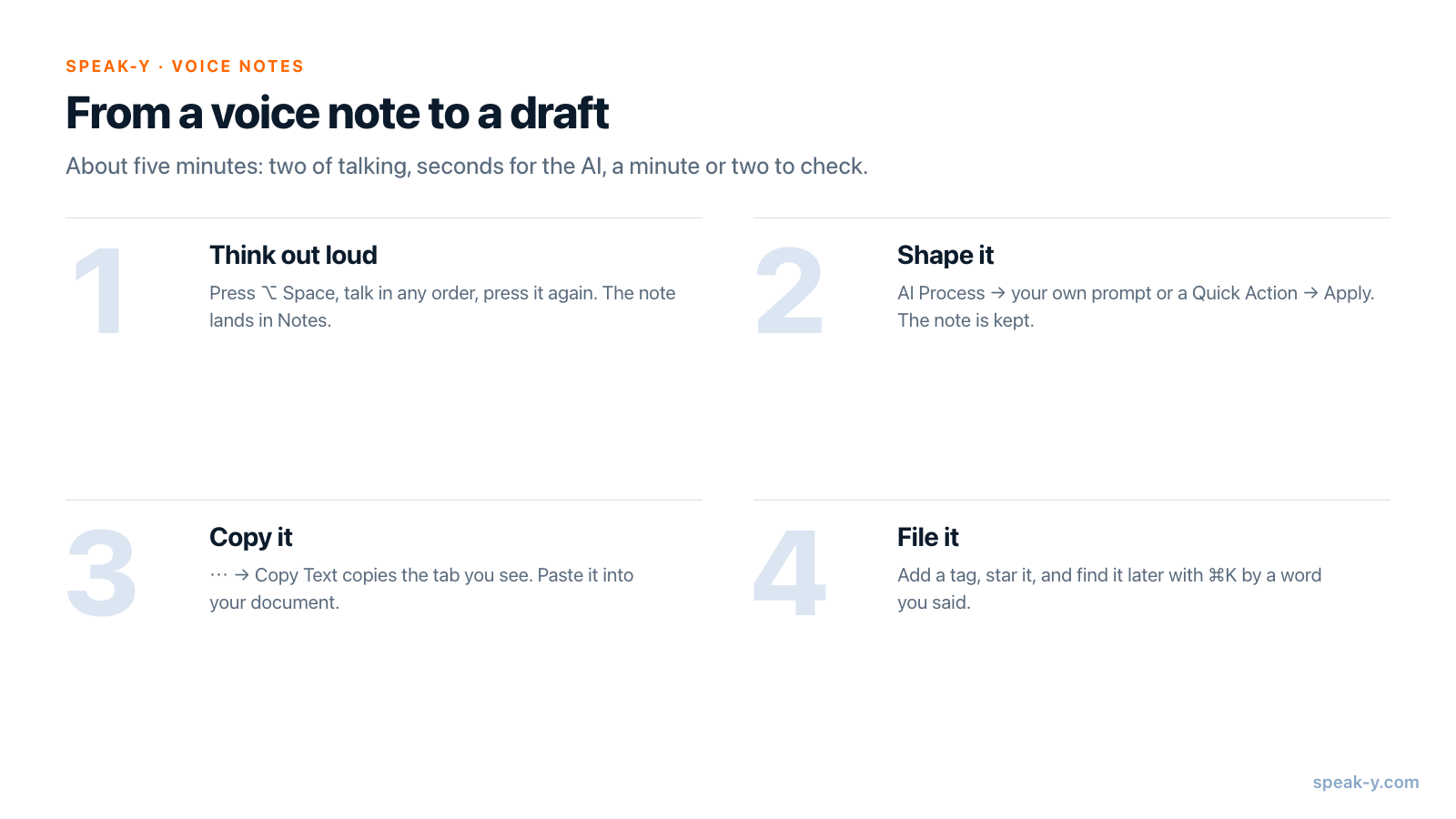
Étape 1. Réfléchir à voix haute, mains libres
Pour tout ce qui dépasse une phrase, utilisez l’enregistrement mains libres plutôt que de maintenir une touche. Il y a trois façons de le lancer :
- Le Raccourci bascule. ⌥ Space par défaut (Paramètres → General). Un appui pour démarrer, un autre pour arrêter.
- Un double appui sur la touche maintenue. Deux appuis rapides sur la touche ⌘ de droite passent l’enregistrement en mode mains libres ; appuyez de nouveau pour arrêter.
- Démarrer l’enregistrement en haut de la barre latérale, dans la fenêtre de Speak-Y.
Aucun champ de texte n’est nécessaire. Si le curseur se trouve dans un champ, Speak-Y y colle le texte comme d’habitude. Sinon, le bouton d’enregistrement propose Copier dans le presse-papiers ? avec un bouton Copier — vous pouvez l’ignorer. Dans les deux cas, chaque dictée est enregistrée dans Notes, dans la fenêtre de Speak-Y.
Un enregistrement peut durer jusqu’à 30 minutes avec la formule Free et 4 heures avec les formules payantes. Cinq minutes avant la limite, le bouton d’enregistrement affiche La session se termine dans avec un compte à rebours.
Trois habitudes améliorent l’étape IA :
- Nommez les parties au fil de l’eau. « Le problème, c’est… », « ce que je ferais… », « question ouverte… ». Ces formules deviendront des intertitres.
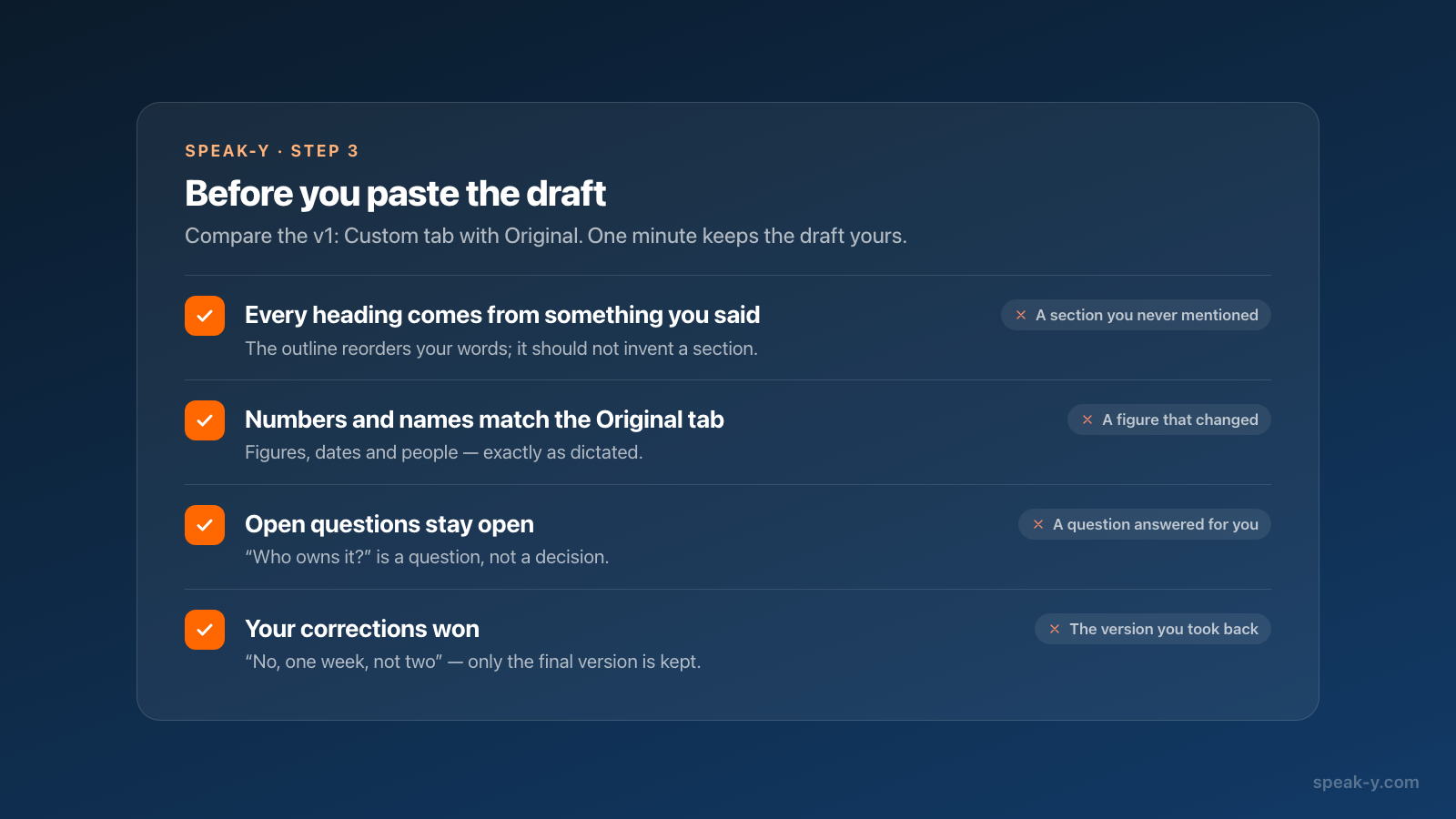
- Dites les chiffres et les noms clairement, une fois. L’IA garde ce que vous avez dit ; elle ne peut pas corriger un chiffre qu’elle n’a jamais entendu.
- Corrigez-vous à voix haute. « Non, pas deux semaines, une semaine » suffit ; le prompt demandera à l’IA de ne garder que la version finale.
Étape 2. Transformer le vrac en plan avec Traitement IA
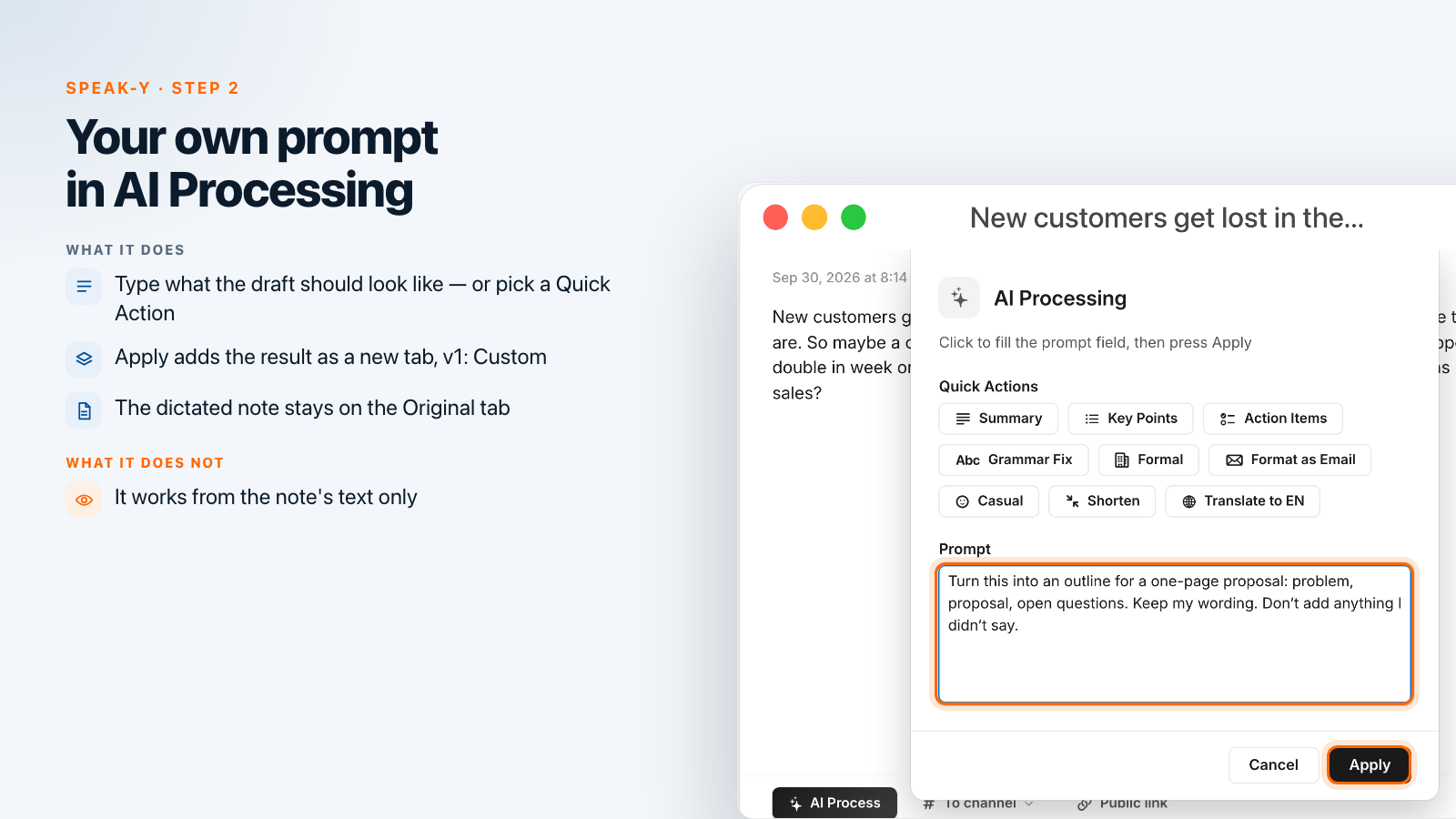
Ouvrez Notes dans la barre latérale, cliquez sur la note, puis appuyez sur Traitement IA dans la barre sous le texte. La fenêtre Traitement IA comporte deux parties :
- Actions rapides — neuf boutons qui remplissent un prompt tout prêt : Résumé, Points clés, Actions à faire, Correction grammaire, Formel, Mettre en forme comme e-mail, Informel, Raccourcir et Traduire en EN.
- Prompt — un champ où vous écrivez votre propre instruction, ou modifiez celle qu’une action rapide a remplie.
Pour un brouillon, votre propre prompt est généralement le meilleur choix, car vous seul savez à quoi le document doit ressembler. L’exemple de ce guide utilise :
Transforme ceci en plan pour une proposition d’une page : problème, proposition, questions ouvertes. Garde mes formulations. N’ajoute rien que je n’aie pas dit.
Appuyez sur Appliquer. Un nouvel onglet, v1: Personnalisé, apparaît à côté d’Original, avec votre prompt affiché au-dessus du résultat. La dictée d’origine n’est pas modifiée : vous pouvez lancer un second prompt — par exemple Points clés pour un point d’avancement — et obtenir v2: Personnalisé à côté. Chaque onglet se modifie directement ; appuyez sur Enregistrer une fois terminé.
Des prompts à garder pour ce type de travail :
| Vous avez besoin de | Prompt ou action rapide |
|---|---|
| Un squelette de document | « Transforme ceci en plan avec des intertitres pour …. Garde mes formulations. » |
| Un paragraphe propre, avec les mêmes mots | Correction grammaire — supprime les mots de remplissage et garde le sens et le ton |
| La liste des prochaines actions | Actions à faire |
| L’essentiel pour quelqu’un d’autre | Résumé (3 à 5 phrases) ou Points clés |
| Un post ou un e-mail | Votre propre prompt avec le public et la longueur, ou Mettre en forme comme e-mail |
Si vous utilisez le même prompt chaque semaine, faites-en une commande vocale avec une phrase déclencheur, comme décrit dans répondre aux messages à la voix ; les commandes vocales sont disponibles à partir de la formule Pro.
Étape 3. Copier le brouillon dans votre document
L’onglet v1: Personnalisé ouvert, cliquez sur ⋯ au bout de la barre et choisissez Copier le texte. La commande copie l’onglet affiché : c’est donc le plan qui part dans le presse-papiers, pas la dictée brute. Collez-le dans Google Docs, Notion, Pages, Word ou un e-mail avec ⌘V et continuez à écrire à partir de là.
L’IA ne travaille qu’à partir du texte de la note : c’est pourquoi le prompt dit « n’ajoute rien que je n’aie pas dit » — et pourquoi une vérification d’une minute vaut la peine.
Étape 4. Retrouver ses notes : tags, favoris et ⌘K
Les notes vocales s’accumulent vite ; classez donc chacune dès que vous en avez fini. L’application Mac n’a pas de dossiers pour les notes personnelles, mais trois outils plus légers :
- Tags. Ouvrez la note et cliquez sur Tags. Choisissez un tag existant ou tapez un nouveau nom dans Rechercher ou créer…, puis choisissez Créer un nouveau tag. Speak-Y ajoute aussi automatiquement en tag l’application dans laquelle vous avez dicté.
- Favoris. Cliquez sur l’étoile de la note, ou choisissez Ajouter aux favoris dans le menu ⋯. Les notes étoilées sont listées sous Favoris dans la barre latérale.
- ⌘K. Dans la fenêtre de Speak-Y, appuyez sur ⌘K et tapez dans Tout rechercher…. La recherche trouve les tags par leur nom et les notes par un mot du texte dicté — cherchez donc quelque chose que vous avez dit, pas une formule de la version IA.
Pour une recherche plus longue, la loupe au-dessus de la liste cherche dans tous les jours à la fois et peut être affinée avec un filtre Tag. Quand une note doit parvenir à vos collègues, To channel sous le texte la partage dans un canal d’équipe d’un espace de travail Speak-Y.
Capturer sur iPhone, terminer sur Mac
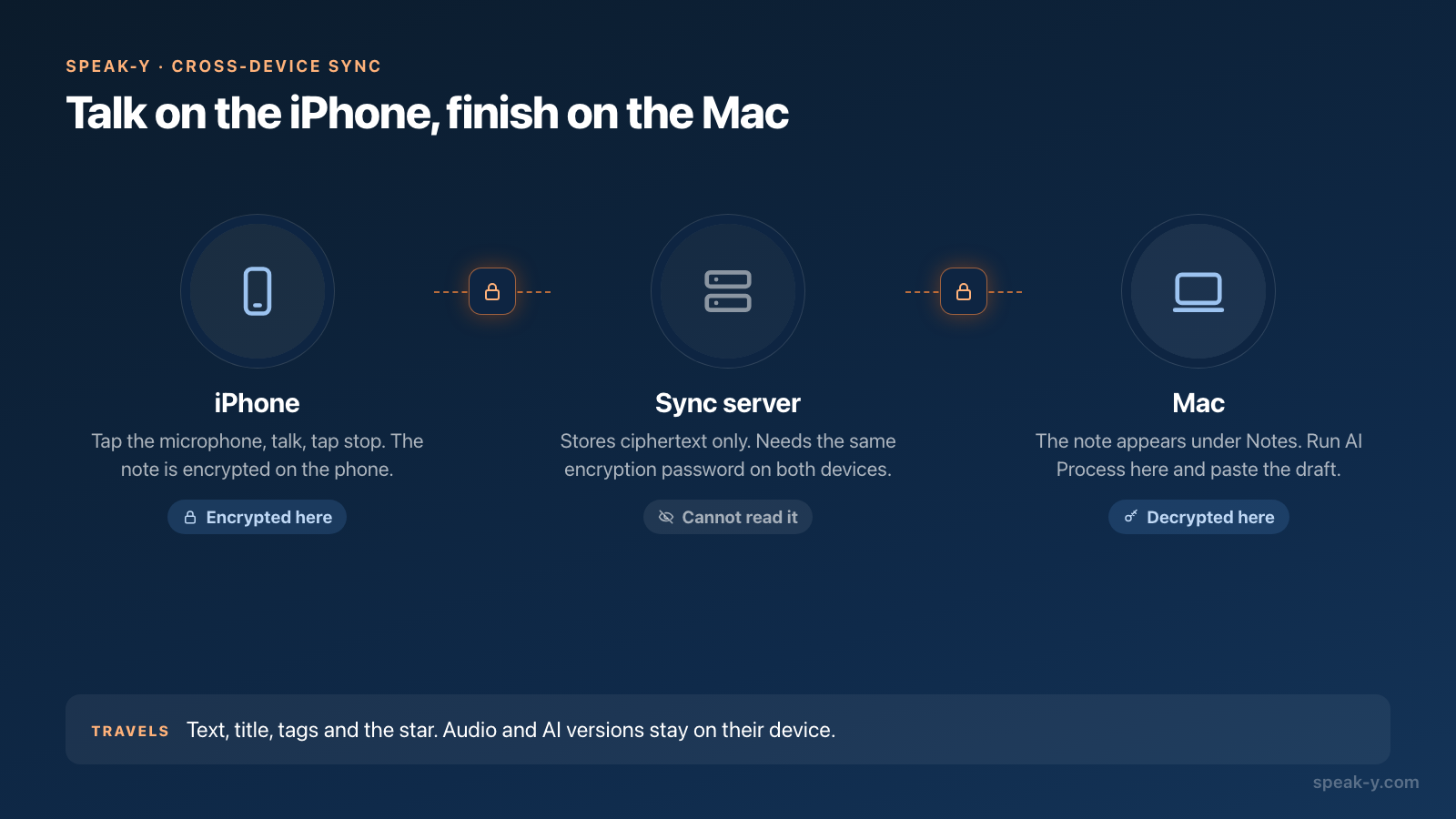
Les idées arrivent rarement au bureau. L’application Speak-Y pour iPhone enregistre les notes de la même façon : touchez le bouton micro, parlez, puis touchez stop. Vous pouvez faire glisser le panneau d’enregistrement vers le bas et continuer à parler tout en faisant autre chose.
Pour retrouver cette note sur le Mac, activez la Synchronisation multi-appareils sur les deux appareils : connectez-vous, acceptez les conditions de traitement des données et créez un mot de passe de chiffrement sur le premier appareil (Paramètres → Sync sur le Mac, Paramètres → Synchronisation multi-appareils sur l’iPhone), puis saisissez le même mot de passe sur le second. Les notes sont chiffrées sur l’appareil avant l’envoi, et le serveur ne stocke que du texte chiffré.
Ce qui voyage : le texte de la note, son titre, ses tags et son étoile de favori. Ce qui ne voyage pas : l’audio et les versions IA. La répartition pratique consiste donc à parler sur l’iPhone et à lancer Traitement IA sur le Mac, là où le brouillon sera collé de toute façon. L’application iPhone a son propre bouton IA avec une liste de prompts plus courte, si vous voulez un résumé rapide sur place.
Avec quelles formules et sur quelles plateformes ?
Au 30 septembre 2026 (tarifs) :
- La dictée fonctionne avec toutes les formules. Free inclut 2 000 mots par semaine sur Mac et 1 000 sur iPhone ; Pro, Pro+ et Max sont illimités. Une note vocale de deux minutes fait environ 300 mots.
- La durée d’enregistrement va jusqu’à 30 minutes par enregistrement en Free et 4 heures avec les formules payantes.
- Traitement IA consomme une requête IA par clic sur Appliquer : 50 par semaine en Free, 200 en Pro, illimitées en Pro+ et Max.
- Reconnaissance améliorée (Paramètres → General) est disponible à partir de Pro. Elle offre une meilleure précision pour les langues prises en charge, envoie votre audio à un service de reconnaissance vocale tiers et demande votre consentement la première fois.
- Plateformes. L’application Mac fonctionne sous macOS 14.2 et plus récent ; c’est elle que décrit ce guide. L’application Windows a le même bouton Traitement IA sur les notes. L’application iPhone enregistre les notes et les synchronise comme décrit plus haut.
Une fois vos idées dans Speak-Y, elles peuvent aussi alimenter un assistant IA : le serveur MCP gratuit permet à Claude ou à ChatGPT de lire vos notes localement sur le Mac, pour lui demander par exemple de fusionner trois notes vocales en un seul brief. Pour transformer une réponse parlée en e-mail après un appel, voir de l’appel client à l’e-mail de suivi.
FAQ
Comment dicter une longue note sur Mac sans maintenir de touche ?
Dans Speak-Y, appuyez une fois sur le Raccourci bascule (⌥ Space par défaut), parlez, puis appuyez de nouveau pour arrêter. Vous pouvez aussi appuyer deux fois sur la touche maintenue (⌘ de droite) ou cliquer sur Démarrer l’enregistrement en haut de la barre latérale de Speak-Y. Aucun champ de texte n’a besoin d’être actif : chaque dictée est enregistrée dans Notes.
Comment transformer une note dictée en plan ?
Ouvrez la note dans Notes, appuyez sur Traitement IA, écrivez ce que vous voulez dans le champ Prompt — par exemple « Transforme ceci en plan pour une proposition d’une page. Garde mes formulations » — ou choisissez une action rapide comme Points clés, puis appuyez sur Appliquer. Le résultat apparaît dans un nouvel onglet, v1: Personnalisé, et la note d’origine reste telle quelle. ⋯ → Copier le texte copie l’onglet affiché.
Puis-je ranger les notes Speak-Y dans des dossiers ?
L’application Mac n’a pas de dossiers pour les notes personnelles. Utilisez plutôt les tags : ouvrez une note, cliquez sur Tags et tapez un nom pour en créer un. Marquez d’une étoile les notes importantes pour les retrouver dans Favoris, et appuyez sur ⌘K dans la fenêtre de Speak-Y pour tout rechercher par un mot prononcé ou un nom de tag.
Puis-je enregistrer une note sur iPhone et la terminer sur Mac ?
Oui, avec la Synchronisation multi-appareils. Connectez-vous sur les deux appareils et configurez la synchronisation avec le même mot de passe de chiffrement : Paramètres → Sync sur le Mac, Paramètres → Synchronisation multi-appareils sur l’iPhone. Le texte et les tags de la note sont synchronisés avec un chiffrement de bout en bout, et la note apparaît dans Notes sur le Mac. L’audio et les versions IA restent sur l’appareil où ils ont été créés.
Combien de fois puis-je utiliser Traitement IA ?
Chaque clic sur Appliquer compte pour une requête IA. Au 30 septembre 2026, Free inclut 50 requêtes IA par semaine, Pro 200, et Pro+ et Max sont illimités. La dictée elle-même est limitée à 2 000 mots par semaine en Free sur Mac et illimitée dans les formules payantes.