Dalla call col cliente all'email di follow-up in 5 minuti con Speak-Y
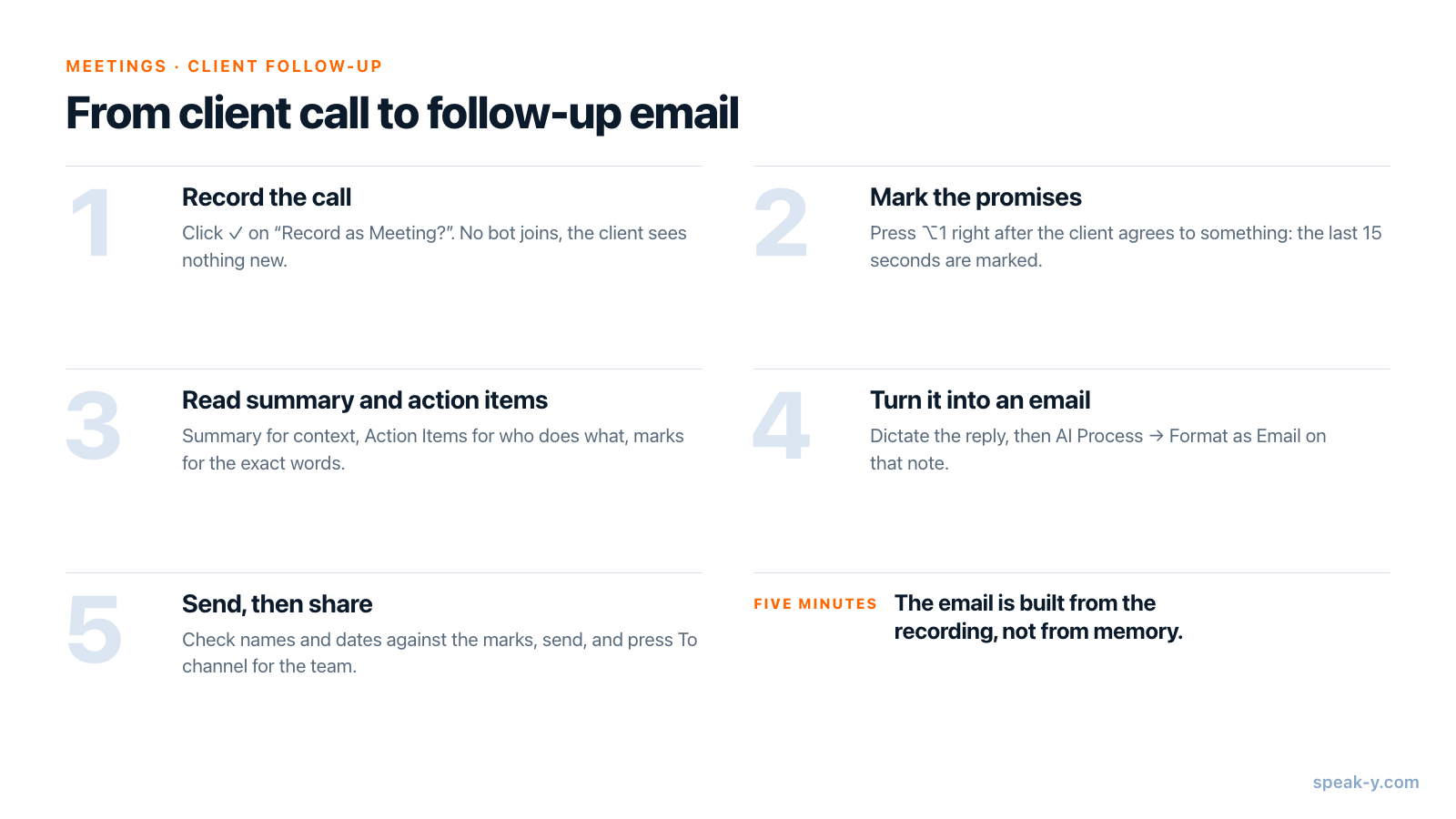
Il modo più rapido per passare da una chiamata con un cliente a un'email di follow-up in Speak-Y richiede cinque passaggi: si registra la chiamata come riunione, si preme ⌥1 ogni volta che il cliente accetta qualcosa, a fine chiamata si aprono Riepilogo e Azioni della registrazione, li si trasforma in un'email con Elaborazione IA → Formatta come email e la si invia. Se il team lavora in uno spazio di lavoro Speak-Y, un clic in più — To channel — dà ai colleghi gli stessi accordi senza doverli mettere in copia.
Il tempo va nella lettura e nel controllo, cioè nella parte che merita attenzione. Questa guida descrive l'app per macOS al 30 settembre 2026 e segue una chiamata qualunque: 40 minuti con Anna di Acme per definire il perimetro di un progetto, che si chiudono con tre impegni e una scadenza.
La procedura in breve
Speak-Y si occupa dell'ascolto; a chi chiama restano due piccole cose da fare durante la chiamata e tre dopo. Quello che fa durare tutto cinque minuti invece di trenta è che la chiamata non va mai ricostruita a memoria. Tutto ciò che serve all'email — chi ha promesso cosa, entro quando, con le parole del cliente — è già nella registrazione.
Prima della chiamata: un'impostazione e una frase
Speak-Y registra le chiamate quando la Modalità riunione è attiva: Impostazioni → Interface & Behavior → Modalità riunione, con Off, Manual («The app detects meetings and asks before recording») e Auto. Le nuove installazioni partono su Auto. Nessuno entra nella chiamata: Speak-Y cattura il microfono e l'audio riprodotto dal Mac, quindi Zoom, Microsoft Teams, Google Meet e una chiamata dal browser funzionano allo stesso modo, e nell'elenco dei partecipanti non compare alcun bot.
La registrazione delle riunioni è inclusa in tutti i piani. Con Free, al 30 settembre 2026, una riunione può durare fino a 30 minuti e si hanno 2 ore al mese; Pro consente un'ora per riunione e 10 ore al mese. Formatta come email, al passaggio 4, usa una delle richieste IA settimanali del piano.
La frase è per il cliente: «Registro la chiamata per non perdermi nulla nel follow-up». Dato che non compare alcun bot, la piattaforma non annuncia la registrazione da sola. Se serva anche il consenso dipende da dove si trovano le due parti — è legale registrare le riunioni? passa in rassegna le regole.
Passaggio 1. Lasciare che Speak-Y registri la chiamata
Quando la chiamata inizia, Speak-Y se ne accorge e chiede Registrare come riunione? sopra il pulsante di registrazione. Si fa clic sul segno di spunta. Se il pulsante di registrazione è nascosto, la stessa domanda arriva come banner Riunione rilevata con il pulsante Avvia registrazione. Con un calendario collegato e Start recording automatically attivo, una chiamata confermata dal calendario inizia a registrarsi da sola, senza alcuna richiesta.
Passaggio 2. Segnare gli impegni mentre vengono presi
È il passaggio che più avanti rende rapida l'email. Ogni volta che il cliente accetta qualcosa — una data, un perimetro, un passo successivo — si preme ⌥1. Speak-Y segna gli ultimi 15 secondi della chiamata: il pulsante sopra quello di registrazione mostra per un attimo Ultimi 15 s segnati e conta i marcatori. Non si smette di ascoltare e non si scrive nulla; il marcatore resta ancorato alla trascrizione in quel momento.
Alcuni dettagli utili:
- Il pannello dei marcatori compare sopra il pulsante di registrazione quando inizia la riunione e si nasconde dopo qualche secondo; basta passare il puntatore sul pulsante di registrazione per farlo riapparire. La scorciatoia funziona in entrambi i casi.
- Il marcatore copre ciò che è stato detto appena prima, quindi va premuto subito dopo la frase, non prima.
- Il marcatore predefinito si chiama Segna il momento. In Impostazioni → Note si possono aggiungere tipi propri, come «Impegno» o «Rischio», ciascuno con il suo colore e la sua scorciatoia.
- I pulsanti dei marcatori accanto al pulsante di registrazione sono nascosti durante la condivisione dello schermo, così il cliente non li vede mai.
Nella chiamata d'esempio finiscono nella registrazione tre marcatori: Anna che chiede la proposta entro venerdì, il perimetro concordato del progetto pilota e la data della chiamata successiva.
Passaggio 3. Leggere riepilogo e azioni
Quando la chiamata finisce, Speak-Y separa gli interlocutori e scrive il riepilogo IA e le azioni (l'impostazione Riepilogo della riunione, attiva per impostazione predefinita). Si apre la registrazione da Riunioni. Le schede in alto sono Per parlanti, Riepilogo, Azioni e Testo semplice.
- Riepilogo fornisce il contesto per il primo paragrafo dell'email: di cosa si è parlato e che cosa si è deciso.
- Azioni è una checklist di chi fa cosa: l'ossatura di qualsiasi email di follow-up.
- I marcatori stanno nella trascrizione. Nella scheda Per parlanti una fila di filtri inizia con Tutte le note e il relativo conteggio, con frecce che saltano da un marcatore all'altro. Conviene leggere i momenti segnati con le parole del cliente: è qui che «venerdì» e «fine della settimana prossima» smettono di essere la stessa cosa.
L'email sarà precisa solo quanto ciò che si ricava da questa schermata.
Passaggio 4. Trasformarli in un'email
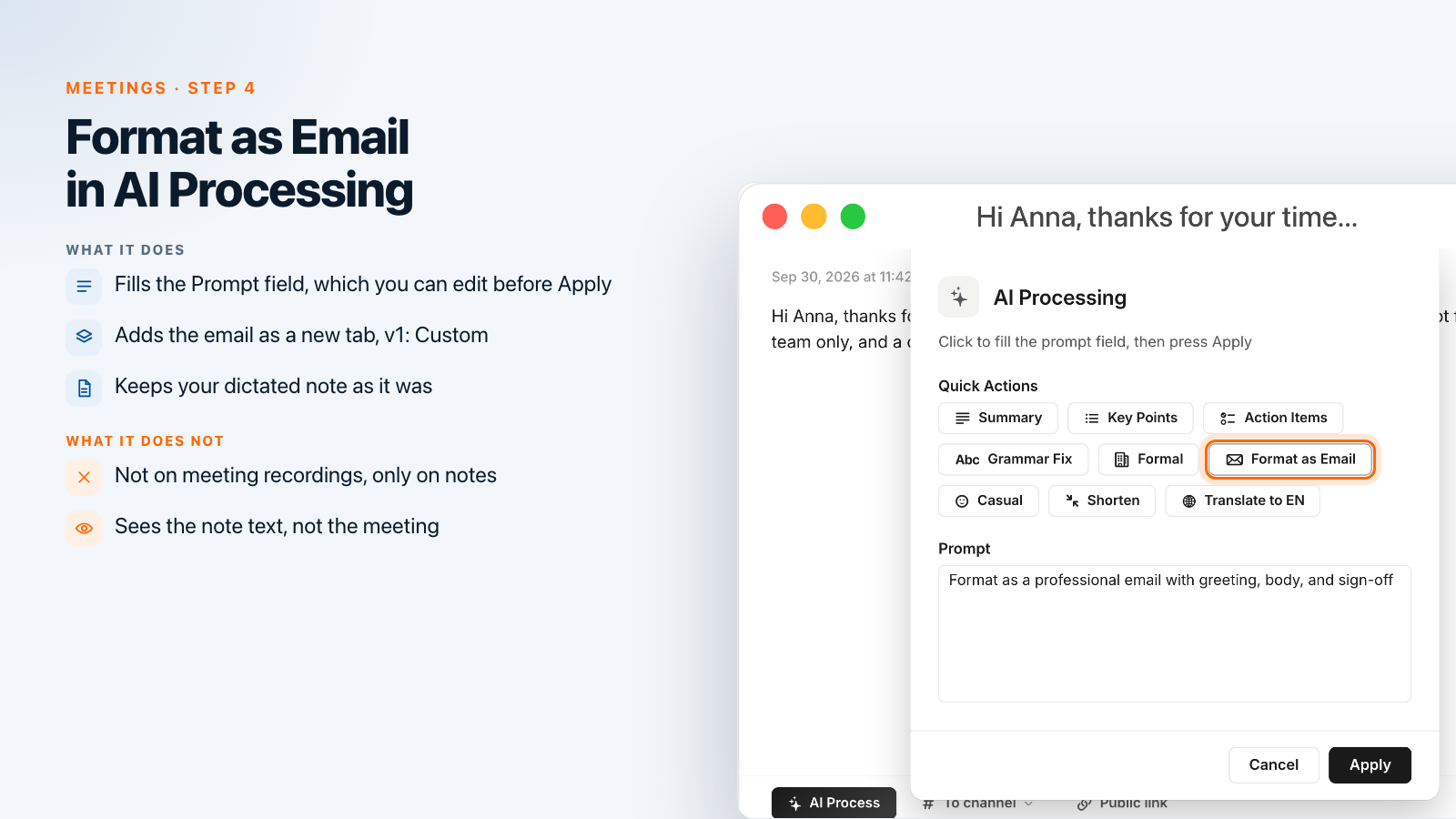
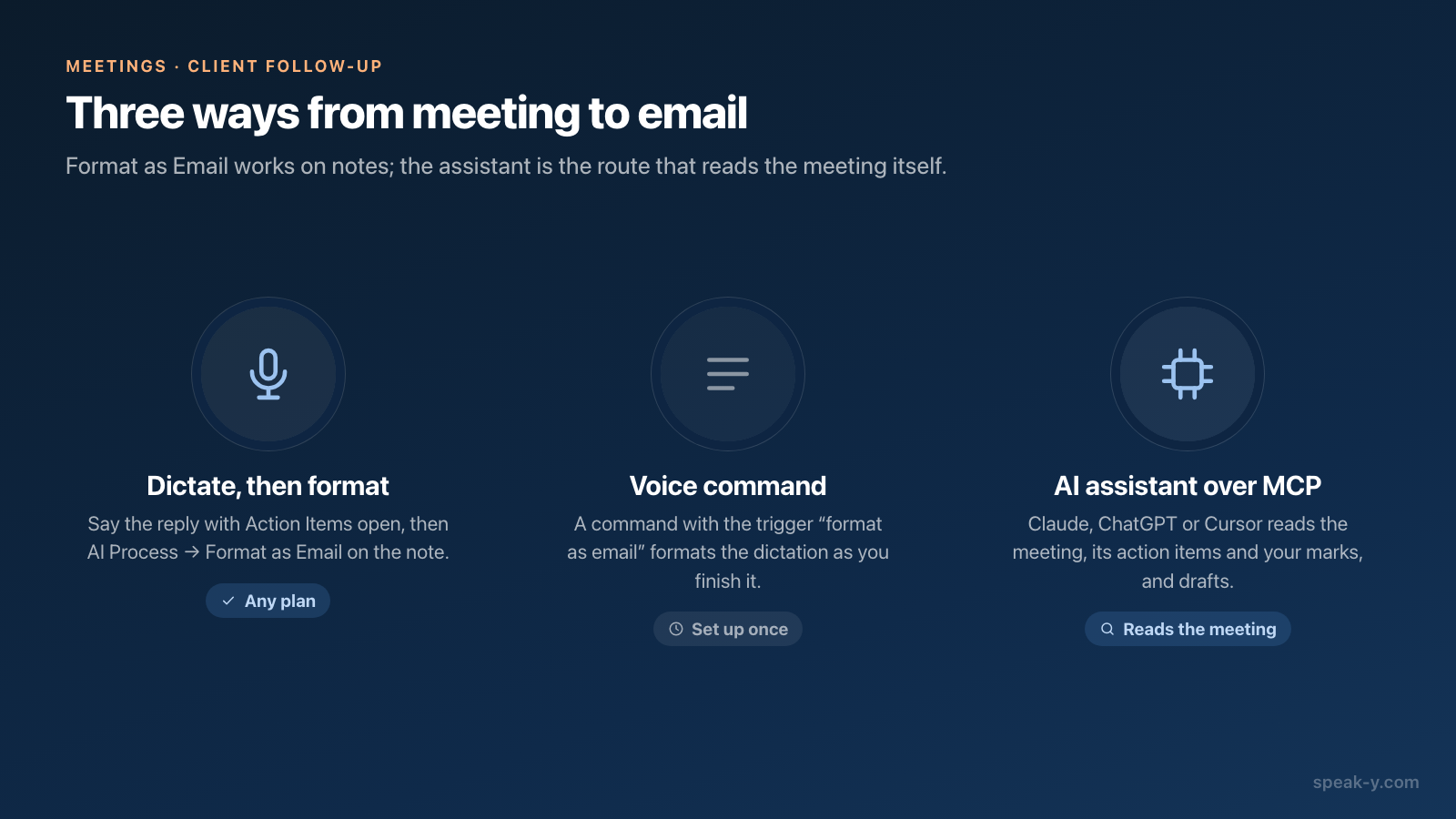
Formatta come email è una delle azioni rapide di Elaborazione IA — ed Elaborazione IA lavora sulle note, cioè sul testo che si detta, non sulle registrazioni delle riunioni. Una riunione ha già il suo risultato IA in Riepilogo e Azioni. Il percorso quindi è: dire l'email a voce, poi lasciare che l'IA la formatti.
- Si apre una nuova email nel programma di posta, si mette il cursore nel corpo del messaggio e si tiene premuto Right ⌘. Con la scheda Azioni davanti, si detta la risposta con parole proprie: ringraziare Anna, elencare i tre accordi, proporre la prossima chiamata. Non serve che sia ordinata. Quando si rilascia il tasto, il testo finisce nella bozza e viene salvato anche in Note in Speak-Y.
- Si apre quella nota in Speak-Y e si preme Elaborazione IA sotto il testo.
- Nella finestra Elaborazione IA si fa clic su Formatta come email in Azioni rapide. Il campo Prompt si riempie con «Format as a professional email with greeting, body, and sign-off» (formatta come email professionale con saluto, corpo e chiusura). Il prompt si può modificare prima di applicarlo, per esempio aggiungendo «Resta sotto le 150 parole e chiudi con una domanda sulla prossima chiamata». Poi si preme Applica.
- L'email compare come nuova scheda accanto a Originale, chiamata v1: Personalizzato, con il prompt mostrato sopra il testo. Il dettato resta intatto. Si corregge direttamente nel testo ciò che serve, poi si sceglie ⋯ → Copia testo e lo si incolla al posto della bozza grezza.
L'IA vede solo la nota, non la riunione. Ciò che non si è detto non sarà nell'email: per questo si detta con le azioni aperte davanti.
Quando diventa un'abitudine settimanale, conviene trasformarla in un comando vocale: Impostazioni → Modalità comando → Aggiungi comando, con la frase di attivazione «formatta come email» e il proprio prompt per l'email. Pronunciando la frase alla fine del dettato, l'email formattata arriva direttamente nella bozza: i passaggi da 2 a 4 spariscono.
Oppure far scrivere l'email all'assistente IA a partire dalla riunione
Se Claude, ChatGPT o Cursor sono collegati a Speak-Y tramite il server MCP, l'assistente può leggere la riunione stessa: la trascrizione, il riepilogo, le azioni e i momenti segnati. Basta chiederlo direttamente: «Scrivi una bozza di email di follow-up per Anna sulla mia ultima chiamata. Usa le azioni e i momenti che ho segnato, e resta sotto le 150 parole». La lettura avviene in locale, dalla libreria sul Mac. L'assistente scrive la bozza; rileggerla e inviarla resta compito dell'utente. Prompt per interrogare l'IA sulle proprie riunioni raccoglie altre richieste di questo tipo.
Passaggio 5. Inviarla, poi avvisare il team
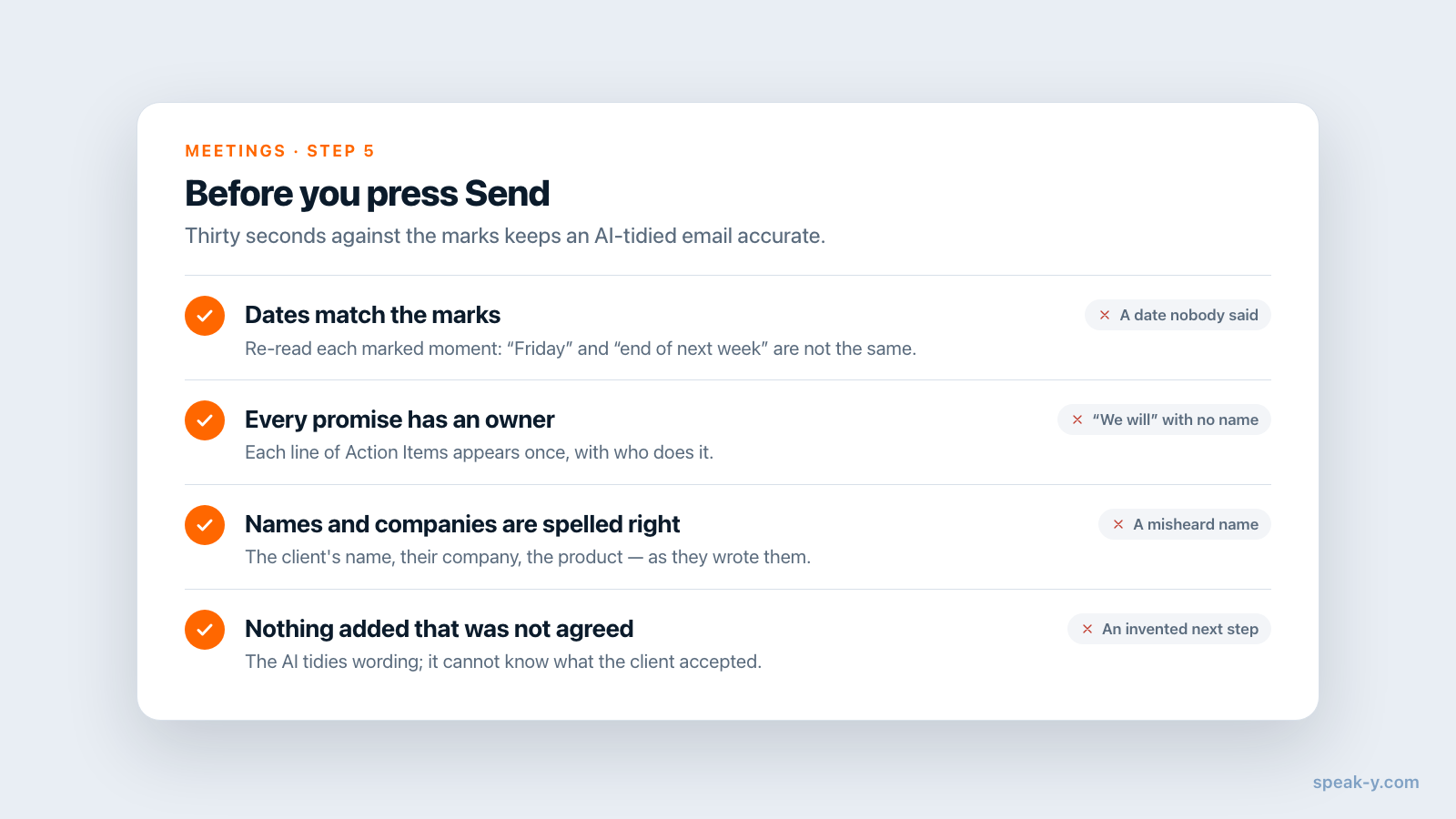
Si incolla l'email nel programma di posta e, prima di inviarla, la si rilegge una volta confrontandola con i marcatori. L'IA sistema la forma, ma non sa quale data il cliente abbia detto davvero. Vanno controllati i nomi, le date e che ogni impegno nell'email sia stato davvero preso da qualcuno.
Poi, se il team usa uno spazio di lavoro Speak-Y, si preme To channel nella barra delle azioni sotto la trascrizione e si sceglie il canale del cliente, per esempio Northwind Sales / Client Calls. I colleghi ricevono la trascrizione con i nomi degli interlocutori, il riepilogo e le azioni, cifrati end-to-end. L'audio resta sul Mac e le note della riunione restano private a meno che non si scelga di mostrarle. L'email va al cliente; il canale è per il collega che la settimana prossima deve realizzare il progetto pilota e non dovrebbe aver bisogno di chiedere che cosa è stato concordato. Condividere una riunione in un canale di team spiega esattamente che cosa viene condiviso e come ritirarlo.
Dove vanno i cinque minuti
Registrare e segnare non costa nulla durante la chiamata. Leggere riepilogo, azioni e marcatori richiede uno o due minuti, dettare la risposta meno di un minuto, la formattazione qualche secondo e il controllo finale un altro minuto. La condivisione nel canale è un clic, e l'inizio di un canale in cui ogni chiamata con i clienti sta accanto alle altre. La pagina Teams offre una panoramica di spazi di lavoro, canali e crittografia.
FAQ
Come si scrive con Speak-Y un'email di follow-up dopo una chiamata con un cliente?
Si registra la chiamata come riunione e si preme ⌥1 ogni volta che il cliente accetta qualcosa. Dopo la chiamata si aprono le schede Riepilogo e Azioni della registrazione, si detta una bozza di risposta, si apre quella nota, si preme Elaborazione IA, si sceglie Formatta come email e poi Applica. Si copia il risultato nel programma di posta, si controllano nomi e date e si invia.
Si può usare Formatta come email direttamente su una registrazione di riunione?
No. Elaborazione IA, dove si trova Formatta come email, è disponibile per le note dettate, non per le registrazioni delle riunioni; una riunione ha invece un proprio Riepilogo e le proprie Azioni. Si può dettare la risposta e formattare quella nota, oppure chiedere a un assistente IA collegato tramite MCP di scrivere l'email a partire dalla riunione stessa.
Che cosa fa Segna il momento durante una chiamata?
Premere ⌥1, o il pulsante Segna il momento sopra il pulsante di registrazione, segna gli ultimi 15 secondi della riunione. Il marcatore resta ancorato alla trascrizione in quel punto e, dopo la chiamata, si può saltare da un marcatore all'altro. I pulsanti dei marcatori sono nascosti mentre si condivide lo schermo.
Il cliente vede che sto registrando la chiamata?
Non dalla piattaforma della riunione. Speak-Y registra sul Mac e non entra mai nella chiamata, quindi nell'elenco dei partecipanti non compare nulla. Proprio per questo conviene dire al cliente che si stanno prendendo appunti; se serva anche il suo consenso dipende da dove si trovano le due parti.
Come fanno i colleghi a sapere che cosa è stato concordato senza essere in copia nell'email?
Si preme To channel sulla registrazione e si sceglie un canale nello spazio di lavoro di Speak-Y. I colleghi ricevono la trascrizione, il riepilogo e le azioni, cifrati end-to-end. L'audio non viene condiviso e le note della riunione restano private a meno che non si scelga di mostrarle.