Come condividere la trascrizione di una riunione in un canale Speak-Y
Per condividere una riunione con il team in Speak-Y, si apre la registrazione, si preme To channel nella barra delle azioni sotto la trascrizione e si sceglie un canale. La trascrizione, il riepilogo IA e gli action items compaiono nel feed di quel canale per tutti coloro che possono vederlo, cifrati end-to-end, così che solo i loro Mac possano leggerli. L'audio resta sul proprio.
L'azione è tutta qui. Quello che vale la pena capire prima di cliccare è che cosa riceve il canale, che cosa no e che cosa succede se si cambia idea — perché una riunione condivisa viene letta da altre persone, e «annullare la condivisione» non la fa dimenticare. Questa guida descrive l'app per macOS al 30 settembre 2026; se non si ha ancora uno spazio di lavoro, conviene prima crearne uno.
Condividere una registrazione con un clic
Si apre una registrazione qualsiasi da Tutti i record o Riunioni. In fondo alla trascrizione c'è una breve barra delle azioni: To channel, Link pubblico e un menu ⋯ che raccoglie Scarica, Copia testo e il resto. To channel compare solo quando si appartiene ad almeno uno spazio di lavoro; il suo tooltip dice che cosa fa: «Share this record to a workspace channel (end-to-end encrypted)».
Premendolo si apre un menu con tutti i canali in cui si può pubblicare, nella forma spazio di lavoro / canale, così «Northwind Sales / Client Calls» non si confonde con un canale omonimo in un altro spazio di lavoro. In fondo c'è New channel, che crea un canale e vi condivide la registrazione in un solo passaggio — utile quando la prima chiamata con un nuovo cliente arriva prima che qualcuno abbia creato il canale del cliente.
Dopo la condivisione, il pulsante non dice più «To channel» ma mostra il nome del canale, e la riga di stato conferma «Shared to # Client Calls». Su qualsiasi registrazione si vede a colpo d'occhio dove si trova.
Che cosa va nel canale e che cosa resta sul Mac
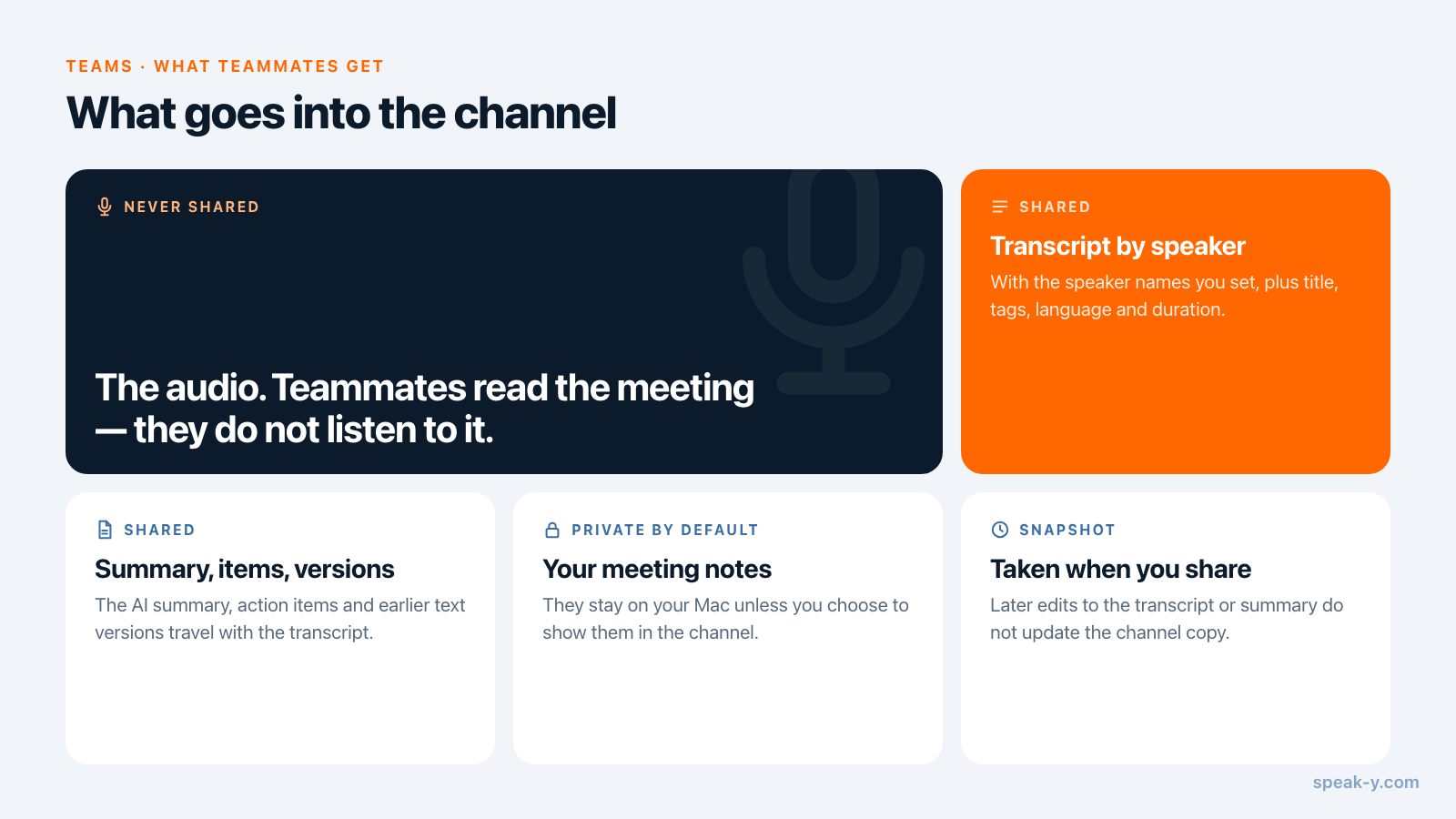
Il canale riceve un resoconto completo e leggibile della riunione, non un link che rimanda al proprio computer:
- la trascrizione, divisa per interlocutore, con i nomi assegnati e i timestamp;
- il riepilogo IA e gli action items;
- titolo, tag e lingua, oltre a durata, numero di parole e app da cui è stata registrata la riunione;
- le versioni precedenti del testo: la trascrizione grezza prima della pulizia e le riscritture IA salvate, insieme alle istruzioni usate per ottenerle.
Tre cose non viaggiano. L'audio non viene mai condiviso: i colleghi leggono la riunione, non la ascoltano. Le note della riunione restano private per impostazione predefinita; quando la registrazione è già in un canale, un menu accanto, impostato su Private, propone «Mostra in # Client Calls — i membri del canale le vedranno» per pubblicarle in modo consapevole. E tutto il resto della libreria non viene toccato: condividere una riunione non apre il resto.
Non si possono scegliere i singoli campi: la trascrizione va insieme al suo riepilogo e alle sue versioni precedenti, oppure non va affatto. Se una vecchia riscrittura IA dice qualcosa che non si pubblicherebbe, conviene eliminare quella versione prima di condividere. Se una riunione contiene una parte che il canale non deve leggere, la riunione va da un'altra parte, non in una copia tagliata.
Una registrazione, un canale
Una registrazione vive esattamente in un canale alla volta. Scegliere un altro canale da To channel la sposta: esce dal primo feed e compare nel secondo. È voluto: una riunione presente in tre canali sono tre posti da correggere in seguito.
Quando due gruppi hanno bisogno della stessa chiamata, conviene metterla in un canale che entrambi possono vedere. Se il secondo gruppo è del tutto esterno allo spazio di lavoro, si usa invece un link pubblico (vedi sotto).
Per ritirare una riunione si riapre To channel sulla registrazione e si sceglie Rimuovi da # Client Calls. Avviene senza finestra di conferma, la registrazione resta nella propria libreria e la riga di stato riporta «Rimosso da # Client Calls». Conviene passare da qui e non dal feed del canale: rimuovere una riunione dall'interno del feed sposta anche la propria copia in Eliminati di recente. Quello che la rimozione non può fare è raggiungere la memoria di chi l'ha già letta.
Che cosa vedono i colleghi
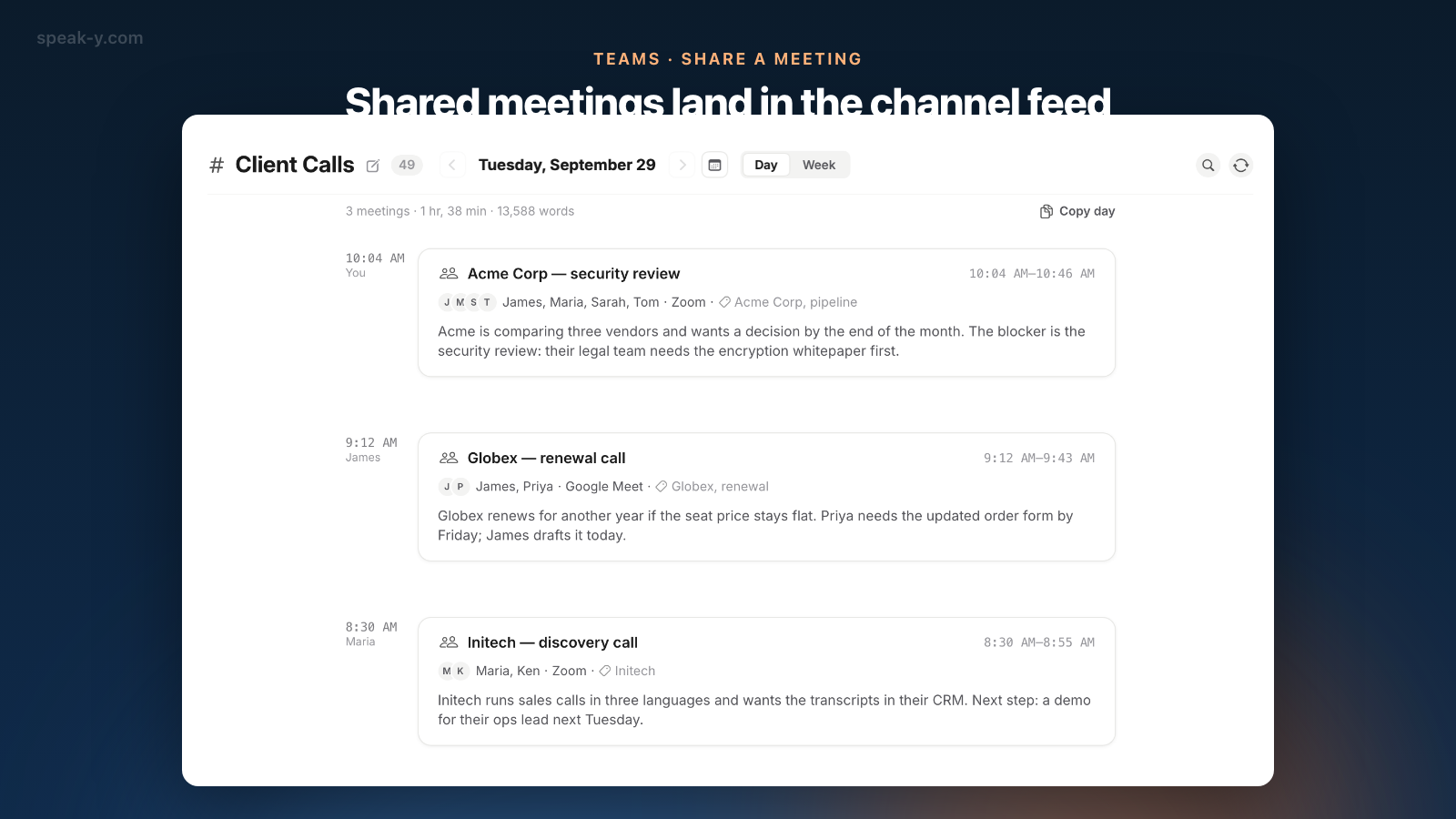
Nel canale, ogni riunione condivisa è una scheda nel feed: titolo e ora, interlocutori, tag e autore, con le prime righe del riepilogo IA. Aprendola si ottengono la trascrizione completa e il riepilogo. La vedono solo i membri di quel canale: per un canale pubblico è tutto lo spazio di lavoro, per uno privato solo le persone che vi sono state aggiunte; chi vede cosa nei canali di team spiega la differenza.
Un nuovo collega che si è unito ma il cui dispositivo non ha ancora ricevuto la chiave del canale vede «In attesa della chiave del canale» al posto del feed. È la crittografia che fa il suo lavoro, non un errore: la chiave arriva da un membro che la possiede già.
Nell'app, solo l'autore può togliere una riunione da un canale. Eliminarla dal feed va oltre la rimozione, e la conferma lo dice: la registrazione viene rimossa dal canale per tutti ed eliminata dal proprio Mac; finisce in Eliminati di recente, da dove si può ancora ripristinare.
Modifiche dopo la condivisione
Il canale conserva un'istantanea scattata al momento della condivisione. Se in seguito si corregge il nome di un interlocutore nella trascrizione o si rigenera il riepilogo, la copia nel canale non si aggiorna da sola. Fanno eccezione le note che si è scelto di mostrare nel canale: modificarle ripubblica l'intero record così com'è in quel momento, comprese le altre modifiche fatte nel frattempo.
L'abitudine pratica è breve: prima si sistemano i nomi degli interlocutori e il riepilogo, poi si condivide. Se si è già condiviso e serve la versione corretta nel canale, si rimuove la registrazione e la si condivide di nuovo.
Condividere fuori dal canale
Vale la pena conoscere altre due strade, perché risolvono problemi diversi.
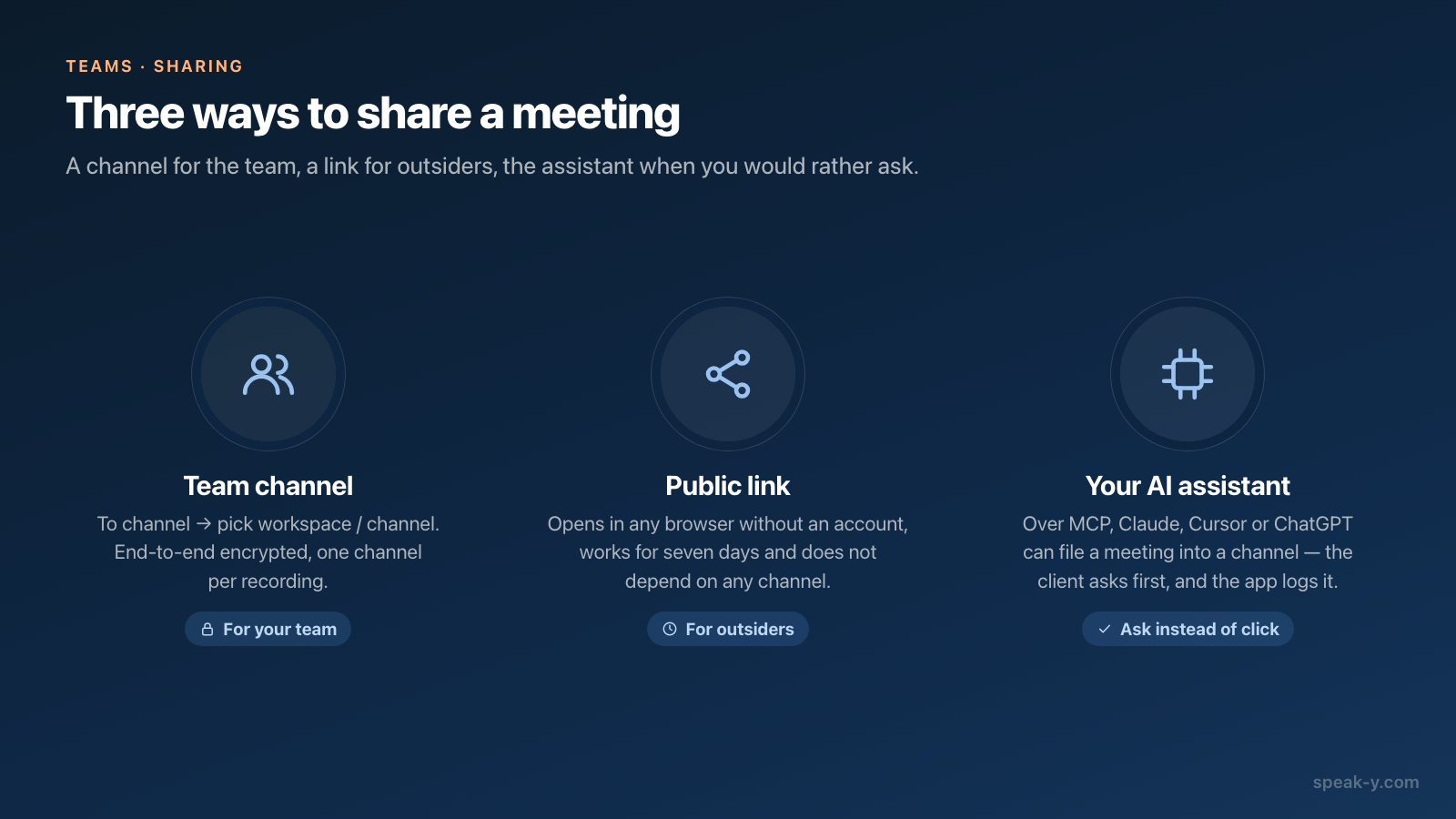
Link pubblico. Accanto a To channel, Link pubblico copia un link a questa sola registrazione. Resta valido sette giorni, si apre in qualsiasi browser senza account e non dipende da alcun canale: lo strumento giusto per un cliente o un candidato, non per il team.
L'assistente IA. Con il server MCP di Speak-Y collegato, Claude, Cursor o ChatGPT possono archiviare una riunione in un canale al posto dell'utente: «condividi la chiamata di ieri con Acme in Client Calls». La condivisione è contrassegnata come azione che modifica i dati, quindi il client dell'assistente chiede conferma prima di eseguirla, a meno che non gli sia stato dato un permesso permanente, e l'azione viene registrata nell'app.
Una buona prima condivisione
La prima registrazione in un canale stabilisce che cosa le persone si aspettano di trovarci. Conviene scegliere una riunione a cui ha partecipato la maggior parte del canale, controllare i nomi degli interlocutori e il riepilogo, e poi condividerla. Quando si accumulano alcune riunioni, il canale smette di essere un feed e diventa qualcosa in cui cercare — trasformare le riunioni in una base di conoscenza per il team parla di questa seconda fase, e la pagina Teams offre una panoramica di spazi di lavoro, canali e crittografia.
FAQ
Come si condivide una riunione in un canale di team in Speak-Y?
Si apre la registrazione e si preme To channel nella barra delle azioni in fondo alla trascrizione, poi si sceglie un canale dall'elenco, mostrato come spazio di lavoro / canale, oppure New channel per crearne uno e condividervi la registrazione in un solo passaggio. A quel punto il pulsante mostra il nome del canale.
Che cosa vedono esattamente i colleghi quando condivido una riunione?
La trascrizione con i nomi degli interlocutori e i timestamp, il riepilogo IA, gli action items, il titolo, i tag, la lingua e i metadati di base come la durata. Vanno anche le versioni precedenti del testo, compresa la trascrizione grezza e le eventuali riscritture IA. L'audio non viene condiviso, e le note private della riunione restano private a meno che non si scelga di mostrarle nel canale.
Se modifico la trascrizione dopo averla condivisa, la copia nel canale si aggiorna?
Non da sola. Il canale conserva un'istantanea della registrazione al momento della condivisione. Modificare le note che si è scelto di mostrare nel canale ripubblica l'intero record così com'è in quel momento, comprese le altre modifiche. Altrimenti, per pubblicare una trascrizione o un riepilogo modificati, si rimuove la registrazione dal canale e la si condivide di nuovo.
Una registrazione può stare in due canali contemporaneamente?
No. Una registrazione vive in un solo canale alla volta; scegliendo un altro canale da To channel la si sposta lì. Se due gruppi hanno bisogno della stessa riunione, conviene metterla nel canale che entrambi vedono, oppure inviare all'altro gruppo un link pubblico.
Come si condivide una riunione con qualcuno esterno al team?
Si usa Link pubblico sulla registrazione invece di un canale. Copia un link che si apre in qualsiasi browser senza account, resta valido sette giorni e non dipende da alcun canale.