Come creare uno spazio di lavoro per il team in Speak-Y, passo passo
Uno spazio di lavoro di Speak-Y è un ambiente privato per un team, con canali e membri propri, in cui trascrizioni delle riunioni, riepiloghi e action items vengono condivisi con cifratura end-to-end. Per configurarlo bastano quattro passaggi nell'app per macOS: creare lo spazio di lavoro dalla barra laterale, impostare la password di crittografia del team, salvare il Recovery Kit e inviare i link di invito ai colleghi.
Le regole in breve: si può creare uno spazio di lavoro a partire dal piano Pro, i membri del team entrano gratis con qualsiasi piano, Free compreso, e l'app non invia email per conto dell'utente — ogni link di invito lo si condivide personalmente. Tutto ciò che segue descrive l'attuale app per macOS, verificato su di essa il 30 settembre 2026.
Chi vuole prima capire la logica del modello di crittografia trova in come funziona la condivisione in team cifrata end-to-end la spiegazione delle chiavi; questa guida è la sequenza dei clic.
Prima di iniziare
Servono tre cose, e se ne manca una l'app lo segnala con garbo:
- Un account Speak-Y con indirizzo email e accesso effettuato. La chiave del team è legata all'email dell'account, quindi una sessione anonima non può crearne una.
- Un piano che includa gli spazi di lavoro. Pro o superiore, oppure la prova. Con un piano che non li include, la barra laterale offre invece «Join with a code» e un pulsante per passare a un piano superiore.
- L'app per macOS. Gli spazi di lavoro non ci sono ancora nelle app per Windows e iOS.
Ai colleghi serve ancora meno: un account con un'email, con qualsiasi piano.
Passo 1: creare lo spazio di lavoro
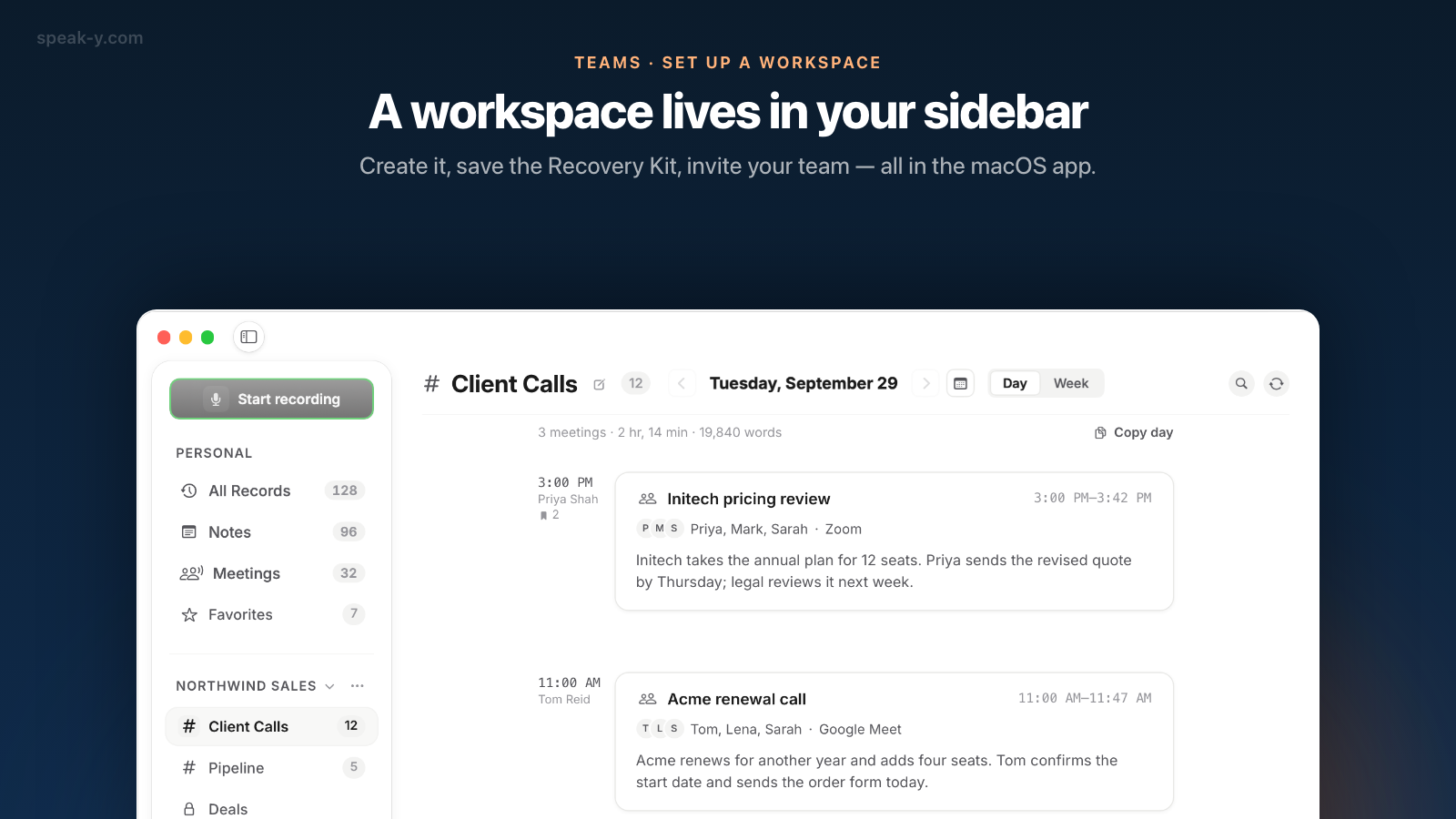
Gli spazi di lavoro stanno nella barra laterale, non nelle Impostazioni. Sotto le sezioni personali si trova l'intestazione Workspaces. Se non ce n'è ancora nessuno, vi compare «Create a workspace or join one with an invite code.» Si apre il menu ⋯ accanto e si sceglie New workspace.
La finestra chiede una sola cosa, un nome. Conviene usare il nome con cui il team si chiama già — «Northwind Sales», «Platform team» — perché è quello che gli invitati vedranno nella propria barra laterale.
La prima volta che su un Mac si crea uno spazio di lavoro o ci si unisce a uno, la stessa finestra aggiunge un blocco Team encryption key: una password di crittografia, digitata due volte, di almeno otto caratteri. Crea la chiave del team su questo dispositivo e non lo lascia mai. Non è la password dell'account, e vale la pena annotarla: il Recovery Kit del passo successivo esiste proprio perché le persone dimenticano questa.
Si preme Create. Lo spazio di lavoro compare nella barra laterale con il suo menu ⋯, dove in seguito si trovano New channel e Edit workspace.
Passo 2: salvare il Recovery Kit
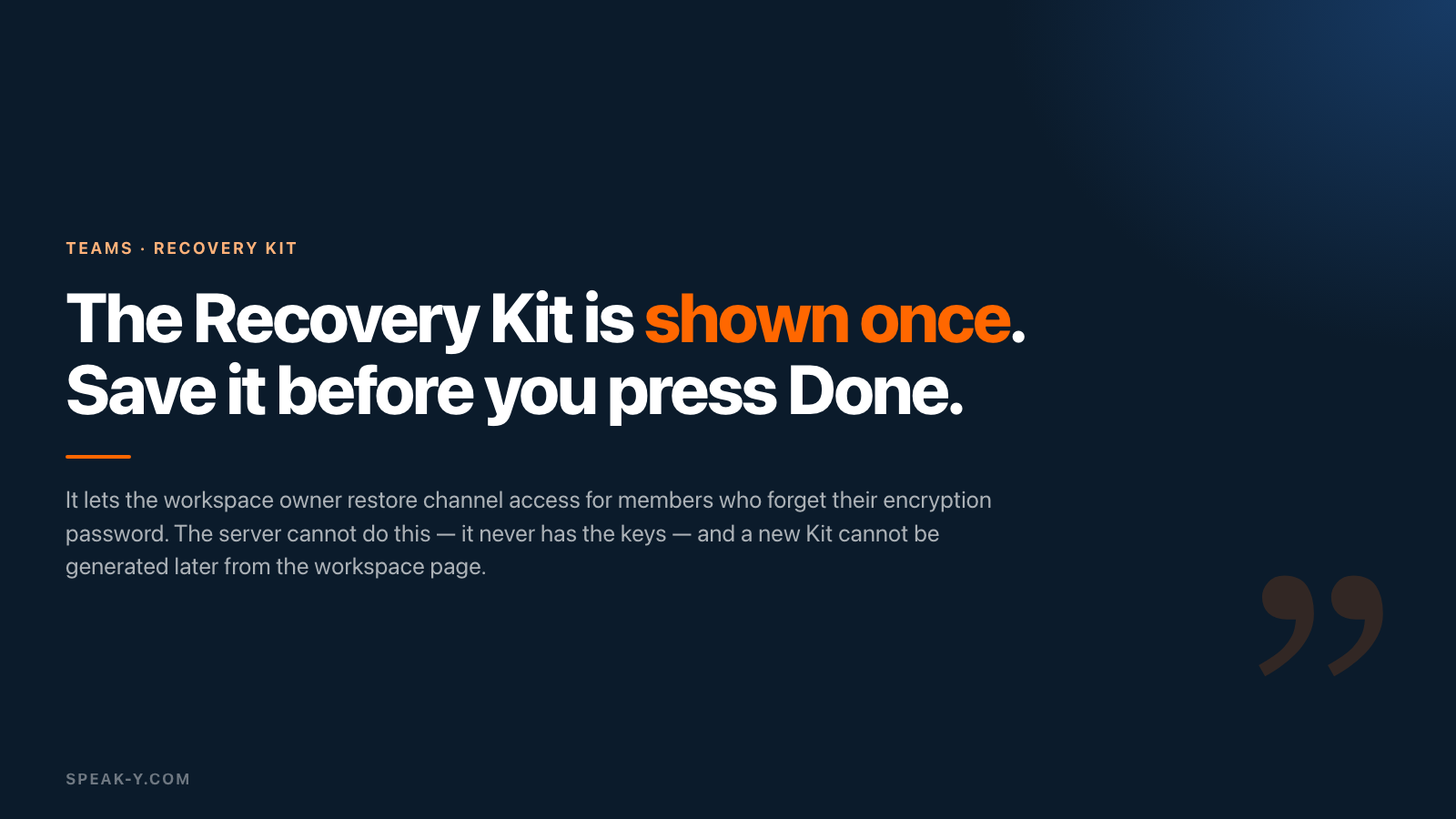
Subito dopo la creazione dello spazio di lavoro, Speak-Y mostra il Workspace Recovery Kit, con un avviso da prendere alla lettera: «Shown once — save it now.»
Il Kit è un file che permette al proprietario di ripristinare l'accesso ai canali per un membro che ha dimenticato la propria password di crittografia. Il server non può occuparsene: non ha mai le chiavi. Per questo l'app rende il salvataggio del Kit un passaggio che non si può saltare. Save Recovery Kit… apre una normale finestra di salvataggio; solo dopo aver salvato il file si può spuntare «I saved the Recovery Kit in a safe place», e solo allora diventa disponibile Fatto. Non c'è un pulsante Annulla.
Il file va trattato come la chiave di riserva dell'ufficio. Conviene tenerlo in un posto diverso dal Mac su cui è stato creato — tra gli allegati di un password manager o su un'unità cifrata — perché un Kit che muore insieme al portatile non recupera nulla. E va tenuto presente che cosa non copre: «Personal recordings are never covered by the Kit.» Riguarda solo i canali del team.
Passo 3: creare un primo canale
Uno spazio di lavoro vuoto non offre agli invitati nulla da aprire, quindi conviene creare almeno un canale prima di inviare i link. Dal menu ⋯ dello spazio di lavoro si sceglie New channel, si dà un nome e si seleziona Public — tutti nello spazio di lavoro possono vederlo — oppure Private, visibile solo a chi lo crea e ai membri scelti.
Si parte con un canale pubblico per ogni filone di riunioni che le persone cercano davvero in seguito: un cliente, un progetto, la pianificazione settimanale. Come suddividere i canali e chi debba vedere che cosa è una questione di progettazione a sé, trattata in chi vede che cosa nei canali del team.
Passo 4: invitare i colleghi
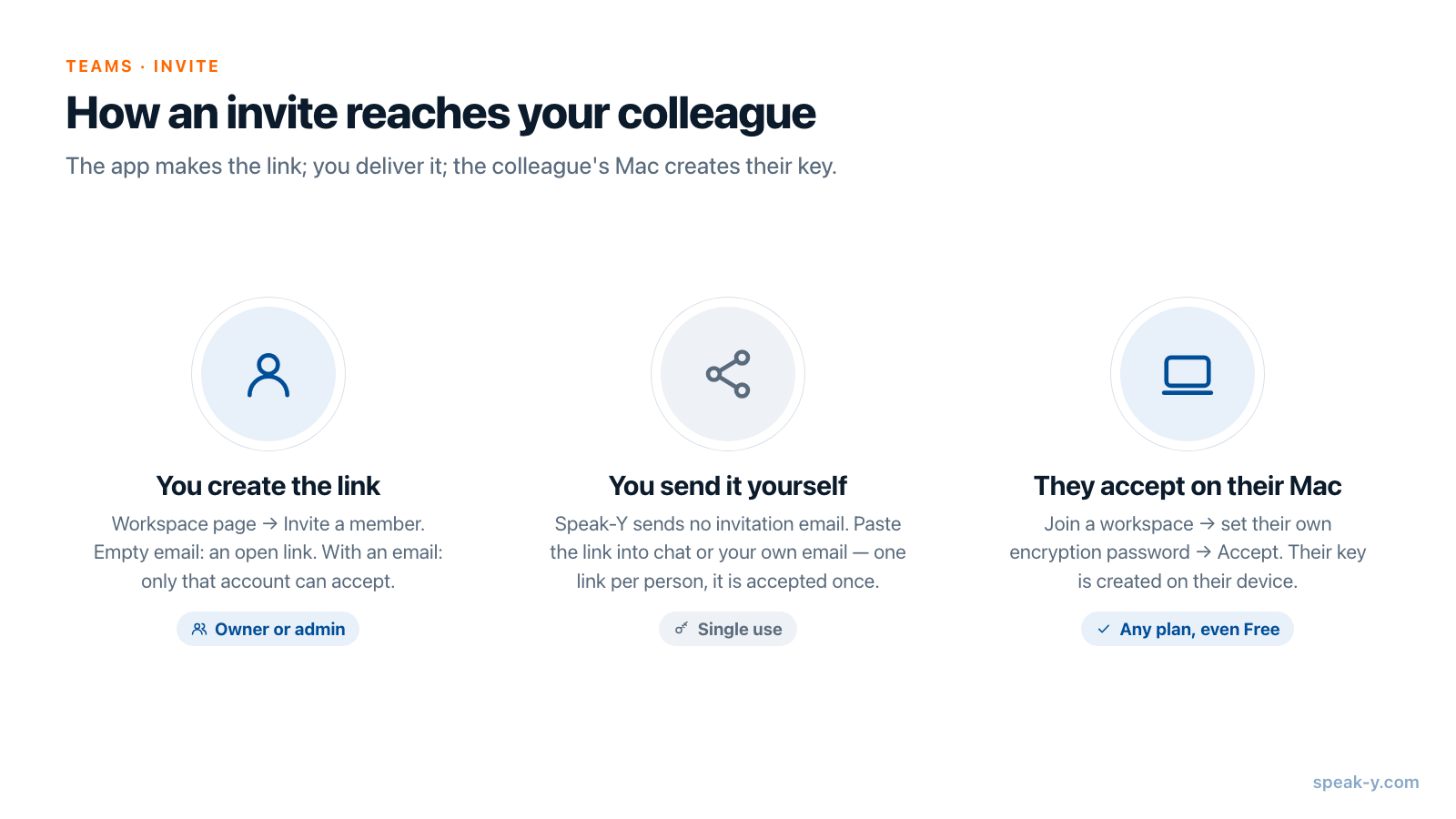
Si apre la pagina dello spazio di lavoro (⋯ → Edit workspace) e si va alla scheda Members. Sotto l'elenco dei membri c'è Invite a member, con un solo campo, per un'email, e un pulsante la cui etichetta dipende da quel campo:
- Se il campo resta vuoto, il pulsante diventa Create link: si ottiene un link di invito aperto, che userà la prima persona ad accettarlo.
- Se si digita un'email, il pulsante diventa Invite: il link funziona allora solo per un account che ha effettuato l'accesso con quell'email esatta.
In entrambi i casi il risultato è lo stesso — «Share this invite link:» con un pulsante per copiarlo — e la mossa successiva spetta a chi invita. Speak-Y non invia alcuna email di invito. Il link va incollato in Slack, in una chat di Teams o in un'email scritta di proprio pugno.
Prima di incollarlo in un canale affollato, conviene conoscere tre proprietà del link. Ogni link si accetta una volta, quindi se ne crea uno per persona. I link non scadono da soli. E nella versione attuale, la 1.17.14, tutti entrano come Member; invitare spetta al proprietario dello spazio di lavoro o a un admin.
Che cosa vede il collega
Un clic sul link apre Speak-Y con la finestra Join a workspace. Se il link è arrivato come testo — alcune chat non lo rendono cliccabile —, Join with a code nel menu ⋯ della barra laterale accetta lo stesso link o codice.
La finestra mostra il nome dello spazio di lavoro, il ruolo assegnato e chi ha inviato l'invito. Se su quel Mac non c'è ancora una chiave del team, il collega imposta lì stesso la propria password di crittografia, che crea la sua chiave sul suo dispositivo, esattamente come è successo per quella di chi invita. Poi Accept, e l'app risponde «You're in»: lo spazio di lavoro compare nella sua barra laterale.
C'è un dettaglio in cui si inciampa spesso. A un canale privato si possono aggiungere solo i membri dello spazio di lavoro, quindi chi non ha ancora accettato l'invito non compare ancora nell'elenco, e un membro senza chiave del team appare in grigio con «non ha ancora attivato la crittografia». Prima si invita, poi si aggiunge ai canali privati.
I primi dieci minuti
Finché non esiste nessun canale, la pagina dello spazio di lavoro mostra a proprietari e admin una breve checklist Get started: creare la chiave del team, creare un canale, invitare le persone. Una volta creato un canale, il passo che conta è condividere una registrazione: un canale vuoto non insegna a nessuno ad aprirlo.
Conviene condividere una riunione vera il primo giorno, meglio se una a cui hanno partecipato tutti, così la prima cosa che ogni invitato vede è qualcosa che riconosce. Da qualsiasi registrazione, To channel invia trascrizione, riepilogo e action items in un canale; condividere una riunione in un canale del team spiega che cosa parte esattamente e che cosa resta sul Mac.
Il quadro completo di a che cosa serve uno spazio di lavoro — una memoria del team ricercabile, con chiavi dei canali che esistono solo sui dispositivi del team — è nella pagina di Speak-Y Teams.
FAQ
Quale piano di Speak-Y serve per creare uno spazio di lavoro del team?
Si può creare uno spazio di lavoro a partire dal piano Pro, e anche durante la prova. Chi viene invitato non ha bisogno di un piano a pagamento: unirsi tramite invito funziona con qualsiasi piano, Free compreso, quindi il costo non cresce con le dimensioni del team.
Speak-Y invia l'invito via email al mio collega?
No. Speak-Y crea un link di invito e lo si invia personalmente, in chat o via email. Se si digita l'email del collega prima di creare il link, solo un account che ha effettuato l'accesso con quell'email può accettarlo. Ogni link si può accettare una sola volta.
Che cos'è il Recovery Kit e bisogna salvarlo per forza?
È un file mostrato una sola volta, subito dopo la creazione di uno spazio di lavoro, che permette al proprietario di ripristinare l'accesso ai canali per i membri che dimenticano la propria password di crittografia. L'app non consente di concludere finché il file non è stato salvato e non si è confermato che si trova in un posto sicuro, e in seguito non è possibile generare un nuovo Kit dalla pagina dello spazio di lavoro.
La password di crittografia del team è la stessa dell'account?
No. È una password separata che crea la chiave del team su questo Mac e non lascia mai il dispositivo. Se in seguito si attiva la sincronizzazione tra dispositivi, lì va usata la stessa password, così i dispositivi condividono un'unica chiave.
Si può configurare uno spazio di lavoro Speak-Y su Windows o su iPhone?
Non ancora. Gli spazi di lavoro, i canali e la condivisione al loro interno si trovano nell'app per macOS. Anche le trascrizioni condivise in un canale si leggono nell'app per macOS; per chi è esterno al team, un link pubblico a una singola registrazione si apre in qualsiasi browser.