Uno spazio di lavoro per cliente: le call dei consulenti separate
Chi fa consulenza per più clienti e registra le call in Speak-Y dovrebbe dare a ogni cliente il suo spazio di lavoro. Uno spazio di lavoro ha canali, membri e Recovery Kit propri, quindi il team del cliente vede le call di quel cliente e nient'altro: non gli altri clienti, non le registrazioni personali, nemmeno i nomi delle persone con cui si lavora altrove. Un solo account Pro può possedere più spazi di lavoro, e le persone del cliente entrano gratis con qualsiasi piano.
Questa guida segue un caso: Nadia Rao, consulente indipendente di operations, con tre clienti contemporaneamente — Harbor Foods, Alder Health e, da questa settimana, Brightline Energy. Spiega perché un unico spazio di lavoro condiviso per tutti i clienti è un errore di accessi, come si prepara uno spazio di lavoro per un nuovo cliente, come si invita il team del cliente e che cosa fare quando l'incarico finisce. I dettagli di prodotto sono stati verificati sull'app Speak-Y per macOS, versione 1.17.26, il 19 ottobre 2026.
Perché un unico spazio di lavoro per tutti i clienti è un errore?
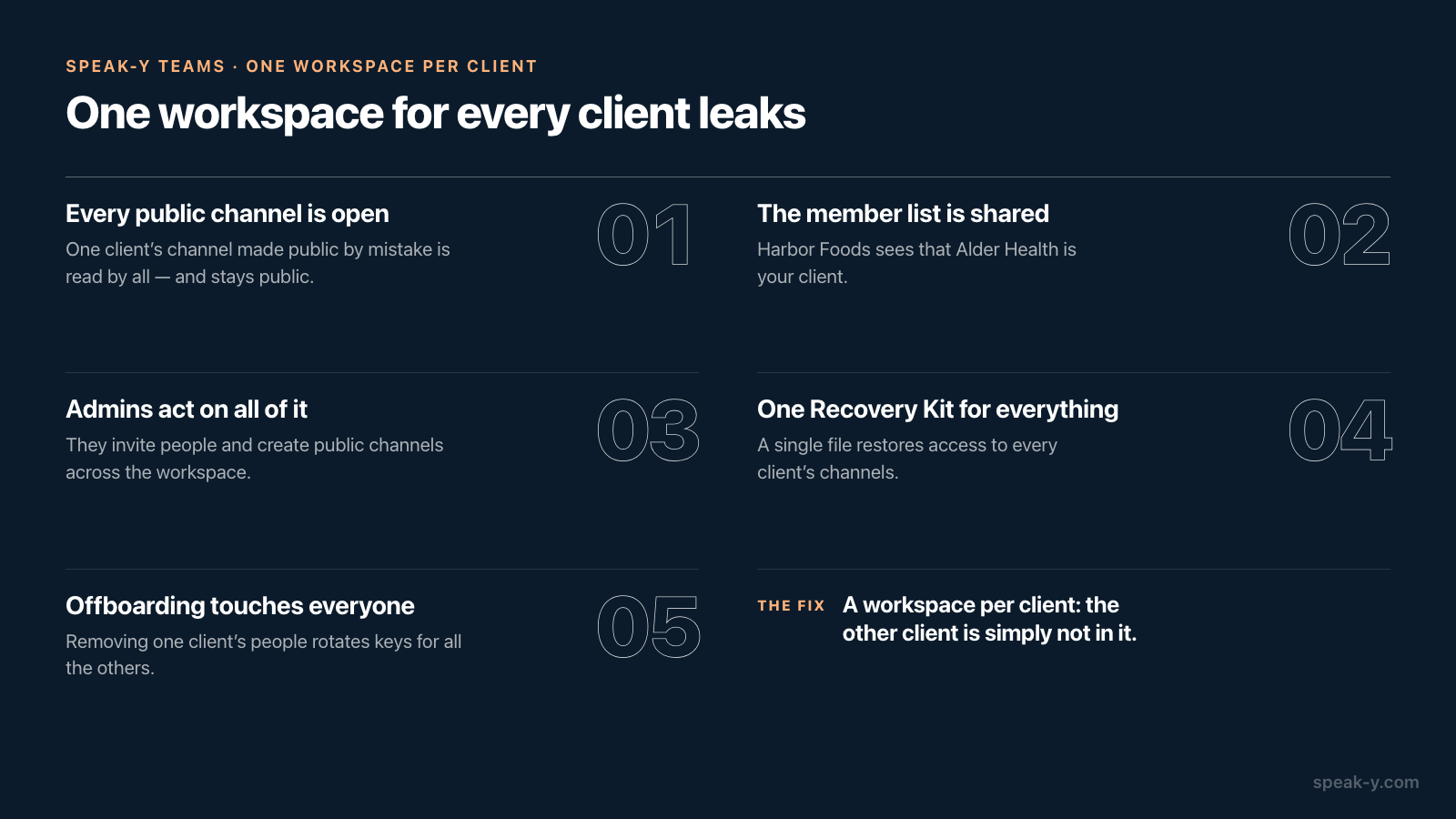
Perché uno spazio di lavoro è il confine della fiducia, non una cartella. Il primo istinto è un solo spazio di lavoro chiamato «Clienti» con un canale per cliente. Per una settimana sembra ordinato, poi comincia a perdere informazioni in modi difficili da annullare:
- Tutti vedono ogni canale pubblico. Un canale pubblico è aperto a ogni membro del suo spazio di lavoro. Se per errore si rende pubblico il canale di un cliente, il team di un altro cliente lo legge — e un canale pubblico non si può più rendere privato, perché tutti ne hanno già la cronologia.
- L'elenco dei membri è condiviso. Ogni membro vede chi altro c'è nello spazio di lavoro, e così Harbor Foods scopre che Alder Health è un cliente.
- Gli admin agiscono su tutto. Un admin può invitare persone e creare canali pubblici in tutto lo spazio di lavoro, non solo per il «suo» cliente.
- Un solo Recovery Kit copre ogni canale. Il Kit ripristina l'accesso ai canali dello spazio di lavoro, quindi un unico file sblocca ora tutti i clienti.
- La fine di un incarico tocca tutti. Rimuovere le persone di un cliente fa ruotare le chiavi dello spazio di lavoro e dei suoi canali pubblici anche per tutti gli altri membri.
Spazi di lavoro separati fanno sparire ciascuno di questi problemi: non c'è nessun canale da rendere pubblico per errore, perché l'altro cliente semplicemente non è nello spazio di lavoro.
Che cosa serve per uno spazio di lavoro per cliente?
Meno di quanto sembri. Per creare uno spazio di lavoro serve il piano Pro o superiore, oppure la prova; al 19 ottobre 2026 Pro costa $10 al mese, e lo stesso account può possedere tanti spazi di lavoro quanti sono i clienti. Alle persone invitate basta un account Speak-Y con un indirizzo email, con qualsiasi piano, Free compreso. Spazi di lavoro, canali e condivisione si trovano nell'app per macOS.
Per un consulente questo modello di prezzo conta più che per chiunque altro. Negli strumenti costruiti attorno a un unico team condiviso, gli ospiti di solito costano posti: il centro assistenza di Fireflies, verificato il 19 ottobre 2026, dice che ogni membro del team aggiunto viene fatturato come posto aggiuntivo al livello dell'admin. In Speak-Y la fattura resta un solo piano Pro, qualunque sia il numero di persone del cliente invitate.
Come si prepara uno spazio di lavoro per un nuovo cliente?
La prima call di Nadia con Brightline Energy è giovedì. Prima di allora prepara lo spazio di lavoro in quattro passaggi, gli stessi descritti nel dettaglio in come creare uno spazio di lavoro per il team:
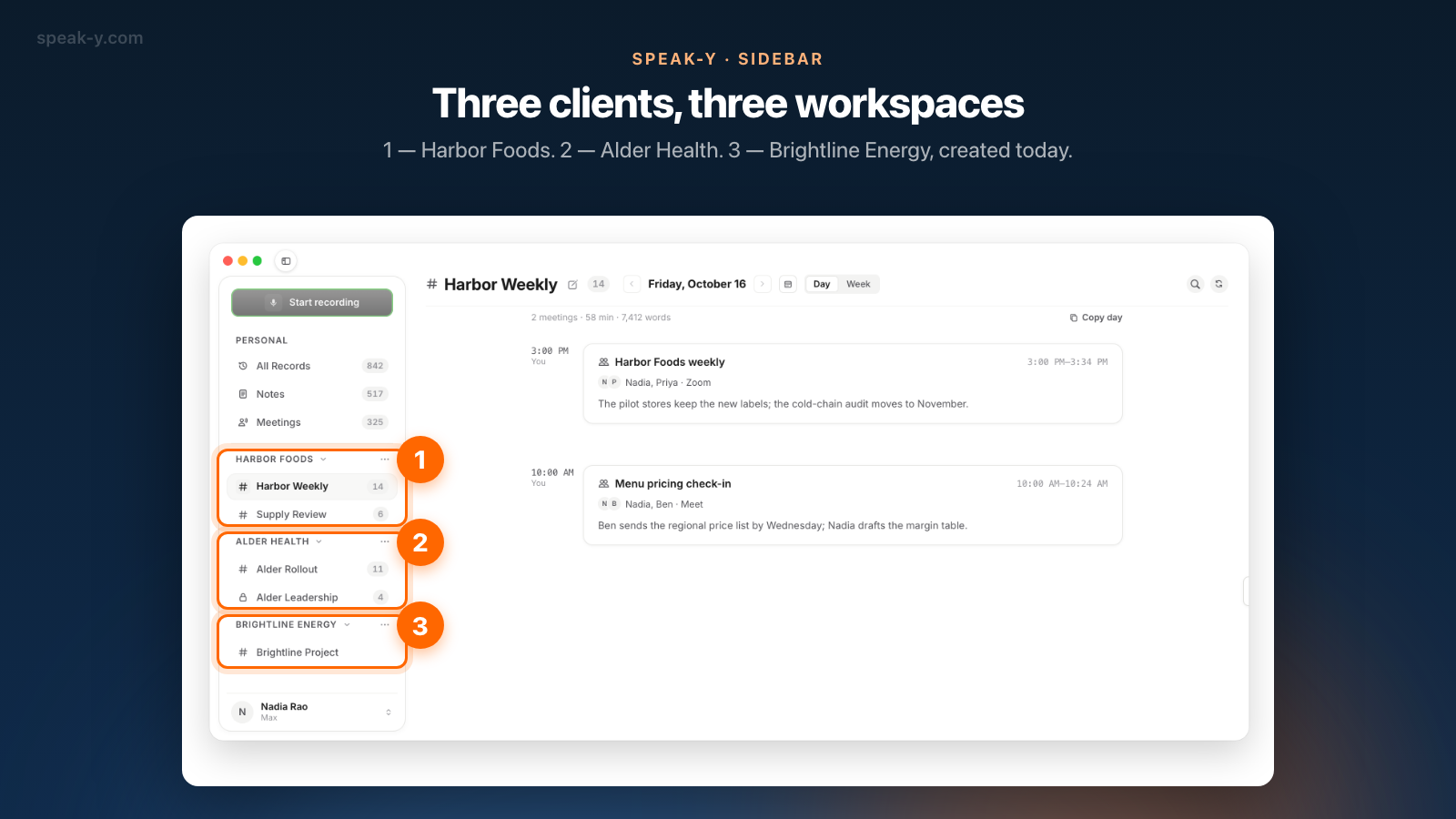
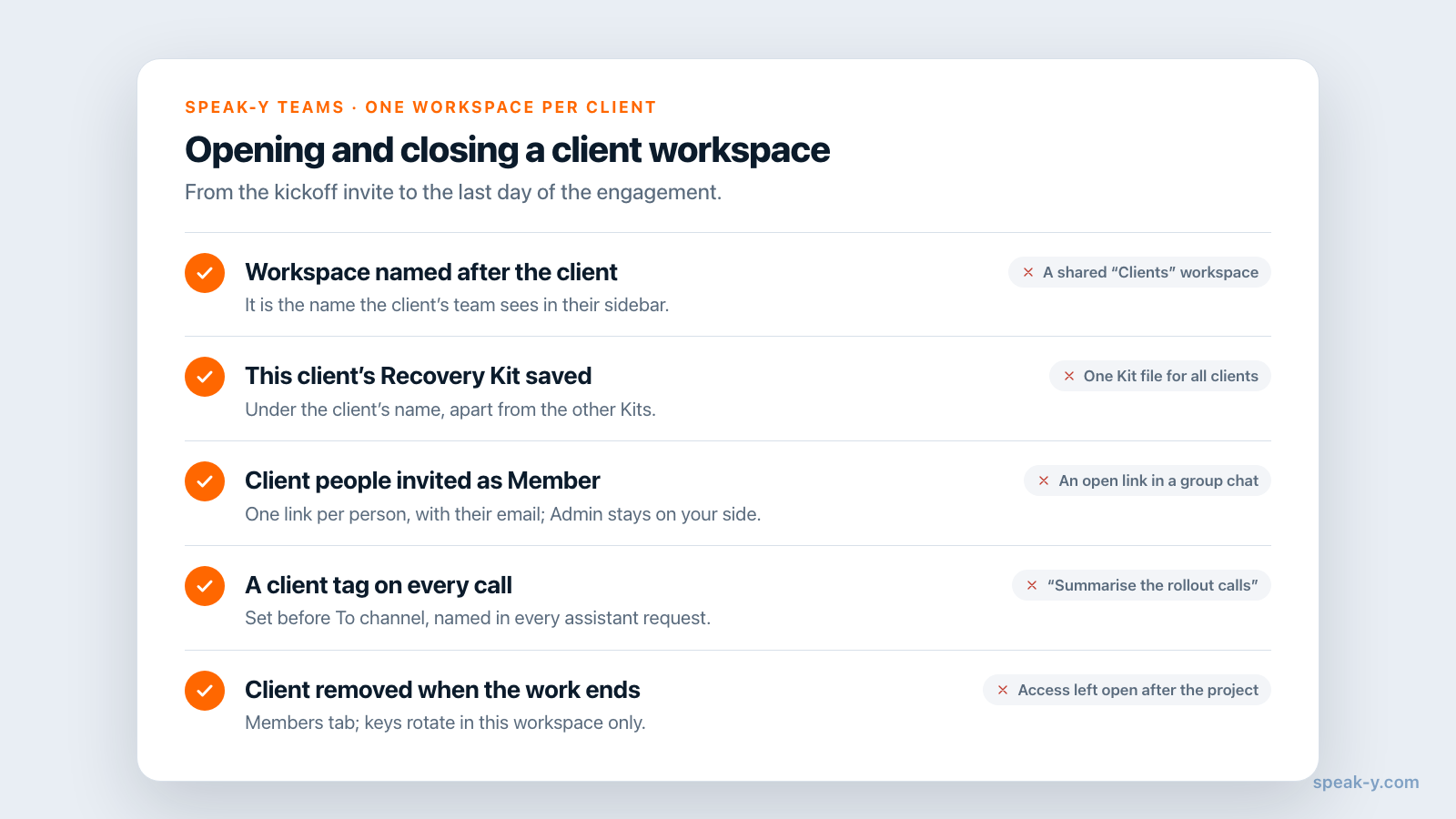
- Creare lo spazio di lavoro. Nella barra laterale si apre ⋯ accanto a uno spazio di lavoro già esistente (o accanto all’intestazione Workspaces, se non ce n’è ancora nessuno) e si sceglie New workspace. Il nome è quello del cliente — «Brightline Energy» — perché è il nome che il team del cliente vedrà nella propria barra laterale. La password di crittografia del team viene chiesta solo la prima volta che su un Mac si crea uno spazio di lavoro o ci si unisce a uno; il secondo e il terzo cliente riutilizzano la chiave già presente sul dispositivo.
- Salvare il Recovery Kit di questo cliente. Il Kit viene mostrato una sola volta, subito dopo la creazione dello spazio di lavoro, ed è specifico di ogni spazio di lavoro. Va salvato con il nome del cliente e tenuto separato dai Kit degli altri clienti. Il Recovery Kit spiegato racconta che cosa può ripristinare e che cosa no.
- Creare il primo canale. Dal menu ⋯ dello spazio di lavoro, New channel. Per iniziare basta un canale pubblico per l'incarico («Brightline Project»). Uno privato si aggiunge solo per le call che deve vedere un gruppo più ristretto, come una discussione sui prezzi con lo sponsor.
- Taggare le call con il cliente. Si sceglie un tag breve per cliente —
brightline— e lo si mette su ogni call prima di premere To channel. I canali separano le persone; i tag sono ciò su cui l'assistente IA filtrerà in seguito.
A quel punto la barra laterale mostra tre spazi di lavoro, ognuno con i propri canali, e una call si può condividere in un solo canale alla volta.
Come si invita il team del cliente?
Si apre la pagina dello spazio di lavoro con un clic sul suo nome nella barra laterale, si va su Members e si preme Invite. L'invito ha due campi:
- Email (optional). Si digita l'indirizzo del cliente — Nadia digita quello di Omar in Brightline — e il link funziona solo per un account che ha effettuato l'accesso con quell'email. Se il campo resta vuoto, può usarlo chiunque apra il link per primo, cosa poco adatta al lavoro con i clienti.
- Role. Il proprietario sceglie Member o Admin. Le persone del cliente si invitano come Member: possono leggere i canali, condividere le proprie registrazioni in quelli pubblici e uscire, ma non possono invitare nessuno né rimuovere persone.
L'app crea il link; non invia email. Lo si incolla in un proprio messaggio al cliente. Ogni link funziona una volta e scade dopo 7 giorni, quindi se ne crea uno per persona e lo si invia a ridosso della call di kickoff.
Il ruolo Admin conviene tenerlo dalla propria parte. Se per un progetto si coinvolge un collaboratore, lo si rende admin solo dello spazio di lavoro di quel cliente: aiuta con quel cliente e non vede mai gli altri due.
Che cosa vede il cliente invitato?
Quando Omar apre il link, Speak-Y mostra Join a workspace con il nome dello spazio di lavoro, il suo ruolo e chi lo ha invitato. Se è il suo primo spazio di lavoro, imposta la propria password di crittografia, preme Accept, e Brightline Energy compare nella sua barra laterale.
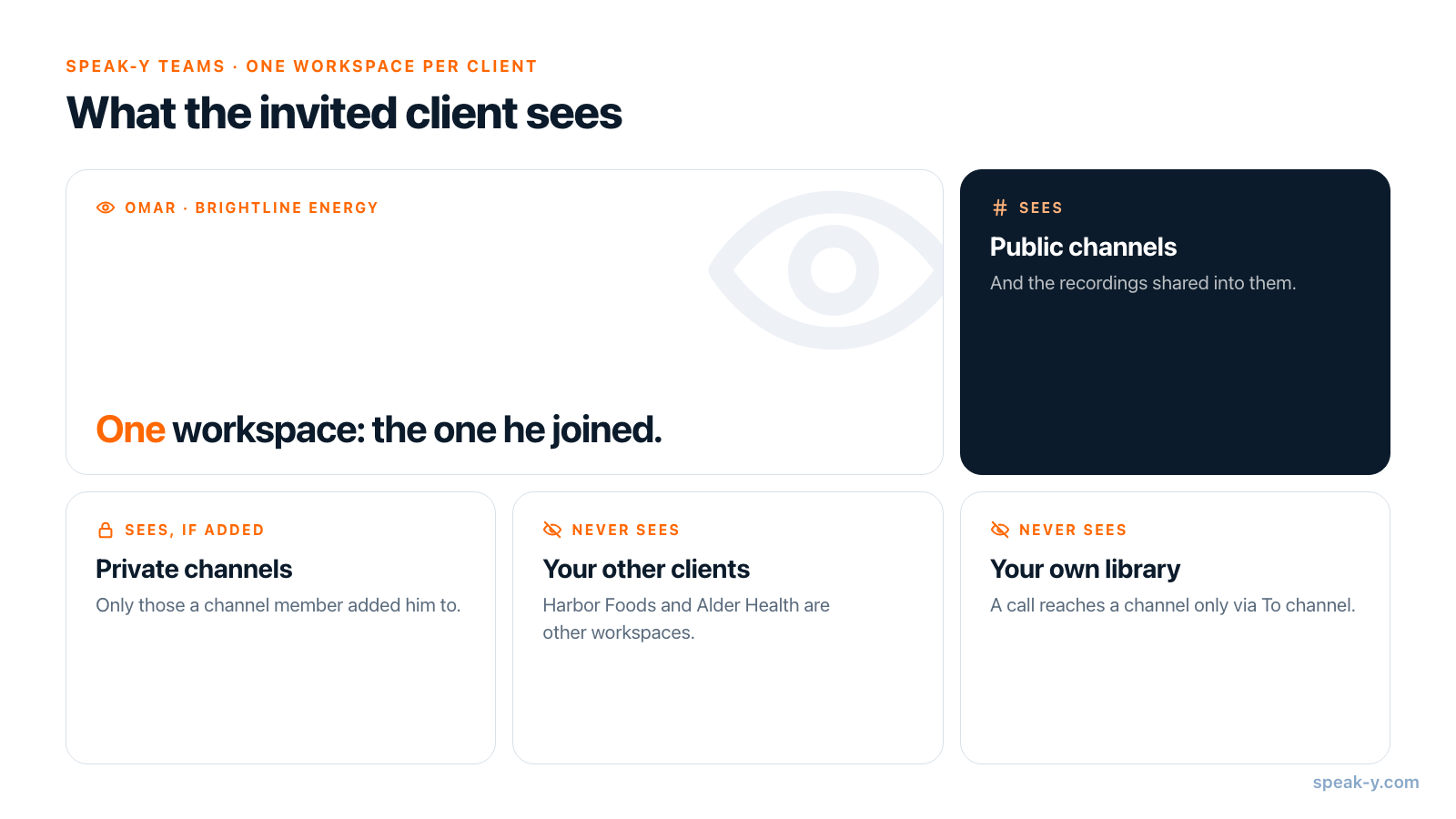
Da quel momento vede esattamente uno spazio di lavoro:
- i suoi canali pubblici e le registrazioni condivise al loro interno;
- i canali privati solo se un membro di quel canale lo ha aggiunto;
- l'elenco dei membri dello spazio di lavoro, che ora contiene solo persone di Brightline e il consulente.
Non vede Harbor Foods né Alder Health, e non vede le registrazioni personali di Nadia: una call arriva in un canale solo quando si preme To channel su di essa. È questa la vera risposta a «il mio cliente può vedere le call degli altri miei clienti?» — non un'impostazione, ma il fatto che non sono mai stati nello stesso spazio di lavoro.
L'assistente IA tiene separati i clienti?
Solo se glielo si chiede. Il server MCP di Speak-Y permette a Claude, ChatGPT o Cursor di leggere le registrazioni dalla copia sul Mac, e legge tutto ciò che si può vedere: le proprie registrazioni più quelle condivise in ogni canale di ogni spazio di lavoro di cui si fa parte. Filtra per data e tag, non per spazio di lavoro.
Ecco perché il passaggio 4 qui sopra conta. Con un tag per cliente, «riassumi gli action items aperti delle call con il tag brightline dal 1° ottobre» legge solo le call di Brightline. Senza il tag nella richiesta, un assistente a cui si chiede del «rollout» può citare Alder Health in una bozza per Brightline. L'abitudine costa poco: taggare prima di condividere e indicare il tag in ogni richiesta su un cliente.
Che cosa succede quando l'incarico finisce?
Quando il progetto Brightline è concluso, si rimuovono le persone del cliente dallo spazio di lavoro nella scheda Members. Il loro accesso termina subito e le chiavi dei canali vengono ruotate, così non possono leggere nulla di ciò che verrà condiviso in seguito; ciò che hanno già scaricato o copiato resta a loro, come con qualsiasi documento condiviso. Che cosa perde e che cosa conserva un collega rimosso lo spiega nel dettaglio.
Il proprietario non può lasciare il proprio spazio di lavoro, quindi lo spazio di lavoro e la sua cronologia restano al consulente, insieme al suo Recovery Kit. E poiché gli altri clienti vivono in spazi di lavoro propri, la fine di un incarico non fa ruotare nemmeno una chiave nei loro.
Speak-Y Teams è stato costruito proprio per questo tipo di confine: le chiavi dei canali esistono solo sui dispositivi delle persone di quello spazio di lavoro. Il quadro completo è nella pagina di Speak-Y Teams.
FAQ
Un consulente deve usare un solo spazio di lavoro Speak-Y per tutti i clienti o uno per cliente?
Uno per cliente. Ogni membro di uno spazio di lavoro vede i suoi canali pubblici e l'elenco dei membri, e il Recovery Kit del proprietario copre tutti i suoi canali. Uno spazio di lavoro separato per ogni cliente gli dà canali, membri e Recovery Kit propri, così le persone di un cliente non compaiono mai accanto alle call di un altro.
Serve un abbonamento Speak-Y separato per ogni spazio di lavoro dei clienti?
No. Per creare spazi di lavoro serve Pro o superiore, oppure la prova, e un solo account può possederne diversi. Al 19 ottobre 2026 Pro costa $10 al mese. Le persone del cliente entrano su invito con qualsiasi piano, Free compreso, quindi invitare il team di un cliente non aggiunge posti alla fattura.
Che cosa vede un cliente invitato del mio Speak-Y?
Solo lo spazio di lavoro in cui è stato invitato: i suoi canali pubblici, i canali privati a cui qualcuno lo ha aggiunto e le registrazioni condivise in quei canali. Non vede gli altri spazi di lavoro, le registrazioni personali né i canali privati di cui non fa parte.
Conviene rendere admin dello spazio di lavoro il referente del cliente?
Di solito no. Un admin può invitare persone, creare canali pubblici e rimuovere i membri normali, quindi l'elenco di chi può leggere le call smette di essere sotto il controllo del consulente. Le persone del cliente si invitano come Member, e il ruolo Admin si riserva a un collega dalla propria parte, se c'è.
L'assistente IA può confondere le call di clienti diversi?
Sì, se glielo si permette. Il server MCP di Speak-Y legge ogni registrazione visibile, in tutti gli spazi di lavoro, e filtra per tag e data, non per spazio di lavoro. Mettendo un tag del cliente su ogni call e indicandolo in ogni richiesta, l'assistente legge solo le call di quel cliente.