Interviste ai clienti: trovare le citazioni in una sera con Speak-Y
Il modo più rapido per passare da dieci interviste ai clienti a una pagina di citazioni per il team di prodotto richiede un'abitudine durante ogni chiamata e una serata alla fine: si registra ogni intervista come riunione in Speak-Y e si preme ⌥1 ogni volta che il cliente dice qualcosa da citare; dopo la chiamata si dedica un minuto a dare un nome al cliente e ad assegnare alla registrazione il tag interview. La sera si trova ogni menzione di un tema con ⌘K, si chiede all'assistente IA quali problemi si ripetono in tutte le registrazioni con quel tag e si copia ogni citazione con Copia la battuta come citazione: arriva come «testo» — Maria, 12:41, con il nome e l'orario già inclusi.
Questa guida descrive l'app per macOS al 30 settembre 2026 e segue un normale ciclo di ricerca: dieci chiamate da 45 minuti con i clienti di uno strumento di reportistica e un team di prodotto che aspetta di sapere «che cosa ha detto davvero la gente».
La procedura in breve
Nella ricerca con i clienti la maggior parte del lavoro non sono le interviste, ma la serata successiva, quando si cerca di ricordare quale cliente abbia detto la cosa più incisiva sui fogli di calcolo. La procedura qui sotto sposta quel lavoro dentro le chiamate: un tasto quando arriva una citazione, un nome e un tag subito dopo, così la sera si cerca invece di ricostruire.
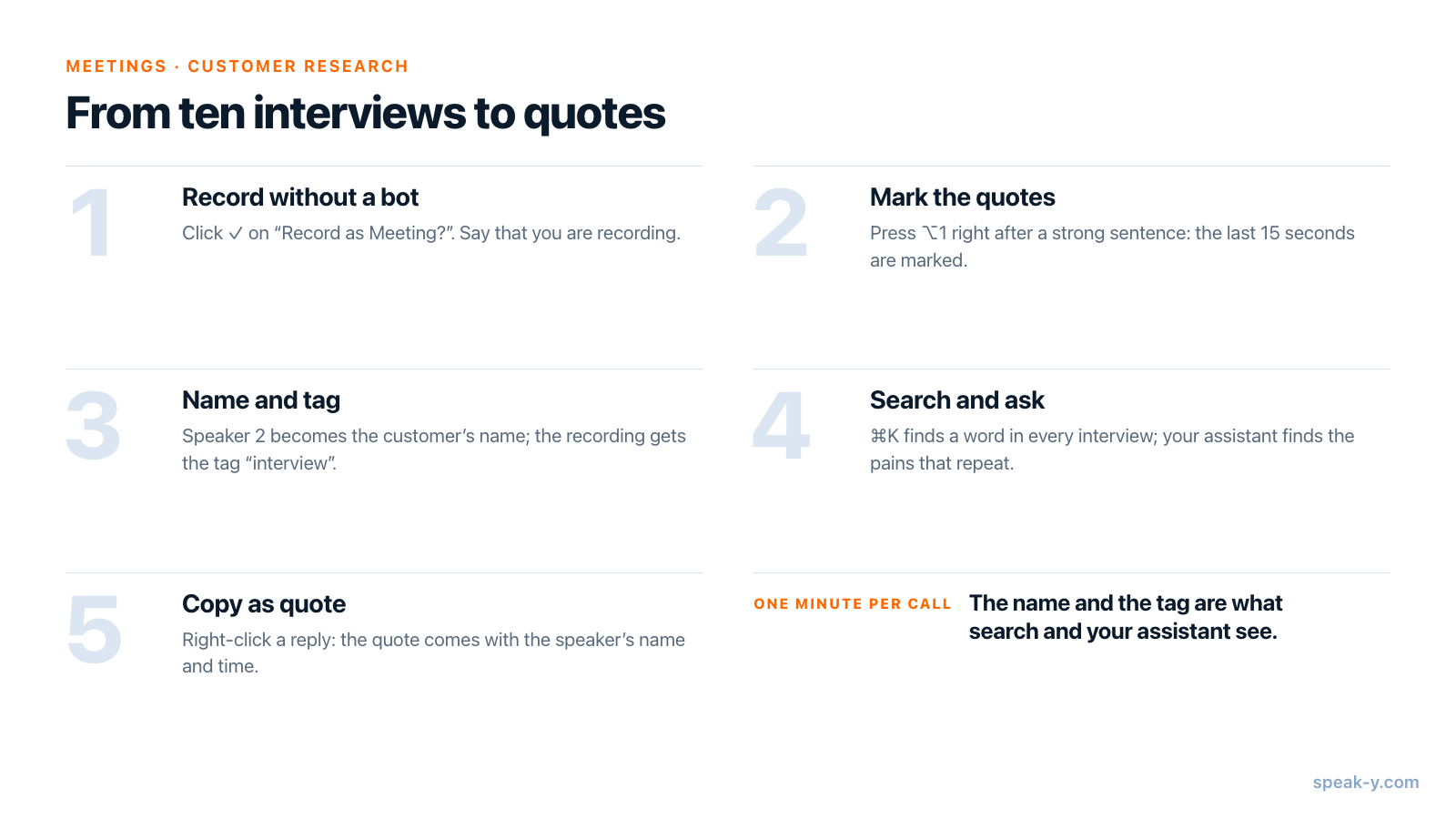
Prima della prima intervista: piano, consenso e un'impostazione
Speak-Y registra le chiamate quando la Modalità riunione è attiva (Impostazioni → Interface & Behavior → Modalità riunione: Off, Manual o Auto). Nessuno entra nella chiamata: l'app cattura il microfono e l'audio riprodotto dal Mac, quindi Zoom, Microsoft Teams, Google Meet e le chiamate dal browser funzionano allo stesso modo. Anche l'app per Windows registra le riunioni e ha i nomi degli interlocutori e i tag, ma non i marcatori su cui si basa questa guida.
Conviene verificare il piano in base alla durata delle interviste. Al 30 settembre 2026:
| Piano | Riunione più lunga | Tempo di riunione al mese |
|---|---|---|
| Free | 30 minuti | 2 ore |
| Pro | 60 minuti | 10 ore |
| Pro+ | 4 ore | 40 ore |
Dieci interviste da 45 minuti fanno 7,5 ore, che rientrano in Pro; con Free la registrazione di ogni chiamata si fermerebbe al trentesimo minuto. Il server MCP usato più avanti in questa guida è incluso in tutti i piani.
Poi si decide che cosa dire al cliente. Dato che non compare alcun bot, la piattaforma non annuncia la registrazione da sola. Va detto nel primo minuto — «Registro per poterla citare con precisione nei nostri appunti; la registrazione resta al nostro team di prodotto» — e la stessa frase va messa nell'invito. Se basti una frase o serva un consenso esplicito dipende da dove si trovano le due parti; è legale registrare le riunioni? passa in rassegna le regole paese per paese.
Un'impostazione facoltativa: il marcatore predefinito è Segna il momento su ⌥1. Se si vuole che i marcatori si ordinino da soli, si apre Impostazioni → Note → Aggiungi tipo di nota e si creano tipi come «Problema» e «Soluzione di ripiego», ciascuno con il suo colore e la sua scorciatoia.
Durante l'intervista: segnare la citazione, non trascriverla
Quando la chiamata inizia, Speak-Y chiede Registrare come riunione? sopra il pulsante di registrazione; si fa clic sul segno di spunta. Da quel momento l'unica cosa da fare è ascoltare. Quando il cliente dice qualcosa che si vorrà citare, si preme ⌥1. Speak-Y segna gli ultimi 15 secondi — il pulsante mostra per un attimo Ultimi 15 s segnati — e le parole di quell'intervallo verranno poi evidenziate nella trascrizione.
- Si preme subito dopo la frase, non prima: il marcatore guarda indietro.
- Un marcatore è un puntatore a un momento, non una nota. Contiene il tipo e l'orario, nessun testo, quindi durante la chiamata non c'è niente da scrivere.
- Ne è sfuggito uno? Dopo la chiamata basta passare il puntatore su una battuta e fare clic su +, oppure clic destro → Aggiungi nota, per mettere lì un marcatore.
- I pulsanti dei marcatori accanto al pulsante di registrazione sono nascosti durante la condivisione dello schermo, così il cliente non li vede mai.
Subito dopo ogni chiamata: un nome e un tag
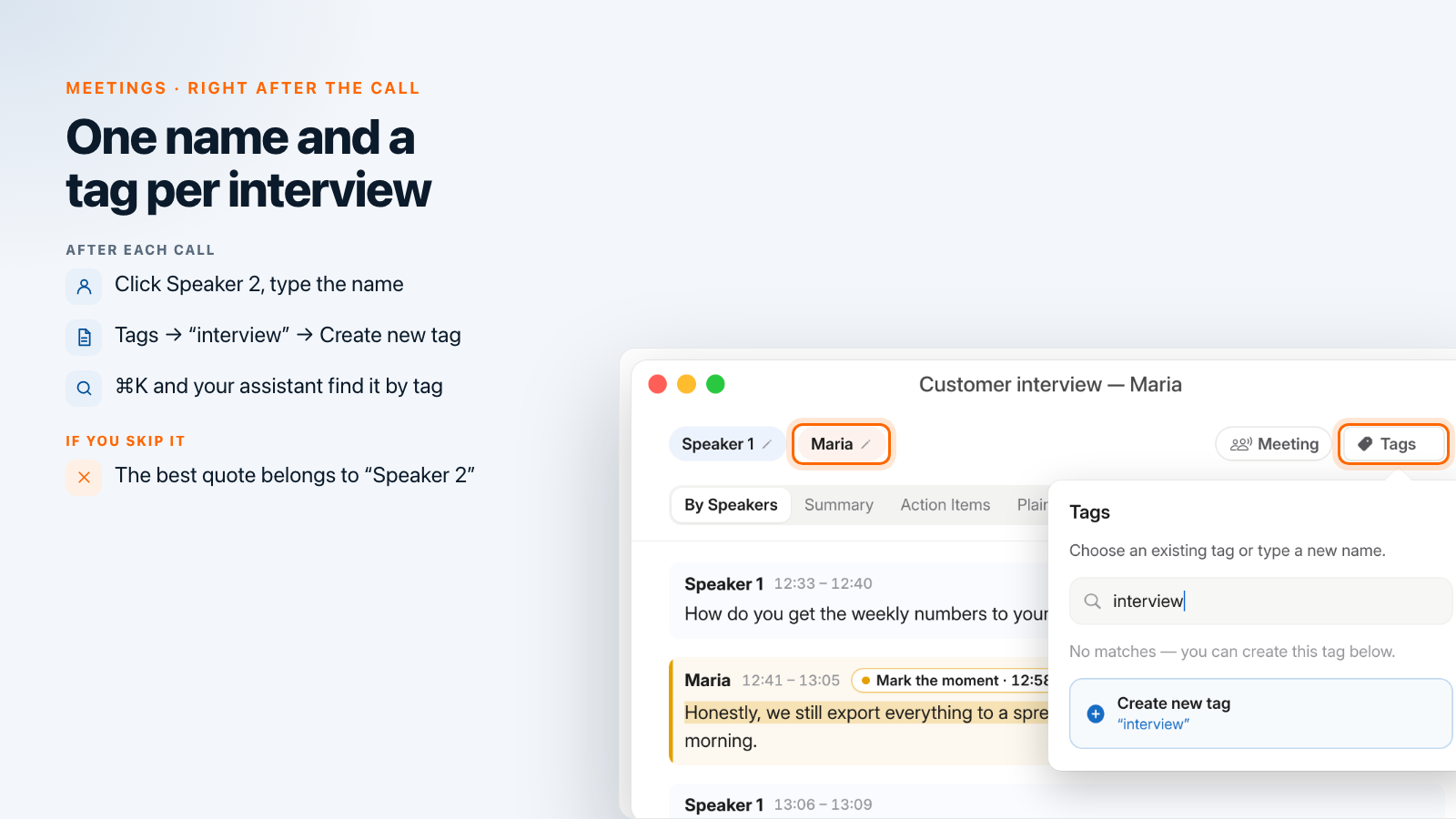
È questo minuto a far funzionare la serata, perché è ciò che vedranno la ricerca e l'assistente. Si apre la registrazione da Riunioni. Speak-Y ha già separato gli interlocutori e li numera nell'ordine in cui hanno parlato per la prima volta: in un'intervista di solito si apre per primi, quindi si è Speaker 1 e il cliente è Speaker 2.
- Dare un nome al cliente. Si fa clic sul chip Speaker 2 in cima alla registrazione, si scrive il nome e si preme Invio (o si fa clic sul segno di spunta). Ogni battuta di quell'interlocutore ora mostra il nome, e così tutto ciò che nasce dalla trascrizione: le citazioni copiate, l'esportazione in testo e ciò che legge l'assistente.
- Assegnare un tag all'intervista. Si fa clic su Tag nella stessa riga. In Cerca o crea… si scrive
interviewe si fa clic su Crea nuovo tag. Dalla seconda intervista in poi il tag è già nell'elenco e basta un clic. Si aggiunge un secondo tag per il segmento —smb,enterprise,churned— per poter confrontare i gruppi in seguito.
Con la sincronizzazione attiva, nomi e tag seguono la registrazione sugli altri dispositivi.
La sera: trovare ogni menzione con ⌘K
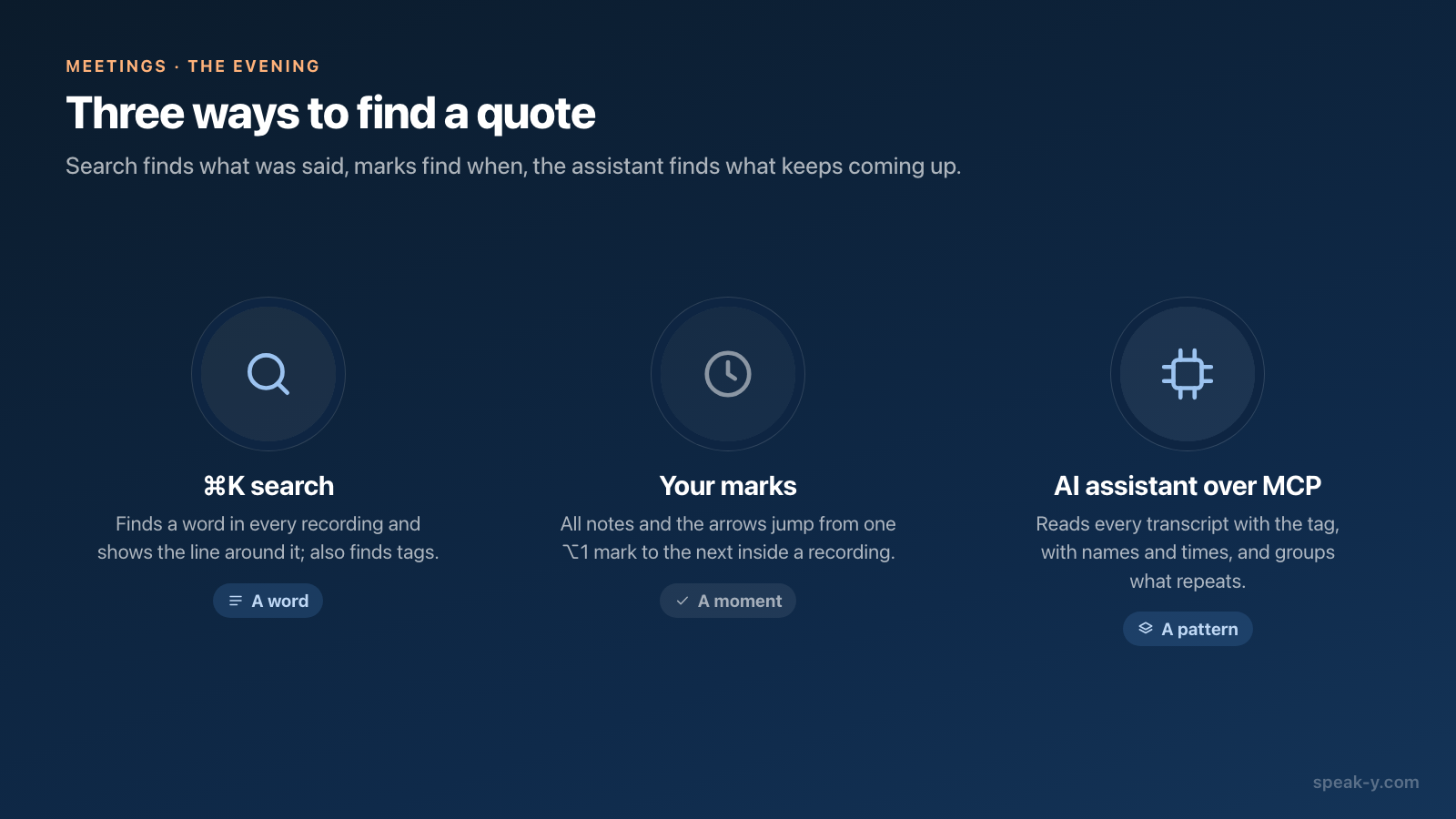
Con le dieci interviste taggate, si preme ⌘K in qualsiasi punto della finestra di Speak-Y. Cerca tutto… cerca nel testo di ogni registrazione e nei nomi dei tag. Si scrive una parola usata dai clienti — «foglio di calcolo», «esportazione», «approvazione» — e ogni intervista che la contiene compare con la data e la riga intorno alla prima corrispondenza. Se invece si scrive il nome di un tag, questo compare sotto Tag: selezionandolo si ottiene l'elenco di tutte le registrazioni con quel tag.
Scegliere un risultato apre la registrazione, ma non porta alla riga corrispondente. Dentro la registrazione se ne occupano i marcatori: la fila sopra la trascrizione inizia con Tutte le note e il relativo conteggio, con frecce che passano da un marcatore all'altro.
Per vedere chi l'ha detto prima di aprire qualcosa, conviene usare invece la lente in cima all'elenco delle registrazioni. Il suo campo Cerca trascrizioni… cerca anche nei titoli e nei riepiloghi delle riunioni, ha un filtro Tag e mostra fino a due battute corrispondenti per ogni riunione, con il nome di chi parla e l'orario.
La sera: interrogare l'assistente su tutte le interviste
La ricerca trova parole. La domanda che pone un team di prodotto è un'altra: che cosa torna sempre? È un lavoro per un assistente IA con accesso a tutte e dieci le trascrizioni. Si collega una volta sola Claude, ChatGPT, Cursor o un altro client MCP in Impostazioni → Integrazioni — collegare le note delle riunioni agli assistenti IA spiega come — e si chiede:
- «Quali problemi emergono più spesso nelle mie registrazioni con il tag interview? Raggruppali e dammi due citazioni per problema con il nome del cliente e l'orario.»
- «Confronta che cosa hanno detto sulla reportistica le interviste
smbedenterprise.» - «Elenca ogni momento che ho segnato nelle interviste, con la frase intorno.»
L'assistente non tira a indovinare dai titoli. Elenca le registrazioni con il tag, poi legge ogni trascrizione per interlocutore: ogni blocco inizia con il nome di chi parla e l'orario in cui inizia la battuta, e un elenco a parte mostra i marcatori con i loro orari. Ecco perché conta il minuto dopo ogni chiamata: senza un nome, la citazione migliore del ciclo appartiene a «Speaker 2».
La lettura avviene in locale, direttamente dalla libreria di Speak-Y sul Mac, e funziona anche ad app chiusa. Il modello dell'assistente però gira nel cloud, quindi le trascrizioni che legge vengono inviate lì: è da tenere presente per le interviste coperte da NDA. Ed è l'assistente a scegliere che cosa citare: ogni citazione che propone va verificata nell'app prima di finire in una slide. Prompt per interrogare l'IA sulle proprie riunioni raccoglie altre richieste di questo tipo.
Copiare le citazioni con nomi e orari
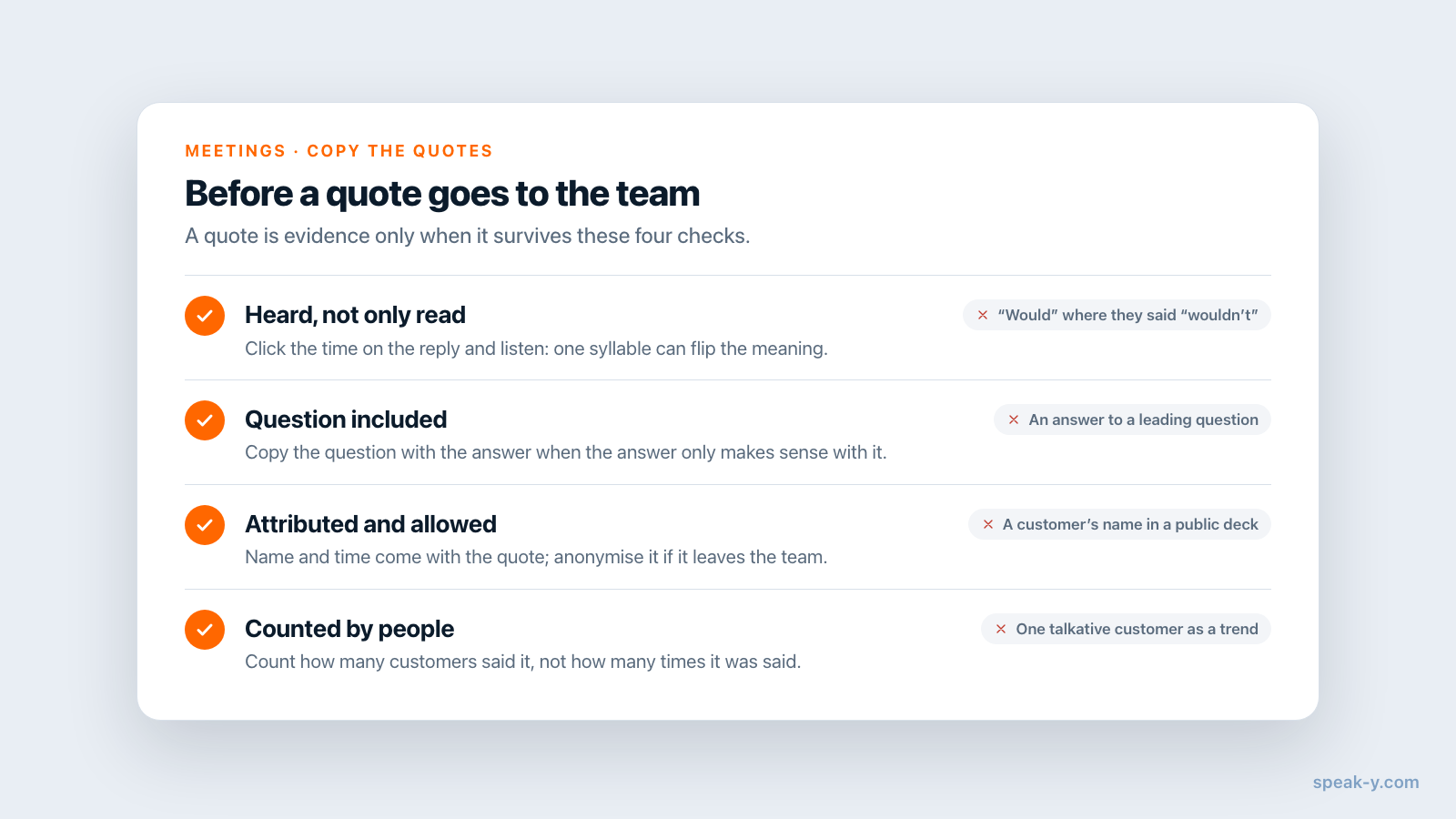
Quando si sa quale citazione serve, si apre la registrazione e si fa clic destro sulla battuta. Copia la battuta come citazione mette l'intera battuta negli appunti in questa forma:
«Honestly, we still export everything to a spreadsheet every Friday. It takes me most of the morning.» — Maria, 12:41
L'orario è quello in cui inizia la battuta, così chiunque nel team di prodotto può tornare a quel momento. Tre varianti coprono il resto:
- Parte di una battuta: si selezionano le parole, clic destro → Copia come citazione. Nome e orario arrivano allo stesso modo.
- Una domanda e la sua risposta: si fa clic su Seleziona sopra la trascrizione, si scelgono la prima e l'ultima battuta e si copiano come dialogo.
- Un'intervista intera: ⋯ → Scarica → TXT (con timestamp) produce una riga per battuta con il nome di chi parla e l'orario.
Prima che una citazione esca dalle proprie mani, si fa clic sull'orario della battuta per riascoltarla da lì. Una trascrizione può capire male il nome di un prodotto, e tra «lo pagheremmo» e «non lo pagheremmo» c'è una sola parola.
Dove va la serata
Segnare e dare nomi non costa nulla durante le chiamate e un minuto dopo ciascuna. La serata è ricerca, una o due domande all'assistente e la copia delle citazioni che superano il controllo: per dieci interviste, un paio d'ore invece di un fine settimana passato a riascoltare. Se il team di prodotto lavora in uno spazio di lavoro Speak-Y, si preme To channel su ogni intervista invece di inoltrare citazioni: i colleghi ricevono la trascrizione con i nomi, il riepilogo e le azioni, cifrati end-to-end, mentre l'audio resta sul Mac. La pagina Teams spiega spazi di lavoro e canali.
FAQ
Come si estraggono le citazioni dalle interviste ai clienti con Speak-Y?
Si registra ogni intervista come riunione e si preme ⌥1 ogni volta che il cliente dice qualcosa da citare. Dopo la chiamata si fa clic sul chip Speaker 2 e si scrive il nome del cliente, poi si aggiunge un tag come «interview» con il pulsante Tag. Quando tutte le interviste sono registrate, si trovano le citazioni con ⌘K o chiedendo a un assistente IA tramite MCP, e si copia ciascuna con clic destro → Copia la battuta come citazione.
Si possono cercare tutte le interviste ai clienti in una volta?
Sì. ⌘K apre Cerca tutto…, che cerca nel testo di ogni registrazione e nei nomi dei tag e mostra ogni risultato con la data e la riga intorno alla corrispondenza. La lente nell'elenco delle registrazioni cerca anche nei titoli e nei riepiloghi delle riunioni, filtra per tag e mostra le battute corrispondenti di una riunione con il nome di chi parla e l'orario.
Un assistente IA può trovare i problemi che si ripetono da un'intervista all'altra?
Sì, se Claude, ChatGPT, Cursor o un altro client MCP è collegato a Speak-Y. L'assistente può elencare solo le registrazioni con un certo tag e leggere ogni trascrizione con i nomi degli interlocutori, gli orari delle battute e i marcatori, poi raggruppare ciò che hanno detto i clienti. La lettura avviene in locale sul Mac; è l'assistente a decidere che cosa citare, quindi ogni citazione va verificata nell'app.
Quale piano di Speak-Y serve per le interviste ai clienti?
Al 30 settembre 2026 Free registra riunioni fino a 30 minuti ciascuna e 2 ore al mese, Pro fino a 60 minuti ciascuna e 10 ore al mese, Pro+ fino a 4 ore ciascuna e 40 ore al mese. Dieci interviste da 45 minuti richiedono Pro. Il server MCP è incluso in tutti i piani.
Il cliente vede che sto registrando l'intervista?
Non dalla piattaforma della riunione. Speak-Y registra sul Mac e non entra mai nella chiamata, quindi nell'elenco dei partecipanti non compare alcun bot. Proprio per questo conviene dire all'inizio che si sta registrando e perché; se serva anche un consenso esplicito dipende da dove si trovano le due parti.