Feedback della design review: un canale, tre marcature
Una design review produce più feedback di quanto chiunque riesca a scrivere. Qualcuno dice che su un portatile il totale finisce sotto la piega, qualcuno chiede se la carta si possa salvare senza una seconda schermata, qualcuno apprezza l'illustrazione del carrello vuoto ma non per questo rilascio. Un'ora dopo gli appunti contengono tre di quei punti, formulati da chi li ha presi, e nessuno ricorda quali fossero bloccanti.
C'è una strada più breve. Si registra la review, si preme una scorciatoia ogni volta che viene sollevato un punto — Must fix, Nice to have o Question — e si condivide la registrazione nel canale del progetto. Ogni marcatura resta sulla frase dopo cui è stata premuta, con l'orario e il nome di chi ha fatto l'osservazione. Una settimana dopo l'elenco Must fix è a un clic su un filtro, o a una domanda a un assistente IA, e il designer lo confronta con il file.
Questa guida segue l'app Speak-Y per macOS, verificata il 16 ottobre 2026, ed è pensata per un product designer il cui team condivide già le riunioni in uno spazio di lavoro. Se non lo si ha ancora, conviene prima crearne uno.
Perché il feedback di una design review va perso?
Gran parte viene detta a voce. I commenti nel file di design funzionano per la review asincrona — Figma, per esempio, fissa un commento a un punto o a un'area del canvas (guida di Figma: aggiungere commenti ai file, verificato il 16 ottobre 2026). Ma in una review dal vivo il ragionamento si dice ad alta voce, e nessuno scrive in un commento «Sam pensa che il totale debba restare visibile perché chi usa il portatile non lo vede» mentre Sam sta ancora parlando.
La guida di Nielsen Norman Group alle design critique chiede una persona designata a prendere appunti e che chi facilita invii appunti e action items al termine. È il processo giusto, e fallisce in tre modi prevedibili:
- Il peso sparisce. Gli appunti mettono «posizione del totale» e «illustrazione del carrello vuoto» uno accanto all'altro, senza alcun segno che uno dei due blocchi il rilascio.
- I nomi spariscono. «Qualcuno ha chiesto del salvataggio della carta» — e così nessuno riprende la questione.
- La formulazione si ammorbidisce. La frase esatta di chi ha fatto l'osservazione diventa il riassunto di chi prendeva appunti.
Una registrazione conserva tutte e tre le cose; le marcature rendono trovabili i minuti giusti.
Da impostare una volta: tre tipi di nota e un canale di progetto
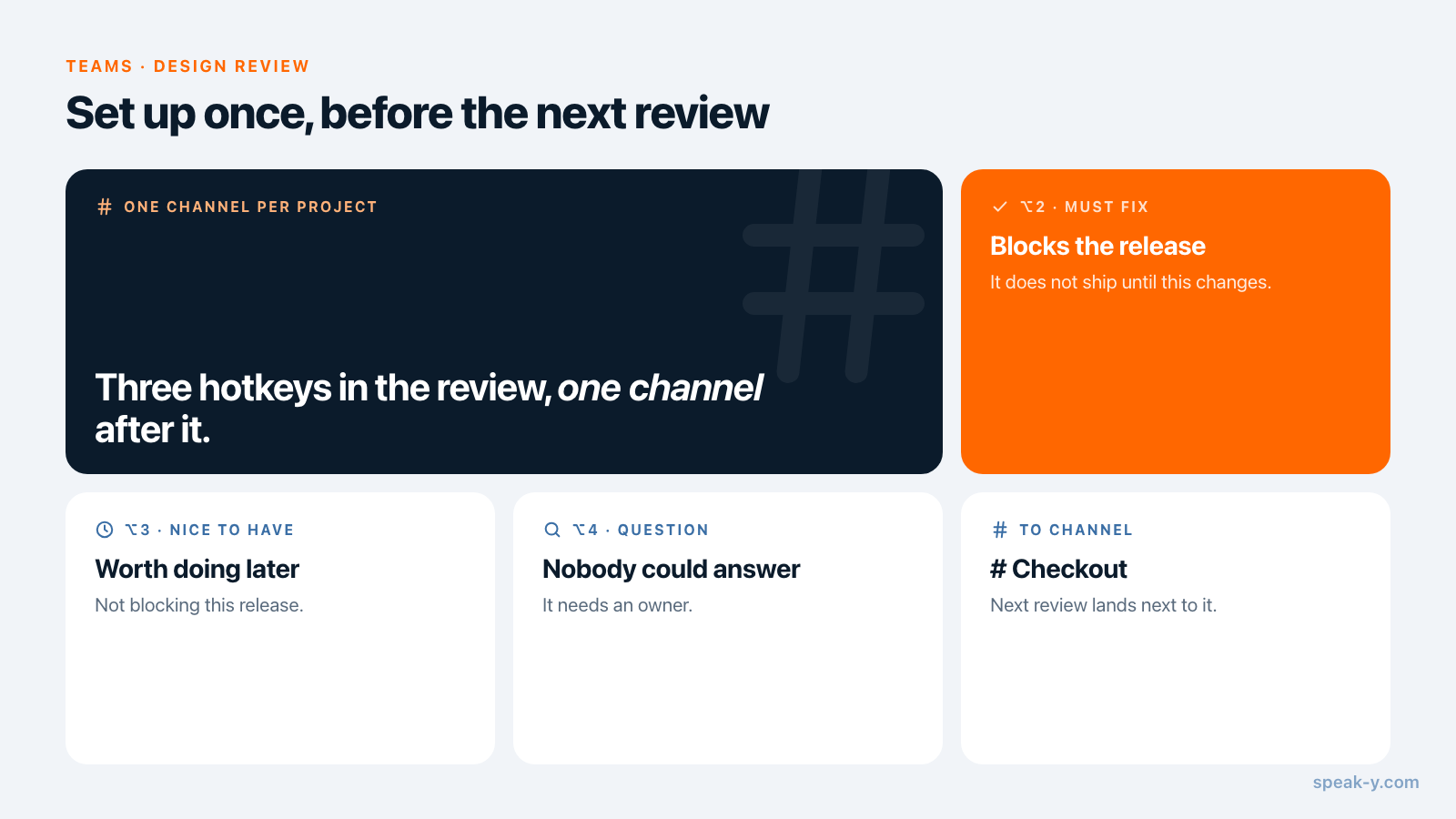
Le marcature. Speak-Y arriva con un solo tipo di nota, Segna il momento su ⌥1. Se ne aggiungono tre propri in Impostazioni → Note: si fa clic su Aggiungi tipo di nota, si digita Must fix in Nome del tipo, si fa clic su Salva, poi su Imposta scorciatoia e si preme ⌥2. Si ripete per Nice to have su ⌥3 e Question su ⌥4. Ognuno nel team che presenta design lo fa una volta sola, con gli stessi nomi.
- Must fix — il design non va in produzione finché questo non cambia.
- Nice to have — vale la pena farlo, ma non blocca questo rilascio.
- Question — qualcosa a cui nessuno nella stanza ha saputo rispondere; serve un responsabile.
Il canale. Un canale per progetto, non uno per tutte le review. Nel menu ⋯ dello spazio di lavoro si sceglie New channel e gli si dà il nome del progetto, per esempio Checkout. Ingegneri e product manager di quel progetto vi si uniscono; il mese prossimo una review dello stesso flusso finisce accanto all'ultima. Le review di lavori non ancora annunciati vanno tenute in un canale privato — il compromesso è trattato in chi vede che cosa nei canali delle riunioni.
Durante la review: prima il nome del frame, poi il tasto
Quando la review inizia, si avvia una registrazione di riunione in Speak-Y. Nessun bot entra nella call: Speak-Y registra il microfono e il suono della call sul proprio Mac, quindi funziona allo stesso modo su Zoom, Google Meet, Teams o in una sala riunioni. Va detto a tutti che la review viene registrata.
Speak-Y non registra lo schermo, quindi la trascrizione conosce solo ciò che è stato detto. Due abitudini compensano:
- Dire il nome del frame prima di discuterne. «Frame quattro, il passaggio di pagamento» costa due secondi e rende trovabile ogni punto successivo senza aprire il file.
- Lasciar dire il punto per intero, poi premere. Una marcatura copre gli ultimi 15 secondi della trascrizione prima del tasto, quindi la frase che spiega il perché ci rientra.
Di solito è il designer che presenta a premere i tasti. Le scorciatoie funzionano da qualsiasi app, quindi Figma resta in primo piano, e i pulsanti delle marcature accanto alla pillola di registrazione non sono visibili durante la condivisione dello schermo — il design condiviso non viene interrotto. Se chi presenta è impegnato, registra e marca una seconda persona; ma non entrambe, perché le marcature appartengono alla registrazione di chi le ha premute.
Dopo la review: nomi, tag, condivisione
Cinque minuti, una volta pronta la trascrizione:
- Dare un nome ai parlanti. In Per parlanti si fa clic su un chip Speaker 2 e si digita il nome. «Sam Ito: il totale deve restare visibile» è un feedback; «Speaker 3» no.
- Assegnare i tag. Si fa clic su Tag e si aggiungono
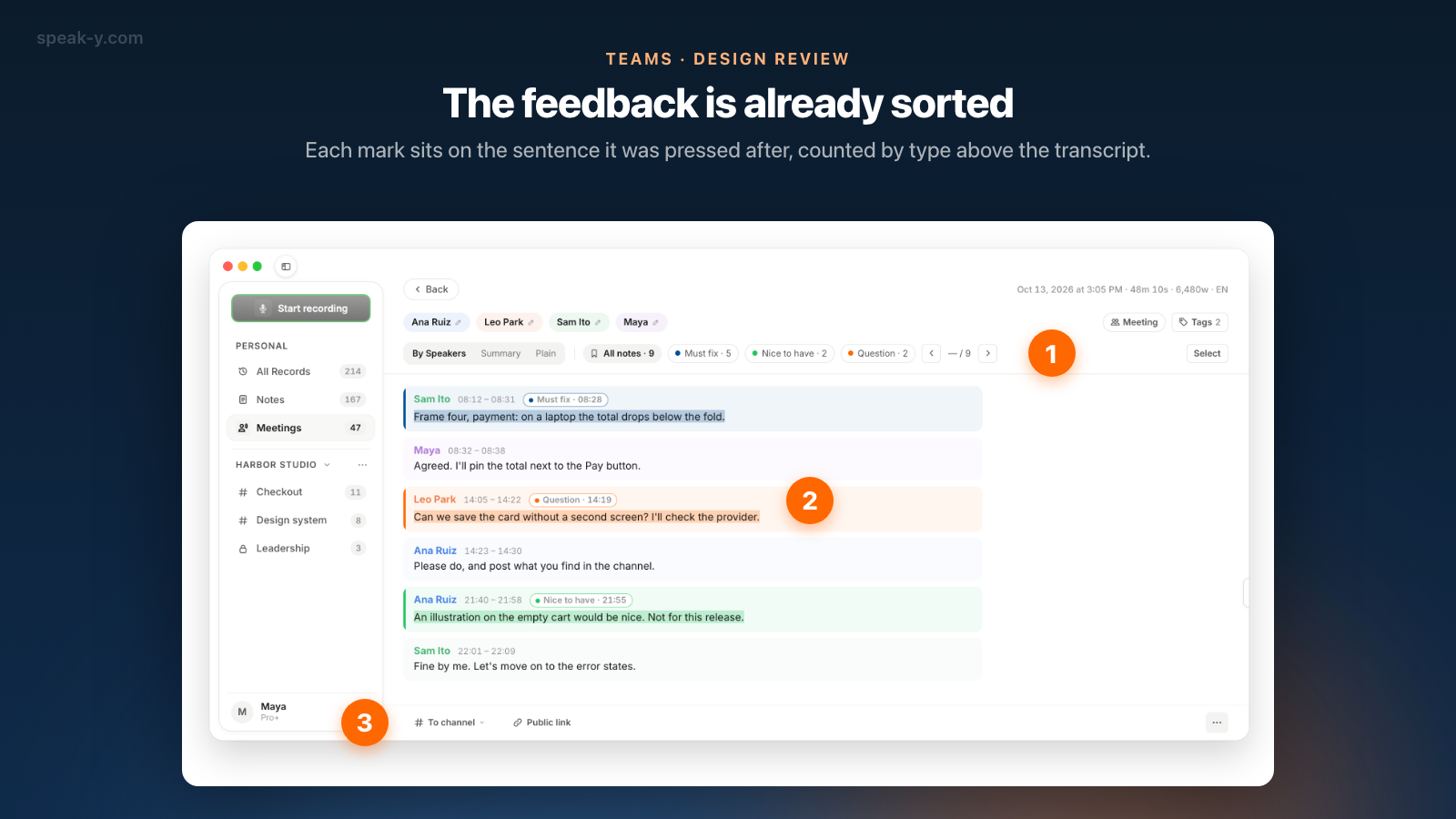
design-reviewe la versione del file, per esempiocheckout-v3. È dal tag di versione che la settimana prossima si ritrova questa review, insieme all'assistente, ed è così che la review successiva si distingue da questa. - Controllare le marcature. I chip sopra la trascrizione le contano: Tutte le note · 9, Must fix · 5, Nice to have · 2, Question · 2. Un punto che nessuno ha marcato si può ancora marcare riascoltando la registrazione: la barra sotto il player ha un pulsante per ogni tipo di nota.
- Condividere. Si preme To channel sotto la trascrizione e si sceglie il canale del progetto. La trascrizione con nomi e marcatori temporali, il riepilogo IA e gli action items vanno nel canale, cifrati end-to-end; l'audio resta sul proprio Mac.
- Mostrare le marcature. Le marcature sono private per impostazione predefinita. Si fa clic sul chip Private sopra la trascrizione e si sceglie Mostra in # Checkout — i membri del canale le vedranno, così anche gli ingegneri vedono i punti Must fix.
Che cosa arriva esattamente nel canale è spiegato in condividere una riunione in un canale del team.
Una settimana dopo: quali punti Must fix sono chiusi?
Prima della review successiva, ci sono due modi per tornare all'elenco.
Nell'app. Si apre la registrazione nel canale e si fa clic su Must fix · 5. Le frecce accanto ai chip scorrono una per una le cinque marcature nella trascrizione, ciascuna sulla frase di chi ha fatto l'osservazione.
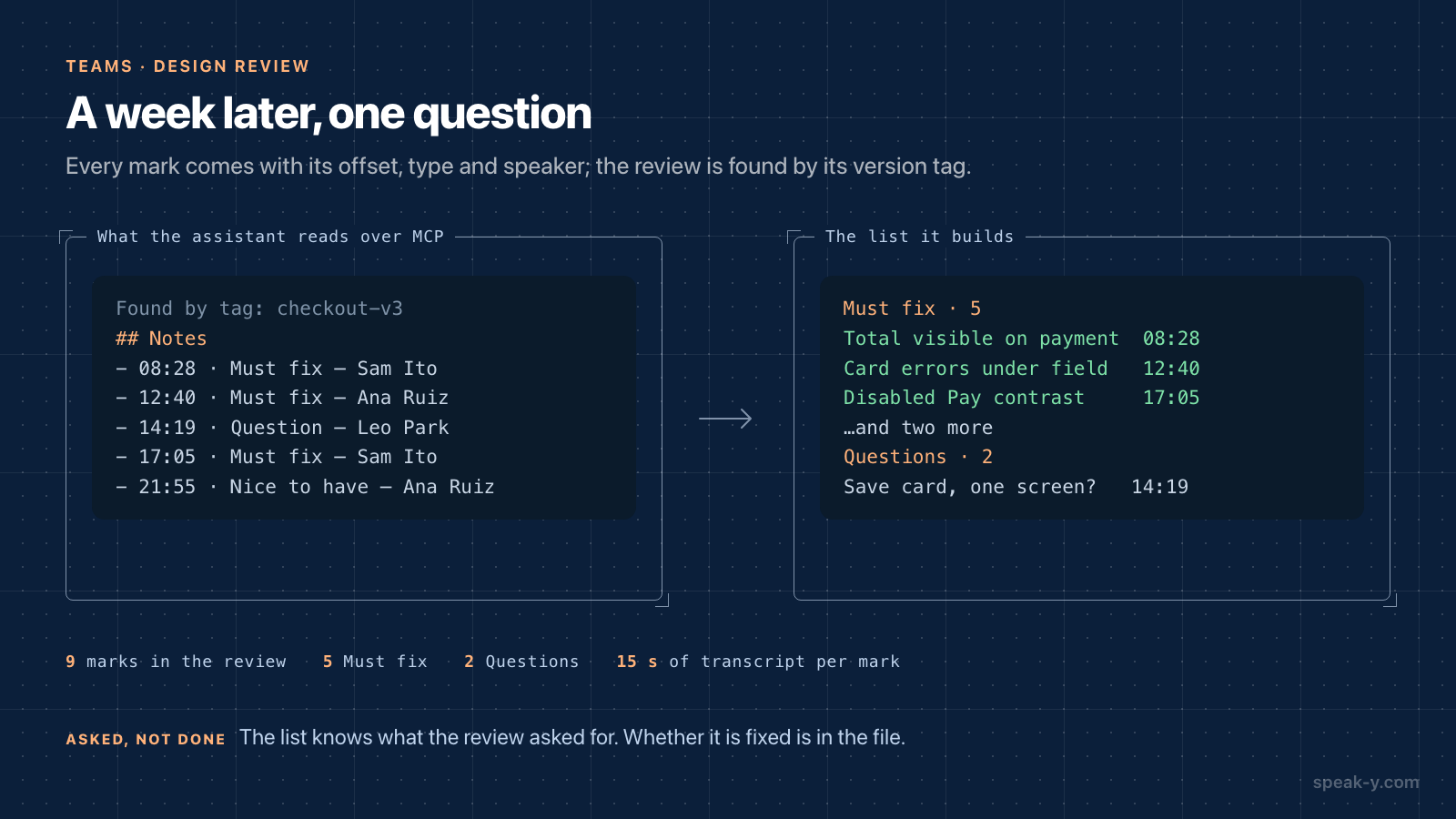
Con un assistente. Si collega Claude, ChatGPT o Cursor al server MCP di Speak-Y — un clic su Connetti in Impostazioni → Integrazioni, gratuito con ogni piano — e si chiede:
Elenca i punti Must fix della review checkout-v3, indicando per ciascuno chi l'ha detto e quando.
L'assistente trova la review dal tag e la legge. Insieme alla trascrizione, Speak-Y gli passa le marcature come elenco — ognuna con il suo scarto nella registrazione, il tipo, il parlante e le prime parole della frase —, così la risposta arriva come cinque punti Must fix e due domande aperte, ciascuno con un nome e un orario. La si incolla nel proprio task tracker o nell'ordine del giorno della review successiva.
Ciò che l'assistente non può fare è spuntare le caselle. Sa che cosa è stato chiesto nella review, non che cosa è cambiato nel file da allora. È il designer ad aprire il file e a decidere, punto per punto.
Ciò che la registrazione non può contenere
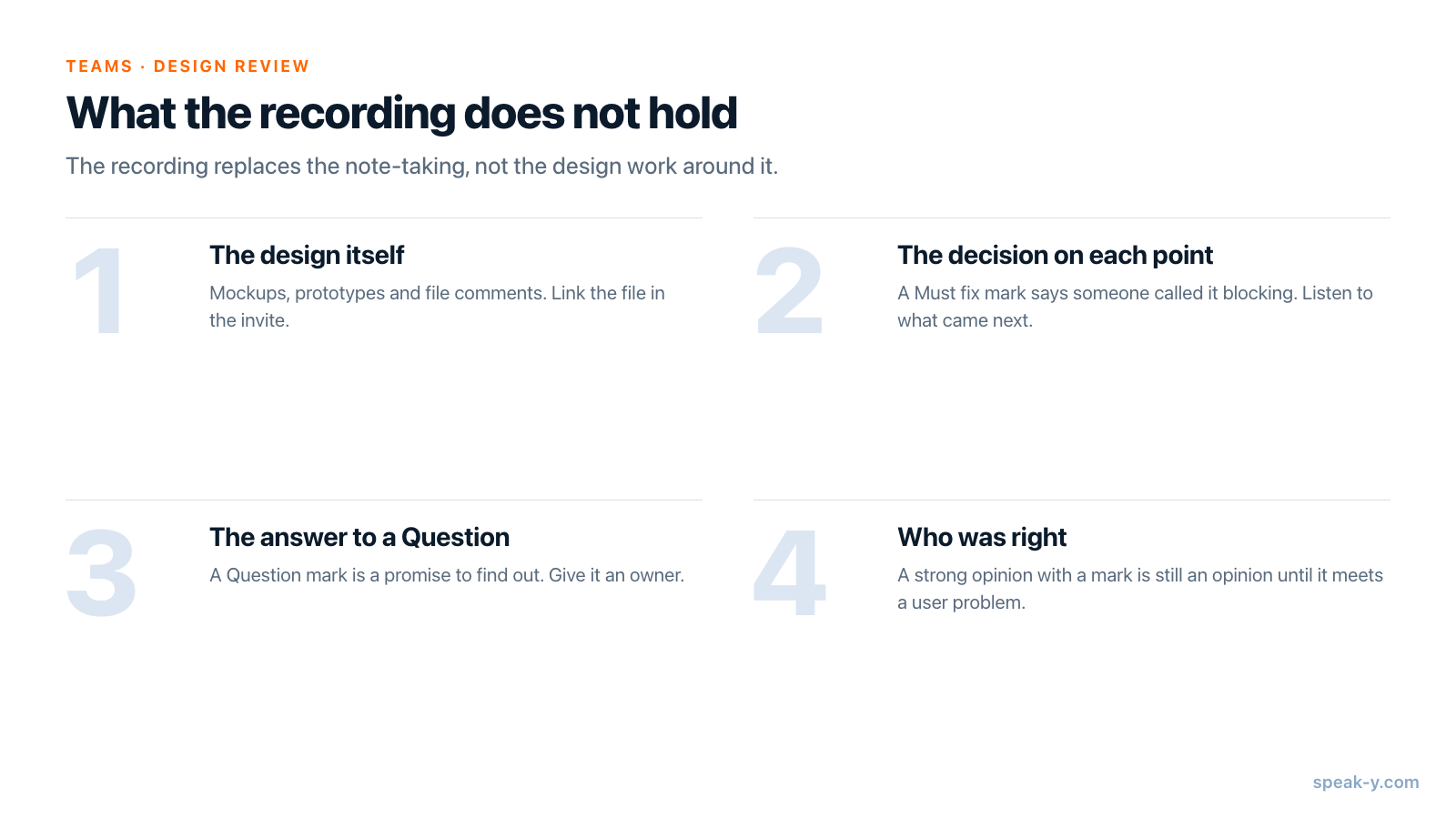
La registrazione sostituisce la presa di appunti, non il lavoro di design che le sta intorno:
- Il design stesso. Mockup, prototipi e commenti nel file non sono nella registrazione. Il link al file va messo nell'invito alla riunione, e i nomi dei frame vanno detti ad alta voce.
- La decisione su ogni punto. Una marcatura Must fix registra che qualcuno ha definito il punto bloccante. Se il team fosse d'accordo lo dicono le frasi successive — vanno ascoltate prima di considerare la questione chiusa.
- La risposta a una Question. Una marcatura Question è la promessa di scoprirlo. Le si dà un responsabile già nella stanza, come fa Leo con il fornitore dei pagamenti nello screencast qui sopra.
- Il gusto. Le marcature catturano ciò che è stato detto, non chi aveva ragione. Un'opinione forte con una marcatura Must fix resta un'opinione finché non viene legata a un problema dell'utente.
Limiti e costi
- Durata. Verificato su speak-y.com il 16 ottobre 2026: Free ferma una registrazione di riunione a 30 minuti, Pro ($10 al mese) a 60, Pro+ ($15) e Max ($30) a quattro ore. La maggior parte delle review sta nell'ora di Pro.
- Una sola persona che registra. Due persone che registrano la stessa review producono due mezzi elenchi di marcature.
- Canali su Mac. Spazi di lavoro e canali sono nell'app per macOS. Per creare uno spazio di lavoro serve Pro o superiore; i colleghi si uniscono gratis con qualsiasi piano.
In breve
Tre tipi di nota — Must fix, Nice to have, Question — su ⌥2, ⌥3 e ⌥4. Durante la review: si dice il nome del frame, si lascia esprimere il punto, si preme il tasto. Dopo: nomi, un tag di versione, To channel, marcature visibili. Una settimana dopo: Must fix · 5, o una domanda all'assistente, con il file aperto accanto. La pagina Teams tratta spazi di lavoro e canali, e dalla call di incidente alla bozza di postmortem usa le stesse marcature per un tipo di riunione molto diverso.
FAQ
Come si evita che il feedback di una design review vada perso?
Si registra la review in Speak-Y e si preme una scorciatoia ogni volta che viene sollevato un punto: Must fix, Nice to have o Question. Dopo la review si danno i nomi ai parlanti, si aggiungono alla registrazione i tag del progetto e della versione del file e la si condivide nel canale del progetto. Le marcature restano sulle frasi dopo cui sono state premute, quindi una settimana dopo l'elenco Must fix è a un clic su un filtro, o a una domanda a un assistente IA.
Speak-Y registra lo schermo o il file Figma durante una design review?
No. Speak-Y registra l'audio dal Mac di chi avvia la registrazione: il microfono e il suono dell'app di chiamata. Mockup, prototipi e commenti nel file di design non sono nella registrazione. Conviene dire ad alta voce il nome del frame prima di discuterne e mettere il link al file nell'invito alla riunione.
Un assistente IA può dirmi quali punti Must fix sono chiusi?
Può dire che cosa è stato chiesto, non che cosa è stato fatto. Tramite il server MCP di Speak-Y un assistente come Claude, ChatGPT o Cursor legge le marcature della review con tipo, orario e parlante e le trasforma in un elenco. Se ogni punto sia stato risolto lo dice il file di design, quindi è il designer a confrontare l'elenco con il file e a decidere.
Chi dovrebbe premere le marcature durante una design review?
Di solito il designer che presenta, perché le scorciatoie funzionano da qualsiasi app mentre il file di design resta in primo piano, e i pulsanti delle marcature non sono visibili durante la condivisione dello schermo. Se chi presenta è impegnato, può registrare e marcare una seconda persona. Le marcature appartengono alla registrazione di chi le ha premute, quindi una sola persona che registra per ogni review dà un solo elenco.
Quanto costa questa configurazione?
Il server MCP è gratuito con ogni piano. Per creare uno spazio di lavoro del team serve Pro o superiore, e i colleghi si uniscono gratis con qualsiasi piano. Verificato su speak-y.com il 16 ottobre 2026: Free ferma una registrazione di riunione a 30 minuti, Pro ($10 al mese) a 60, Pro+ ($15) e Max ($30) a quattro ore.