Appunti delle lezioni: registrare le lezioni online con Speak-Y
Un semestre di lezioni online sono quaranta ore di video che nessuno riguarda prima dell'esame. L'alternativa costa un tasto durante ogni lezione e un minuto dopo: si registra la lezione come riunione in Speak-Y, si preme ⌥1 quando il docente dice «questo sarà all'esame» e si assegna alla registrazione il tag del corso. Prima dell'esame, ⌘K e un termine fanno comparire ogni lezione che l'ha menzionato con la riga intorno alla corrispondenza, e l'assistente IA spiega l'argomento come l'ha spiegato il docente, con lezione e orario di ogni riferimento.
Questa guida descrive l'app per macOS al 1° ottobre 2026 e segue un corso qualunque: dodici lezioni da 90 minuti su Zoom e un docente che annuncia gli argomenti d'esame di passaggio.
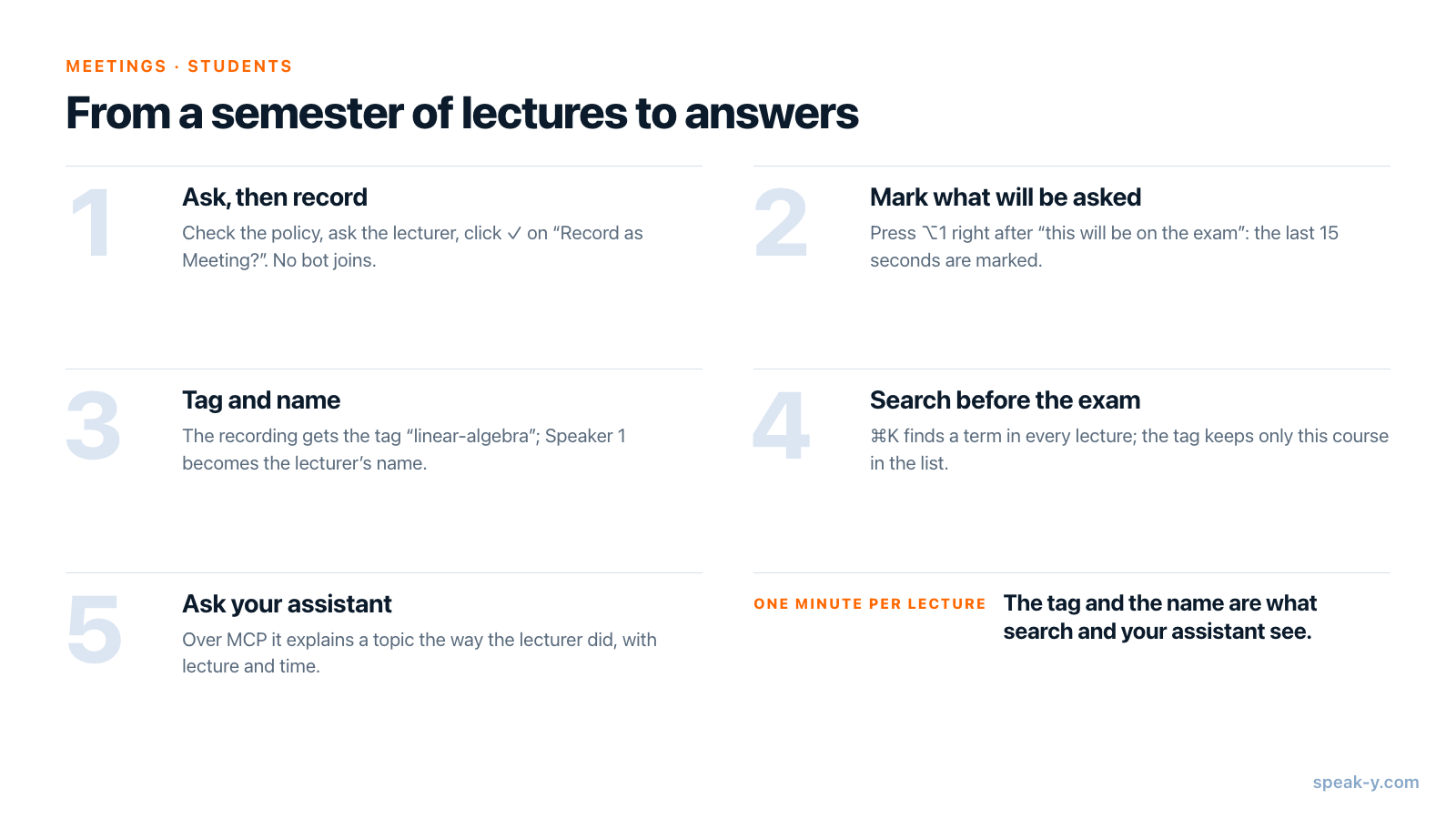
La procedura in breve
Niente qui richiede di scrivere durante la lezione. Il lavoro si sposta in tre momenti: un tasto quando qualcosa conta, un tag e un nome subito dopo, la ricerca prima dell'esame.
Prima della prima lezione: permesso, piano e lingua
Chiedere prima di registrare. Speak-Y registra sul Mac, quindi nessun bot entra nella chiamata e la piattaforma non annuncia nulla al posto nostro. Diventa quindi compito di chi registra: controllare le regole dell'università sulle registrazioni e le condizioni della piattaforma, e chiedere al docente alla prima lezione — la maggior parte accetta una registrazione che resta sul portatile, qualcuno chiederà di non condividerla. Se basti una frase o serva un consenso scritto dipende da dove si studia; è legale registrare le riunioni? passa in rassegna le regole paese per paese.
Confrontare il piano con la durata di una lezione. Speak-Y ferma la registrazione al limite per riunione del piano, e una lezione da 90 minuti supera il limite di due piani. Al 1° ottobre 2026:
| Piano | Riunione più lunga | Tempo di riunione al mese |
|---|---|---|
| Free | 30 minuti | 2 ore |
| Pro | 60 minuti | 10 ore |
| Pro+ | 4 ore | 40 ore |
| Max | 4 ore | 100 ore |
Otto lezioni da 90 minuti al mese fanno 12 ore. Con Free la registrazione si ferma al trentesimo minuto; con Pro al sessantesimo — manca l'ultima mezz'ora di ogni lezione, e le 10 ore mensili finiscono dopo la sesta lezione. Il piano per un orario di lezioni è Pro+: 4 ore per riunione e 40 ore al mese coprono tre corsi di questo tipo. Max aggiunge ore mensili, non durata. Il server MCP usato più avanti in questa guida è incluso in tutti i piani.
Impostare la lingua della lezione. Speak-Y riconosce 68 lingue. La lingua della lezione si sceglie in Impostazioni → General → Lingua di dettatura, oppure Rilevamento automatico se i corsi mescolano le lingue. Una lezione riconosciuta nella lingua sbagliata mostra Rilevata discrepanza linguistica con un pulsante Ritrascrivere; le ultime tre versioni restano conservate.
Attivare la Modalità riunione in Impostazioni → Interface & Behavior: Manual chiede prima di ogni registrazione, Auto parte quando viene rilevata una chiamata. Facoltativo: il marcatore predefinito è Segna il momento su ⌥1; per ordinare i marcatori si apre Impostazioni → Note → Aggiungi tipo di nota e si creano «Esame» e «Non capito», ciascuno con il suo colore e la sua scorciatoia.
Durante la lezione: segnare, non scrivere
Quando la lezione inizia, Speak-Y chiede Registrare come riunione? sopra il pulsante di registrazione; si fa clic sul segno di spunta. Da quel momento si ascolta e basta. Speak-Y registra il microfono e l'audio riprodotto dal Mac in un'unica traccia, quindi le proprie domande finiscono nella trascrizione accanto alle risposte del docente — in Zoom, Microsoft Teams, Google Meet o su una piattaforma didattica nel browser, allo stesso modo.
- «Questo sarà all'esame.» Si preme ⌥1 subito dopo la frase. Il pulsante mostra per un attimo Ultimi 15 s segnati, e quell'intervallo della trascrizione verrà poi evidenziato. Il marcatore guarda indietro, quindi si preme dopo, non prima.
- La dimostrazione non è chiara? Stesso tasto, oppure il tipo «Non capito» se è stato creato. Un marcatore contiene il tipo e l'orario, nessun testo: non c'è niente da scrivere. Ne è sfuggito uno? Dopo la lezione, clic destro sulla battuta → Aggiungi nota.
- La piattaforma ha registrato la lezione? Se il file si può scaricare, si fa clic su Importa registrazione… sopra l'elenco delle registrazioni e lo si sceglie. Un file importato viene trattato come riunione: gli interlocutori vengono separati e viene scritto un riepilogo. Il file resta sul Mac; solo la traccia audio va al server di Speak-Y per il riconoscimento.
Subito dopo la lezione: un tag, un nome e il riepilogo
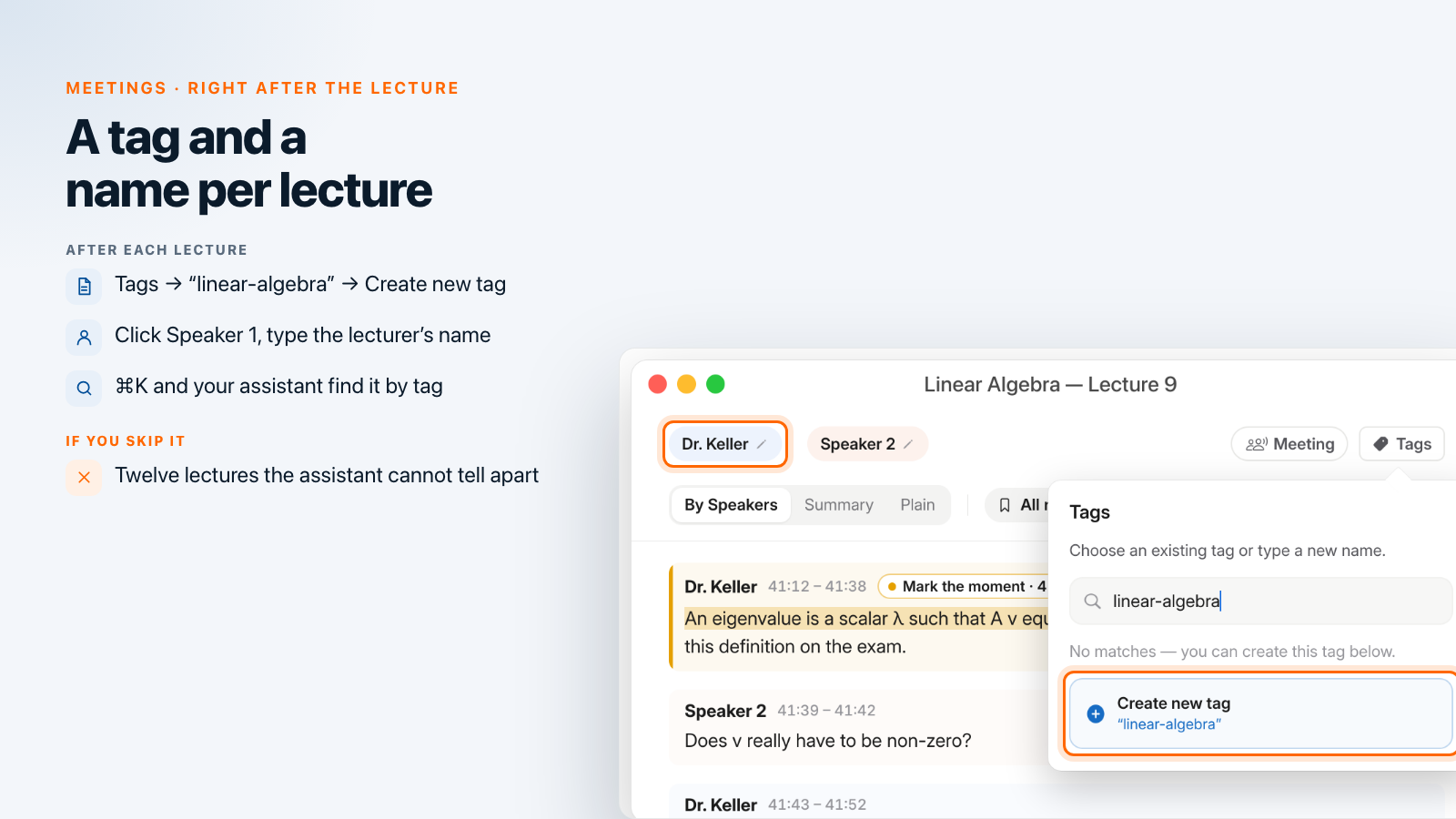
Questo minuto è ciò che vedranno la ricerca e l'assistente. Si apre la registrazione da Riunioni; il docente ha parlato per primo, quindi è Speaker 1.
- Assegnare il tag del corso. Si fa clic su Tag nella riga sopra la trascrizione, si scrive
linear-algebrain Cerca o crea… e si fa clic su Crea nuovo tag. Dalla seconda lezione in poi il tag è già nell'elenco e basta un clic. - Dare un nome al docente. Si fa clic sul chip Speaker 1, si scrive il nome e si preme Invio. Ogni battuta di quell'interlocutore ora porta il nome, e così tutto ciò che nasce dalla trascrizione: le citazioni copiate, l'esportazione in testo e ciò che legge l'assistente.
- Leggere la scheda Riepilogo. La registrazione di una lezione ha tre schede: Per parlanti, Riepilogo e Testo semplice. Il riepilogo viene scritto subito dopo la fine della registrazione, per ogni registrazione più lunga di 150 parole, in tutti i piani, e non conta nelle richieste IA. La prima sezione è Azioni — per una lezione, «leggere il capitolo 4 entro giovedì» con l'orario in cui è stato detto — seguita da cinque-sette sezioni per argomento, ogni punto con il suo orario. Conserva i nomi degli interlocutori che aveva in quel momento: un riepilogo scritto prima di rinominare Speaker 1 dice ancora «Speaker 1», mentre la trascrizione viene aggiornata.
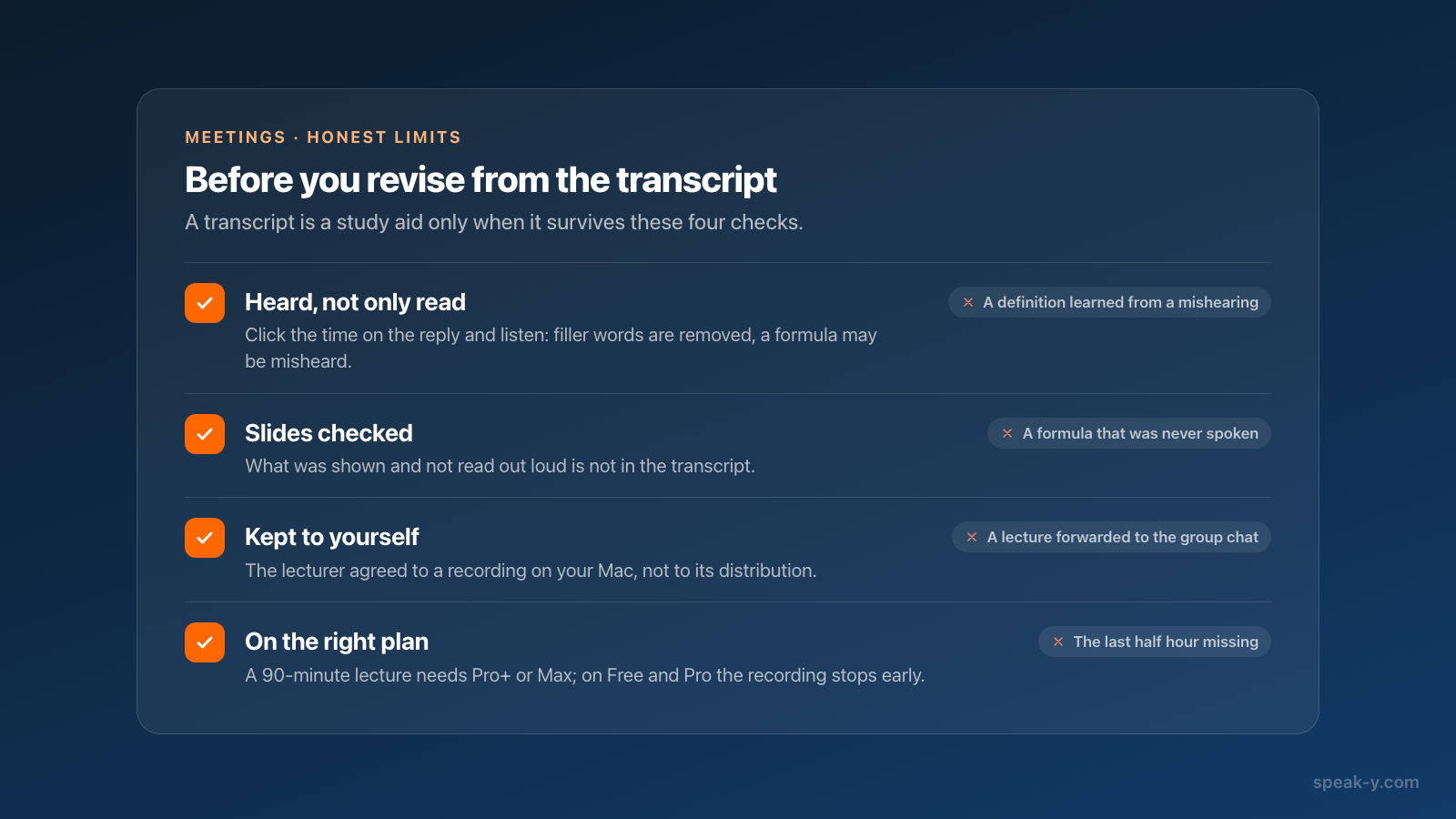
La trascrizione di una riunione non si può modificare a mano, e le parole riempitive e le ripetizioni ne vengono rimosse. Se serve una frase alla lettera — una definizione, una formula letta ad alta voce — si fa clic sull'orario della battuta per riprodurla da lì.
I propri appunti, a voce, con lo stesso tag
Su cosa si reggeva la dimostrazione, cosa chiedere la settimana prossima — si dice subito dopo la lezione. Si preme ⌥ Space una volta, si parla, si preme di nuovo; la nota viene salvata in Note. Con lo stesso tag linear-algebra compare accanto alle lezioni in ogni ricerca qui sotto. Una nota sconclusionata diventa una scaletta con Elaborazione IA — dalle note vocali a una bozza strutturata spiega come.
Prima dell'esame: trovare ogni menzione con ⌘K
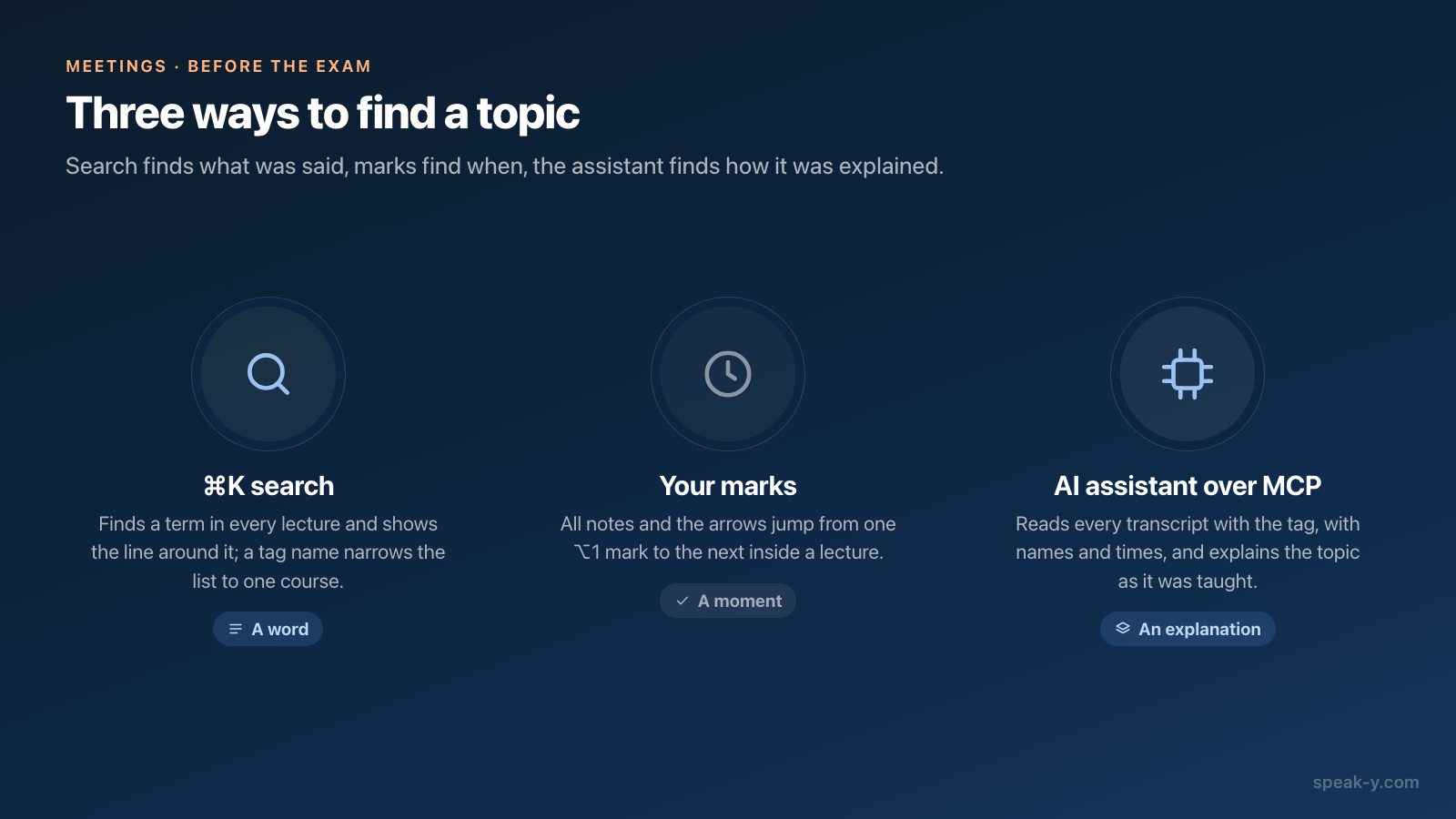
Con dodici lezioni taggate, si preme ⌘K in qualsiasi punto della finestra di Speak-Y. Cerca tutto… cerca nel testo di ogni registrazione e nei nomi dei tag. Si scrive «autovalore», e ogni lezione che lo contiene compare con la data e la riga intorno alla prima corrispondenza. Se invece si scrive il nome del tag e lo si sceglie sotto Tag, l'elenco tiene solo quel corso — lezioni e note vocali insieme, giorno per giorno.
Scegliere un risultato apre la registrazione, ma non porta alla riga corrispondente. Dentro la registrazione se ne occupano i marcatori: la fila sopra la trascrizione inizia con Tutte le note e il relativo conteggio, con un chip per tipo e frecce da un marcatore all'altro — tutti i momenti «Esame» di una lezione in un minuto.
Per vedere chi l'ha detto prima di aprire qualcosa, si usa la lente sopra l'elenco delle registrazioni: Cerca trascrizioni… cerca anche nei titoli e nei riepiloghi, ha un filtro Tag e mostra le battute corrispondenti di ogni lezione con il nome di chi parla e l'orario.
Prima dell'esame: interrogare l'assistente su tutte le lezioni
La ricerca trova parole. La domanda prima di un esame è un'altra: spiegamelo come è stato insegnato. È un lavoro per un assistente IA con tutte e dodici le trascrizioni. Si collega una volta sola Claude, ChatGPT, Cursor o un altro client MCP in Impostazioni → Integrazioni — collegare le note delle riunioni agli assistenti IA spiega come — e si chiede:
- «Spiega gli autovalori come ha fatto il docente nelle mie registrazioni con il tag linear-algebra, con la lezione e l'orario di ogni riferimento.»
- «Prepara un elenco di domande di autoverifica da ogni registrazione con il tag linear-algebra, una per argomento, con la lezione che lo tratta.»
- «Elenca ogni momento che ho segnato in quelle registrazioni, con la frase intorno.»
L'assistente non tira a indovinare dai titoli. Elenca le registrazioni con il tag, poi legge ogni trascrizione per interlocutore: ogni blocco inizia con il nome di chi parla e l'orario in cui inizia la battuta, e un elenco a parte mostra i marcatori con i loro orari. Senza il tag non distingue l'algebra lineare dalla statistica.
La lettura avviene in locale, direttamente dalla libreria di Speak-Y sul Mac, anche ad app chiusa. Il modello dell'assistente gira nel cloud, quindi le trascrizioni che legge vengono inviate lì. Ed è l'assistente a decidere che cosa citare: una definizione va verificata sulla lezione prima di finire negli appunti. Prompt per interrogare l'IA sulle proprie riunioni raccoglie altre richieste di questo tipo.
Che cosa questa procedura non fa
- Non su Linux, dove Speak-Y non registra le riunioni; su Windows l'app registra le riunioni con nomi degli interlocutori e tag, ma senza marcatori.
- Nessuna esportazione in documento: ⋯ → Scarica dà TXT (con timestamp), SRT o VTT, una riga per battuta con il nome; i marcatori non vengono esportati.
- Nessuna slide: una formula mostrata e non letta ad alta voce non è nella trascrizione.
- Nessuna condivisione: il docente ha acconsentito alla registrazione, non alla sua diffusione.
Dove vanno le quaranta ore
Segnare non costa nulla durante la lezione, e taggare un minuto dopo. Prima dell'esame, il semestre è una ricerca, due o tre domande all'assistente e qualche minuto di ascolto dei momenti segnati. Perché una stanza silenziosa e un microfono pulito rendano migliore quella ricerca — come funziona il riconoscimento vocale.
FAQ
Come si registra una lezione online su Mac senza che un bot entri nella chiamata?
Si attiva la Modalità riunione in Speak-Y (Impostazioni → Interface & Behavior). Quando la lezione inizia in Zoom, Microsoft Teams o nel browser, l'app chiede Registrare come riunione? sopra il pulsante di registrazione; si fa clic sul segno di spunta. Registra il microfono e l'audio riprodotto dal Mac, quindi nessuno entra nella chiamata e nessuno vede un bot. Prima di registrare conviene chiedere al docente o controllare le regole dell'università.
Quale piano di Speak-Y serve per un semestre di lezioni da 90 minuti?
Al 1° ottobre 2026 Free registra riunioni fino a 30 minuti ciascuna e 2 ore al mese, Pro fino a 60 minuti e 10 ore al mese, Pro+ fino a 4 ore e 40 ore al mese, Max fino a 4 ore e 100 ore al mese. La registrazione si ferma al limite per riunione, quindi una lezione da 90 minuti richiede Pro+ o Max. Otto lezioni da 90 minuti al mese fanno 12 ore: rientrano in Pro+.
Si può cercare un termine in tutte le lezioni prima dell'esame?
Sì. Nella finestra di Speak-Y si preme ⌘K e si scrive il termine: Cerca tutto… cerca nel testo di ogni registrazione e nei nomi dei tag, e mostra ogni lezione che lo contiene con la data e la riga intorno alla corrispondenza. La lente sopra l'elenco delle registrazioni cerca anche nei titoli e nei riepiloghi, filtra per tag e mostra le battute corrispondenti con il nome di chi parla e l'orario.
Un assistente IA può spiegare un argomento come l'ha spiegato il docente?
Sì, se Claude, ChatGPT, Cursor o un altro client MCP è collegato a Speak-Y (Impostazioni → Integrazioni). L'assistente può elencare solo le registrazioni con il tag del corso e leggere ogni trascrizione con il nome del docente, l'orario di ogni battuta e i marcatori, poi spiegare l'argomento a partire da quelle lezioni con il riferimento a lezione e orario. Il server MCP è incluso in tutti i piani; il modello dell'assistente gira nel cloud, quindi le trascrizioni che legge vengono inviate lì.
Speak-Y trascrive le lezioni in lingue diverse dall'inglese?
Speak-Y riconosce 68 lingue; la lingua della lezione si sceglie in Impostazioni → General → Lingua di dettatura, oppure si sceglie Rilevamento automatico. Se una lezione è stata riconosciuta nella lingua sbagliata, la registrazione mostra Rilevata discrepanza linguistica con un pulsante Ritrascrivere, e la nuova versione sostituisce la vecchia mentre le ultime tre versioni restano conservate.