Riunioni di dipartimento a scuola: registrarle in un solo canale
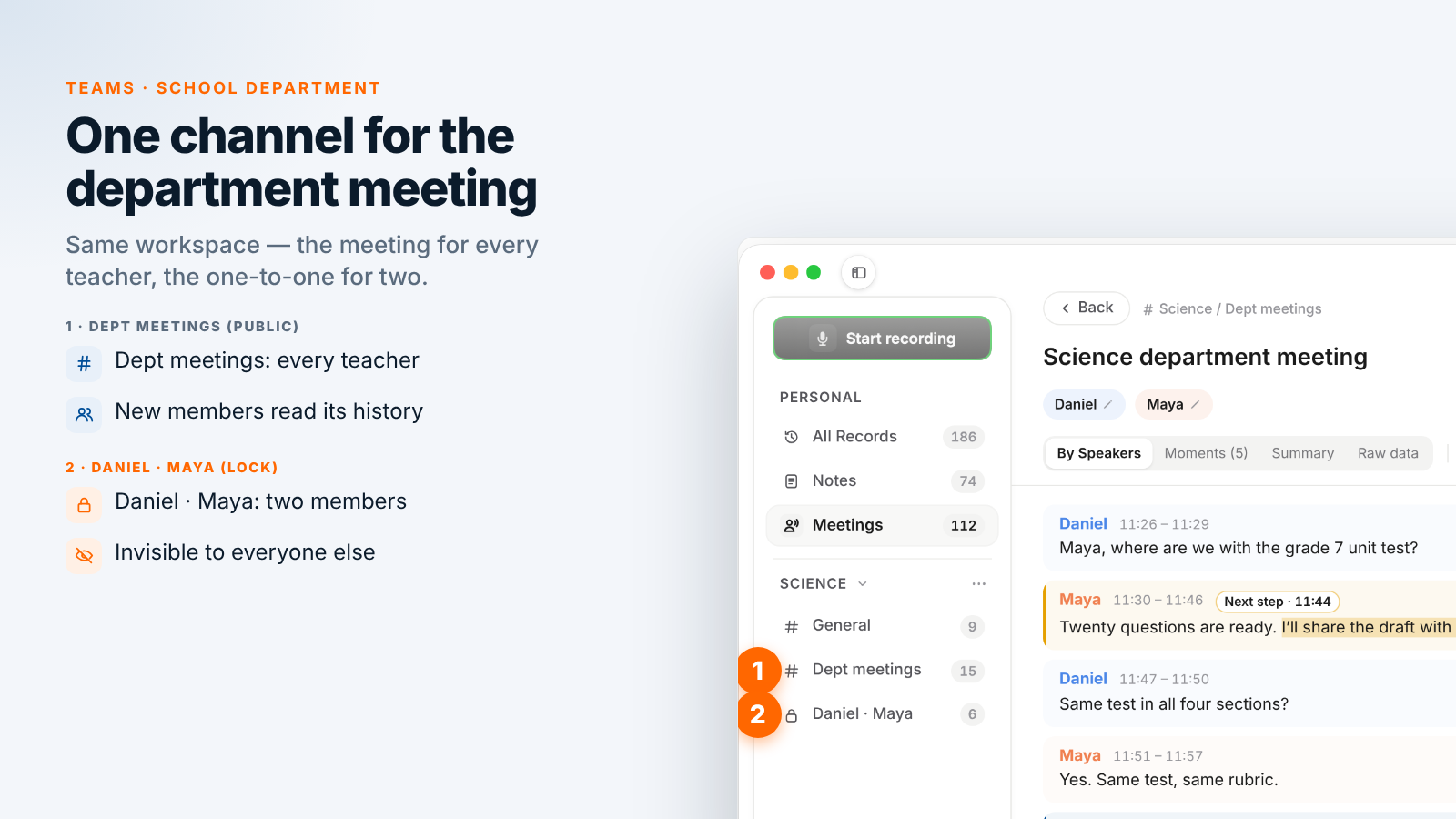
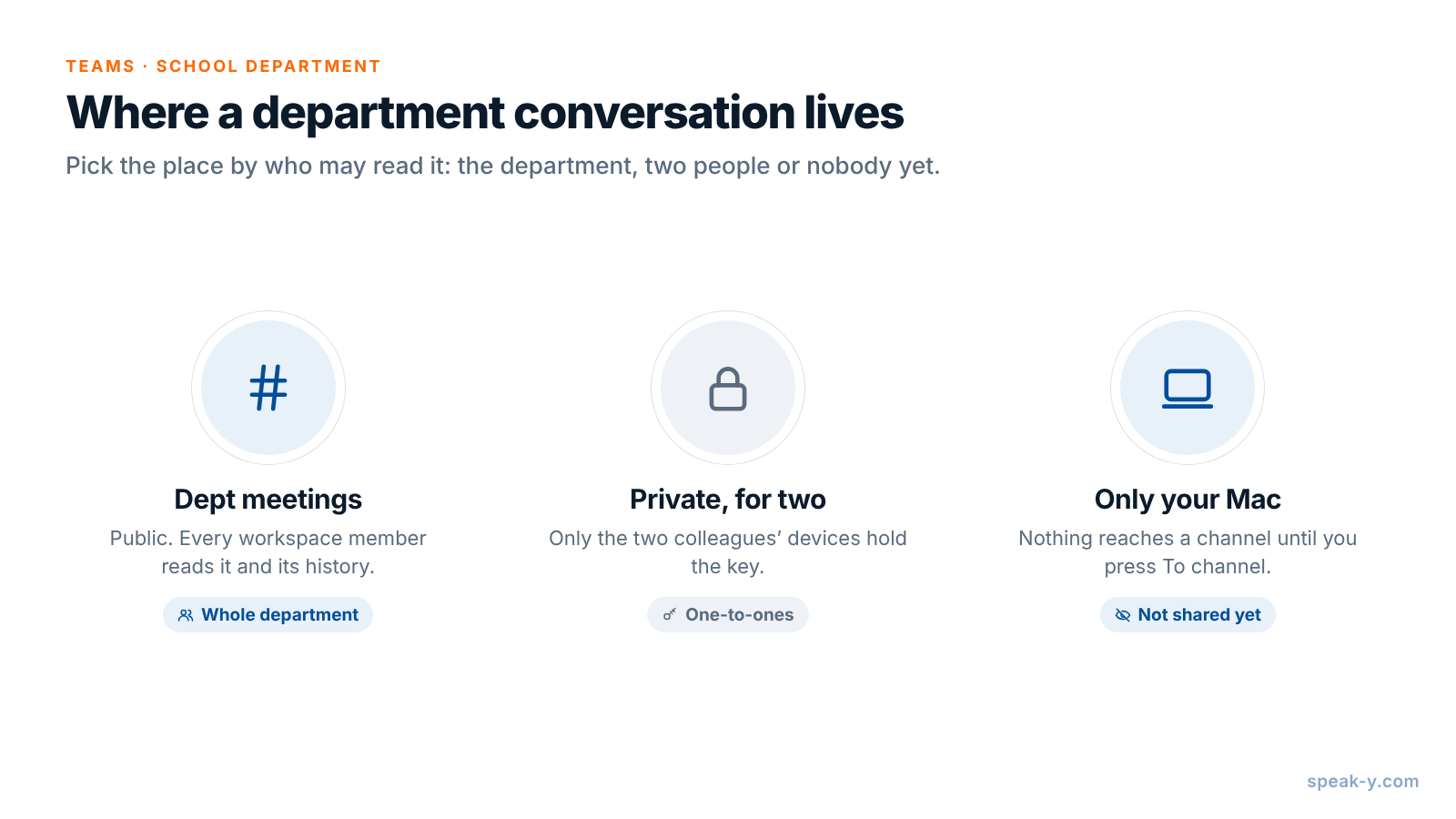
Un dipartimento scolastico decide molto nella riunione settimanale: quando si fa la verifica comune dell'unità, chi la prepara, quale attività di laboratorio cambia in questo quadrimestre. Gran parte di tutto ciò vive solo nella memoria dei docenti presenti, e ogni nuovo collega ne riceve un racconto in corridoio. Con Speak-Y la riunione di dipartimento si registra sul Mac senza bot, si segnano decisioni e prossimi passi con un tasto mentre le persone parlano e si condivide la trascrizione in un canale Dept meetings che legge tutto il dipartimento. Un nuovo docente che entra nello spazio di lavoro riceve lo storico di quel canale invece di un riassunto a memoria, e le conversazioni tra un vicepreside o il coordinatore di dipartimento e un singolo docente vanno in un canale privato con due membri.
Questa guida segue un dipartimento: Daniel Reyes coordina il dipartimento di scienze di una scuola media, con cinque docenti, tra cui Maya, al suo primo anno di insegnamento. Il dipartimento si riunisce il martedì dopo l'ultima campanella nell'aula 214. La scuola e le persone sono inventate. I dettagli del prodotto sono stati verificati sull'app di Speak-Y per macOS, versione 1.17.35, il 18 novembre 2026.
Perché una riunione di dipartimento va in un canale
Una riunione di dipartimento è una conversazione di gruppo con una lunga coda. La data concordata a novembre è la data che a qualcuno serve a dicembre, e «stessa verifica, stessa griglia in tutte e quattro le classi» conta per ogni docente che la somministra. Quando la registrazione sta su un solo portatile, solo il proprietario può cercarci dentro. Quando è condivisa in un canale dello spazio di lavoro del dipartimento, tutti i docenti leggono la stessa trascrizione con i nomi degli interlocutori, il riepilogo e i momenti segnati, e li ritrovano per tag.
Il canale si occupa anche dell'inserimento dei nuovi arrivati. Tutti in uno spazio di lavoro vedono ogni canale pubblico e il suo storico, quindi un docente che arriva a metà anno legge le riunioni dell'autunno con i propri tempi, invece di ricostruirle tra una lezione e l'altra.
Prima della riunione: consenso, niente dati degli studenti, marcatori
Si chiede prima alla stanza. Speak-Y registra sul computer e non si unisce mai a una chiamata, quindi nessuno annuncia la registrazione al posto proprio. Alcuni luoghi richiedono il consenso di tutte le persone registrate: in California il Penal Code § 632 richiede il consenso di tutte le parti per registrare una conversazione riservata. Anche la scuola o il distretto possono avere una propria policy. Va detto nel primo minuto che la riunione viene registrata, che la trascrizione finisce nel canale del dipartimento e che chiunque può chiedere di metterla in pausa. È legale registrare le riunioni riassume le regole paese per paese.
Gli studenti restano fuori dalla registrazione. Una riunione di dipartimento riguarda il curricolo, non un singolo ragazzo. Negli Stati Uniti le indicazioni del Department of Education su foto e video ai sensi della FERPA riportano proprio questo esempio: il video di una riunione dei docenti in cui si discutono i voti di uno studente specifico è direttamente collegato a quello studente, e una registrazione conservata dalla scuola può diventare parte del suo fascicolo scolastico. Conviene concordare una regola semplice: niente nomi, voti o comportamento degli studenti nella registrazione. Quando un caso va discusso, si ferma la registrazione o lo si porta nella riunione in cui va trattato.
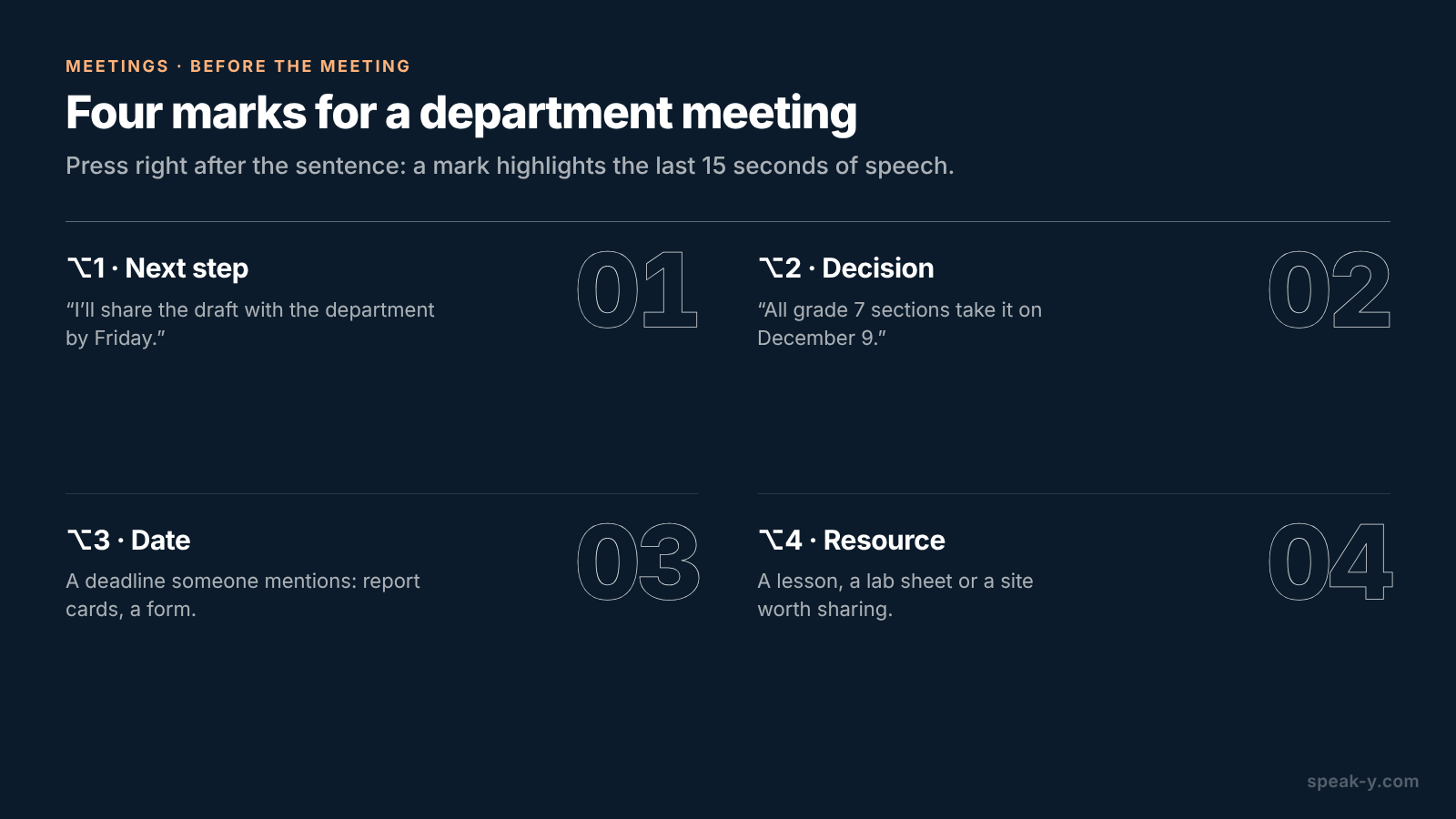
Si dà un nome ai marcatori. Si apre Impostazioni → Note. Sotto Tipi di note si rinomina il tipo predefinito Segna il momento e si fa clic su Aggiungi tipo di nota per gli altri; Imposta scorciatoia dà a ciascuno la propria combinazione. Per una riunione di dipartimento bastano quattro tipi:
- ⌥1 Next step (prossimo passo) — chi fa che cosa entro la settimana prossima: «Condivido la bozza con il dipartimento entro venerdì.»
- ⌥2 Decision (decisione) — ciò su cui il dipartimento si è accordato: «Tutte le seconde la fanno il 9 dicembre.»
- ⌥3 Date (data) — una scadenza che qualcuno cita: le pagelle, il modulo per un'uscita didattica.
- ⌥4 Resource (risorsa) — una lezione, una scheda di laboratorio o un sito da condividere.
Ogni pressione aggancia alla trascrizione un marcatore di quel tipo ed
evidenzia le parole degli ultimi 15 secondi, quindi si preme subito dopo la
frase, non prima. Infine si sceglie un tag — Daniel usa dept-meeting — e lo
si mette su ogni riunione di dipartimento, così l'elenco delle registrazioni
le filtra con un clic.
In aula: un clic, due tasti
Una riunione in un'aula non ha un'app di chiamata che Speak-Y possa riconoscere, quindi la registrazione si avvia a mano: si preme la scorciatoia di Speak-Y in modalità Mani libere, si passa il mouse sul pulsante di registrazione e si fa clic sul segno di spunta di Registrare come riunione?. Le voci arrivano all'app dal microfono del Mac, quindi il portatile va messo al centro dei banchi, non davanti vicino alla lavagna. Se un collega si collega da casa, Zoom, Microsoft Teams, Webex e altre app di chiamata vengono riconosciute non appena sono aperte, e Speak-Y chiede da sé Registrare come riunione?. Perché la domanda compaia, Impostazioni → Interfaccia e comportamento → Modalità riunione deve essere su Manuale o Auto.
Da lì si ascolta. Quando qualcuno si prende un compito, si preme ⌥1; quando il dipartimento decide qualcosa, ⌥2. Speak-Y registra le voci, non la lavagna, quindi le date vanno lette ad alta voce — «seconde, tutte e quattro le classi, 9 dicembre» — e finiscono così nella trascrizione accanto al marcatore.
Dopo la riunione: i nomi, il tag e il canale del dipartimento
Si apre la registrazione da Riunioni. Gli interlocutori sono numerati nell'ordine in cui hanno parlato; di solito chi registra è Speaker 1. Se Speak-Y ha già dato un nome a un interlocutore, conviene verificarlo.
- Si fa clic sul chip di ogni interlocutore, si scrive il nome della persona e si preme Invio. Il feed del canale, le citazioni copiate e ciò che un assistente IA leggerà in seguito usano questa etichetta.
- Si fa clic su Tag e si aggiunge
dept-meeting. - Si preme Nel canale sotto la trascrizione e si sceglie Dept meetings.
I membri del canale ricevono la trascrizione con i nomi degli interlocutori e il riepilogo; l'audio resta sul Mac. I marcatori restano privati in una registrazione condivisa finché non li si rende visibili in quel canale, cosa che per una riunione di dipartimento conviene fare: ogni docente vede così ogni Decision e ogni Next step nel feed.
Per creare uno spazio di lavoro serve Pro o un piano superiore, e le persone invitate entrano con qualsiasi piano, anche Free, quindi ai colleghi non serve un account a pagamento per leggere il canale. Configurare uno spazio di lavoro del team descrive i primi passi.
Un nuovo docente: lo storico del canale invece di un racconto
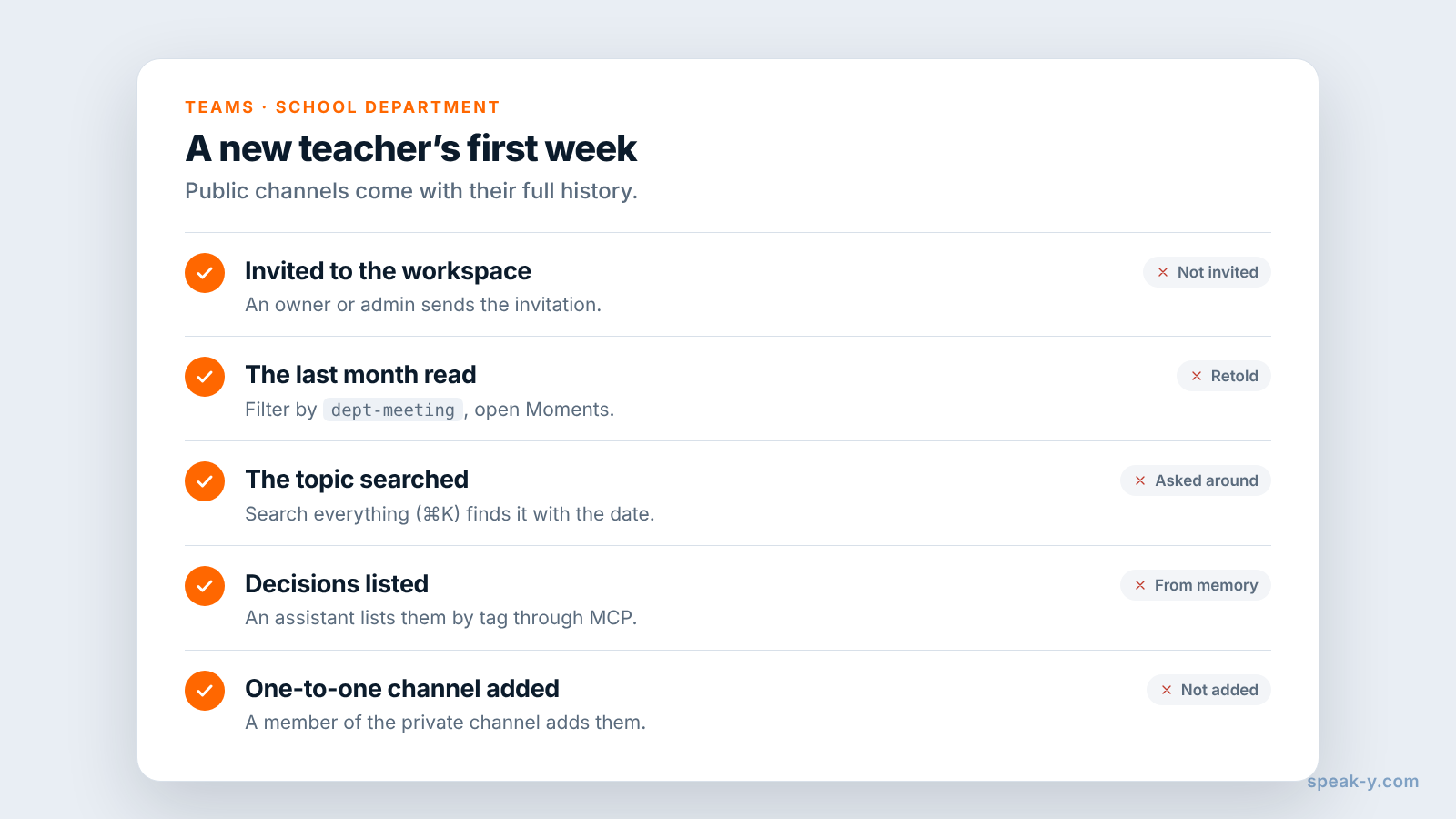
Quando un docente entra nel dipartimento, un proprietario o un amministratore dello spazio di lavoro lo invita. Un nuovo membro riceve le chiavi attuali e vede l'intero storico dei canali pubblici dello spazio di lavoro: ogni riunione condivisa in Dept meetings dalla creazione del canale, con nomi, riepiloghi e i momenti resi visibili. La prima settimana può andare così:
- Leggere l'ultimo mese. Si filtrano le registrazioni per
dept-meetinge si leggono quattro riunioni in ordine; la scheda Momenti in ciascuna mostra solo le righe segnate. - Cercare l'argomento. Cerca tutto… (⌘K) trova il testo delle trascrizioni, quindi «verifica comune» ritrova ogni volta che il dipartimento ne ha parlato, con la data.
- Chiedere a un assistente. Con il server MCP di Speak-Y collegato, un assistente IA legge le registrazioni condivise nei propri canali, filtrate per tag e data: «Elenca ogni Decision nelle riunioni con il tag dept-meeting da settembre, con le date» dà al nuovo arrivato le scelte del dipartimento in una sola pagina. Ogni momento va riascoltato prima di farci affidamento.
I canali privati funzionano diversamente: un nuovo membro non li vede finché un membro di quel canale non lo aggiunge.
Colloqui individuali: un canale privato con due membri
Il colloquio dopo un'osservazione in classe o una conversazione sul carico di lavoro non sono per tutto il dipartimento. Per ogni coppia di questo tipo — un vicepreside e un docente, oppure il coordinatore e un docente al primo anno — si crea un canale dal menu ⋯ dello spazio di lavoro: si sceglie Nuovo canale, si imposta il tipo su Privato, si spunta il collega sotto Chi può vedere questo canale e si fa clic su Crea canale. Daniel ha Daniel · Maya per il primo anno di Maya.
- Solo i membri. Un canale privato non compare a nessun altro nello spazio di lavoro, proprietario compreso. È cifrato con una propria chiave, che hanno solo i dispositivi dei suoi membri; il server non può leggere né le trascrizioni né il nome del canale.
- I membri li decide chi ha creato il canale. Qualsiasi membro può aggiungere qualcuno, ma solo chi ha creato il canale può rimuovere un membro; la rimozione ruota la chiave del canale.
- Privato fin dall'inizio. Un canale pubblico non può mai diventare privato, perché tutti ne hanno già lo storico.
- La stessa regola sugli studenti. Un canale privato limita chi legge una registrazione; non rende opportuno registrare una conversazione su uno studente nominato.
Una registrazione non arriva in alcun canale finché non si preme Nel canale, quindi una conversazione che ancora non appartiene a nessuno può semplicemente restare sul Mac.
Che cosa Speak-Y non sostituisce
Speak-Y conserva la conversazione, non la documentazione della scuola. Voti, presenze e tutto ciò che riguarda i singoli studenti restano nel registro elettronico e nel sistema informativo che la scuola usa, secondo le sue regole su chi può vederli. Programmazioni e materiali condivisi restano sul drive o sulla piattaforma didattica che il dipartimento usa già; Speak-Y non si sincronizza con nessuno dei due.
Quando un docente lascia la scuola, lo si rimuove dallo spazio di lavoro: l'app ruota le chiavi dello spazio di lavoro, dei suoi canali pubblici e dei canali privati di cui si fa parte, quindi le nuove registrazioni non gli arrivano più. Ciò che la sua app aveva già scaricato resta sul suo Mac, come qualsiasi file che qualcuno ha già aperto.
Uno spazio di lavoro, un canale pubblico per la riunione di dipartimento, un canale privato per ogni coppia che ne ha bisogno: il dipartimento condivide la propria memoria, e un nuovo docente parte dallo storico. Un gruppo di ricerca può usare la stessa configurazione, come mostra registrare le riunioni di laboratorio in un solo canale; la pagina Teams spiega in un solo posto spazi di lavoro, canali privati e cifratura.
FAQ
Speak-Y può registrare una riunione di dipartimento in presenza senza bot?
Sì, su Mac. Si avvia una registrazione con la scorciatoia di Speak-Y in modalità Mani libere, si passa il mouse sul pulsante di registrazione e si fa clic sul segno di spunta di Registrare come riunione?. Le voci nella stanza arrivano all'app dal microfono del Mac, e una riunione ibrida in Zoom o Microsoft Teams viene riconosciuta come chiamata. Nulla si unisce alla riunione, quindi nessuno annuncia la registrazione al posto proprio.
Come si mette in pari un nuovo docente sulle riunioni di dipartimento passate?
Lo si invita nello spazio di lavoro di Speak-Y del dipartimento. Un nuovo membro riceve le chiavi attuali e vede l'intero storico dei canali pubblici dello spazio di lavoro, quindi ogni riunione condivisa nel canale Dept meetings dalla sua creazione è lì da leggere, con i nomi degli interlocutori, i riepiloghi e i momenti segnati.
In una riunione di dipartimento registrata si può parlare di singoli studenti?
No. Nomi, voti e comportamento degli studenti vanno tenuti fuori dalla registrazione. Negli Stati Uniti le indicazioni del Department of Education sulla FERPA dicono che il video di una riunione dei docenti in cui si discutono i voti di uno studente specifico è direttamente collegato a quello studente, e una registrazione conservata dalla scuola può diventare parte del suo fascicolo scolastico. Si mette in pausa la registrazione o si discute il caso altrove.
Dove vanno le conversazioni tra un vicepreside e un docente?
In un canale privato con due membri. Un canale privato compare solo ai suoi membri ed è cifrato con una propria chiave che hanno solo i loro dispositivi. Va creato privato fin dall'inizio, perché un canale pubblico non può mai diventare privato.
Speak-Y può sostituire il registro elettronico o il sistema informativo della scuola?
No. Voti, presenze e dati degli studenti restano nel registro elettronico e nel sistema informativo che la scuola usa. Speak-Y conserva ciò che i docenti hanno detto nella riunione, per interlocutore e con gli orari, così le decisioni si possono ricondurre alla conversazione.