Riordinare le registrazioni delle riunioni con l'assistente IA via MCP
Dopo un trimestre di call con i clienti, un archivio di registrazioni finisce quasi sempre allo stesso modo: cento riunioni, un terzo intitolate «Weekly sync», alcune senza alcun titolo, ogni trascrizione piena di Speaker 1 e Speaker 2 e nessun tag. La ricerca funziona ancora. Trovare la call di rinnovo con Northwind di tre settimane fa, no.
Un assistente IA collegato a Speak-Y via MCP può fare il riordino: leggere
ogni registrazione, proporre un titolo vero, tag per cliente e nomi dei
parlanti, e applicarli quando si dice di sì. Il lavoro lo fanno tre
strumenti MCP — update_recording, set_tags e rename_speaker — e nessuno
tocca il testo della trascrizione o l'audio. Ogni modifica viene poi elencata
nell'app, quindi non succede nulla che non si possa verificare.
Questa guida segue l'app Speak-Y per macOS, verificata il 15 ottobre 2026, con Claude come assistente; ChatGPT e Cursor funzionano allo stesso modo.
Perché un archivio di registrazioni diventa disordinato?
L'app riempie i vuoti da sola, e i valori predefiniti sono generici:
- Titoli. Una riunione di solito prende il titolo dal riepilogo, e spesso è vago: «Weekly sync», «Project check-in». Una registrazione senza alcun titolo compare nell'elenco semplicemente come «Meeting»; l'assistente ne vede le prime sei parole.
- Parlanti. Le riunioni partono con delle etichette: Speaker 1, Speaker 2. Finché qualcuno non dà loro un nome, ogni riepilogo successivo dice «Speaker 2 si è impegnato a mandare i numeri».
- Tag. I tag sono propri, quindi nessuno li aggiunge al posto nostro. Dopo
una settimana piena nessuno torna indietro ad aggiungere
northwinda quattro call.
Prima di iniziare
- Collegare l'assistente. Si apre la pagina Integrazioni — Connetti assistente IA nel menu dell'account in fondo alla barra laterale, oppure Impostazioni → Integrazioni — e si fa clic su Connetti accanto a Claude, ChatGPT o Cursor. Un clic scrive la configurazione MCP e le istruzioni che l'assistente legge. I dettagli sono in collegare le note delle riunioni agli assistenti IA.
- Tenere Speak-Y aperto. La lettura funziona anche con l'app chiusa; tutto ciò che modifica una registrazione passa dall'app in esecuzione, altrimenti viene rifiutato.
- Verificare che Azioni dell’assistente sia attivo. È attivo per impostazione predefinita, nella stessa pagina. Disattivo significa sola lettura per ogni assistente.
Passo 1: chiedere un piano, non delle modifiche
L'abitudine più utile in assoluto: chiedere all'assistente di mostrare che cosa cambierebbe prima di cambiare qualsiasi cosa.
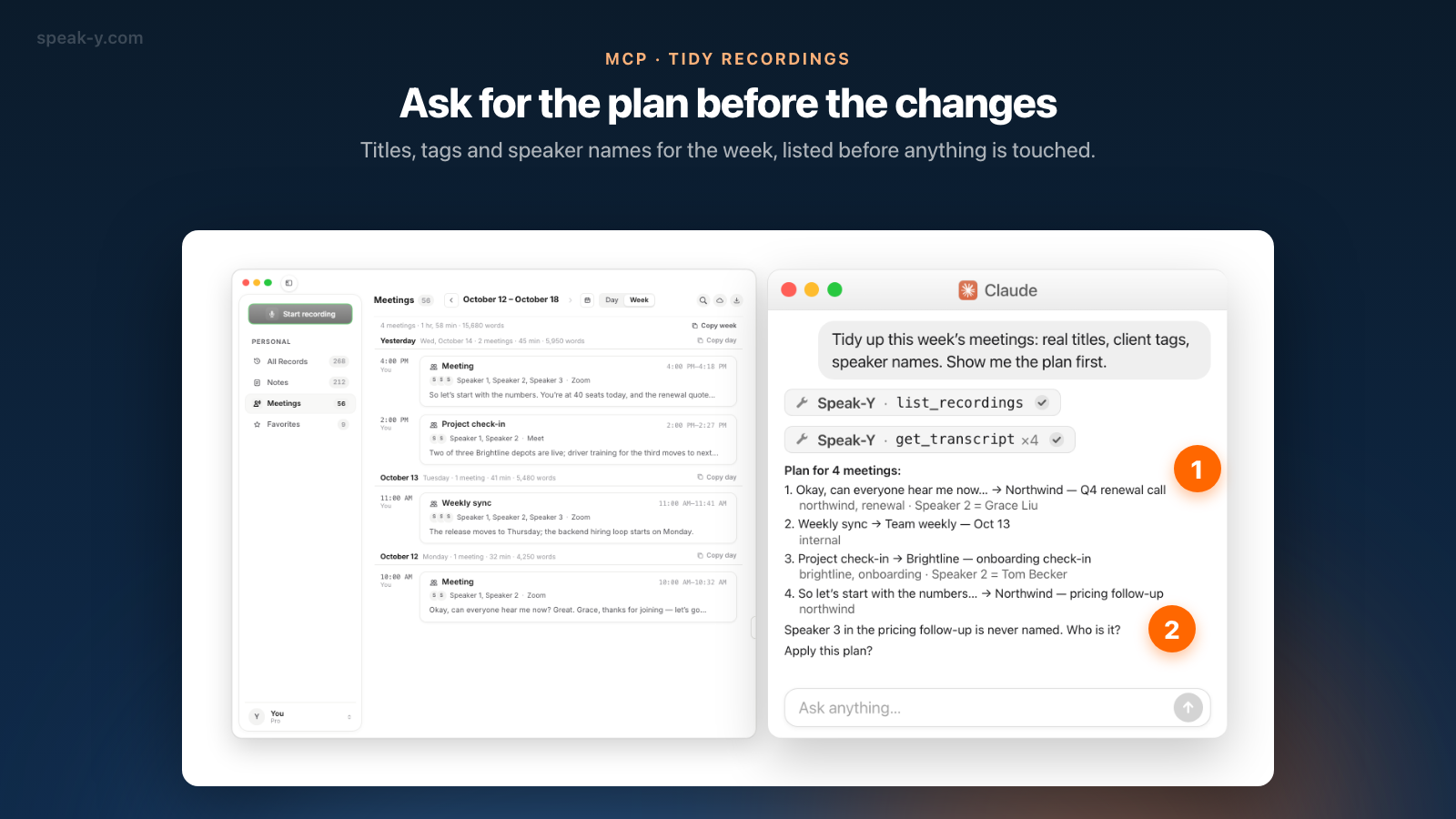
Riordina le riunioni di questa settimana: titoli veri, tag per cliente, nomi dei parlanti. Mostrami prima il piano.
L'assistente elenca le registrazioni della settimana, le legge una per una — di solito il riepilogo, e la vista per parlanti quando deve capire chi è chi — e risponde con una tabella:
| Ora, come la legge l'assistente | Nuovo titolo | Tag | Parlanti |
|---|---|---|---|
| Okay, can everyone hear me now… | Northwind — Q4 renewal call | northwind, renewal | Speaker 2 = Grace Liu |
| Weekly sync | Team weekly — Oct 13 | internal | — |
| Project check-in | Brightline — onboarding check-in | brightline, onboarding | Speaker 2 = Tom Becker |
| So let's start with the numbers… | Northwind — pricing follow-up | northwind | Speaker 3 = ? |
I nomi dei parlanti vengono dalla conversazione stessa: le persone si salutano, si presentano, vengono chiamate per nome. Quando un parlante non viene mai nominato, l'assistente dovrebbe chiedere invece di indovinare — qui, «Speaker 3 in Northwind — pricing follow-up non viene mai nominato. Chi è?»
Passo 2: approvare, e tre strumenti fanno il lavoro
Si risponde alla domanda e si approva: «Speaker 3 è Ravi Shah. Applica.» L'assistente chiama allora tre strumenti, una registrazione alla volta:
| Strumento | Che cosa modifica | Che cosa lascia invariato |
|---|---|---|
update_recording |
il titolo e il segno di preferito | trascrizione, audio, riepilogo |
set_tags |
aggiunge, toglie o sostituisce tag; un tag nuovo viene creato, uno esistente viene riconosciuto senza distinguere maiuscole e minuscole | le altre registrazioni, il catalogo dei tag |
rename_speaker |
dà un nome a un'etichetta di parlante in tutta quella registrazione | le parole dette da ciascun parlante |
La finestra di Speak-Y si aggiorna man mano che arrivano le chiamate. Se si
chiede Northwind, viene riusato il tag northwind già esistente invece di
crearne un doppione.
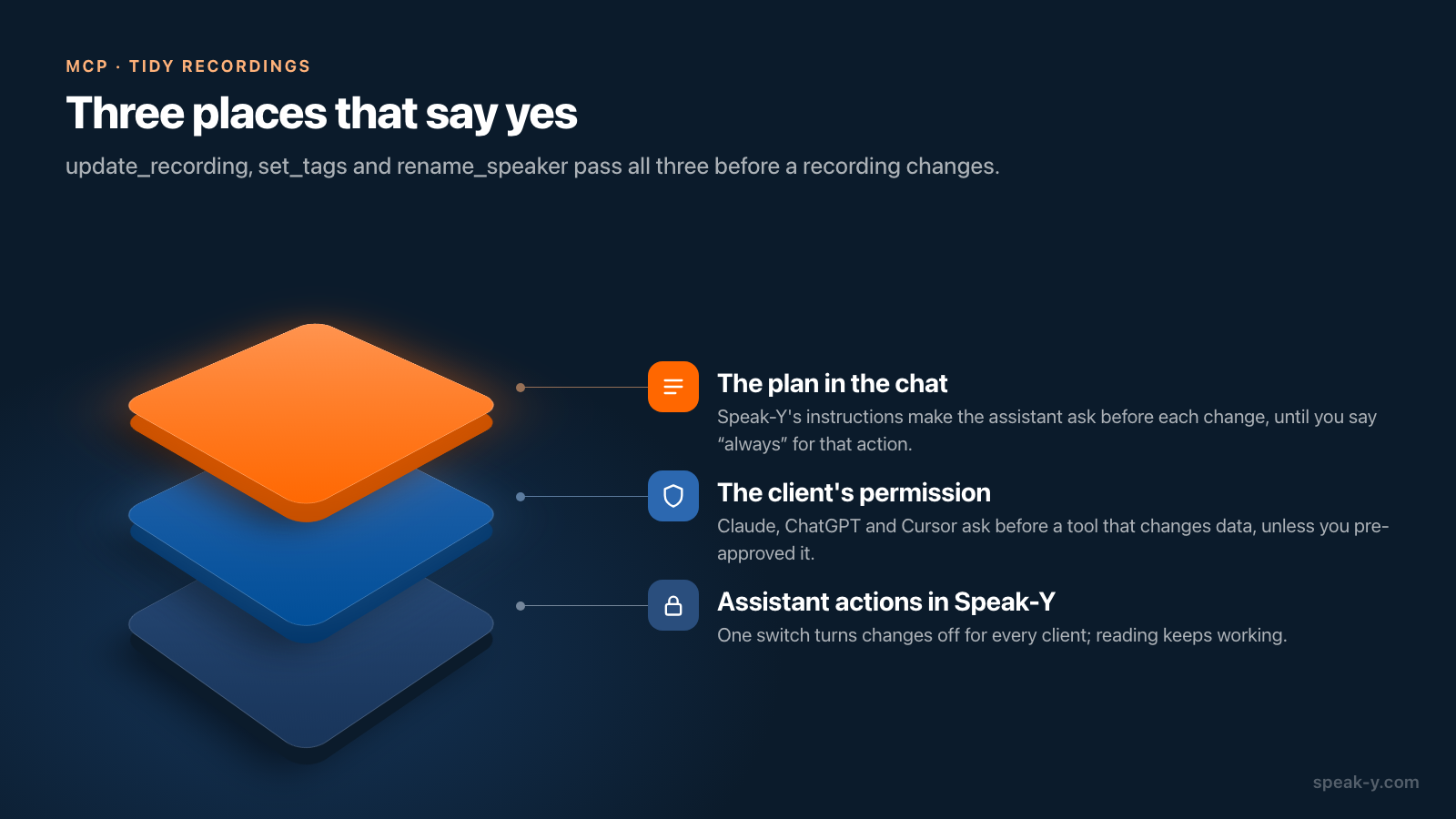
Chi dice di sì, e dove? Tre livelli, dalla conversazione fino all'app:
- Il piano nella chat. Speak-Y installa insieme al server delle istruzioni per l'assistente. Gli chiedono di dire che cosa sta per fare e di chiedere prima di ogni modifica — titoli, tag, nomi dei parlanti — finché non gli si dice che può farlo sempre per quel tipo di modifica. «Sempre» vale per singola azione, quindi si può lasciarlo taggare liberamente e continuare a ricevere la domanda prima che rinomini qualcosa.
- La richiesta del client. I client chiedono conferma prima di uno strumento che modifica dati, a meno che non sia stato approvato in anticipo: Claude divide gli strumenti dei connettori in Always allow, Needs approval e Blocked, e la modalità sviluppatore di ChatGPT tratta ogni strumento non marcato come read-only come un'azione di scrittura da confermare. Come lo fa ciascun client è spiegato in come i client MCP chiedono prima che l'IA modifichi i dati.
- L'interruttore dell'app. Azioni dell’assistente in Speak-Y spegne
ogni modifica per tutti i client in una volta;
--read-onlynella configurazione di un client nasconde gli strumenti di modifica solo a quel client.
Che cosa dovrebbe fare l'assistente da solo, e che cosa chiedere?
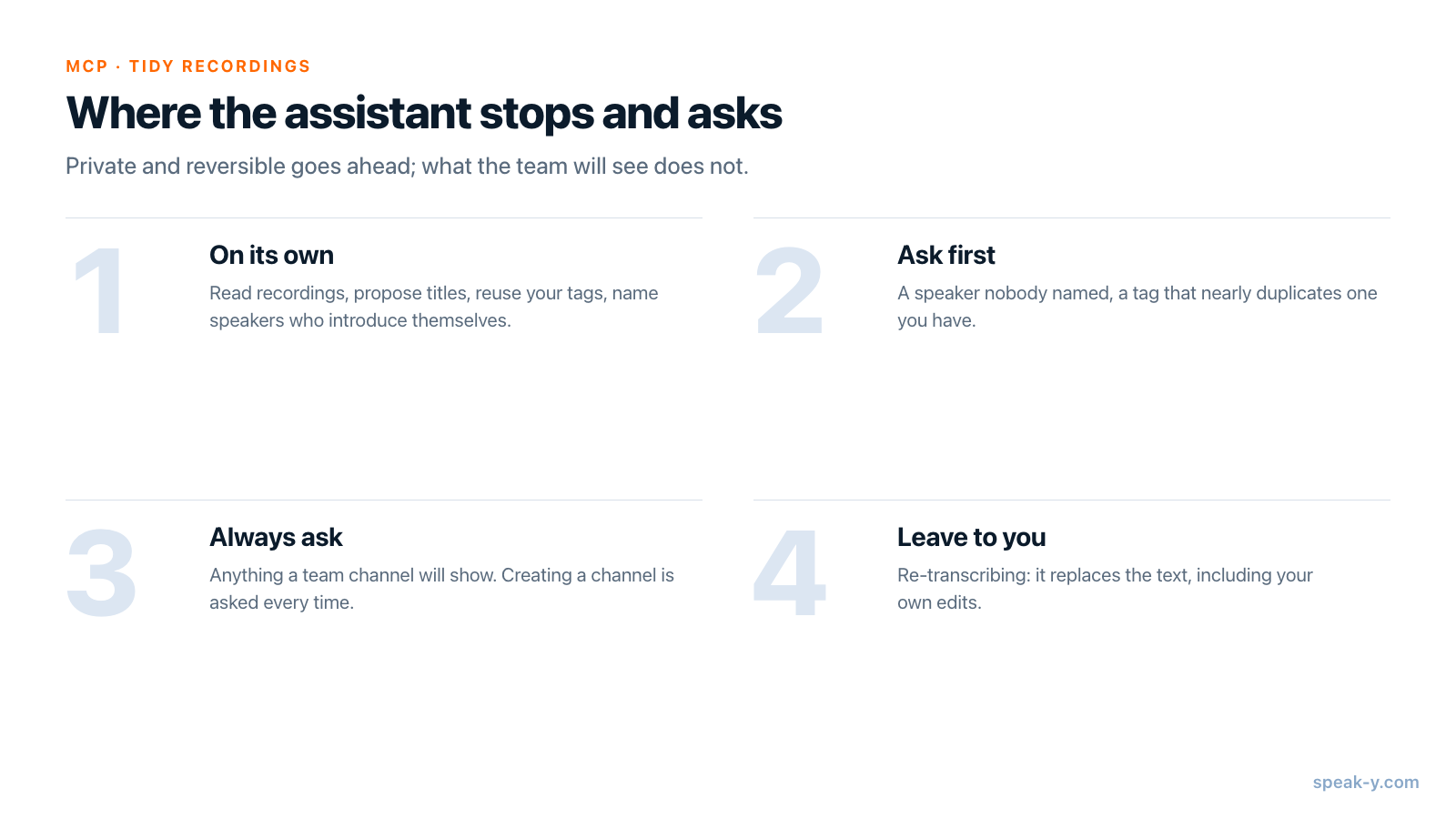
Un riordino è reversibile e privato, ed è per questo che è un buon primo lavoro da delegare. Il confine passa dove una modifica diventa visibile ad altre persone o difficile da annullare:
- Da solo: leggere le registrazioni, proporre titoli da ciò che è stato detto, riusare i tag del catalogo, dare un nome ai parlanti che si presentano.
- Prima chiedere: un parlante mai nominato, un tag nuovo che duplica quasi uno vecchio, un titolo per una call che non è riuscito a leggere bene.
- Chiedere sempre: tutto ciò che va in un canale del team. I tag sono privati nel proprio archivio; un canale lo legge il team, e anche se una condivisione si può ritirare, chi l'ha letta l'ha letta. La creazione di un canale viene chiesta ogni volta, per scelta.
- Lasciare all'utente: ritrascrivere una registrazione. Sostituisce il testo attuale, comprese le correzioni fatte a mano.
Come le istruzioni di Speak-Y tracciano questi confini è spiegato in descrizioni degli strumenti MCP e skill.
Verificare che cosa è cambiato: Azioni recenti
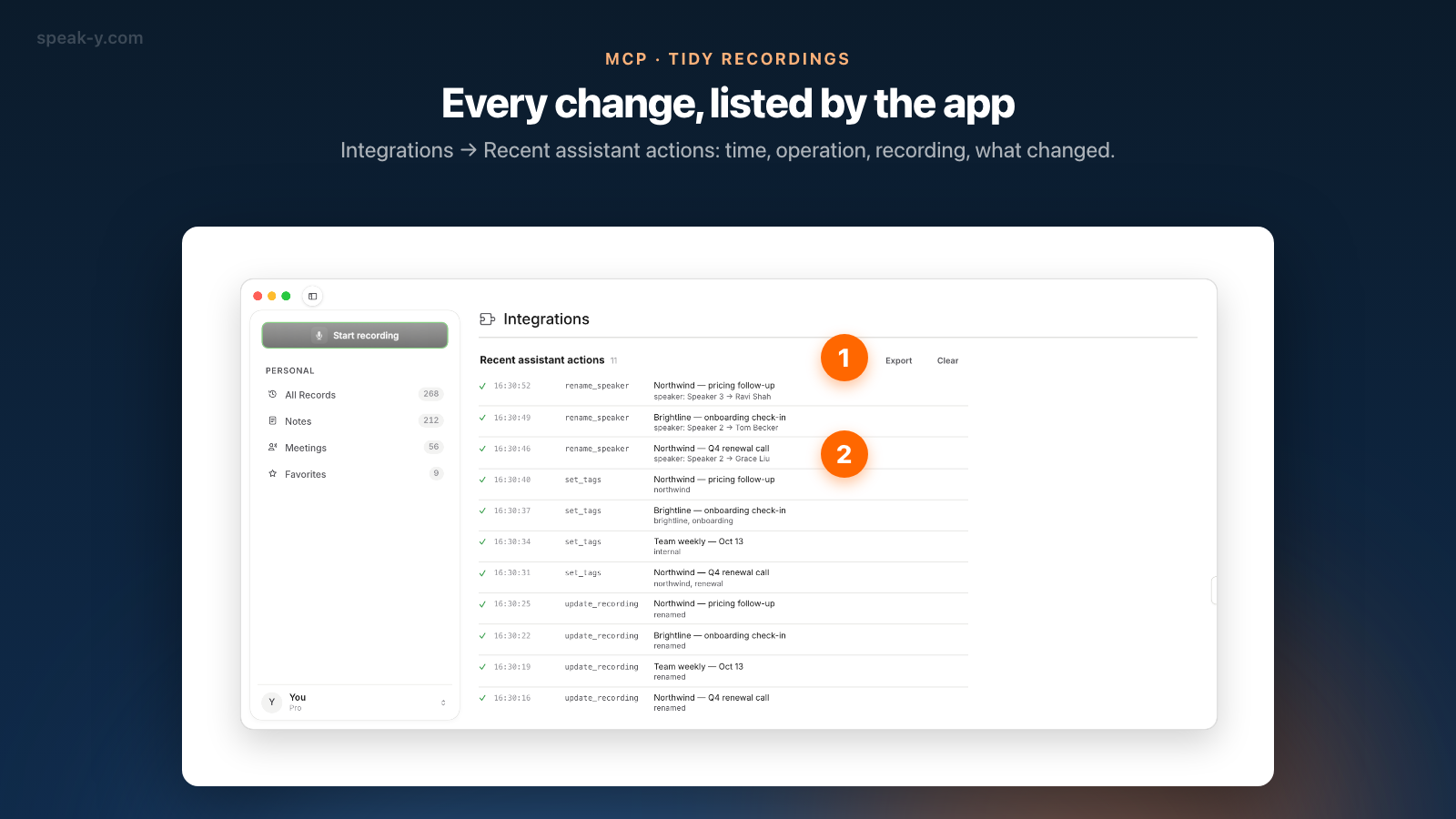
L'app tiene un proprio registro, indipendente da ciò che l'assistente dice di aver fatto. Si apre la pagina Integrazioni e si scorre fino ad Azioni recenti. Ogni riga è una chiamata:
- l'ora, con i secondi per oggi;
- l'operazione:
update_recording,set_tags,rename_speaker; - il titolo della registrazione;
- un dettaglio: «renamed», l'elenco completo dei tag dopo la modifica oppure «speaker: Speaker 2 → Grace Liu».
Il registro conserva le ultime 50 azioni, comprese quelle fallite con il motivo, e si può esportare come testo. Contiene titoli e dettagli, mai il testo delle trascrizioni.
Annullare significa fare la stessa modifica al contrario: rinominare di nuovo il parlante, togliere un tag, riscrivere il vecchio titolo. Il registro mostra l'etichetta precedente di un parlante, ma per un titolo dice solo «renamed» — il vecchio titolo è nel piano che l'assistente ha mostrato, un motivo in più per chiedere prima il piano.
Cinque minuti a settimana
Il primo passaggio su cento registrazioni è quello lungo. Dopo, una richiesta il venerdì mantiene l'archivio in ordine:
Riordina le riunioni di questa settimana come l'ultima volta. Prima il piano.
Due abitudini lo tengono in ordine:
- Concordare uno schema di tag una volta sola. Nome del cliente o del
progetto più il tipo di call (
renewal,onboarding,internal) basta alla maggior parte delle persone. - Concedere «sempre» solo per i tag. I tag sono la cosa più facile da annullare; per titoli e nomi dei parlanti conviene continuare a ricevere la domanda finché i piani non smettono di sorprendere.
Limiti
- Solo le proprie registrazioni. Una registrazione che un collega ha condiviso in un canale si può leggere ma non modificare: l'assistente riceve «read-only» come risposta, e il registro lo riporta.
- L'app deve essere in esecuzione per qualsiasi modifica; la lettura funziona anche senza.
- Il testo va al fornitore dell'assistente. L'assistente legge le registrazioni sul Mac, ma il suo modello gira nel cloud; che cosa significa è spiegato in MCP locale e MCP cloud.
- Costo. Il server MCP è gratuito con ogni piano, Free compreso, come indicato su speak-y.com il 15 ottobre 2026.
Un archivio in ordine è ciò che fa funzionare il passo successivo: interrogare l'assistente sulle proprie riunioni per cliente e per persona. La pagina MCP spiega che cos'altro può fare, e prompt per interrogare l'IA sulle riunioni è un buon elenco da provare una volta sistemati titoli e nomi.
FAQ
Un assistente IA può rinominare e taggare le mie registrazioni Speak-Y?
Sì. Con Claude, ChatGPT o Cursor collegati al server MCP di Speak-Y, l'assistente può dare un nuovo titolo a una registrazione (update_recording), aggiungere o togliere tag (set_tags) e dare un nome ai parlanti di una riunione al posto di Speaker 1 o Speaker 2 (rename_speaker). Le modifiche passano dall'app Speak-Y in esecuzione sul Mac, lo stesso codice dei pulsanti dell'app.
L'assistente modifica le registrazioni senza chiedere?
Non per impostazione predefinita. Le istruzioni di Speak-Y per l'assistente gli chiedono di dire che cosa sta per fare e di chiedere prima di ogni modifica, finché non gli si dice che può farlo sempre per quel tipo di modifica. In più, client come Claude, ChatGPT e Cursor chiedono conferma prima di uno strumento che modifica dati, a meno che non sia stato approvato in anticipo.
Come si vede che cosa ha modificato l'assistente?
Si apre la pagina Integrazioni in Speak-Y (Connetti assistente IA nel menu dell'account) e si scorre fino ad Azioni recenti. Ogni riga mostra l'ora, l'operazione, la registrazione e un breve dettaglio, per esempio i nuovi tag o «speaker: Speaker 2 → Grace Liu». Il registro conserva le ultime 50 azioni e non memorizza il testo delle trascrizioni.
Si può impedire a un assistente di modificare qualcosa?
Sì. Si disattiva Azioni dell’assistente nella pagina Integrazioni: ogni assistente collegato può ancora leggere, ma non modificare. Per limitare un solo client, si aggiunge --read-only agli args del server Speak-Y nella configurazione MCP di quel client; da quel momento vede solo gli strumenti di lettura.
Riordinare le registrazioni via MCP costa qualcosa in più?
No. Il server MCP di Speak-Y è gratuito con ogni piano, Free compreso, come indicato su speak-y.com il 15 ottobre 2026. L'assistente in sé lo fattura il suo fornitore.