Dalle note vocali a una bozza strutturata: pensare ad alta voce su Mac
Il modo più rapido per superare la pagina bianca non è scrivere la prima bozza, ma dirla. In Speak-Y per Mac si preme ⌥ Space una volta, si espone l'idea nell'ordine in cui viene e si preme di nuovo ⌥ Space. La nota viene salvata in Note. La si apre, si preme Elaborazione IA, si chiede la struttura che serve («trasforma questo testo nella scaletta di una proposta di una pagina») e si preme Applica. ⋯ → Copia testo mette la scaletta negli appunti, pronta per il documento.
Parlare richiede un paio di minuti, l'IA qualche secondo e il controllo del risultato un altro minuto o due: circa cinque minuti dal nulla a una bozza con i titoli. Questa guida segue un esempio, una nota vocale disordinata su un problema di onboarding dei clienti, e usa le etichette dell'app per Mac verificate il 30 settembre 2026.
Perché parlare prima di scrivere?
Scrivere chiede di decidere che cosa si pensa e di metterlo in ordine nello stesso momento. Parlare chiede solo la prima cosa: si può cominciare dal mezzo, correggersi ad alta voce e lasciare domande aperte, perché l'ordine si sistema dopo.
Conta anche la velocità. In uno studio di Stanford (Ruan et al., 2016) l'input vocale ha raggiunto 153 parole al minuto, contro 52 sulla tastiera di un telefono. Due minuti di parlato danno circa 300 parole di materiale grezzo, più di quanto la maggior parte delle persone digiti prima di bloccarsi. Il risultato è disordinato (come funziona il riconoscimento vocale spiega perché nomi e parole rare sono il punto debole), e va bene così, perché il passo successivo è dargli forma.
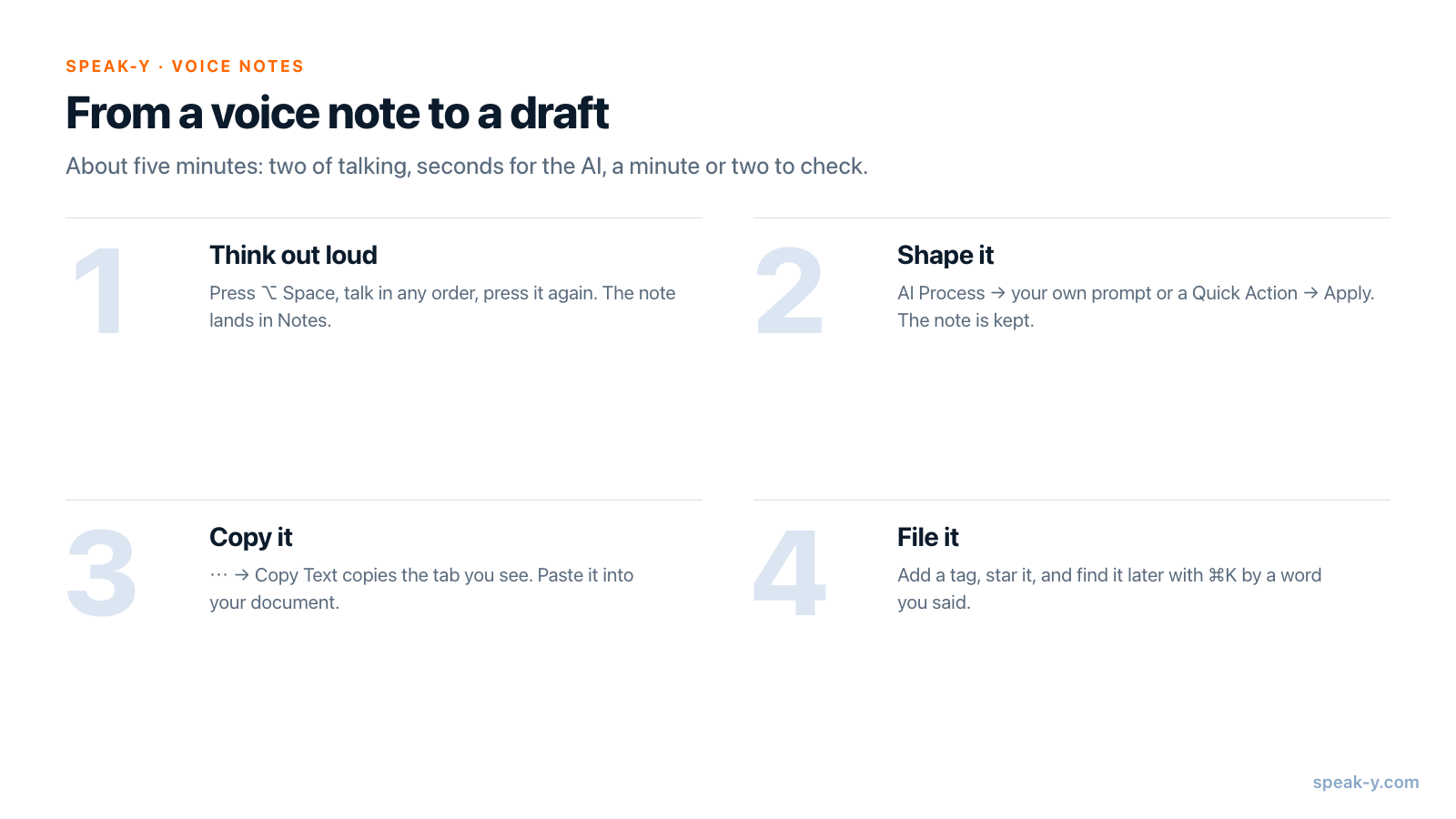
Passo 1. Pensare ad alta voce, a mani libere
Per tutto ciò che supera una frase conviene la registrazione a mani libere invece di tenere premuto un tasto. Ci sono tre modi per avviarla:
- Il Tasto rapido (attiva/disattiva). ⌥ Space per impostazione predefinita (Impostazioni → General). Si preme una volta per iniziare e di nuovo per fermare.
- Un doppio tocco sul tasto da tenere premuto. Un doppio tocco sul ⌘ destro passa la registrazione a mani libere; lo si preme di nuovo per fermare.
- Avvia registrazione in cima alla barra laterale nella finestra di Speak-Y.
Non serve un campo di testo. Se il cursore si trova in un campo, Speak-Y vi incolla il testo come sempre. Altrimenti il pulsante di registrazione propone Copiare negli appunti? con un pulsante Copia, che si può ignorare. In entrambi i casi ogni dettatura viene salvata in Note nella finestra di Speak-Y.
Una registrazione può durare fino a 30 minuti con il piano Free e 4 ore con i piani a pagamento. Cinque minuti prima del limite, il pulsante di registrazione mostra Sessione termina in con un conto alla rovescia.
Tre abitudini migliorano il passaggio con l'IA:
- Dare un nome alle parti mentre si parla. «Il problema è…», «quello che farei…», «domanda aperta…». Queste frasi diventeranno i titoli.
- Dire numeri e nomi chiaramente, una volta. L'IA conserva ciò che si è detto; non può correggere una cifra che non ha mai sentito.
- Correggersi ad alta voce. «No, non due settimane, una settimana» basta; il prompt chiederà all'IA di tenere solo la versione finale.
Passo 2. Dal flusso di parole a una scaletta con Elaborazione IA
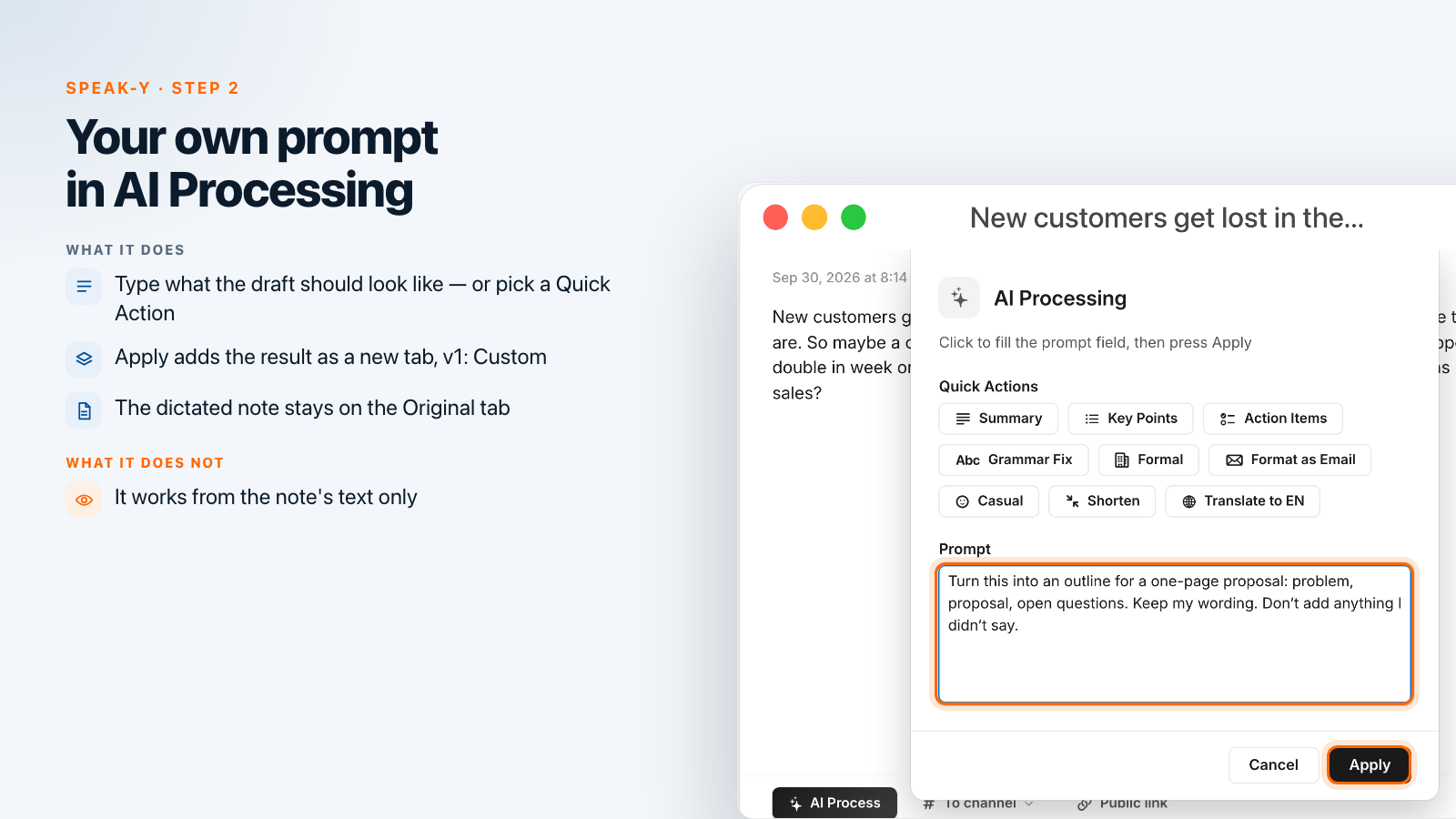
Si apre Note nella barra laterale, si clicca la nota e si preme Elaborazione IA nella barra sotto il testo. La finestra Elaborazione IA ha due parti:
- Azioni rapide — nove pulsanti che inseriscono un prompt già pronto: Riepilogo, Punti chiave, Azioni da fare, Correggi grammatica, Formale, Formatta come email, Informale, Abbrevia e Traduci in EN.
- Prompt — un campo in cui si scrive la propria istruzione, o si modifica quella inserita da un'azione rapida.
Per una bozza di solito è meglio un prompt proprio, perché solo chi scrive sa come deve essere il documento. L'esempio di questa guida usa:
Trasforma questo testo nella scaletta di una proposta di una pagina: problema, proposta, domande aperte. Mantieni le mie parole. Non aggiungere nulla che non abbia detto.
Si preme Applica. Accanto a Originale compare una nuova scheda, v1: Personalizzato, con il prompt mostrato sopra il risultato. La dettatura originale non viene modificata, quindi si può eseguire un secondo prompt (per esempio Punti chiave per un aggiornamento sullo stato dei lavori) e ottenere v2: Personalizzato accanto. Ogni scheda si può modificare direttamente; alla fine si preme Salva.
Prompt da tenere a portata di mano per questo tipo di lavoro:
| Serve | Prompt o azione rapida |
|---|---|
| Lo scheletro di un documento | «Trasforma questo testo in una scaletta con titoli per …. Mantieni le mie parole.» |
| Un paragrafo pulito, con le stesse parole | Correggi grammatica: elimina gli intercalari e mantiene significato e tono |
| Un elenco delle prossime cose da fare | Azioni da fare |
| Il succo per qualcun altro | Riepilogo (3–5 frasi) o Punti chiave |
| Un post o un'email | Un prompt proprio con destinatari e lunghezza, oppure Formatta come email |
Se si usa lo stesso prompt ogni settimana, conviene trasformarlo in un comando vocale con una frase trigger, come descritto in rispondere ai messaggi con la voce; i comandi vocali sono disponibili da Pro in su.
Passo 3. Copiare la bozza nel documento
Con la scheda v1: Personalizzato aperta, si clicca ⋯ alla fine della barra e si sceglie Copia testo. Viene copiata la scheda visualizzata, quindi negli appunti finisce la scaletta, non la dettatura grezza. Con ⌘V la si incolla in Google Docs, Notion, Pages, Word o in un'email e si continua a scrivere da lì.
L'IA lavora solo sul testo della nota: per questo il prompt dice «non aggiungere nulla che non abbia detto», e per questo vale la pena dedicare un minuto al controllo.
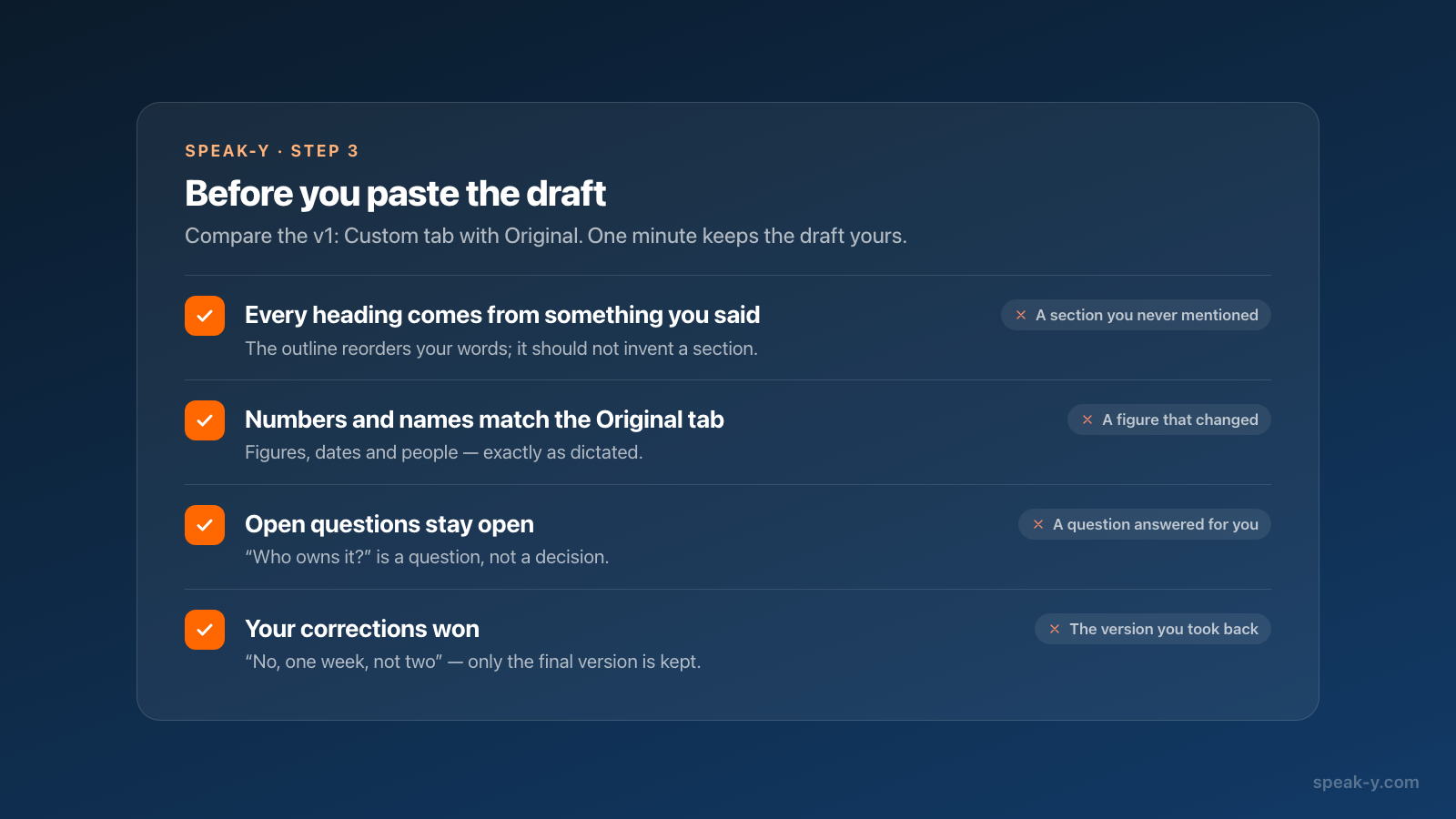
Passo 4. Note sempre reperibili: tag, preferiti e ⌘K
Le note vocali si accumulano in fretta, quindi conviene archiviarle appena finito. L'app per Mac non ha cartelle per le note personali; ha invece tre strumenti più leggeri:
- Tag. Si apre la nota e si clicca Tag. Si sceglie un tag esistente oppure si digita un nuovo nome in Cerca o crea… e si sceglie Crea nuovo tag. Speak-Y aggiunge anche automaticamente come tag l'app in cui si è dettato.
- Preferiti. Si clicca la stella nella nota, oppure si sceglie Aggiungi ai preferiti nel menu ⋯. Le note con la stella sono elencate in Preferiti nella barra laterale.
- ⌘K. Nella finestra di Speak-Y si preme ⌘K e si digita in Cerca tutto…. Trova i tag per nome e le note per una parola del testo dettato: quindi si cerca qualcosa che si è detto, non una frase della versione IA.
Per una ricerca più ampia, la lente sopra l'elenco cerca in tutti i giorni insieme e si può restringere con un filtro Tag. Quando una nota deve arrivare ai colleghi, To channel sotto il testo la condivide in un canale del team in un workspace Speak-Y.
Registrare su iPhone, completare su Mac
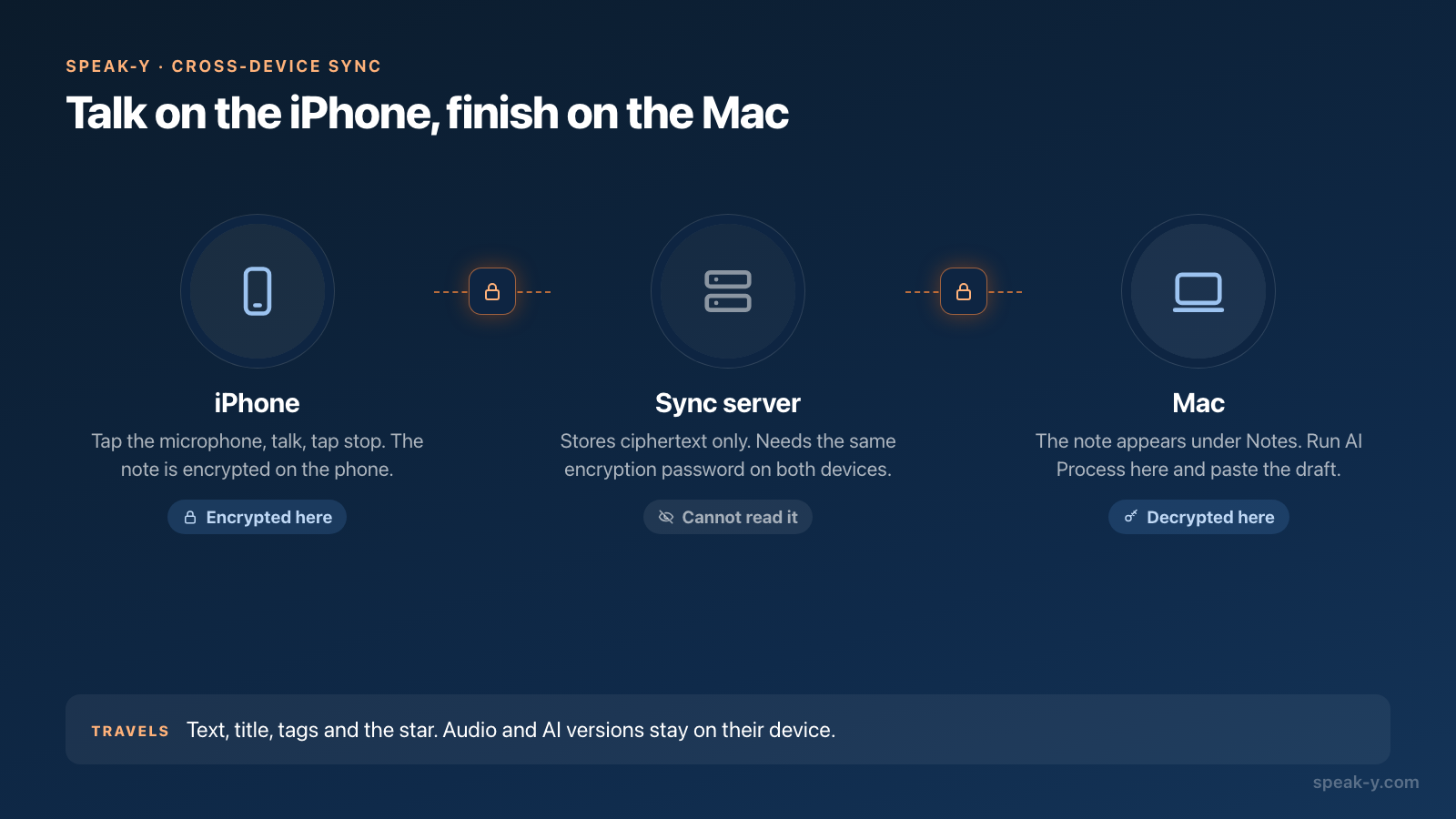
Le idee arrivano di rado alla scrivania. L'app Speak-Y per iPhone registra le note allo stesso modo: si tocca il pulsante del microfono, si parla e si tocca stop. Si può trascinare verso il basso il pannello di registrazione e continuare a parlare mentre si fa altro.
Per portare la nota sul Mac si attiva la Sincronizzazione multi-dispositivo su entrambi i dispositivi: si accede, si accettano i termini sul trattamento dei dati e si crea una password di crittografia sul primo dispositivo (Impostazioni → Sync su Mac, Impostazioni → Sincronizzazione multi-dispositivo su iPhone), poi si inserisce la stessa password sul secondo. Le note vengono cifrate sul dispositivo prima del caricamento, e il server conserva solo testo cifrato.
Che cosa viaggia: testo, titolo, tag e stella dei preferiti della nota. Che cosa no: l'audio e le versioni IA. La divisione pratica è quindi parlare su iPhone ed eseguire Elaborazione IA su Mac, dove comunque la bozza verrà incollata. L'app per iPhone ha un proprio pulsante IA con un elenco di prompt più breve, se serve un riepilogo rapido sul momento.
Con quali piani e su quali piattaforme funziona?
Al 30 settembre 2026 (prezzi):
- Dettatura: funziona con ogni piano. Free include 2.000 parole a settimana su Mac e 1.000 su iPhone; Pro, Pro+ e Max sono illimitati. Una nota vocale di due minuti è di circa 300 parole.
- Durata della registrazione: fino a 30 minuti per registrazione con Free e 4 ore con i piani a pagamento.
- Elaborazione IA usa una richiesta IA per ogni Applica: 50 a settimana con Free, 200 con Pro, illimitate con Pro+ e Max.
- Riconoscimento avanzato (Impostazioni → General) è disponibile da Pro in su. Offre maggiore precisione per le lingue supportate, invia l'audio a un servizio vocale di terze parti e chiede il consenso la prima volta.
- Piattaforme. L'app per Mac funziona su macOS 14.2 e successivi, ed è quella descritta in questa guida. L'app per Windows ha lo stesso pulsante Elaborazione IA sulle note. L'app per iPhone registra le note e le sincronizza come descritto sopra.
Una volta che le idee vivono in Speak-Y, possono anche alimentare un assistente IA: il server MCP gratuito consente a Claude o ChatGPT di leggere le note in locale sul Mac, così si può chiedere di unire tre note vocali in un unico brief. Per trasformare una risposta parlata in un'email dopo una chiamata, si veda dalla call col cliente all'email di follow-up.
FAQ
Come si detta una nota lunga su Mac senza tenere premuto un tasto?
In Speak-Y si preme una volta il Tasto rapido (attiva/disattiva), ⌥ Space per impostazione predefinita, si parla e lo si preme di nuovo per fermare. In alternativa si può fare un doppio tocco sul tasto da tenere premuto (⌘ destro) o cliccare Avvia registrazione in cima alla barra laterale di Speak-Y. Non serve un campo di testo attivo: ogni dettatura viene salvata in Note.
Come si trasforma una nota dettata in una scaletta?
Si apre la nota in Note, si preme Elaborazione IA e si scrive ciò che si vuole nel campo Prompt, per esempio «Trasforma questo testo nella scaletta di una proposta di una pagina. Mantieni le mie parole», oppure si sceglie una delle Azioni rapide, come Punti chiave, e si preme Applica. Il risultato compare in una nuova scheda, v1: Personalizzato, e la nota originale resta com'era. ⋯ → Copia testo copia la scheda visualizzata.
Si possono organizzare le note di Speak-Y in cartelle?
L'app per Mac non ha cartelle per le note personali. Al loro posto si usano i tag: si apre una nota, si clicca Tag e si digita un nome per crearne uno. Le note importanti si contrassegnano con la stella per raccoglierle in Preferiti, e con ⌘K nella finestra di Speak-Y si cerca tutto per una parola pronunciata o per il nome di un tag.
Si può registrare una nota su iPhone e completarla su Mac?
Sì, con la Sincronizzazione multi-dispositivo. Si accede su entrambi i dispositivi e si configura la sincronizzazione con la stessa password di crittografia: Impostazioni → Sync su Mac, Impostazioni → Sincronizzazione multi-dispositivo su iPhone. Testo e tag della nota vengono sincronizzati con crittografia end-to-end, e la nota compare in Note su Mac. L'audio e le versioni IA restano sul dispositivo in cui sono stati creati.
Quante volte si può usare Elaborazione IA?
Ogni Applica è una richiesta IA. Al 30 settembre 2026, Free include 50 richieste IA a settimana, Pro 200, mentre Pro+ e Max sono illimitati. La dettatura in sé prevede 2.000 parole a settimana con Free su Mac ed è illimitata sui piani a pagamento.