音声でバグ報告:QAとの通話からCursorでチケットの下書きまで
バグ報告の細部は、通話とチケットの間で失われます。テスターが5つのステップを順に見せてくれて、あなたはうなずき、1時間後のチケットには「ステージングでエクスポートが壊れている」とだけ書かれています。Mac版Speak-Yなら道のりは短くなります。QAとの通話をミーティングとして録音し、再現ステップのたびにホットキーを1つ押し、MCPでSpeak-YにつないだCursorに、文字起こしとマークから報告を下書きさせます。コードを読んでいるのと同じセッションの中で、です。通話がないときは、報告をトラッカーに直接口述します。説明欄をクリックし、右⌘ を押したまま話して、離します。
Speak-Yはチケットを起票せず、画面も録画しません。提供するのは言葉と、その一つひとつに添えられた時刻です。このガイドでは1つの例、日付フィルターを無視するCSVエクスポートについてQAのDanaと話した20分の通話を追い、2026年10月8日時点のMac版アプリのラベルを使います。
バグ報告に必要で、通話にすでに含まれているものは?
ほとんどのトラッカーのテンプレートが求めるのは同じ4つです。再現手順、期待される結果、実際の結果、環境。テスターは通話の中でこの4つをすべて、順番どおりに、正確な値とともに口にします。ところがチケットに届くのは、たいてい記憶から書いた要約で、記憶は結論を残して手順を落とします。
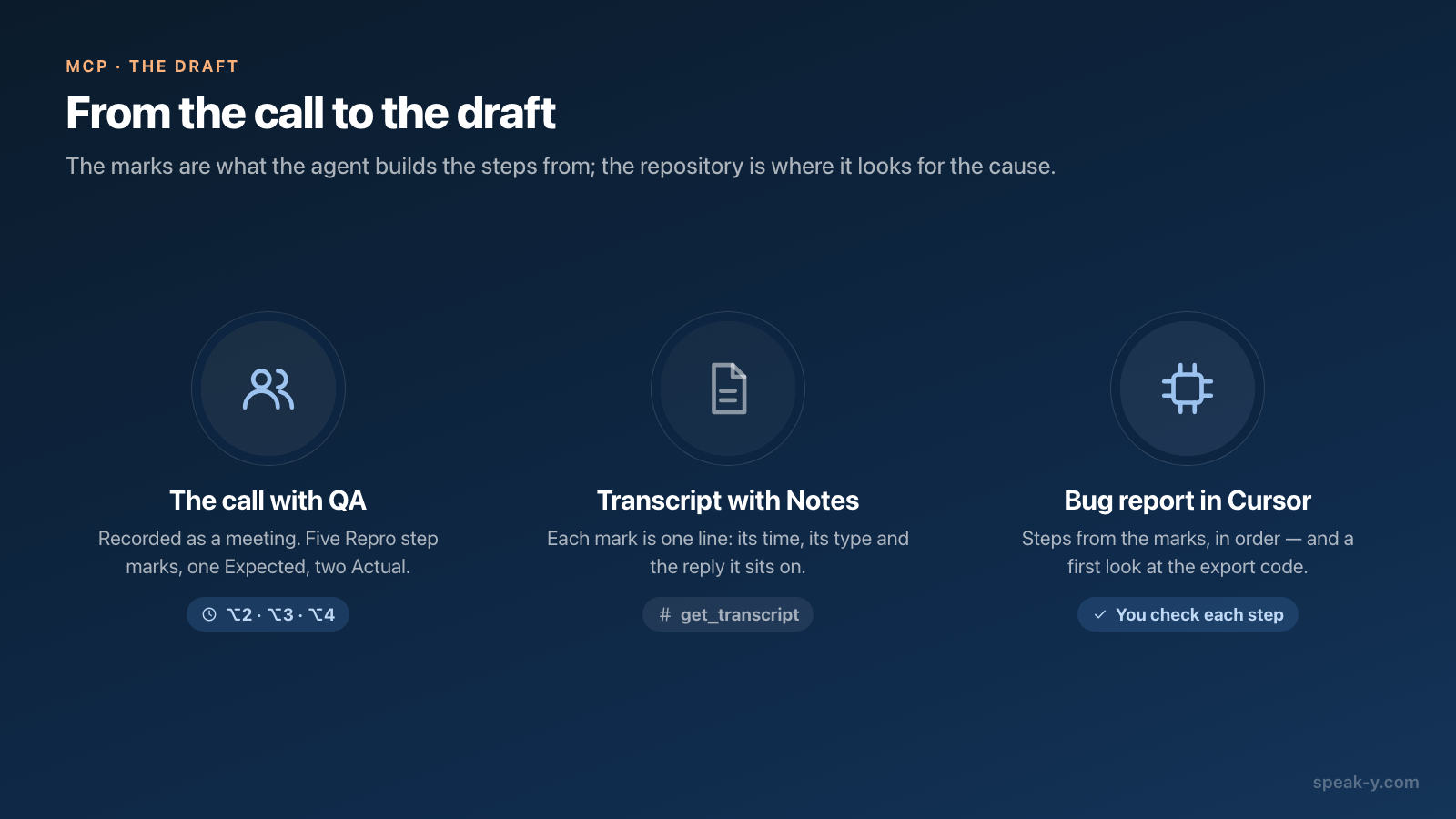
文字起こしは手順を残します。マークはそれを見つけやすくします。Danaのステップごとに付けた 再現ステップ というマークは、そのまま報告の番号付きリストになり、実際の結果 というマークは、彼女が画面の誤った数字を読み上げた一文です。
通話の前に:3つのノートの種類と、それぞれのホットキー
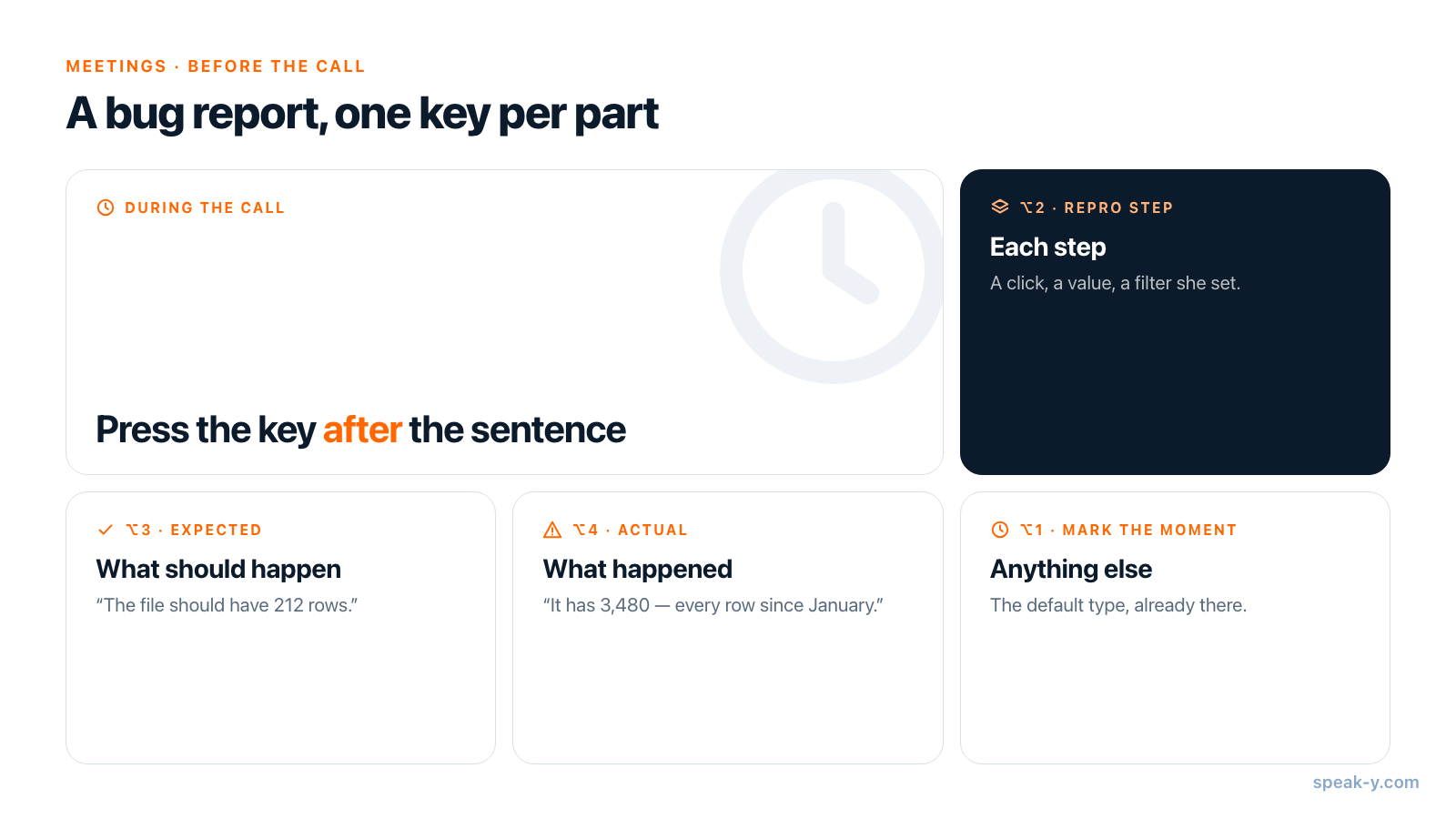
Speak-Yには最初から1つのノートの種類、この瞬間をマーク が ⌥1 に用意されています。バグ報告に必要な3つを 設定 → ノート で追加します。
- ノートの種類を追加 をクリックし、種類の名前 に「再現ステップ」と入力して 保存 を押します。新しい種類には次の空いている色が付きます。
- その行の ホットキーを設定 をクリックし、⌥2 を押してから、もう一度同じ組み合わせを押します。Speak-Yは、通話ウィンドウを越えてアプリに届くことを確認します。完了 を押します。
- 「期待結果」を ⌥3 に、「実際の結果」を ⌥4 に、同じ手順で追加します。
ページ上部の ミーティングノートを有効にする はオンになっている必要があります。設定は一度きりで、種類は以後のすべての通話に残ります。
通話中:ステップのたびにキーを1つ
通話が始まると、Speak-Yは録音ボタンの上に 会議として録音? と表示します。チェックマークをクリックしてください。Speak-Yはマイクと、Macが再生している音声を録音するので、Zoom、Google Meet、Microsoft Teamsがすべて同じように動き、ボットは参加しません。録音していることはDanaに伝えてください。
次に、バグを再現してもらい、クリックと値を1つずつ声に出してもらいます。キーは発言の直後に押します。
- 「Reportsを開いて、日付フィルターを9月にします」— ⌥2、再現ステップ。
- 「Export CSVをクリックします」— もう一度 ⌥2。
- 「ファイルには、画面に見えている212行が入っているはずです」— ⌥3、期待結果。
- 「3,480行あります。1月以降の全行です」— ⌥4、実際の結果。
押すたびに、直前の15秒がその種類でマークされます。ボタンには一瞬 直前15秒をマーク と表示されます。マークが覆うのはたった今話されたことなので、発言の前ではなく後に押します。Speak-Yは通話を聞いていますが、見てはいません。Danaが黙って行ったステップは文字起こしに残らないので、自分で声に出して繰り返し(「つまりXLSXではなくCSVを選んだんですね」)、それをマークします。
通話の後:ステップを順に確認する
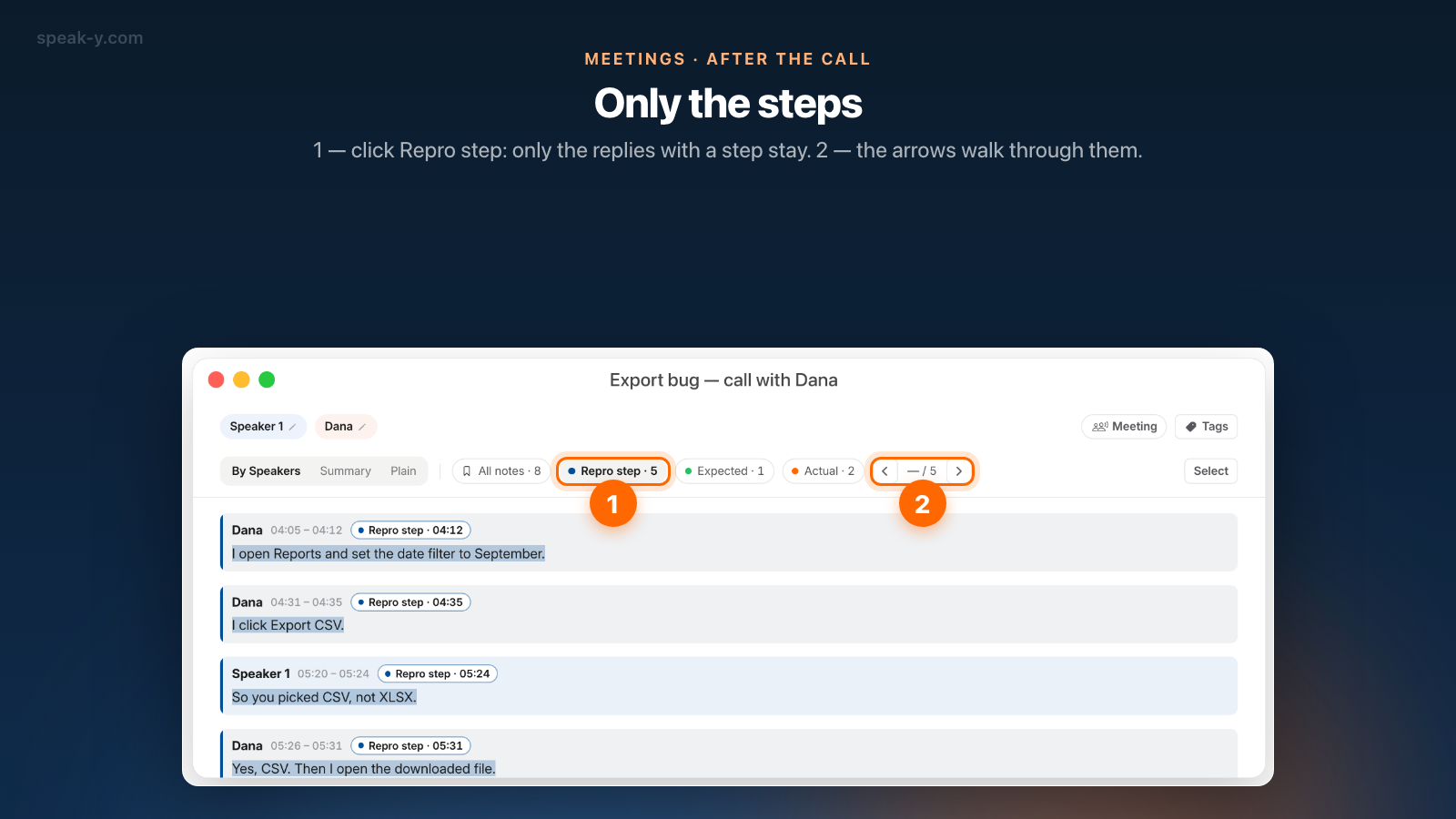
ミーティング から録音を開きます。文字起こしの上の Speaker 2 をクリックして「Dana」と入力し、誰が何を見たのかが報告でわかるようにします。次に 話者別 タブで、チップの列を使います。合計数の付いた すべてのノート と、種類ごとに1つのチップが並びます。再現ステップ · 5、期待結果 · 1、実際の結果 · 2。再現ステップ をクリックするとステップのある発言だけが残り、チップの横の矢印で次々に移動できます。
これには2分しかかからず、答えが出る問いは1つです。ステップはそろっているか。欠けているものがあれば、Danaがそれを話した発言を右クリックし、ノートを追加 を選んで種類を選びます。最後に タグ をクリックし、export-bug のようなタグを作ります。同じバグについての次の通話が、この録音の隣に並ぶようになります。
下書き:MCP経由でCursorに頼む
Speak-YのMCPサーバーはすべてのプランに含まれ、あなたのMac上で動きます。Cursorは 設定 → 連携 で一度だけ接続します。Cursorの横の インストール をクリックし、Cursorを再起動してください。詳しくはMCPでCursorにミーティングの文脈を渡すで説明しています。Cursor側では、料金ページで「MCPs, skills, and hooks」が月額20ドルのIndividualプランに記載され、無料のHobbyプランには記載されていません(2026年10月8日に確認)。そのあと、エージェントのチャットでこう頼みます。
私の録音「Export bug — call with Dana」をもとに、バグ報告を書いてください:概要、再現手順、期待される結果、実際の結果、環境。手順は「再現ステップ」のマークだけから、順番どおりに、それぞれの時刻を添えて組み立ててください。話されていない手順は加えないでください。そのあと、CSVエクスポートを生成しているコードを見つけ、日付フィルターがどこで失われうるかを教えてください。
エージェントは search_recordings で録音を見つけ、get_transcript で読みます。返ってくるのは、時刻付きで話者ラベルの付いたブロックとしての文字起こし、要約、そして Notes セクションです。Notesでは各マークが1行で、時刻、種類、話者、発言の冒頭が並びます。1行は - 04:12 · 再現ステップ — [Dana — 04:05]: “I open Reports and set the date filter…” のようになります。番号付きの手順は、モデルが20分の会話をどう読んだかではなく、あなたの⌥2の押下から生まれます。そして同じエージェントがリポジトリを開けるので、報告と最初の仮説が1つの回答で届きます。
読み取りはローカルで、Mac上のSpeak-Yライブラリから行われます。エージェントが読んだ内容はチャットの一部になり、あなたのコードとまったく同じようにモデルへ送られます。
通話がないときは、報告をトラッカーに口述する
バグを自分で見つけたときは、ミーティングは不要です。新しいチケット(Jira、Linear、GitHub Issues)の説明欄をクリックし、右⌘ を押したまま報告を話して、離します。数文より長くなるなら、⌥ Space を1回押して話し、もう一度押します。Speak-Yはカーソルのある場所にテキストを貼り付けるだけで、フォームは送信しません。句読点は自動で入ります。
テンプレートを声に出せば、構造は保たれます。「再現手順。1、Reportsを開く。2、日付フィルターを9月にする。3、Export CSVをクリックする。期待結果、212行。実際の結果、3,480行」。同じキーはCursorのチャット欄でも使えます。そこでは、話して伝える説明のほうが、入力した説明では省かれがちなことまで含みます。何を試したか、何を除外したか、なぜフィルターを疑っているのか。この習慣についてはAIアシスタントとの音声コーディングで扱っています。
どのアプリへの口述もすべてのプランで使えます。Freeには週2,000語が含まれ、バグ報告なら十分な量です。
チケットを起票するのは誰?
あなたか、トラッカー自身のサーバーを通じたエージェントです。Speak-Yではありません。Speak-YにはJira、Linear、GitHubとの連携がないので、簡単な方法は、Cursorの下書きをチケットにコピーすることです。
もう1つの方法は、同じCursorに2つ目のMCPサーバーを入れることです。Linearはイシューの検索、作成、更新のツールを備えたサーバーを文書化しており、AtlassianのRovo MCPサーバーはJiraの作業項目を作成、更新します。どちらもクライアントの1つにCursorを挙げています(2026年10月8日に確認)。接続してあれば、「これをReportsプロジェクトのバグとして起票して」はツール呼び出しになります。Cursorのエージェントは既定で、MCPツールを使う前に承認を求めます。その確認画面でチケットの文面を読んでください。下書きでいられるのはそこが最後です。
起票する前に
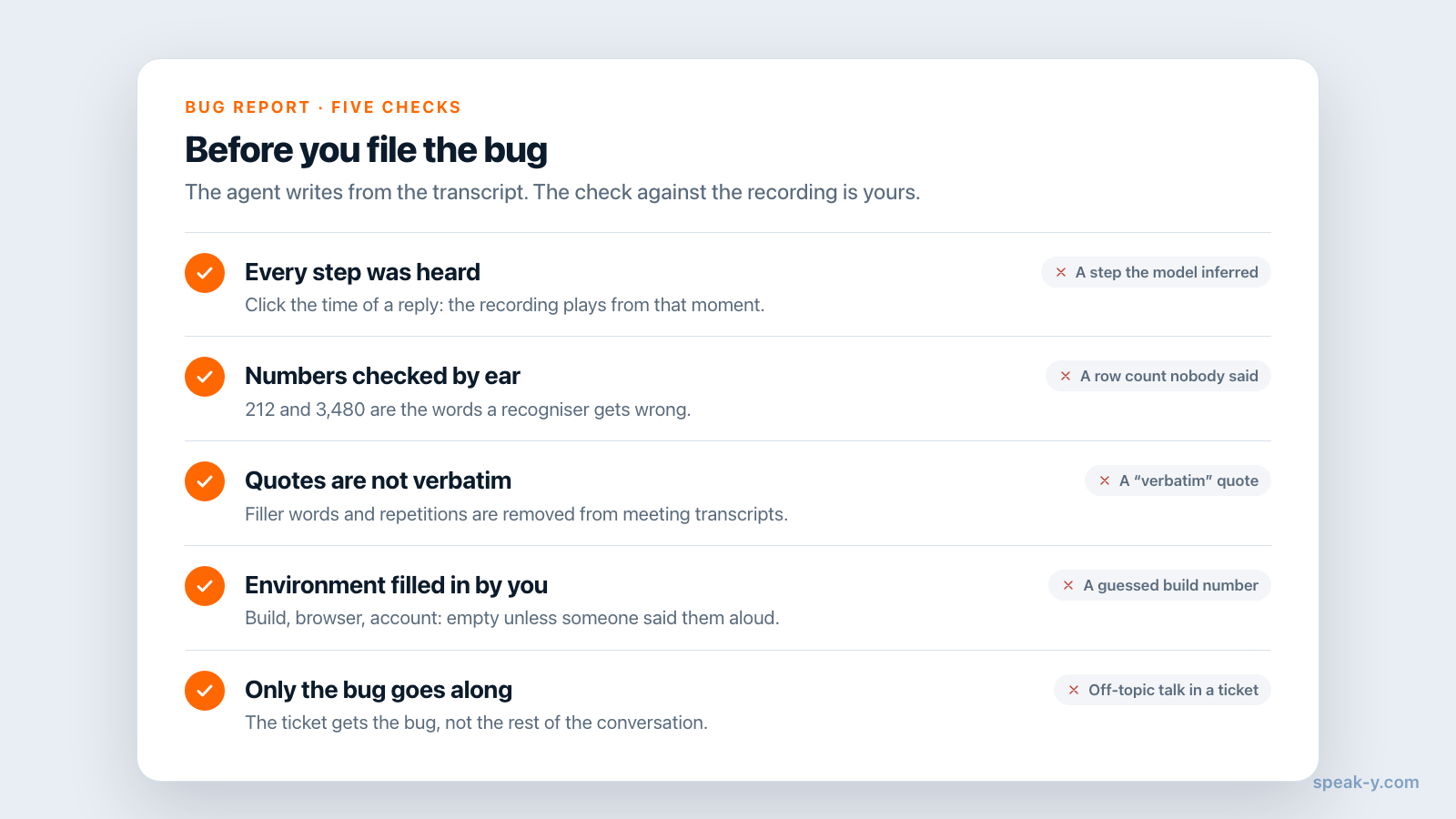
- すべてのステップを、読むだけでなく聞いて確かめた。 発言の時刻をクリックすると、その瞬間から録音が再生されます。モデルが推測したステップこそ、バグを「再現できません」にしてしまうものです。
- 数字は耳で確認した。 212と3,480は、まさに認識が間違えやすい種類の言葉です。
- 引用は逐語ではない。 Speak-Yはミーティングの文字起こしからフィラーや繰り返しを取り除くので、引用された文は実際の発言より整っています。
- 環境が記入されている。 ビルド番号、ブラウザ、アカウント。通話で誰も言わなかったなら文字起こしにはなく、エージェントは推測せずにその行を空けておくべきです。
- 私的な内容が混ざっていない。 QAとの通話は脱線します。チケットに入るのはバグであり、会話の残りではありません。
どのプランとプラットフォームで使えますか?
2026年10月8日時点(料金)で、ミーティングの録音はプランの1回あたりの上限で止まります。Freeは30分、Proは60分、Pro+とMaxは240分です。20分のバグの通話はFreeに収まり、月2時間のミーティング枠の範囲内です。ノートの種類、マーク、要約、MCPサーバーはすべてのプランで使えます。
このガイドはMac版アプリ(macOS 14.2以降)について説明しています。Windows版はどの入力欄にも口述でき、ミーティングを話者名とタグ付きで録音できますが、マークはありません。修正が設計の議論に発展したら、同じマークで別の文書を組み立てられます。機能の議論からPRDの下書きへを参照してください。また、チームのチャンネルを使えば、この通話を同じバグについての以後の通話と並べて残せます。
FAQ
音声でバグ報告を書くには?
チケットの説明欄をクリックし、右⌘キー(MacでのSpeak-Yの既定のホールド用ホットキー)を押したまま、手順、期待したこと、実際に起きたことを話して、キーを離します。Speak-Yはカーソルのある場所にテキストを貼り付けるだけで、送信はしません。長い報告なら⌥ Spaceを1回押して話し、もう一度押します。同じキーはJira、Linear、GitHub、Cursorのチャット欄でも使えます。
CursorはQAとの通話からバグ報告を書けますか?
はい。通話がSpeak-Yで録音されていて、CursorがSpeak-YのMCPサーバーに接続されていれば可能です。エージェントは録音を見つけ、get_transcriptで読みます。返ってくるのは、話者ラベルと時刻の付いた発言、要約、そしてすべてのマークが時刻と種類付きで並ぶNotesセクションです。再現手順はその種類のマークだけから組み立てるよう頼み、そのあと各ステップを録音と照らし合わせて確認してください。
通話中に再現ステップをマークするには?
設定 → ノート → ノートの種類を追加で「再現ステップ」という種類を作り、⌥2などのホットキーを割り当てます。Speak-Yが通話をミーティングとして録音している間、テスターがステップを説明し終えた直後にキーを押すと、直前の15秒がその種類でマークされます。見逃したステップは後からマークできます。発言を右クリックして、ノートを追加を選びます。
Speak-YはJiraやLinearにチケットを作成しますか?
いいえ。Speak-Yにトラッカーとの連携はありません。提供するのはテキストで、口述によるものか、アシスタントが読む文字起こしを通じたものです。報告は自分で貼り付けるか、トラッカー自身のMCPサーバーを通じてエージェントに起票させます。LinearもAtlassianもMCPサーバーを公開しています(2026年10月8日に確認)。こちらは別途、接続と承認が必要です。
Speak-Yはテスターの画面を録画しますか?
いいえ。Speak-Yが記録するのは音だけです。あなたのマイクと、Macが再生する音声、つまりZoom、Google Meet、Microsoft Teamsから聞こえるテスターの声です。共有画面で起きていることは記録されません。テスターにはクリックと値を1つずつ声に出してもらい、見た目に関わるバグなら、スクリーンショットか各プラットフォーム自身の録画をチケットに添付してください。