クライアントごとにワークスペースを分ける:コンサルタントの通話管理
複数のクライアントを担当し、通話をSpeak-Yで録音しているなら、クライアントごとに専用のワークスペースを用意しましょう。ワークスペースは独自のチャンネル、独自のメンバー、独自のRecovery Kitを持つため、クライアントのチームに見えるのはそのクライアントの通話だけです。あなたの他のクライアントも、個人の録音も、ほかで一緒に仕事をしている人の名前さえも見えません。一つのProアカウントで複数のワークスペースを所有でき、クライアント側の人はどのプランでも無料で参加できます。
このガイドでは一つのケースを追います。独立系のオペレーションコンサルタントであるNadia Raoは、Harbor Foods、Alder Health、そして今週からBrightline Energyの3社を同時に担当しています。全クライアントで一つのワークスペースを共有するのがなぜアクセス管理上の誤りなのか、新しいクライアントのワークスペースをどう設定するか、クライアントのチームをどう招待するか、契約が終わったら何をするかを説明します。製品の詳細は、2026年10月19日にSpeak-Y macOSアプリのバージョン1.17.26で確認しました。
全クライアントで一つのワークスペースを共有するのはなぜ誤りなのか?
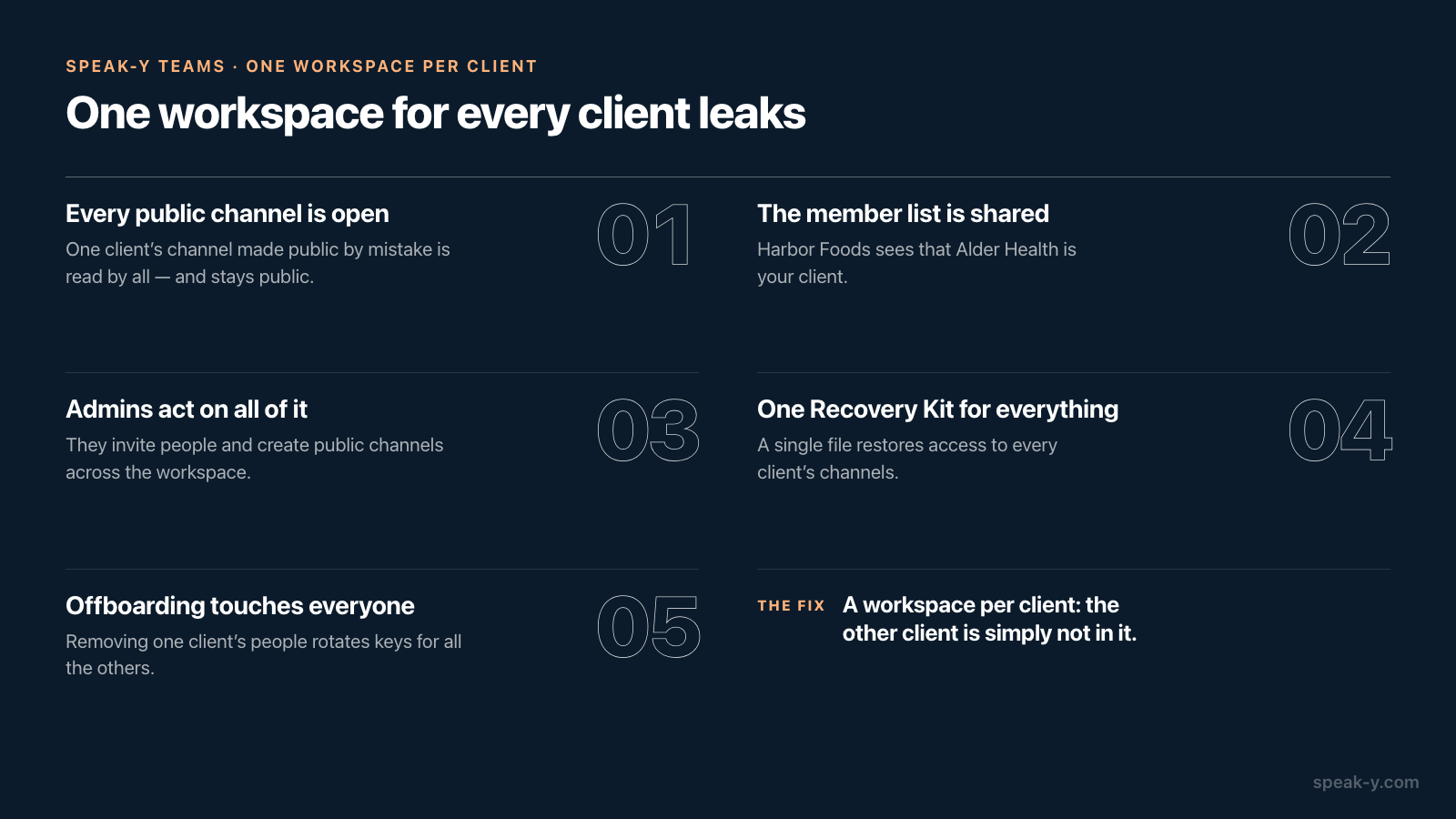
ワークスペースはフォルダではなく、信頼の境界だからです。最初に思いつくのは、「Clients」という一つのワークスペースにクライアントごとのチャンネルを作る方法です。1週間ほどは整って見えますが、やがて元に戻しにくい形で情報が漏れ始めます。
- 全員がすべての公開チャンネルを見られる。 公開チャンネルは、そのワークスペースの全メンバーに開かれています。あるクライアントのチャンネルを誤って公開にすれば、別のクライアントのチームがそれを読みます。しかも公開チャンネルは非公開に戻せません。履歴はすでに全員の手元にあるからです。
- メンバー一覧が共有される。 メンバーは全員、ワークスペースに他に誰がいるかを見られるため、Harbor FoodsはAlder Healthがあなたのクライアントだと知ることになります。
- 管理者はワークスペース全体に権限を持つ。 管理者は「自分の」クライアントだけでなく、ワークスペース全体で人を招待し、公開チャンネルを作成できます。
- 一つのRecovery Kitがすべてのチャンネルに及ぶ。 Kitはワークスペースのチャンネルへのアクセスを復元するため、一つのファイルで全クライアントの鍵が開くことになります。
- 一つの契約の終了が全員に影響する。 クライアント側の人を削除すると、ワークスペースとその公開チャンネルの鍵が、他のすべてのメンバーについてもローテーションされます。
ワークスペースを分ければ、これらはどれも問題になりません。他のクライアントはそもそもそのワークスペースにいないので、誤って公開にしてしまうチャンネルが存在しないのです。
クライアントごとのワークスペースには何が必要か?
思うほど多くはありません。ワークスペースの作成にはPro以上のプランかトライアルが必要です。2026年10月19日時点でProは月額$10で、同じアカウントでクライアントの数だけワークスペースを所有できます。招待する相手に必要なのは、メールアドレス付きのSpeak-Yアカウントだけで、Freeを含むどのプランでもかまいません。ワークスペース、チャンネル、共有はmacOSアプリの機能です。
この料金体系は、誰よりもコンサルタントにとって重要です。一つの共有チームを前提に作られたツールでは、ゲストにも席の料金がかかるのが普通です。2026年10月19日に確認したFirefliesのヘルプセンターでは、追加したチームメイトはそれぞれ管理者のプランで追加の席として請求されると説明されています。Speak-Yでは、クライアント側の人を何人招待しても、請求はProプラン一つのままです。
新しいクライアントのワークスペースはどう設定するか?
NadiaとBrightline Energyの最初の通話は木曜日です。その前に、彼女は4つのステップでワークスペースを設定します。チームのワークスペースを作る方法で詳しく説明しているのと同じ手順です。
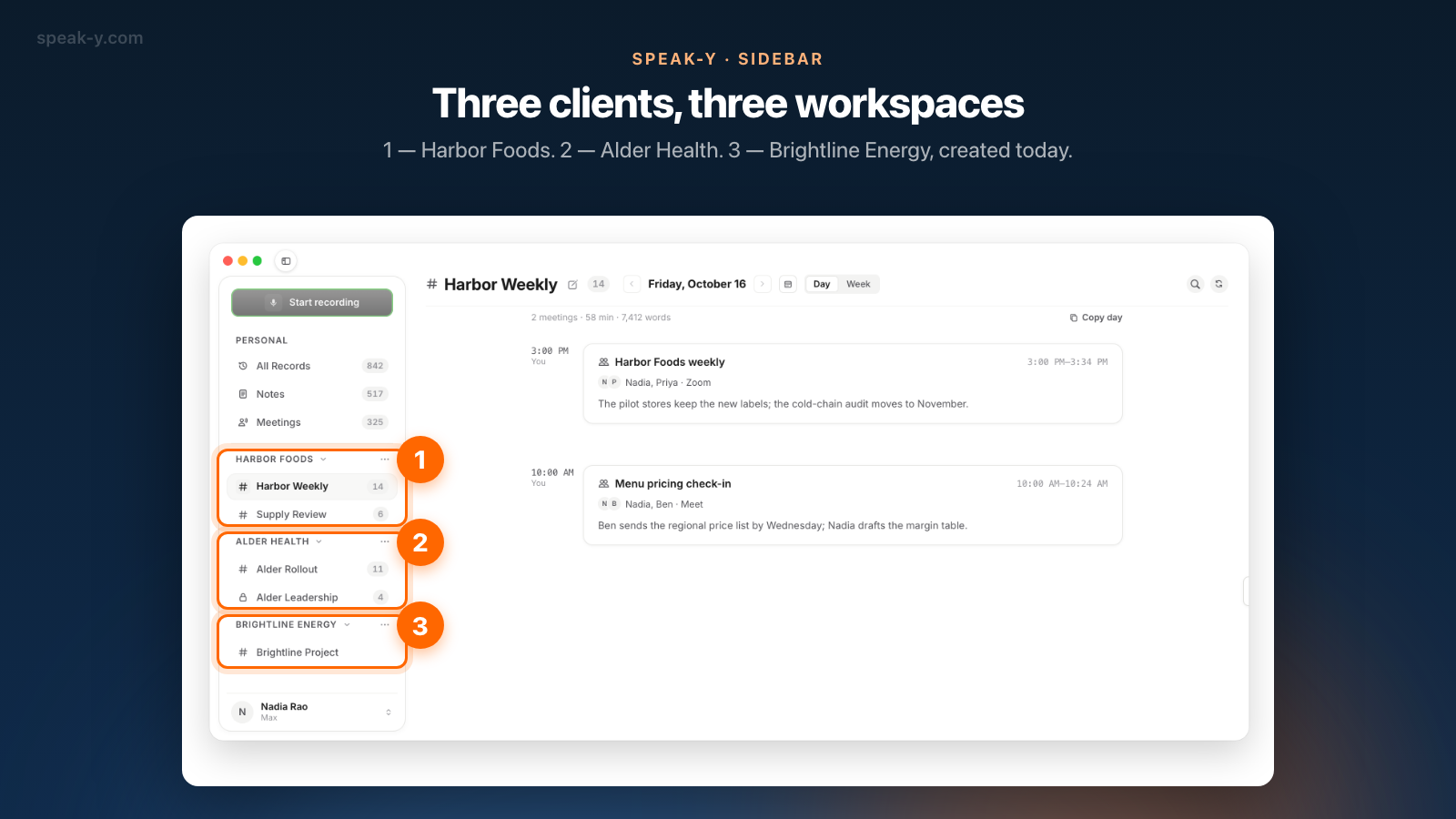
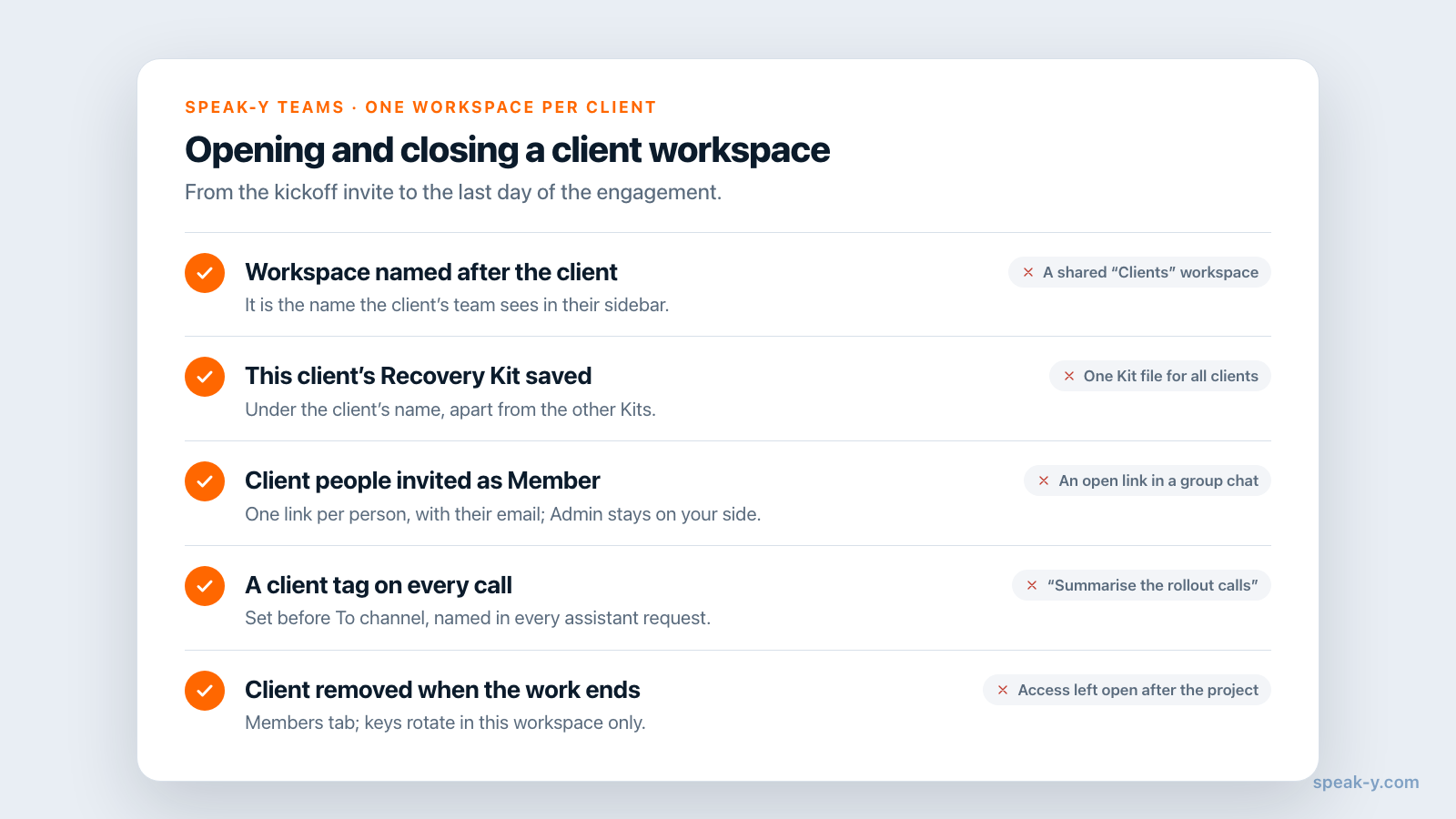
- ワークスペースを作成する。 サイドバーで既存のワークスペースの横(まだ一つもない場合はWorkspaces見出しの横)の⋯を開き、New workspaceを選びます。名前はクライアントにちなんで「Brightline Energy」とします。クライアントのチームが自分のサイドバーで目にするのがこの名前だからです。チームの暗号化パスワードを求められるのは、そのMacで初めてワークスペースを作成または参加するときだけです。2社目、3社目のクライアントでは、すでに端末にある鍵が使われます。
- このクライアントのRecovery Kitを保存する。 Kitはワークスペースの作成直後に一度だけ表示され、ワークスペースごとに別のものです。クライアント名を付けて保存し、他のクライアントのKitとは分けて保管します。何を復元でき、何を復元できないかはRecovery Kitの解説で説明しています。
- 最初のチャンネルを作成する。 ワークスペースの⋯メニューからNew channelを選びます。始めは、このプロジェクト用の公開チャンネル(「Brightline Project」)が一つあれば十分です。スポンサーとの価格の相談のように、より限られた人だけが見るべき通話のためにだけ、非公開チャンネルを追加します。
- 通話にクライアントのタグを付ける。 クライアントごとに短いタグを一つ決め(
brightline)、To channelを押す前に必ずすべての通話に付けます。チャンネルは人を分けるもので、タグはあとでAIアシスタントが絞り込みに使うものです。
これでサイドバーには3つのワークスペースが並び、それぞれが独自のチャンネルを持ちます。一つの通話を共有できるのは、一度に一つのチャンネルだけです。
クライアントのチームはどう招待するか?
サイドバーでワークスペース名をクリックしてそのページを開き、Membersに進んでInviteを押します。招待には2つの項目があります。
- Email (optional)(メールアドレス、任意)。クライアントのアドレスを入力すると(NadiaはBrightlineのOmarのアドレスを入力します)、リンクはそのメールアドレスでサインインしたアカウントでしか使えなくなります。空欄のままにすると、最初にリンクを開いた人が誰でも使えてしまい、クライアントとの仕事には向きません。
- Role(役割)。オーナーがMemberかAdminを選びます。クライアント側の人はMemberとして招待しましょう。チャンネルを読み、自分の録音を公開チャンネルに共有し、ワークスペースを抜けることはできますが、他の人を招待したり削除したりはできません。
アプリはリンクを作成しますが、メールは送りません。リンクはクライアントへの自分のメッセージに貼り付けてください。各リンクは1回だけ使え、7日で期限が切れます。一人につき一つ作成し、キックオフの通話の直前に送りましょう。
Adminの役割はあなた側のために取っておきます。プロジェクトに協力者を加えるなら、そのクライアントのワークスペースだけの管理者にしましょう。その人はそのクライアントの仕事を手伝い、他の2社を目にすることはありません。
招待されたクライアントには何が見えるか?
Omarがリンクを開くと、Speak-YはJoin a workspaceを表示し、ワークスペースの名前、彼の役割、招待した人を示します。これが初めてのワークスペースなら、彼は自分の暗号化パスワードを設定してAcceptを押し、Brightline Energyが彼のサイドバーに表示されます。
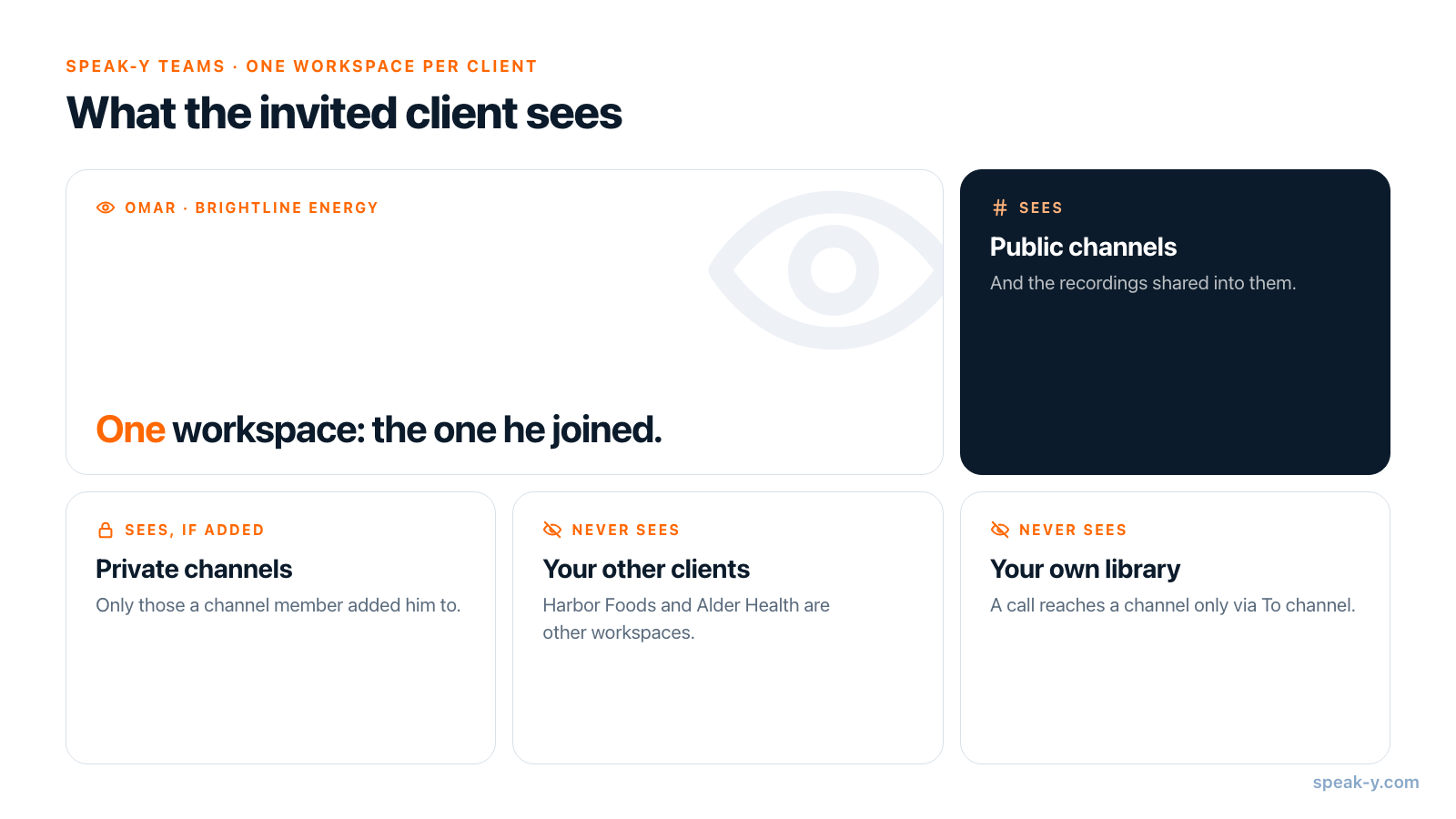
それ以降、彼に見えるのはちょうど一つのワークスペースです。
- その公開チャンネルと、そこに共有された録音
- そのチャンネルのメンバーに追加された場合に限り、非公開チャンネル
- ワークスペースのメンバー一覧。そこにいるのはBrightlineの人とあなただけです。
Harbor FoodsもAlder Healthも見えず、あなたの個人の録音も見えません。通話がチャンネルに届くのは、あなたがその通話でTo channelを押したときだけです。「クライアントに他のクライアントの通話が見えてしまわないか」という問いへの本当の答えは、設定ではなく、そもそも同じワークスペースにいたことがないという事実です。
AIアシスタントはクライアントを区別してくれるか?
あなたが頼んだ場合に限ります。Speak-Y MCPサーバーを使うと、Claude、ChatGPT、CursorがMac上のコピーから録音を読めます。読むのはあなたに見えるすべてです。あなた自身の録音に加え、参加しているすべてのワークスペースのすべてのチャンネルに共有された録音も含まれます。絞り込みは日付とタグで行われ、ワークスペースでは行われません。
だからこそ、上のステップ4が重要です。クライアントごとのタグがあれば、「10月1日以降にbrightlineタグが付いた通話から、未完了のアクションアイテムをまとめて」という依頼は、Brightlineの通話だけを読みます。依頼にタグがなければ、「ロールアウト」について聞かれたアシスタントが、Brightline向けの下書きにAlder Healthの話を引用しかねません。習慣のコストはわずかです。共有する前にタグを付け、クライアントについての依頼では毎回そのタグを指定しましょう。
契約が終わったらどうなるか?
Brightlineのプロジェクトが終わったら、Membersタブでクライアント側の人をワークスペースから削除します。アクセスはすぐに終了し、チャンネルの鍵がローテーションされるため、その後に共有されたものは読めません。ただし、すでにダウンロードやコピーをしたものは、共有ドキュメントと同じく相手の手元に残ります。詳しくは削除されたチームメイトが失うものと残るもので説明しています。
オーナーは自分のワークスペースから抜けられないため、ワークスペースとその履歴は、Recovery Kitとともにあなたの手元に残ります。そして他のクライアントはそれぞれ専用のワークスペースにいるので、一つの契約を終えても、そちらの鍵は一つもローテーションされません。
Speak-Y Teamsは、まさにこうした境界のために作られています。チャンネルの鍵は、そのワークスペースにいる人の端末にしか存在しません。全体像はSpeak-Y Teamsのページで紹介しています。
FAQ
コンサルタントは全クライアントを一つのSpeak-Yワークスペースで扱うべきですか、それともクライアントごとに分けるべきですか。
クライアントごとに分けます。ワークスペースのメンバーは全員、その公開チャンネルとメンバー一覧を見られ、ワークスペースのオーナーのRecovery Kitはそのすべてのチャンネルに及びます。クライアントごとにワークスペースを分ければ、それぞれが独自のチャンネル、メンバー、Recovery Kitを持ち、あるクライアントの人が別のクライアントの通話の隣に現れることはありません。
クライアントのワークスペースごとにSpeak-Yのサブスクリプションが必要ですか。
いいえ。ワークスペースの作成にはPro以上かトライアルが必要で、一つのアカウントで複数のワークスペースを所有できます。2026年10月19日時点で、Proは月額$10です。クライアント側の人はFreeを含むどのプランでも招待で参加できるため、クライアントのチームを招待しても請求の席数は増えません。
招待されたクライアントには、私のSpeak-Yの何が見えますか。
招待されたワークスペースだけです。その公開チャンネル、誰かに追加された非公開チャンネル、そしてそれらのチャンネルに共有された録音です。あなたの他のワークスペース、個人の録音、自分が入っていない非公開チャンネルは見えません。
クライアント側の責任者をワークスペースの管理者にすべきですか。
通常はすべきではありません。管理者は人を招待し、公開チャンネルを作成し、一般メンバーを削除できるため、誰があなたの通話を読めるかを管理するのがあなたではなくなります。クライアント側の人はMemberとして招待し、Adminの役割は、いればあなた側の同僚のために取っておきましょう。
AIアシスタントが別々のクライアントの通話を混同することはありますか。
そのままにしておけば起こり得ます。Speak-Y MCPサーバーは、すべてのワークスペースにわたってあなたに見えるすべての録音を読み、ワークスペースではなくタグと日付で絞り込みます。通話ごとにクライアントのタグを付け、毎回の依頼でそのタグを指定すれば、アシスタントはそのクライアントの通話だけを読みます。