顧客インタビューから引用を一晩で集める:Speak-Yでの手順
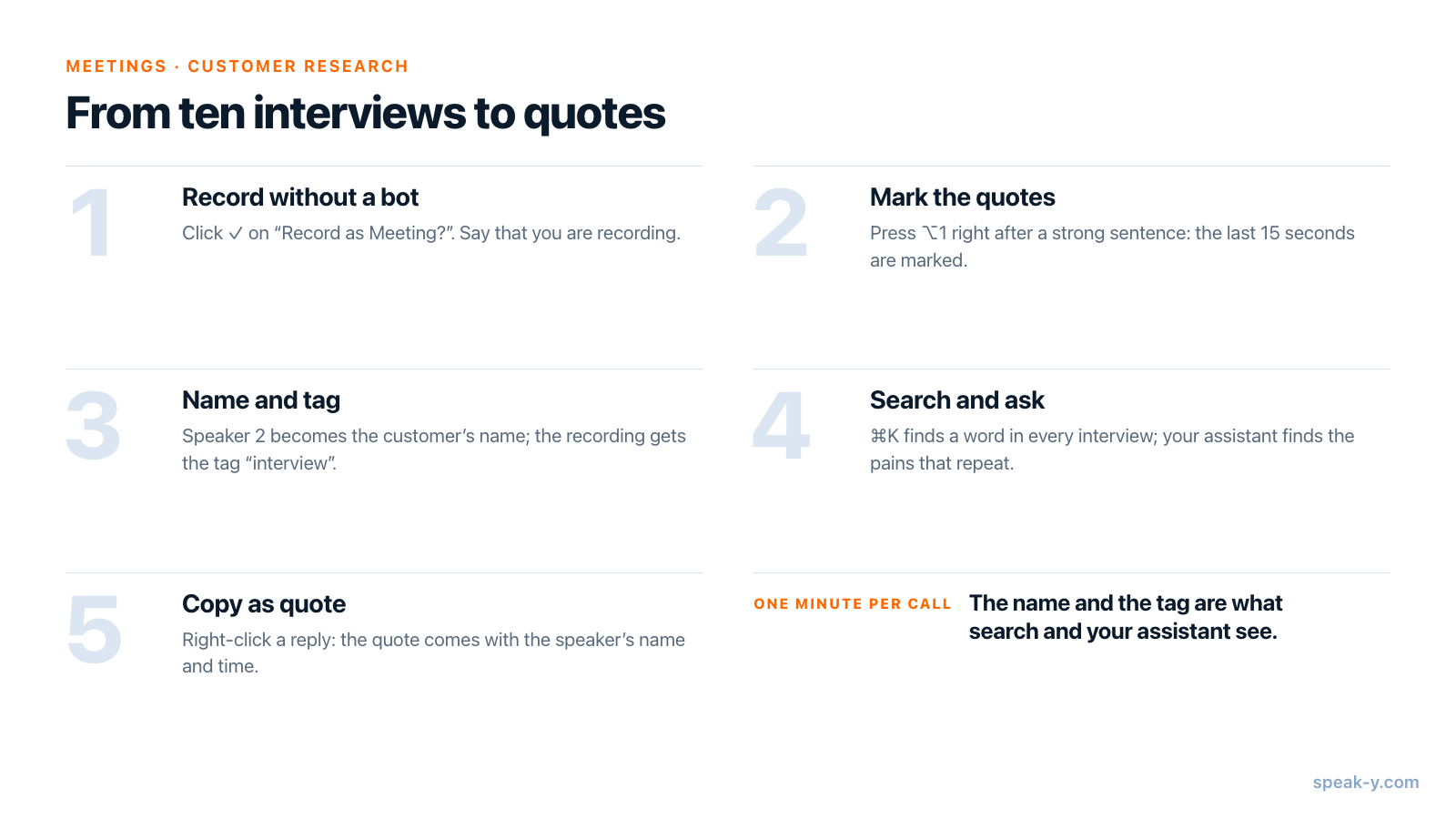
10件の顧客インタビューからプロダクトチーム向けの引用集を作る最短の方法は、通話ごとのちょっとした習慣と、最後の一晩だけです。すべてのインタビューをSpeak-Yで会議として録音し、顧客が引用する価値のあることを言ったら ⌥1 を押します。通話が終わったら1分かけて顧客の名前を入れ、記録に interview タグを付けます。夜になったら ⌘K でテーマへの言及をすべて探し、そのタグが付いたすべての記録で繰り返し出てくる課題をAIアシスタントに尋ね、各引用を 発言を引用としてコピー でコピーします。引用は «テキスト» — Maria, 12:41 の形で、名前と時刻付きで貼り付けられます。
このガイドは2026年9月30日時点のmacOSアプリを対象に、ごく普通のリサーチを1ラウンドたどります。レポーティングツールの顧客との45分の通話が10件、そして「実際にみんな何と言っていたのか」を待っているプロダクトチームです。
全体の流れ
顧客リサーチで手間がかかるのは、インタビューそのものではなく、その後の夜です。スプレッドシートについて鋭いことを言ったのはどの顧客だったか、思い出そうとする時間です。以下の手順では、その作業を通話の中に移します。引用が出たらキーを1回、通話の直後に名前とタグ。そうすれば、夜は記憶をたどり直す時間ではなく、検索する時間になります。
最初のインタビューの前に:計画、同意、設定を1つ
Speak-Yは 会議モード がオンのときに通話を録音します(設定 → Interface & Behavior → 会議モード:Off、Manual、Auto)。通話に何かが参加することはありません。アプリはマイクと、Macが再生している音声を取り込むため、Zoom、Microsoft Teams、Google Meet、ブラウザでの通話がすべて同じように録音できます。Windowsアプリも会議を録音でき、話者名とタグもありますが、このガイドで使うマークはありません。
インタビューの長さとプランを照らし合わせてください。2026年9月30日時点では次のとおりです。
| プラン | 1回の会議の上限 | 月あたりの会議時間 |
|---|---|---|
| Free | 30分 | 2時間 |
| Pro | 60分 | 10時間 |
| Pro+ | 4時間 | 40時間 |
45分のインタビュー10件で7.5時間になり、Proに収まります。Freeでは、各通話の録音が30分の時点で止まってしまいます。このガイドの後半で使うMCPサーバーは、すべてのプランに含まれています。
次に、顧客に何を伝えるかを決めます。ボットが現れないので、プラットフォームが代わりに録音を知らせてくれることはありません。最初の1分で「メモで正確に引用できるよう録音しています。録音はプロダクトチーム内で扱います」と伝え、招待状にも同じ文を入れておきます。このひと言で足りるのか、明示的な同意が必要なのかは、あなたと顧客がいる場所によって異なります。国ごとのルールは会議の録音は合法かで解説しています。
任意の設定が1つあります。既定のマークは⌥1の この瞬間をマーク です。マークを種類ごとに分けておきたい場合は、設定 → ノート → ノートの種類を追加 を開き、「課題」や「回避策」といった種類を作成します。それぞれに色とホットキーを設定できます。
インタビュー中:引用は書き留めず、マークする
通話が始まると、Speak-Yは録音ボタンの上に 会議として録音? と表示します。チェックマークをクリックしてください。そこから先、あなたがすることは聞くことだけです。引用したくなることを顧客が言ったら、⌥1 を押します。Speak-Yは直前の15秒をマークし(ボタンに一瞬 直前15秒をマーク と表示されます)、その区間の言葉は後で文字起こしの中でハイライトされます。
- 押すのは発言の前ではなく、発言の 直後 です。マークはさかのぼって範囲を取ります。
- マークは瞬間を指す目印で、メモではありません。保持するのは種類と時刻だけでテキストはないため、通話中に何かを入力する必要はありません。
- 押し忘れたときは、通話後に発言にポインタを重ねて + をクリックするか、右クリック → ノートを追加 で、そこにマークを付けられます。
- 録音ボタンの横のマークボタンは画面共有中は非表示になるため、顧客に見られることはありません。
各通話の直後:名前とタグを1つずつ
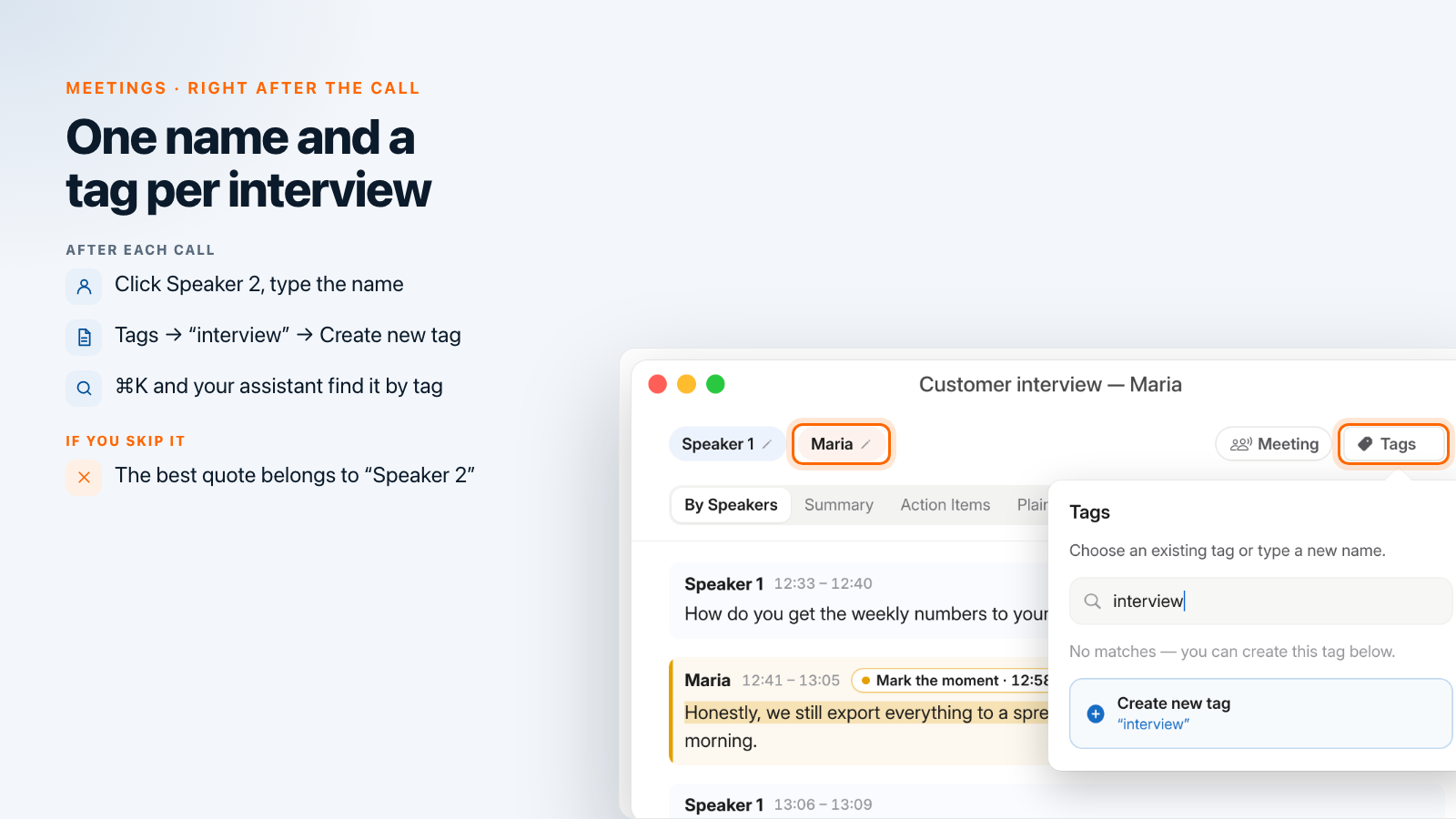
夜の作業がうまくいくかどうかは、この1分で決まります。検索とアシスタントが目にするのは、ここで入れた情報だからです。ミーティング から記録を開きます。Speak-Yはすでに話者を分け、最初に話した順に番号を振っています。インタビューでは通常あなたが話し始めるので、あなたが Speaker 1、顧客が Speaker 2 です。
- 顧客の名前を入れる。 記録の上部にある Speaker 2 のチップをクリックし、名前を入力してEnterを押します(またはチェックマークをクリック)。その話者のすべての発言に名前が表示され、文字起こしから作られるもの、つまりコピーした引用、テキストのエクスポート、アシスタントが読む内容にも名前が入ります。
- インタビューにタグを付ける。 同じ行の タグ をクリックします。検索または作成… に
interviewと入力し、新しいタグを作成 をクリックします。2件目のインタビューからは、タグがすでに一覧にあるのでワンクリックで付けられます。後でグループを比較できるよう、smb、enterprise、churnedのようにセグメント用のタグも付けておきます。
同期がオンなら、名前とタグは記録と一緒に他のデバイスにも反映されます。
夜:⌘Kで言及をすべて探す
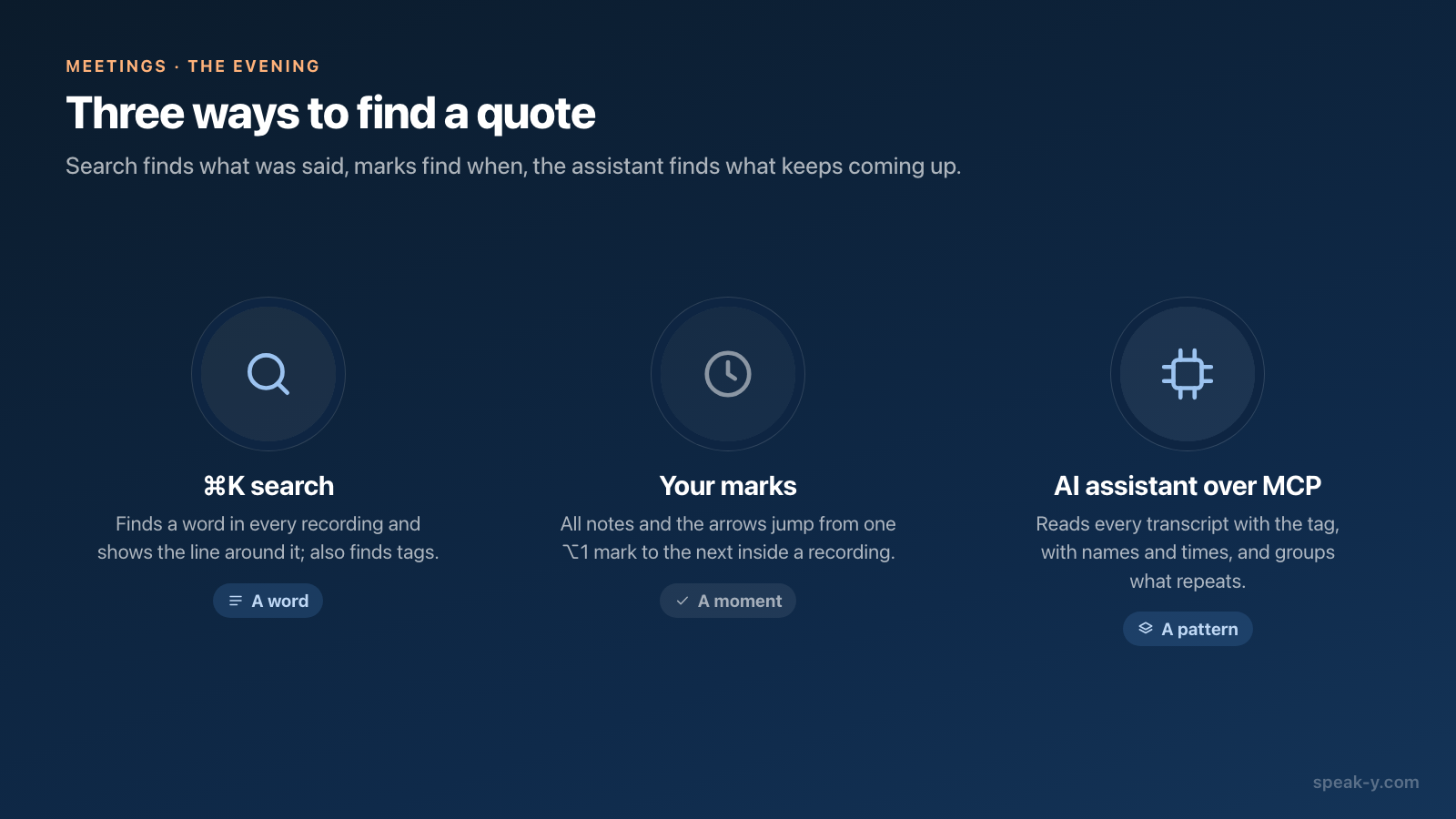
10件のインタビューにタグを付けたら、Speak-Yのウィンドウのどこででも ⌘K を押します。すべてを検索… は、すべての記録のテキストとタグ名を対象に検索します。顧客が使った言葉、たとえば「スプレッドシート」「エクスポート」「承認」を入力すると、その言葉を含むインタビューが、日付と最初の一致箇所の前後の行とともに表示されます。代わりにタグ名を入力すると、タグ の下に表示されます。それを選ぶと、そのタグが付いたすべての記録の一覧が表示されます。
結果を選ぶと記録が開きますが、一致した行へは移動しません。記録の中では、その役割をマークが果たします。文字起こしの上の列は すべてのノート とその件数から始まり、矢印でマークからマークへ移動できます。
何かを開く前に誰が言ったのかを確かめたい場合は、代わりに記録一覧の上部にある虫眼鏡アイコンを使います。その 文字起こしを検索… フィールドはタイトルと会議の要約も対象にし、タグ フィルターがあり、会議ごとに一致した発言を最大2件、話者名と時刻付きで表示します。
夜:すべてのインタビューについてアシスタントに聞く
検索が見つけるのは言葉です。プロダクトチームが知りたいのは別のこと、何が繰り返し出てくるのか です。これは、10件すべての文字起こしにアクセスできるAIアシスタントの仕事です。設定 → 連携 で、Claude、ChatGPT、CursorなどのMCPクライアントを一度接続しておきます(手順は会議メモをAIアシスタントに接続するで説明しています)。そのうえで、こう聞きます。
- 「interviewタグの付いた記録で、いちばん多く出てくる課題は何?グループ分けして、課題ごとに顧客の名前と時刻付きの引用を2つずつ挙げて」
- 「
smbとenterpriseのインタビューで、レポーティングについての発言を比較して」 - 「インタビューで私がマークした場面を、前後の文と一緒にすべて挙げて」
アシスタントはタイトルから推測するわけではありません。タグの付いた記録を一覧にし、各文字起こしを話者ごとに読みます。各ブロックは話者名と発言の開始時刻で始まり、別の一覧にあなたのマークが時刻付きで並びます。だからこそ通話後の1分が大切なのです。名前がなければ、このラウンドで最高の引用も「Speaker 2」のものになってしまいます。
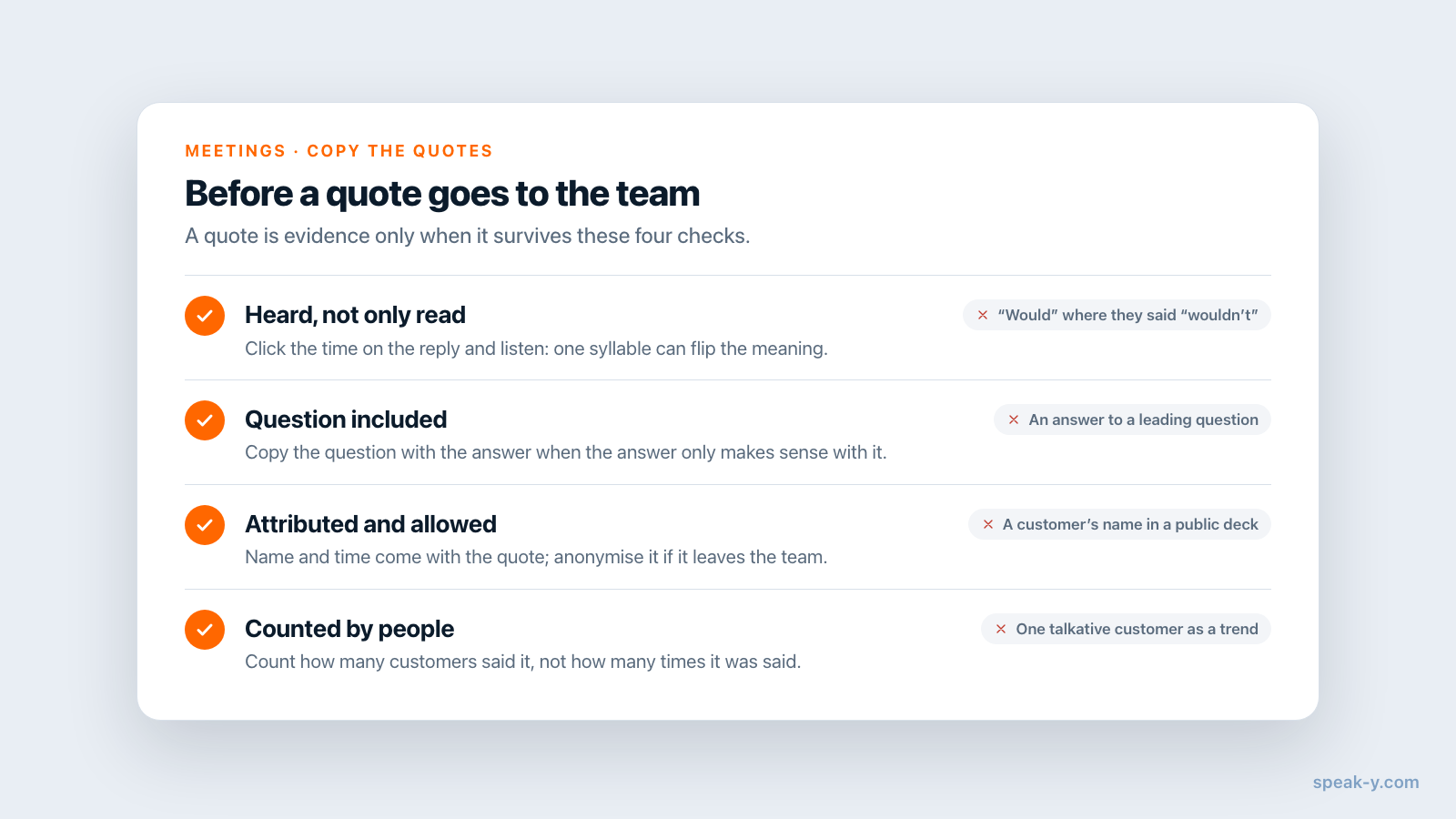
読み取りはローカルで、あなたのMac上のSpeak-Yライブラリから直接行われ、アプリを閉じていても使えます。ただしアシスタントのモデルはクラウドで動いているため、読み取った文字起こしはそちらに送られます。NDAのあるインタビューでは、この点に注意してください。また、何を引用するかを選ぶのはアシスタントです。スライドに載せる前に、提示された引用はすべてアプリで確認してください。この種の依頼は会議についてAIに聞くプロンプトでさらに紹介しています。
名前と時刻付きで引用をコピーする
使いたい引用が決まったら、記録を開いてその発言を右クリックします。発言を引用としてコピー を選ぶと、発言全体が次の形でクリップボードに入ります。
«Honestly, we still export everything to a spreadsheet every Friday. It takes me most of the morning.» — Maria, 12:41
時刻は発言の開始位置なので、プロダクトチームの誰でもその場面に戻れます。ほかのケースは次の3つでカバーできます。
- 発言の一部: 言葉を選択し、右クリック → 引用としてコピー。名前と時刻も同じように付きます。
- 質問とその答え: 文字起こしの上の 選択 をクリックし、最初と最後の発言を選んで、対話としてコピーします。
- インタビュー全体: ⋯ → ダウンロード → TXT(タイムスタンプ付き) で、発言ごとに1行、話者名と時刻の入ったテキストが得られます。
引用を手放す前に、発言の時刻をクリックしてそこから再生してください。文字起こしが製品名を聞き違えることはありますし、「払います」と「払いません」はわずか数文字の違いです。
夜の時間の内訳
マークと名前付けは、通話中には手間にならず、通話後も1件あたり1分です。夜の作業は、検索、アシスタントへの質問を1つか2つ、そしてチェックを通った引用のコピーです。インタビュー10件なら、週末をかけて聞き直すのではなく、2時間ほどで終わります。プロダクトチームがSpeak-Yのワークスペースで作業しているなら、引用を転送する代わりに各インタビューで To channel を押します。チームメンバーには名前付きの文字起こし、要約、アクション項目がエンドツーエンドで暗号化されて届き、音声はあなたのMacに残ります。ワークスペースとチャンネルについてはTeamsページで説明しています。
FAQ
Speak-Yで顧客インタビューから引用を抜き出すには?
各インタビューを会議として録音し、顧客が引用する価値のあることを言ったら⌥1を押します。通話後、Speaker 2のチップをクリックして顧客の名前を入力し、タグボタンでinterviewなどのタグを付けます。すべてのインタビューがそろったら、⌘KまたはMCP経由のAIアシスタントで引用を探し、右クリック → 「発言を引用としてコピー」で1つずつコピーします。
すべての顧客インタビューをまとめて検索できますか?
できます。⌘Kで開く「すべてを検索…」は、すべての記録のテキストとタグ名を対象に検索し、結果ごとに日付と一致箇所の前後の行を表示します。記録一覧の虫眼鏡アイコンからの検索は、タイトルと会議の要約も対象にし、タグで絞り込めて、会議ごとに一致した発言を話者名と時刻付きで表示します。
インタビューをまたいで繰り返し出る課題を、AIアシスタントに見つけてもらえますか?
Claude、ChatGPT、CursorなどのMCPクライアントをSpeak-Yに接続していれば可能です。アシスタントは特定のタグが付いた記録だけを一覧にし、話者名、発言の時刻、あなたのマーク付きで各文字起こしを読んで、顧客の発言をグループにまとめられます。読み取りはMac上でローカルに行われますが、何を引用するかはアシスタント自身が決めるため、各引用はアプリで確認してください。
顧客インタビューにはSpeak-Yのどのプランが必要ですか?
2026年9月30日時点で、Freeは1回30分・月2時間まで、Proは1回60分・月10時間まで、Pro+は1回4時間・月40時間まで会議を録音できます。45分のインタビュー10件にはProが必要です。MCPサーバーはすべてのプランに含まれています。
インタビューを録音していることは顧客に見えますか?
会議プラットフォーム上では見えません。Speak-YはあなたのMacで録音し、通話に参加することはないので、参加者一覧にボットは表示されません。だからこそ、最初に録音していることとその理由を伝えてください。明示的な同意も必要かどうかは、あなたと顧客がいる場所によって異なります。