研究室ミーティングの記録:録音をグループのチャンネルに1つにまとめる
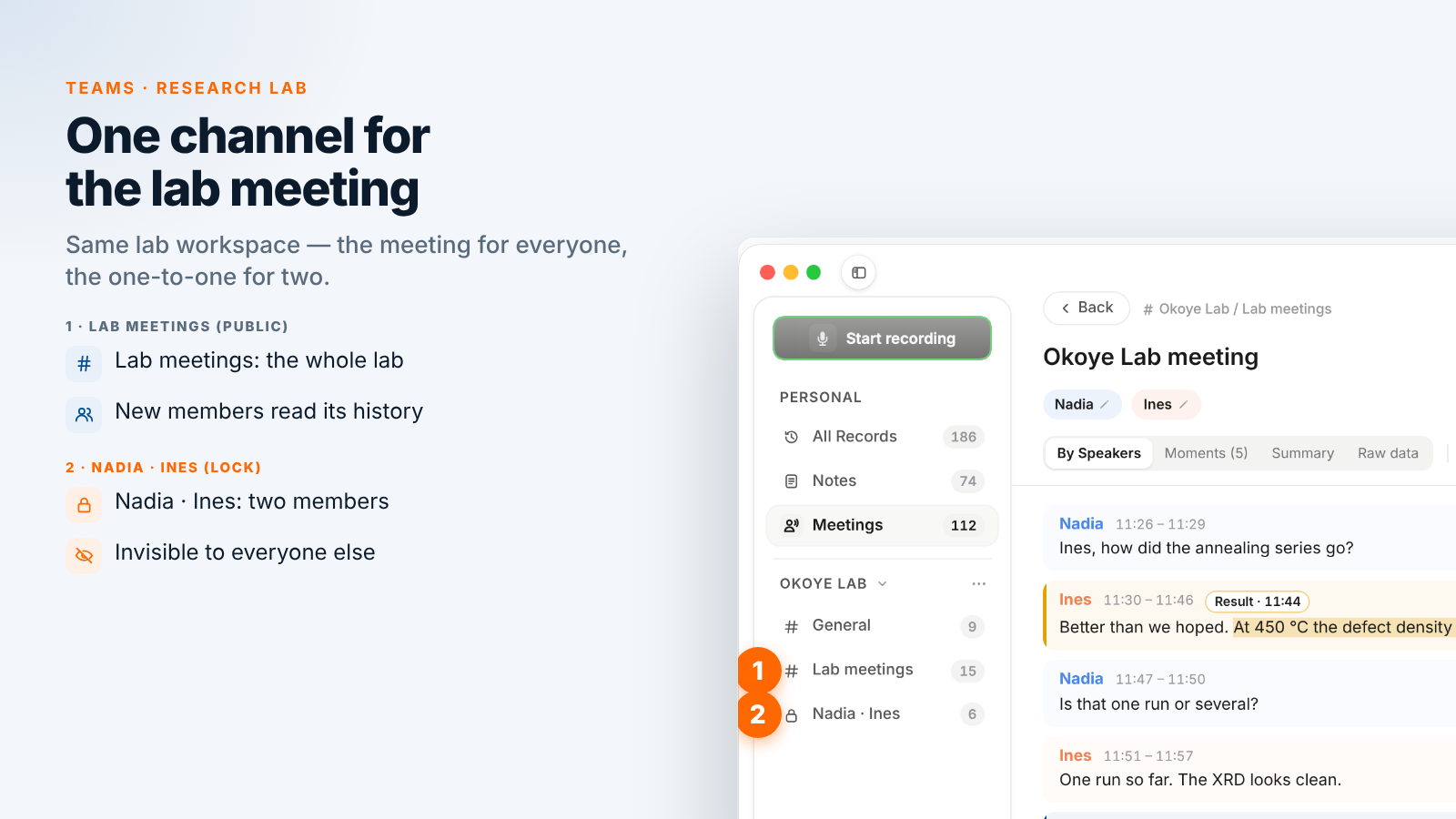
研究グループは、毎週の研究室ミーティングで多くのことを決めます。どの結果が論文に載せられるほど確かか、どの実験をやり直すか、誰が装置を予約するか。その大半は部屋にいた人の記憶の中にしかなく、新しい学生は毎回それを口伝えで聞くことになります。Speak-Yでは、研究室ミーティングをMacでボットなしに録音し、話を聞きながら結果や決定をキー1つでマークして、文字起こしをグループ全員が読む Lab meetingsチャンネル に共有します。ワークスペースに加わった新しい学生は、記憶頼みの要約ではなく そのチャンネルの履歴 を受け取ります。指導教員と学生の個別面談は、メンバーが2人の非公開チャンネル に置きます。
このガイドでは1つのグループをたどります。Nadia Okoyeは、ポスドク1人と博士課程の学生4人がいる材料化学のグループ、Okoye Labを率いています。研究室は毎週月曜の朝にセミナー室で集まり、1〜2人が自宅から参加します。研究室もメンバーも架空のものです。製品の詳細は、2026年11月14日にSpeak-Y macOSアプリのバージョン1.17.35で確認しました。
研究室ミーティングをチャンネルに置く理由
研究室ミーティングは、あとまで尾を引くグループの会話です。11月に学生が発表した結果は、3月に誰かが必要とする図になります。「草稿に入れる前に2回繰り返す」という決定は、方法のセクションを書く人にとって重要です。録音が1台のノートパソコンにあるうちは、検索できるのは持ち主だけです。研究室のワークスペースのチャンネルに共有すれば、グループの全員が話者名付きの同じ文字起こし、要約、マークした瞬間を読み、タグでまた見つけられます。
チャンネルは新メンバーの受け入れも担います。ワークスペースのメンバーは全員、すべての公開チャンネルとその履歴を見られるので、1月に加わった学生は、秋の研究室ミーティングを廊下での立ち話からつなぎ合わせるのではなく、自分のペースで読めます。
会議の前に:同意、マーク、タグ
まず部屋の全員に確認します。 Speak-Yはコンピューター上で録音し、通話には参加しないので、誰も代わりに録音を告知してくれません。録音される全員の同意を求める地域があります。カリフォルニア州では、Penal Code § 632により、秘密の会話を録音するには全当事者の同意が必要です。大学に独自の方針がある場合もあります。最初の1分で伝えてください。会議は録音されること、文字起こしは研究室のチャンネルに送られること、誰でも一時停止を頼めること。国ごとのルールは会議を録音するのは合法かで解説しています。
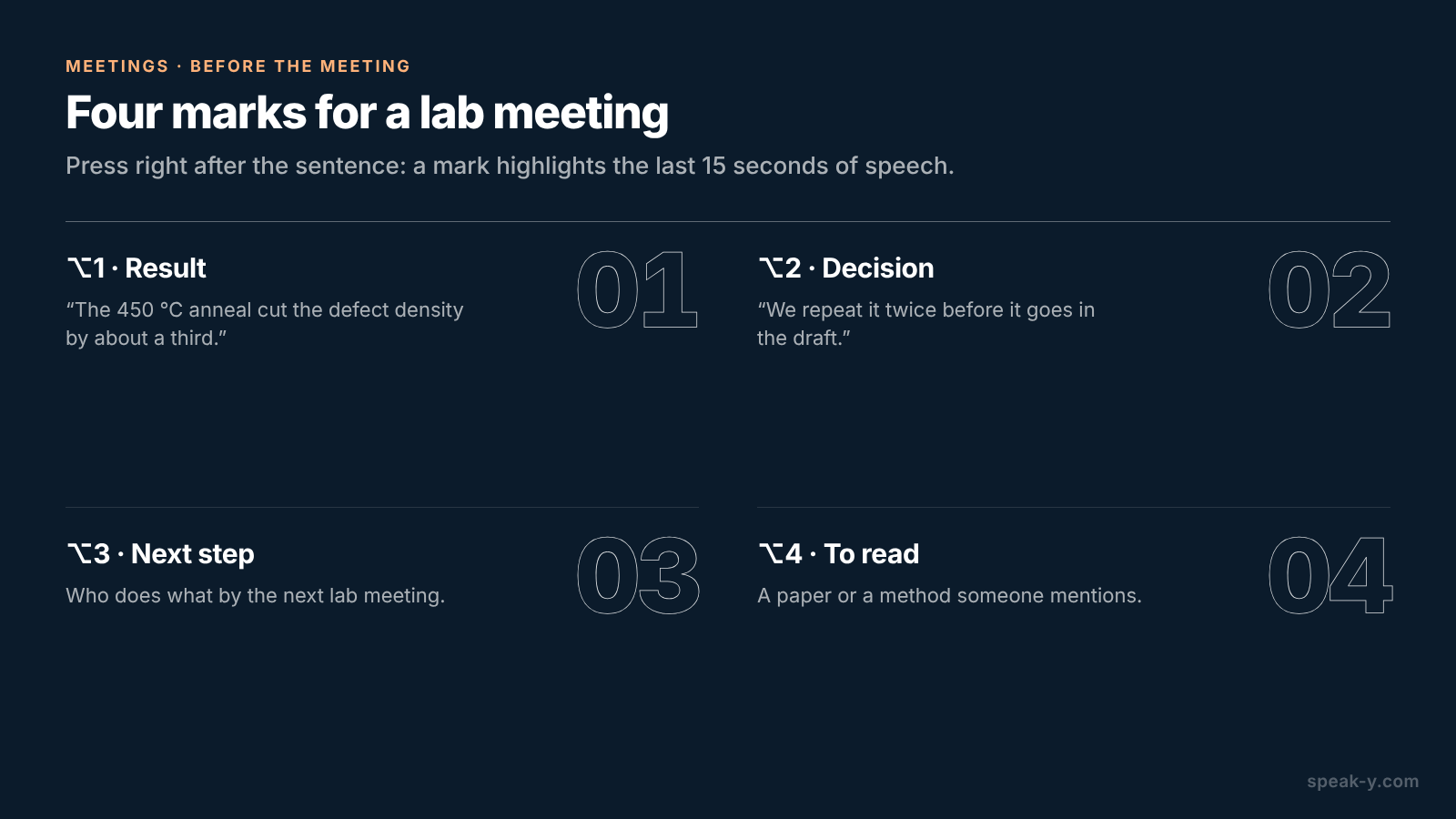
マークに名前を付けます。 設定 → ノート を開きます。ノートの種類 で、既定の この瞬間をマーク の名前を変更し、残りは ノートの種類を追加 をクリックして作ります。ホットキーを設定 で、それぞれに専用の組み合わせを割り当てます。研究室ミーティングには4つの種類が合います。
- ⌥1 Result(結果):誰かが発表する数値。「450 °Cのアニールで欠陥密度が約3分の1下がりました」
- ⌥2 Decision(決定):グループが合意したこと。「草稿に入れる前に2回繰り返します」
- ⌥3 Next step(次の作業):次の会議までに誰が何をするか。
- ⌥4 To read(読むもの):誰かが挙げた論文や手法。
押すたびにその種類のマークが文字起こしに付き、直前15秒の言葉がハイライトされます。ですから、押すのはその発言の前ではなく、直後です。
最後に、タグを1つ決めます。 Nadiaは lab-meeting を使い、すべての研究室ミーティングに付けます。こうすれば、録音の一覧でワンクリックで絞り込めます。
部屋の中で:クリック1回、キー2つ
セミナー室での研究室ミーティングには、Speak-Yが認識できる通話アプリがありません。そこで自分で始めます。ハンズフリーモードでSpeak-Yのホットキーを押し、録音ボタンにカーソルを合わせて 会議として録音? のチェックマークをクリックします。声はMacのマイクからアプリに届くので、ノートパソコンは発表者の側ではなく、テーブルの真ん中に置きましょう。自宅から参加する人がいれば、Zoom、Microsoft Teams、Webexなどの通話アプリは開いた時点で認識され、Speak-Yが自分から 会議として録音? と尋ねます。この確認を表示するには、設定 → インターフェースと動作 → 会議モード を手動または自動にしておく必要があります。
あとは話を聞きます。学生が数値を発表したら⌥1、グループが何かを決めたら⌥2を押します。Speak-Yが録音するのは声であって、スライドではありません。発表者には重要な値を声に出して読んでもらいましょう。「サンプルB、450度、2時間」。その値がマークの隣の文字起こしに残ります。Pro+では最長4時間の会議を録音でき、発表がいくつもある長い会議にも足ります。
会議のあとで:名前、タグ、研究室のチャンネル
ミーティング から録音を開きます。話者には話した順に番号が振られ、たいていあなたが Speaker 1 です。Speak-Y がすでに話者に名前を付けている場合は、それが正しいか確認してください。
- 各話者のチップをクリックし、その人の名前を入力して Enter を押します。チャンネルのフィード、コピーした引用、あとでAIアシスタントが読む内容はすべてこのラベルを使います。
- タグ をクリックして
lab-meetingを追加します。 - 文字起こしの下の チャンネルへ を押し、Lab meetings を選びます。
チャンネルのメンバーには、話者名付きの文字起こしと要約が届き、音声はあなたのMacに残ります。共有した録音でも、あなたのマークは、そのチャンネルで表示するよう切り替えるまで自分だけのものです。研究室ミーティングでは切り替えておく価値があります。グループがフィードでResultとDecisionを1つずつ見られるからです。
ワークスペースの作成にはPro以上が必要で、招待した人はFreeを含むどのプランでも参加できます。学生が何も支払わない研究室では、これが大事になります。最初の手順はチームのワークスペースを設定するで解説しています。
新しい学生:口伝えではなくチャンネルの履歴を
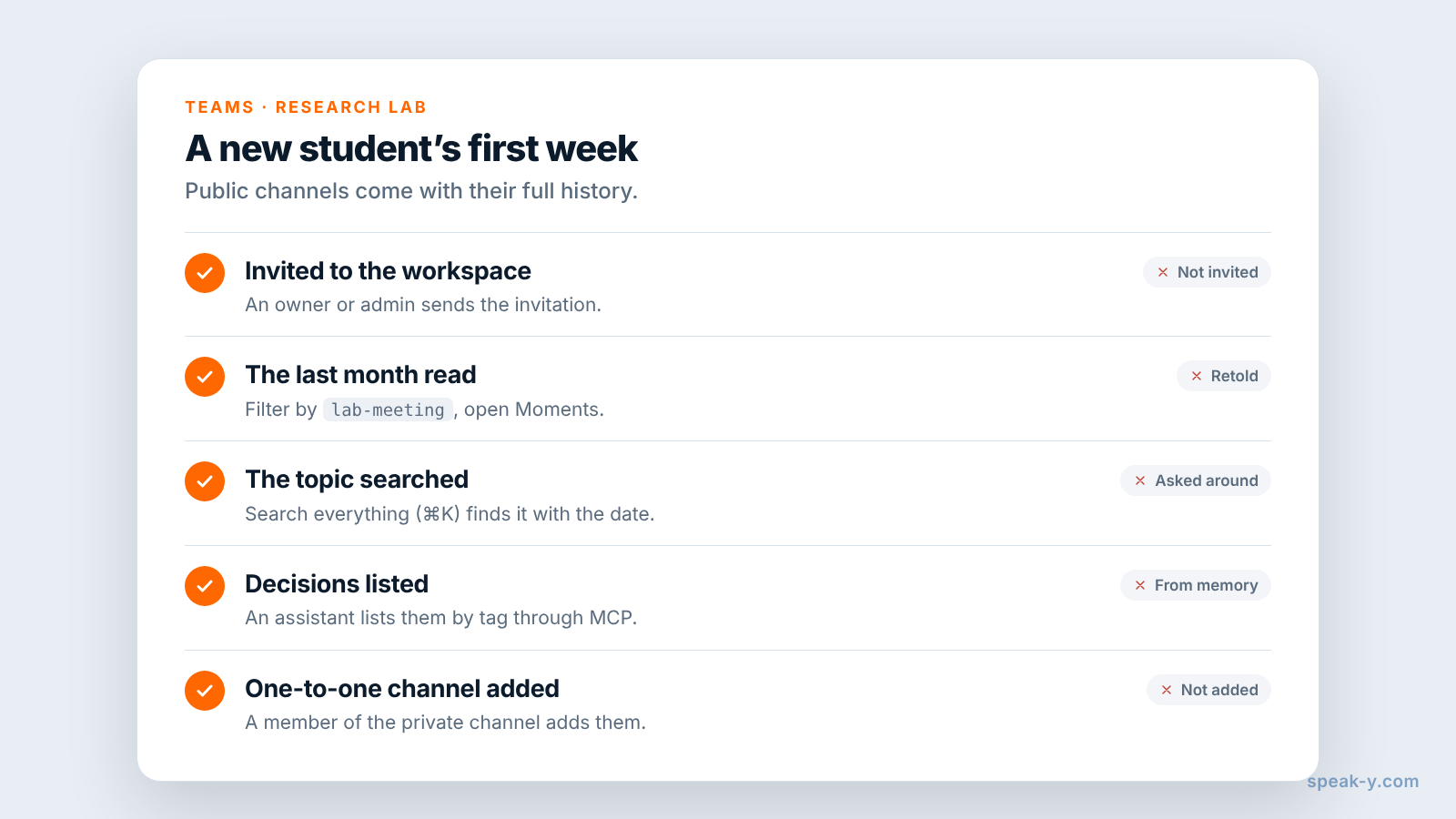
新しい博士課程の学生が来たら、ワークスペースのオーナーか管理者が招待します。新しいメンバーには現在の鍵が届き、ワークスペースの公開チャンネルの履歴をすべて見られます。チャンネルの作成以降に Lab meetings に共有されたすべての研究室ミーティングが、名前、要約、あなたが表示にした瞬間付きで並びます。最初の1週間は、たとえば次のようになります。
- 直近1か月を読む。 録音を
lab-meetingで絞り込み、4回分の会議を順に読みます。各録音の モーメント タブには、マークした発言だけが表示されます。 - テーマを検索する。 すべてを検索…(⌘K) は文字起こしの本文に一致するので、「アニール」で検索すれば、グループがそれを議論したすべての回が日付付きで見つかります。
- アシスタントに聞く。 Speak-Y MCPサーバーを接続していれば、AIアシスタントはあなたのチャンネルに共有された録音を、タグと日付で絞り込んで読みます。「9月以降のlab-meetingタグの付いた会議から、Decisionをすべて日付付きで挙げて」と頼めば、新メンバーはグループの選択を1ページで把握できます。頼る前に、その瞬間を再生して確かめてください。
非公開チャンネルは別です。新しいメンバーには、そのチャンネルのメンバーが追加するまで表示されません。
個別面談:メンバーが2人の非公開チャンネル
指導の面談は、グループ全体のためのものではありません。学生ごとに、ワークスペースの ⋯ メニューでチャンネルを作ります。新しいチャンネル を選び、種類を プライベート に切り替え、このチャンネルを見られる人 で学生にチェックを入れて チャンネルを作成 をクリックします。Nadiaには、博士課程2年の学生との Nadia · Ines があります。
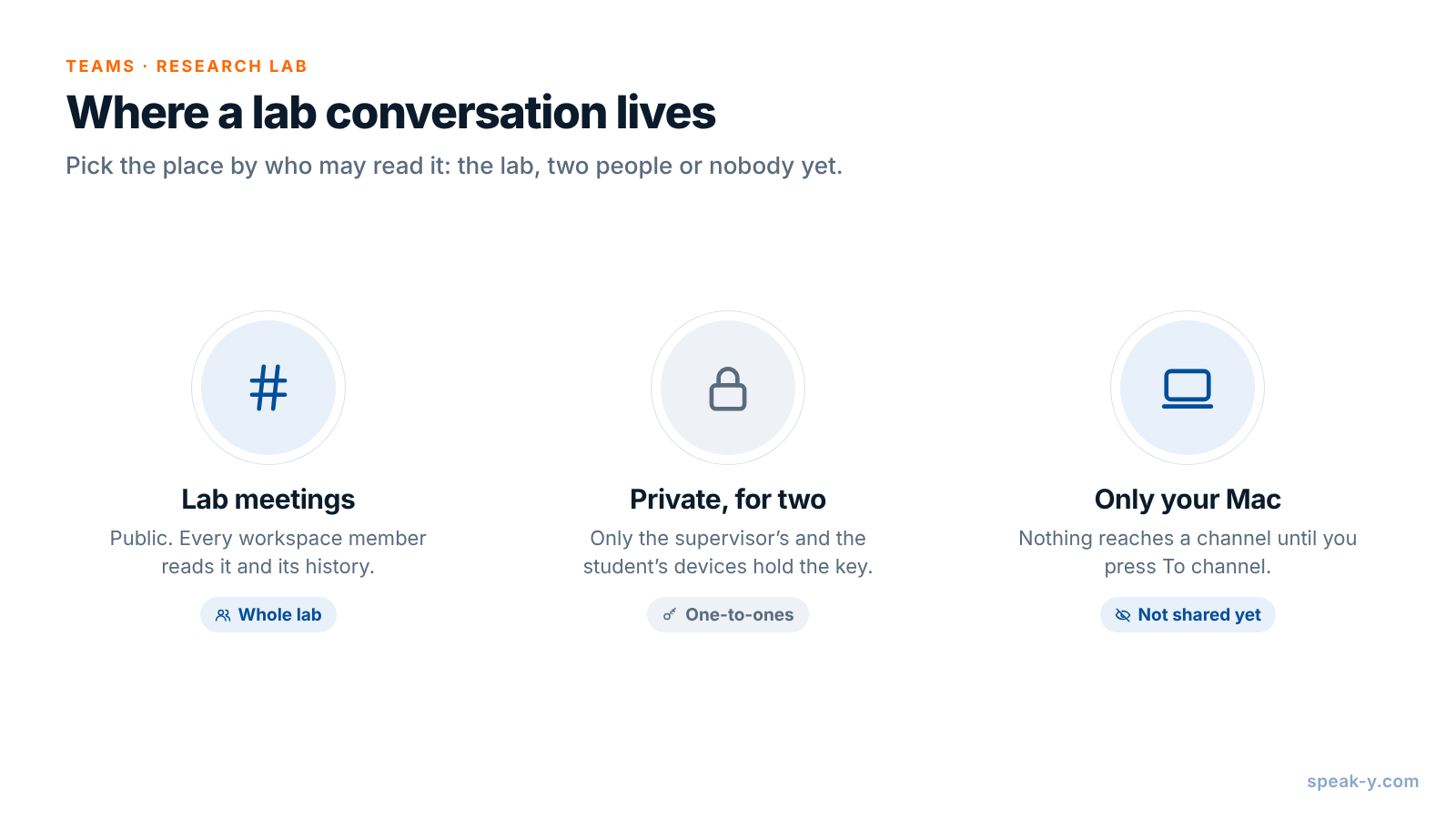
- メンバーだけ。 非公開チャンネルは、ワークスペースのほかの人には、オーナーであっても表示されません。専用の鍵で暗号化され、その鍵はメンバーの端末だけが持っています。サーバーは、文字起こしもチャンネル名も読めません。
- メンバーを管理するのは作成者。 誰かを追加するのはどのメンバーでもできますが、メンバーを外せるのは作成者だけです。外すとチャンネルの鍵が更新されます。
- 最初から非公開に。 公開チャンネルを非公開にすることはできません。全員がすでにその履歴を持っているからです。
- Recovery Kitも鍵の1つ。 ワークスペースのRecovery Kitは、非公開チャンネルへのアクセスを復元できます。グループの共有ドライブではなく、研究室の主宰者の手元に保管してください。
チャンネルへ を押すまで、録音はどのチャンネルにも届きません。まだ誰のものでもない会話は、Macに置いたままで構いません。
Speak-Yが代わりにならないもの
Speak-Yが残すのは会話であって、研究の記録ではありません。実験ノートは、何を行ったかの記録として残ります。NIHは自身の研究者向けのガイダンスで、実験ノートを、ほかの人が再現できるだけの詳しさで研究を記録するものと説明しています。誰かが実験について話している文字起こしは、その基準を満たしません。研究データは、データ管理計画で定めた場所に置きます。NIHの助成を受ける研究では、2023年1月25日からData Management and Sharing Policyにより、申請時にそうした計画が求められています。Speak-Yは装置のファイルを保存せず、実験ノートとも同期しません。
学生が修了したり研究室を離れたりしたら、ワークスペースから外してください。アプリがワークスペース、その公開チャンネル、あなたが参加している非公開チャンネルの鍵を更新するので、新しい録音はその人に届きません。その人のアプリがすでにダウンロードしたものは、すでに開かれたファイルと同じように、その人のMacに残ります。
ワークスペース1つに、研究室ミーティング用の公開チャンネル1つ、学生ごとの非公開チャンネル1つ。グループは記憶を共有し、新メンバーは履歴から始めます。ワークスペース、非公開チャンネル、暗号化については、Teamsのページにまとめてあります。
FAQ
Speak-Yは、対面の研究室ミーティングをボットなしで録音できますか。
はい、Macで可能です。ハンズフリーモードでSpeak-Yのホットキーを使って録音を始め、録音ボタンにカーソルを合わせて「会議として録音?」のチェックマークをクリックします。部屋の声はMacのマイクからアプリに届き、ZoomやMicrosoft Teamsでのハイブリッド会議は通話として認識されます。会議には何も参加しないので、録音を代わりに告知してくれる人はいません。
新しい博士課程の学生は、過去の研究室ミーティングにどう追いつけばよいですか。
研究室のSpeak-Yワークスペースに招待してください。新しいメンバーには現在の鍵が届き、ワークスペースの公開チャンネルの履歴をすべて見られます。そのため、Lab meetingsチャンネルの作成以降に共有された研究室ミーティングは、話者名、要約、マークした瞬間付きですべて読めます。
指導教員と学生の個別面談はどこに置けばよいですか。
指導教員と学生の2人がメンバーの非公開チャンネルに置きます。非公開チャンネルはそのメンバーにしか表示されず、2人の端末だけが持つ専用の鍵で暗号化されます。公開チャンネルはあとから非公開にできないので、最初から非公開で作ってください。
研究室ミーティングを録音する前に、同意を得る必要がありますか。
毎回確認してください。録音される全員の同意を求める地域があります。たとえばカリフォルニア州では、秘密の会話についてPenal Code § 632が全員の同意を求めています。大学に独自の規則がある場合もあります。冒頭で、会議を録音すること、文字起こしが研究室のチャンネルに送られることを伝えてください。
Speak-Yは実験ノートの代わりになりますか。
いいえ。実験ノートは、ほかの人が再現できるだけの詳しさで、何を行ったかを記録するものとして残ります。研究データは、データ管理計画で定めた場所に置きます。Speak-Yが残すのは、会議で話された内容を話者ごと・時刻付きで記録したものです。決定や結果を、その会話までさかのぼって確かめられます。