フィールドインタビューの録音・コーディング・チーム共有ガイド
フィールド調査で得られるインタビューは、人によって必要な形が違います。リサーチチームにはすべてが必要で、いくつかは参加者が話した内容のためにごく少人数にとどめる必要があり、クライアントは報告会の前に1、2件を読みたがります。Speak-Yでは、これが3つの道具に対応します。各インタビューはMacで録音します。通話にボットは入らず、テーブルの上にはノートパソコン以外の機器もありません。ペインポイントや引用が出てきたら、キーを押してマークします。通常のインタビューは プロジェクトのチャンネル へ、機微なものはメンバー2人の 非公開チャンネル へ送り、クライアントには7日で期限が切れる 公開リンク を渡します。
このガイドでは1つの調査をたどります。小規模なエージェンシーNorthlight ResearchのリサーチャーであるMayaが、理学療法クリニック向けの予約ソフトウェアを開発するクライアントのために12件のインタビューを行います。クリニックのスタッフが8件、患者が4件です。製品の詳細は、2026年10月20日にSpeak-Y macOSアプリのバージョン1.17.27で確認しました。
最初のインタビューの前に:同意、コード、調査用タグ
まず同意。これはあなたの仕事です。 Speak-YはMac上で録音し、Zoom、Teams、Google Meetには参加しません。そのため、会話が録音されていることを参加者に知らせるボットはいません。招待状に書き、録音の冒頭でもう一度伝えてください。誰が聞くのか、誰が文字起こしを読むのか(あなたのチーム、一部の抜粋はクライアント)、どれくらいの期間保管するのか。録音の冒頭で述べた同意の一文は、文字起こしの0:00にあるので、あとから簡単に見つかります。国ごとのルールは会議を録音するのは合法かで解説しています。
患者へのインタビューでは、求められる水準が上がります。GDPR第9条では、健康に関するデータは特別な種類のデータです。その処理には、特定の目的に対する明示的な同意か、保護措置を伴う研究目的の例外など、第9条の別の要件が必要です。一般的な「参加に同意します」は、怪我について語ってもらうインタビューの根拠としては弱いものです。最初の患者セッションの前に、プロジェクトでデータ保護を担当する人と文言を決めておきましょう。
次に、コードをキーにします。 設定 → ノート を開きます。ノートの種類 で、既定の この瞬間をマーク の名前を変更し、残りのコードごとに ノートの種類を追加 をクリックします。ホットキーを設定 で、それぞれに専用の組み合わせを割り当てます。探索的な調査なら、コードは4つで足ります。
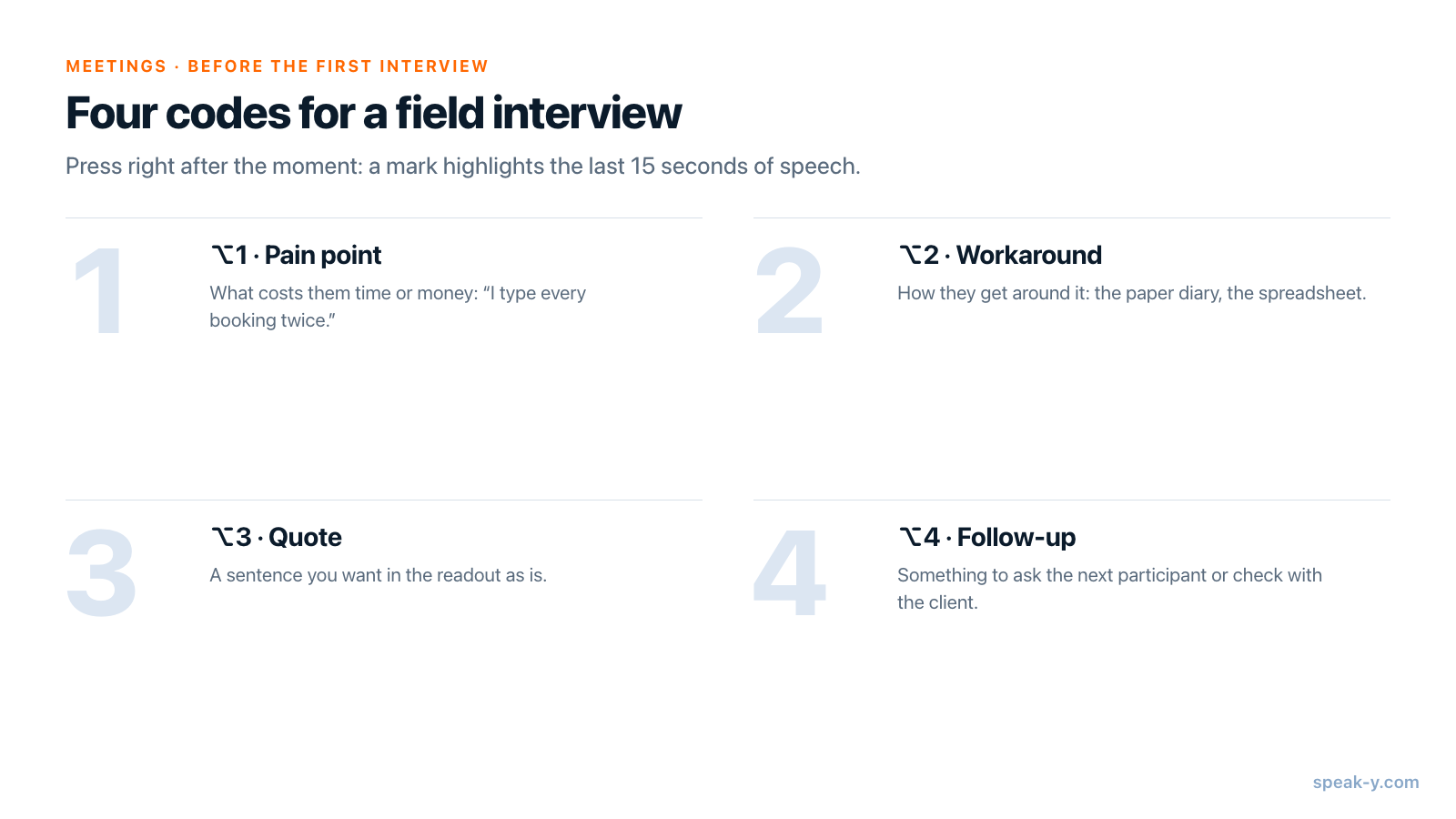
ホットキーが働くのは、会議を録音している間だけです。押すたびにその種類のマークが文字起こしに付き、直前15秒の言葉がハイライトされます。ですから、押すのはその瞬間の前ではなく、直後です。
最後に、調査用のタグを1つ決めます。 Mayaは cadence-study を使います。あとで絞り込みたいなら、機微なグループ用にもう1つ作っておきます。
現場での録音:通話でも、テーブル越しでも
リモートのインタビューは、ほかの会議と同じです。通話を始めると、Speak-Yが録音ボタンの上に 会議として録音? と表示するので、チェックマークをクリックします。表示されない場合は、設定 → Interface & Behavior → 会議モード を Manual または Auto にします。
対面のインタビューには、検出できる通話がありません。ハンズフリーモードでSpeak-Yのホットキーを使って録音を始め、録音ボタンにカーソルを合わせて 会議として録音? のチェックマークをクリックします。それ以降は、同じノートの種類が使える会議の録音になります。両方の声はMacのマイクからアプリに届くので、ノートパソコンは膝の上ではなく、あなたと参加者のあいだのテーブルに置いてください。
インタビュー中は、相手から目を離さないようにします。
- ⌥1 Pain point:時間やお金がかかっていることを話したとき。「予約は毎回二度入力しています」
- ⌥2 Workaround:それをどう回避しているかを見せてくれたとき。紙の手帳、スプレッドシート、モニターに貼った付箋。
- ⌥3 Quote:報告会にそのまま載せたい一文。
- ⌥4 Follow-up:次の参加者に聞くこと、またはクライアントに確認すること。
Speak-Yが録音するのは音であって、参加者が指さしているものではありません。見えているものを声に出して言いましょう。「つまり、金曜まで予約は紙の手帳にあるんですね」。その一言が、観察をマークの隣の文字起こしに残してくれます。
録音時間をプランと照らし合わせてください。2026年10月20日時点で、Pro(月額10ドル)は1回60分・月10時間まで、Pro+(15ドル)は1回4時間・月40時間まで会議を録音できます。1時間のインタビューを月に12件行うなら、Pro+が必要です。
各インタビューの直後に:名前ではなくコードを
ミーティング から録音を開きます。Speak-Yは話した順に話者に番号を振るので、たいていあなたが Speaker 1 です。
- 参加者のチップをクリックし、コードを入力して Enter を押します。スタッフの3件目なら
S03、患者の2件目ならP02です。文字起こしから作られるものはすべてこのラベルを使います。コピーした引用、チャンネルのフィード、あとでAIアシスタントが読む内容です。 - Speaker 1 をクリックして自分の名前を入力します。引用が逆の側に付くことがなくなります。
- タグ をクリックして
cadence-studyを追加します。
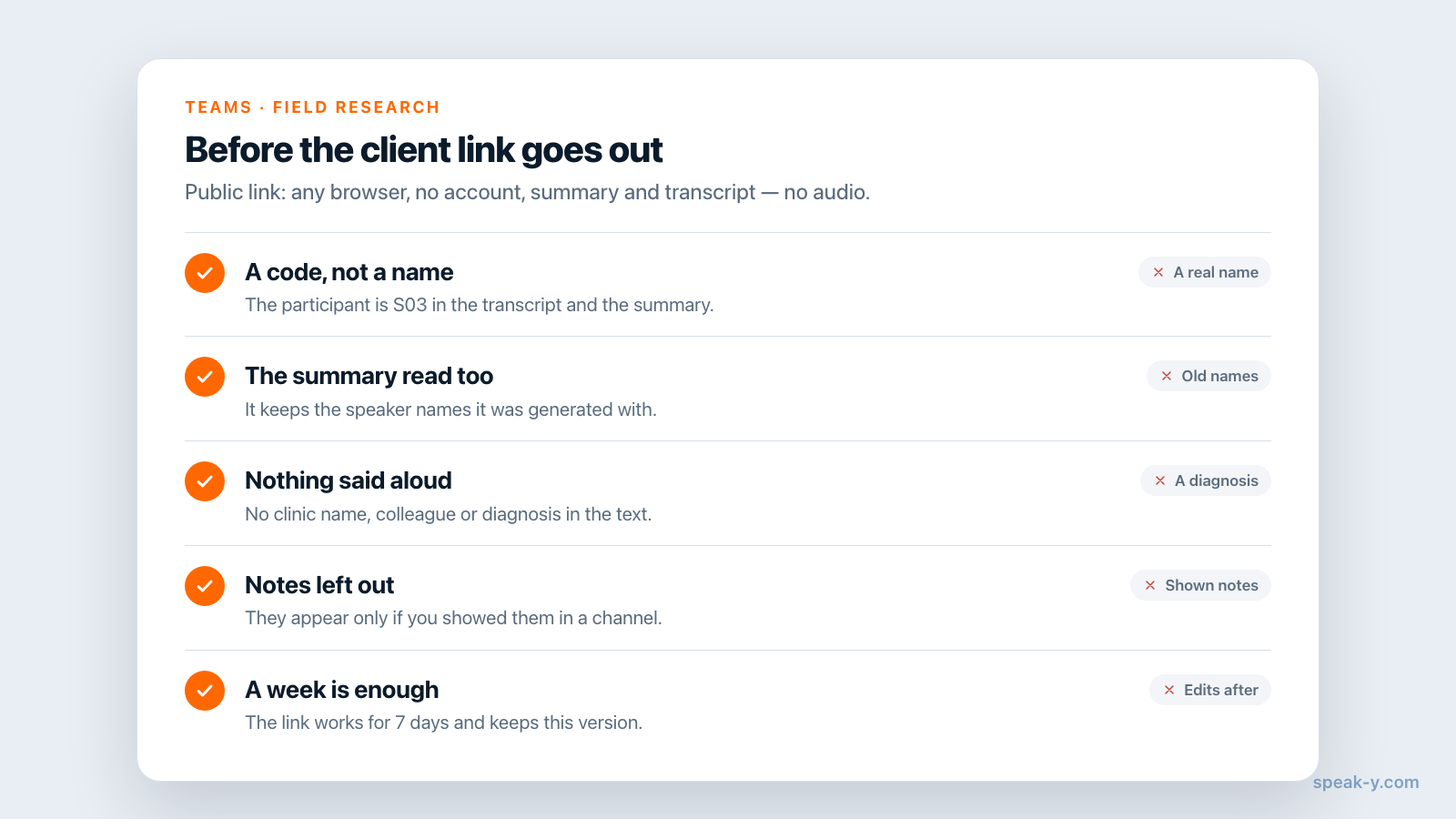
コードは仮名化であって匿名化ではありません。GDPR前文第26項によれば、本人に結び付けられるデータは依然として個人データです。コードと氏名の対応表はSpeak-Yではなくリクルーティング用のシートで管理し、参加者が口にした内容、たとえばクリニックの名前、同僚、診断名が文字起こしに残っていないか確認してください。
2つのチャンネル:プロジェクト用と、機微なインタビュー用
エージェンシーに1つのワークスペース、調査ごとに1つのチャンネルというのが一般的な構成です。最初の手順はチームのワークスペースを設定するで解説しています。Mayaのような調査では、プロジェクトのチャンネルの隣に非公開チャンネルを1つ追加します。
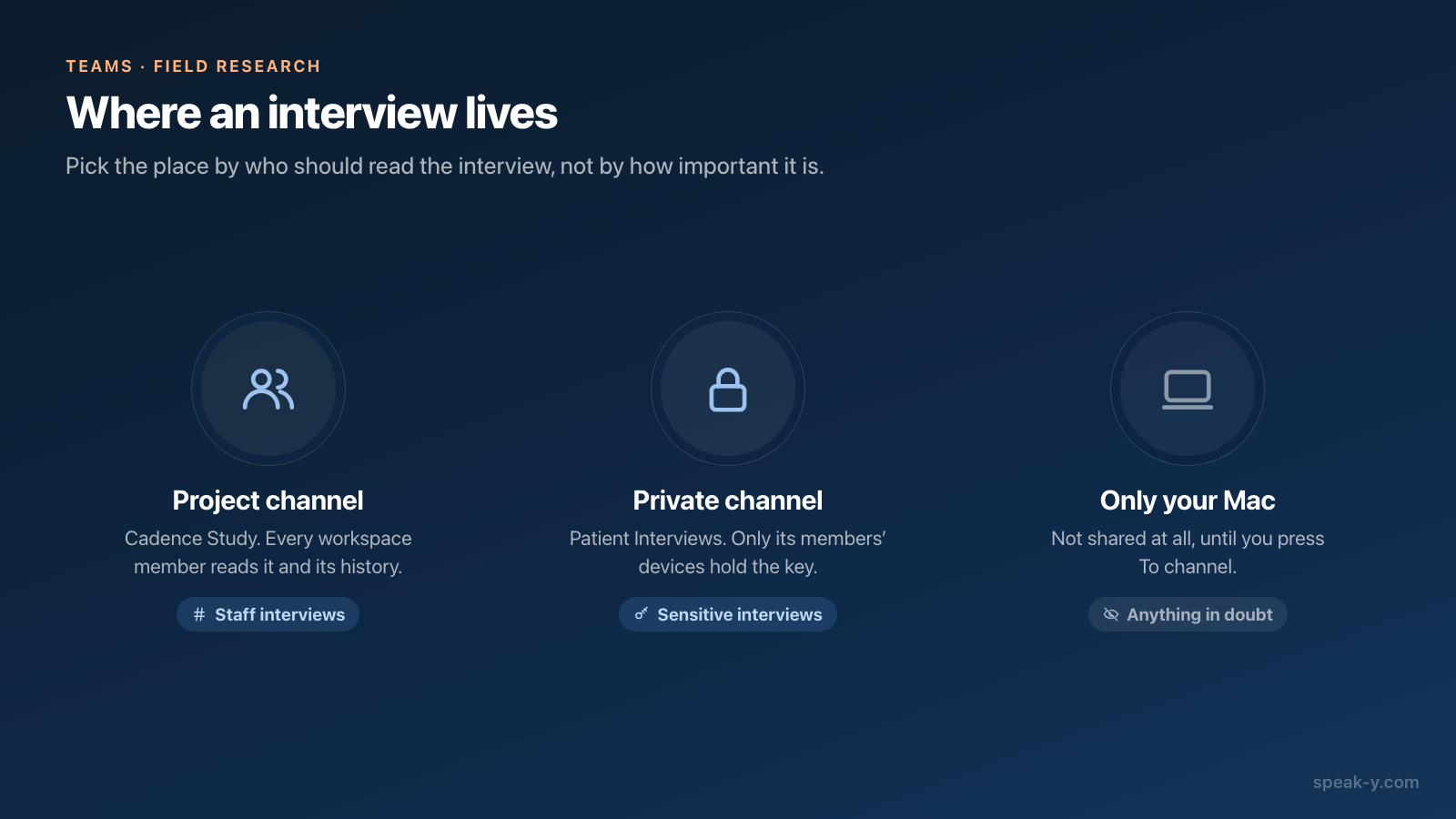
- Cadence Study:公開チャンネルです。Northlightのワークスペースのメンバー全員が、このチャンネルとその履歴をすべて見られます。スタッフへの8件のインタビューにはそれが望ましく、デザイナーとストラテジストが統合ワークショップの前に読みます。
- Patient Interviews:メンバーがMayaとリードリサーチャーの2人だけの非公開チャンネルです。ワークスペースの ⋯ メニューで New channel を選び、種類を Private に切り替え、このチャンネルを見られる人 で該当する人にチェックを入れて Create channel をクリックします。
判断に迷うインタビューは、Macに置いたままで構いません。To channel を押すまで、何もチャンネルには届きません。
非公開チャンネルは自分で作成してください。あとでメンバーを外したり種類を変えたりできるのは作成者だけです。また、公開チャンネルを非公開にすることはできません。全員がすでにその履歴を持っているからです。メンバー一覧でグレー表示の同僚はまだ暗号化を有効にしていないため、追加する前にSpeak-Yを開いて暗号化パスワードを設定してもらう必要があります。
インタビューの送信は、その画面での1つの操作です。文字起こしの下のアクションバーで To channel を押し、チャンネルを選びます。メンバーには話者名付きの文字起こしと要約が届き、音声はあなたのMacに残ります。共有した録音でも、あなたのマークは、そのチャンネルで表示するよう切り替えるまで自分だけのものです。
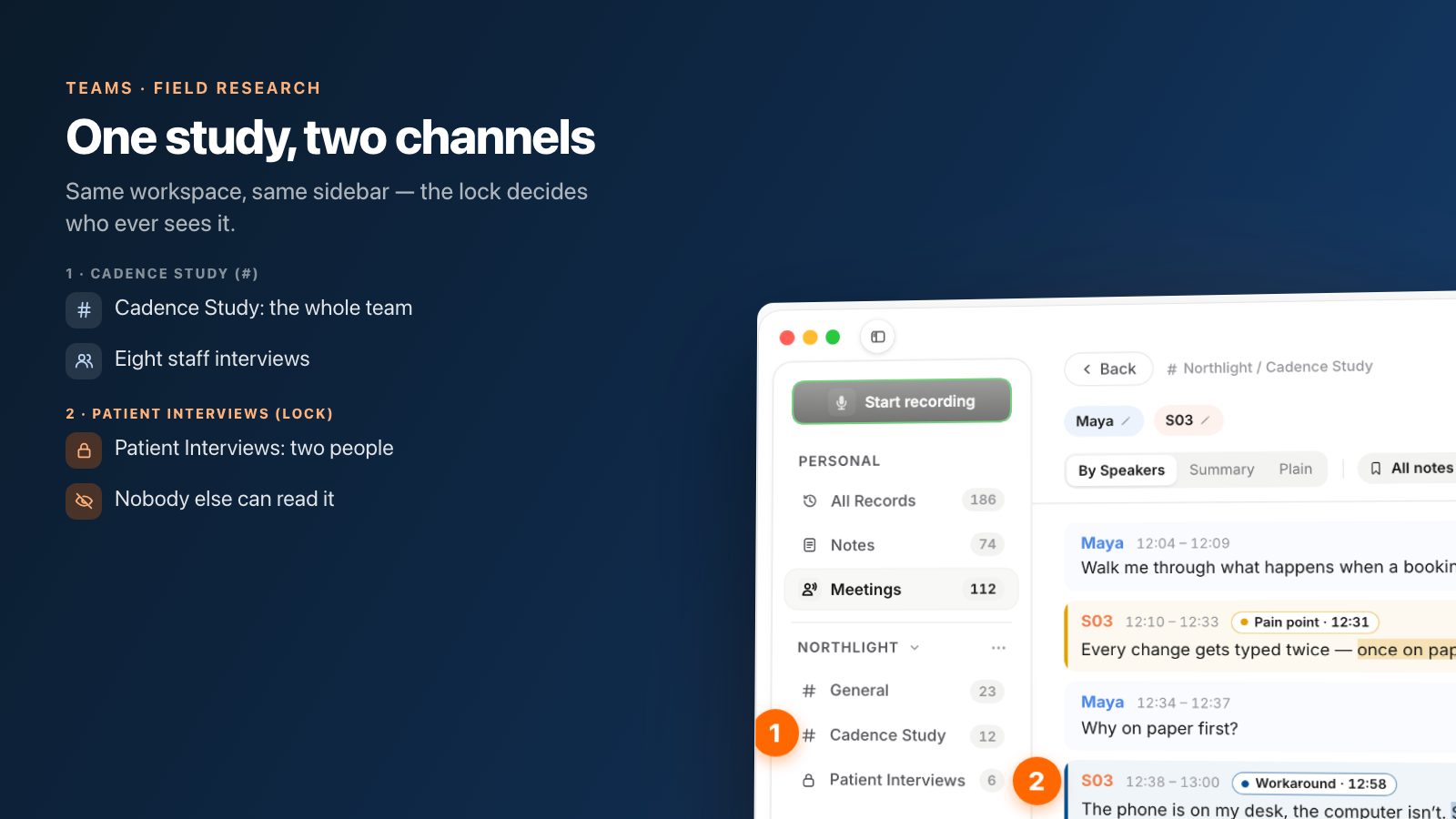
ここでいう非公開とは、隠しフォルダではなく鍵のことです。各チャンネルは専用の鍵で暗号化され、その鍵はメンバーの端末だけが持っています。サーバーが保存するのは暗号文です。追加されていない同僚には、アプリが表示できるものが何もありません。仕組みはエンドツーエンド暗号化によるチーム共有の仕組みで説明しています。唯一の例外も含めてです。ワークスペースのリカバリーキット(Recovery Kit)は任意のチャンネルの鍵を再発行できるため、ワークスペースのオーナーが保管すべきものです。
クライアントに1件のインタビューを1週間だけ送る
クライアントはあなたのワークスペースのメンバーではありません。2件のインタビューのために招待すれば、すべての公開チャンネルが見えるようになってしまいます。代わりにリンクを送りましょう。
すべての記録 からインタビューを開き(リンクのボタンがあるのは自分のコピーで、チャンネルのフィードにあるものではありません)、文字起こしの下の 公開リンク をクリックします。リンクはクリップボードにコピーされ、アカウントなしで任意のブラウザから 7日間 開けます。クライアントに見えるのは要約と話者ごとの文字起こしで、参加者はコードで表示されます。音声は含まれません。内容を開く鍵はアドレスの # より後ろの部分で渡され、ブラウザはこの部分をサーバーに送りません。
リサーチで大切な点が4つあります。
- リンクはスナップショットです。 作成後に話者の名前を変えたりテキストを編集したりしても、古いリンクは古い版のままです。新しい版が必要なら、もう一度 公開リンク をクリックします。
- 要約は、生成されたときの名前を保持します。 あとでSpeaker 2を
S03に変えても要約は変わりません。リンクを送る前に、文字起こしだけでなく要約も読んでください。 - ノートは既定で含まれません。 先にチャンネルで表示するよう設定した場合にだけ表示されます。
- 期限前に取り消す には、録音を削除するしかありません。削除すると、その録音の有効なリンクが無効になります。録音を残したまま1つのリンクだけを取り消すボタンはありません。
そのため、Mayaの調査では患者へのインタビューにはリンクを一切発行しません。クライアントが読むのは、文字起こしではなく、それに基づくMayaの調査結果です。その他の詳細は公開リンクで会議を共有するを参照してください。
あなたの仕事として残ること
Speak-Yが管理するのは、インタビュー、コード、そしてアクセス権です。リサーチをリサーチたらしめる部分は担いません。
- 同意の記録。 同意書とその文言は調査の資料と一緒に保管します。録音にあるのは、話された内容だけです。
- 保管と削除。 参加者が同意を撤回したら、チャンネルのフィードでインタビューを削除し(Speak-Yが全員のチャンネルから取り除きます)、ミーティング にある自分のコピーも削除します。これでその有効な公開リンクも無効になります。自分のコピーは「最近削除した項目」に30日間残るので、そこからも消してください。メンバーがすでにコピーしたものは、その人の手元に残ります。
- 統合。 マークは、時刻付きで仕分けられた根拠を与えてくれます。アフィニティマッピング、テーマ、報告会は引き続きあなたの仕事です。Speak-Y MCPサーバーで接続したAIアシスタントなら、
cadence-studyタグの付いた録音全体からPain pointをまとめられますが、引用をスライドに入れる前に、その瞬間を必ず再生してください。
12件のインタビュー、2つのチャンネル、そして1週間有効なリンクがいくつか。チームは必要なものを読み、クライアントはあなたが選んだものを読み、機微な会話はそれを聞いた2人の手元にとどまります。ワークスペース、非公開チャンネル、暗号化については、Teamsのページにまとめてあります。
FAQ
Speak-Yは通話なしで対面のリサーチインタビューを録音できますか。
はい、Macで可能です。ハンズフリーモードでSpeak-Yのホットキーを使って録音を始め、録音ボタンにカーソルを合わせて「会議として録音?」のチェックマークをクリックします。両方の声はMacのマイクからアプリに届くので、ノートパソコンはあなたと参加者のあいだに置いてください。どこにもボットは参加しません。つまり、録音していることを代わりに告げてくれる人もいません。
機微なインタビューをリサーチチームのほかのメンバーから切り離すには?
プロジェクトのチャンネルではなく、非公開チャンネルに共有します。Speak-Yの非公開チャンネルには、メンバーの端末だけが持つ専用の暗号鍵があるため、追加されていない同僚はその録音を読めず、サーバーも読めません。チャンネルは自分で作成してください。あとでメンバーを外したり種類を変えたりできるのは、チャンネルの作成者だけです。
クライアントがワークスペースに参加せずに1件のインタビューを見るには?
公開リンクを送ります。Macで録音を開き、文字起こしの下にある「公開リンク」をクリックすると、リンクがコピーされます。リンクはアカウントなしで任意のブラウザから7日間開けます。表示されるのは要約と話者ごとの文字起こしで、音声は含まれません。ノートは、チャンネルで表示するよう選んだ場合にだけ表示されます。
参加者の名前をコードに変えれば、インタビューは匿名になりますか。
役には立ちますが、それは仮名化であって匿名化ではありません。GDPR前文第26項によれば、本人に結び付けられる仮名化データは依然として個人データです。共有する前に、参加者が口にした名前、勤務先、健康に関する情報が文字起こしと要約に残っていないか確認し、コードと氏名の対応表はSpeak-Yの外で管理してください。
1時間のインタビューを行うフィールド調査に合うSpeak-Yのプランは?
2026年10月20日時点で、Pro(月額10ドル)は1回60分・月10時間まで、Pro+(15ドル)は1回4時間・月40時間まで会議を録音できます。チームのワークスペースを作成するにはPro以上が必要です。招待したメンバーはFreeを含むどのプランでも参加できます。