ユーザビリティテストのメモ:Zoomの5セッションを進行しながらコード化
モデレート型のユーザビリティテストでは、スクリプトを進め、参加者を観察し、何がうまくいかなかったかを書き留める、という3つを同時にこなす必要があります。Speak-Yは、このうち書き留める作業を引き受けます。調査の前に、観察コード(Problem、Confusion、Quote、Idea)を設定 → ノート でノートの種類にし、それぞれにホットキーを割り当てます。Zoomでの各セッション中は、何かが起きた瞬間に目をそらさず ⌥1…⌥4 を押します。Speak-Yはその種類のマークを文字起こしに付けます。セッション後、参加者の名前を P3 にし、記録に study-checkout タグを付けます。最後に、セッションを種類ごとに見直し、調査全体のProblemを参加者コードと時刻付きでまとめるようAIアシスタントに頼みます。
このガイドは2026年10月1日時点のmacOSアプリを対象に、ごく普通の調査を1つたどります。購入手続きのプロトタイプを使った50分のセッションが5回、Zoomで進行するモデレーター、そして金曜日までに根拠付きの調査結果を求めているプロダクトチームです。
1種類の「この瞬間をマーク」ではなく、種類付きのマークを使う理由
顧客インタビューなら、引用ごとに1つのマークで足ります。その手順は顧客インタビューから引用を一晩で集めるで紹介しています。ユーザビリティテストから得られるものは違います。後で問題、戸惑い、引用、アイデアに仕分けることになる観察です。それを後から仕分けるには、5時間分の音声を聞き直さなければなりません。
種類付きのマークは、その仕分けをセッションの中に移します。Confusionで⌥2を押すことが、コーディングの最初のパスになります。すべての観察にすでにカテゴリー、時刻、参加者の言葉がそろっているので、アフィニティマッピングは白紙の壁からではなく、仕分け済みの根拠から始められます。
最初のセッションの前に:コードをノートの種類にする
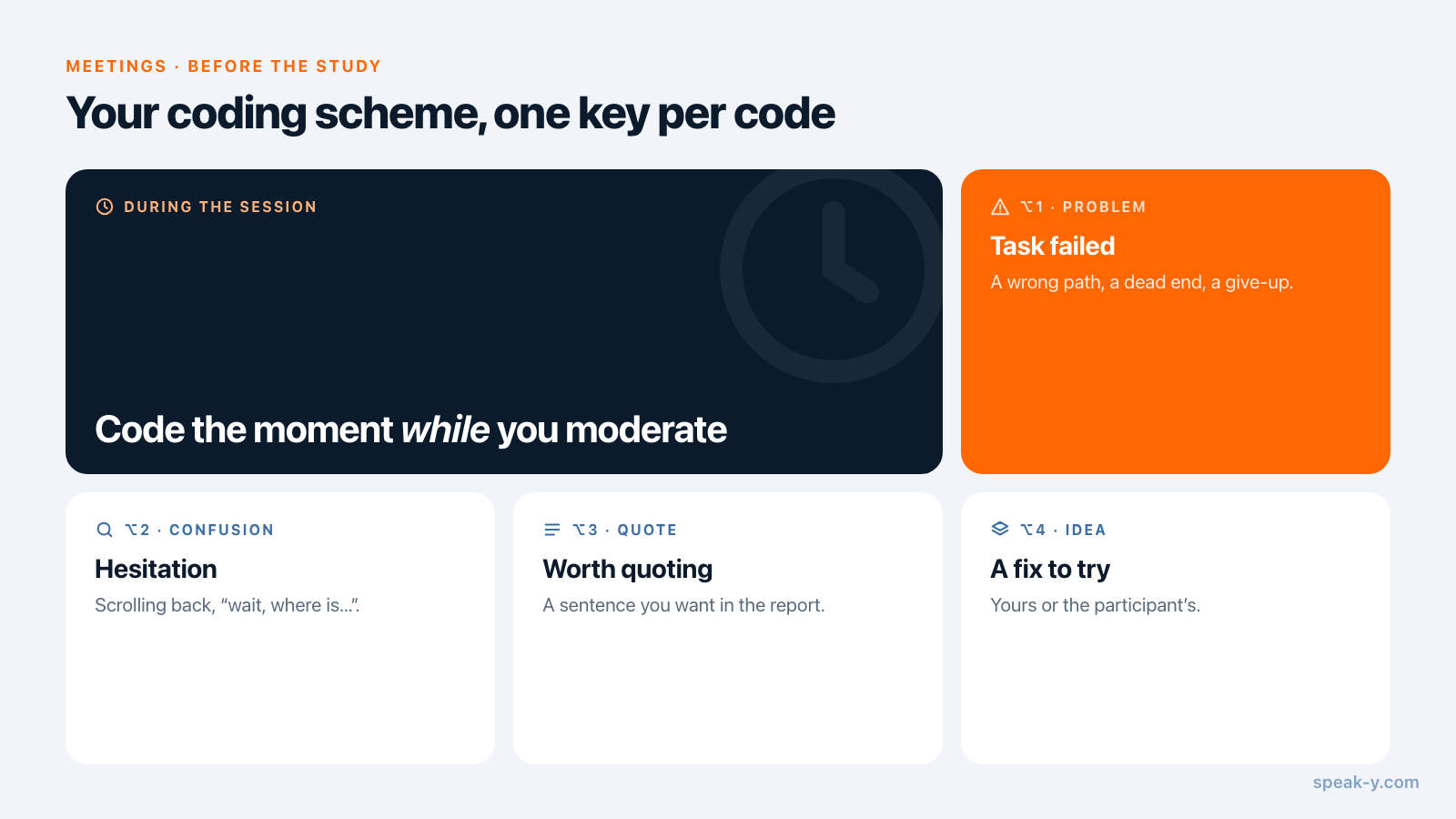
設定 → ノート を開きます。ノートの種類 には、すでに1つの種類があります。⌥1の この瞬間をマーク です。その横の鉛筆アイコンをクリックし、名前を Problem に変えます。続いて、残りのコードごとに次の操作をします。
- ノートの種類を追加 をクリックし、名前を入力して 保存 を押します。Speak-Yは8色のパレットから次の空いている色をその種類に割り当てます。別の色にしたい場合は色の点をクリックします。
- 新しい行の ホットキーを設定 をクリックし、⌥2などの組み合わせを押します。Speak-YはmacOSや他のアプリに横取りされないか確かめるため、もう一度押すよう求め、組み合わせがアプリに届くと 動作します と表示します。
| コード | 使う場面 | ホットキー |
|---|---|---|
| Problem(問題) | 参加者がタスクに失敗した、または誤った道筋をたどった | ⌥1 |
| Confusion(戸惑い) | 迷う、スクロールして戻る、「あれ、どこに…」と言う | ⌥2 |
| Quote(引用) | レポートに載せたい一文 | ⌥3 |
| Idea(アイデア) | 改善案を思いついた、または参加者が提案した | ⌥4 |
種類は4つか5つまでにしましょう。それ以上だと、観察よりキーのことを考え始めてしまいます。名前は最初のセッションの前に決めておきます。マークは付けたときの種類名を保持するので、3回目のセッションの後で「Confusion」を「Friction」に変えると、調査が2つの名前に分かれてしまいます。ホットキーが働くのは会議の録音中だけです。それ以外のときは、⌥2は普段どおりの動作をします。
セッションの長さとプランを照らし合わせてください。2026年10月1日時点では次のとおりです。
| プラン | 1回の会議の上限 | 月あたりの会議時間 |
|---|---|---|
| Free | 30分 | 2時間 |
| Pro | 60分 | 10時間 |
| Pro+ | 4時間 | 40時間 |
50分のセッション5回はProに収まります。1時間で予定したセッションが延びると60分の時点で録音が止まるので、それより長いセッションにはPro+を使ってください。Windowsアプリは話者名とタグ付きで会議を録音できますが、マークはないため、この手順にはMacが必要です。
次は同意です。Speak-YはあなたのMacで録音し、通話に参加することはないので、プラットフォームが録音を知らせることはありません。冒頭で録音していることと誰が聞くのかを伝え、招待状にも同じ文を入れておきます。国ごとのルールは会議の録音は合法かで解説しています。何が記録されるかも参加者に伝えましょう。記録されるのは音声、つまりあなたのマイクとMacが再生している音声で、参加者が共有する画面ではありません。
セッション中:進行し、押し、そのまま続ける
Zoomの通話を始めます。Speak-Yが録音ボタンの上に 会議として録音? と表示するので、チェックマークをクリックします(何も表示されない場合は、設定 → Interface & Behavior → 会議モード をManualまたはAutoにします)。録音ボタンの上のパネルに、あなたの種類が色とホットキー付きで並びます。パネルは録音が始まったとき、ボタンにポインタを重ねたとき、マークを付けたときに表示され、画面共有中も参加者には見えません。
- 場面の直後に押す。 マークはさかのぼって範囲を取ります。直前15秒の言葉が種類の色でハイライトされます。ボタンには一瞬 直前15秒をマーク と表示されます。
- 画面の出来事を声にする。 Speak-Yが聞いているのは通話で、画面は見ていないので、無言の誤クリックは文字起こしに何の痕跡も残しません。参加者には考えを声に出し続けてもらい、あなたも見えていることを言葉にします。「アカウントを開きましたね。そこで何を期待していましたか?」のように話せば、その一文が観察を文字起こしに運び、マークのすぐ隣に残ります。
- 押し忘れたときは? セッション後、発言にポインタを重ねて + をクリックするか、右クリック → ノートを追加 を選び、種類を選びます。
- 映像も必要なら? 同意を得たうえで会議プラットフォームで録画します。マークの時刻を見れば、どこまで早送りすればよいかがわかります。
各セッションの直後:参加者コード、調査タグ、自分の名前
ミーティング から記録を開きます。Speak-Yは最初に話した順に話者に番号を振ります。通常はあなたが話し始めるので、あなたが Speaker 1、参加者が Speaker 2 です。
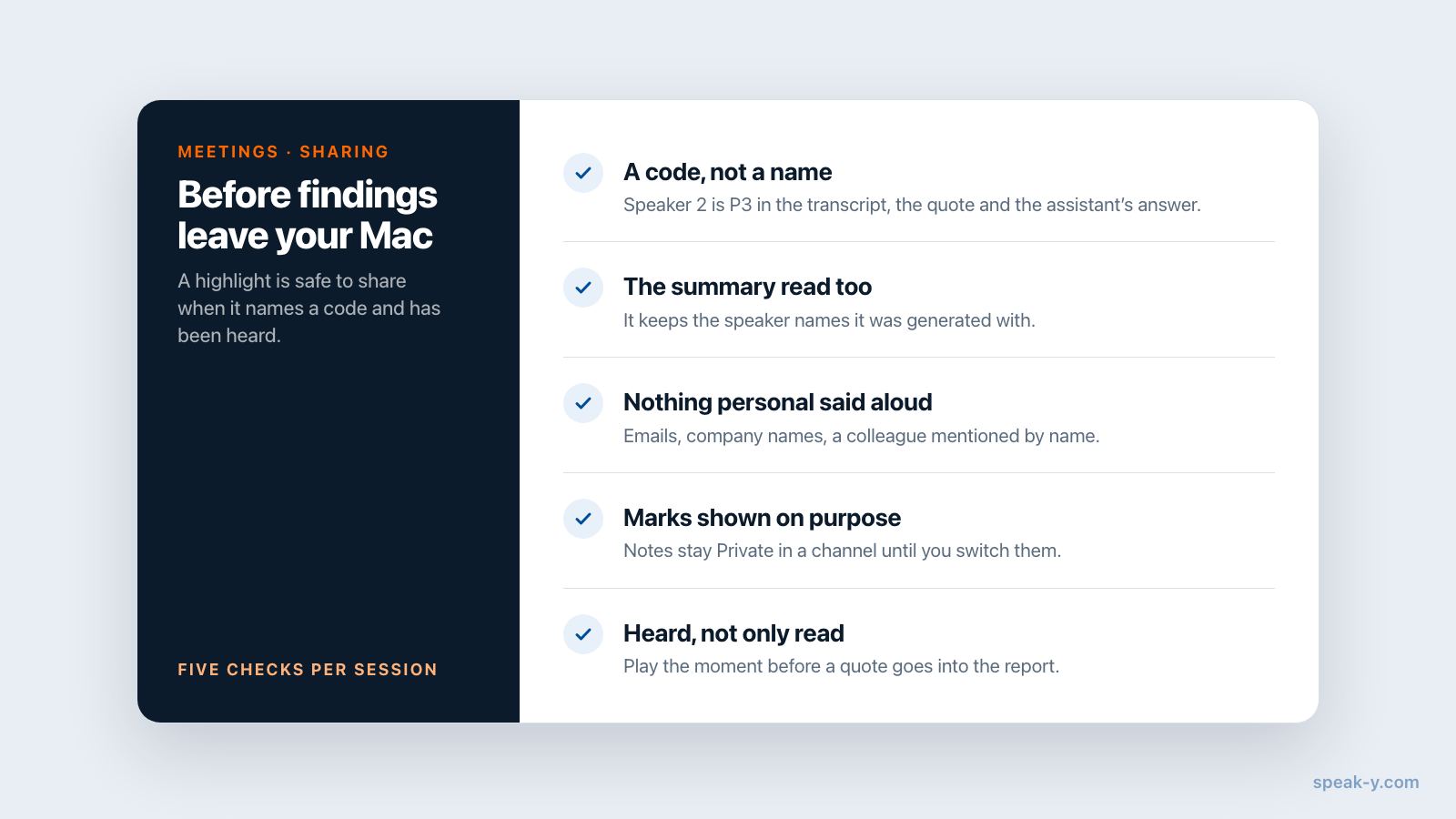
- 参加者にコードで名前を付ける。 Speaker 2 のチップをクリックし、
P3と入力してEnterを押します。名前ではなくコードを使ってください。コピーした引用、共有した記録、アシスタントが読む内容など、文字起こしから作られるものはすべてこの表示名を引き継ぎます。コードと名前の対応表は、リクルーティング用のシートで管理します。 - 自分に名前を付ける。 Speaker 1 をクリックし、自分の名前か「モデレーター」と入力します。こうすれば、引用が逆の側のものとして扱われることはありません。オブザーバーにはミュートのままでいてもらいます。余分な声はそれぞれ別の話者になってしまいます。
- 調査のタグを付ける。 タグ をクリックし、
study-checkoutと入力して 新しいタグを作成 をクリックします。2回目のセッションからは、ワンクリックでタグを付けられます。後でグループを比較したい場合は、first-time-buyerのようなセグメント用のタグも付けておきます。
1つのセッションを種類ごとに見直す
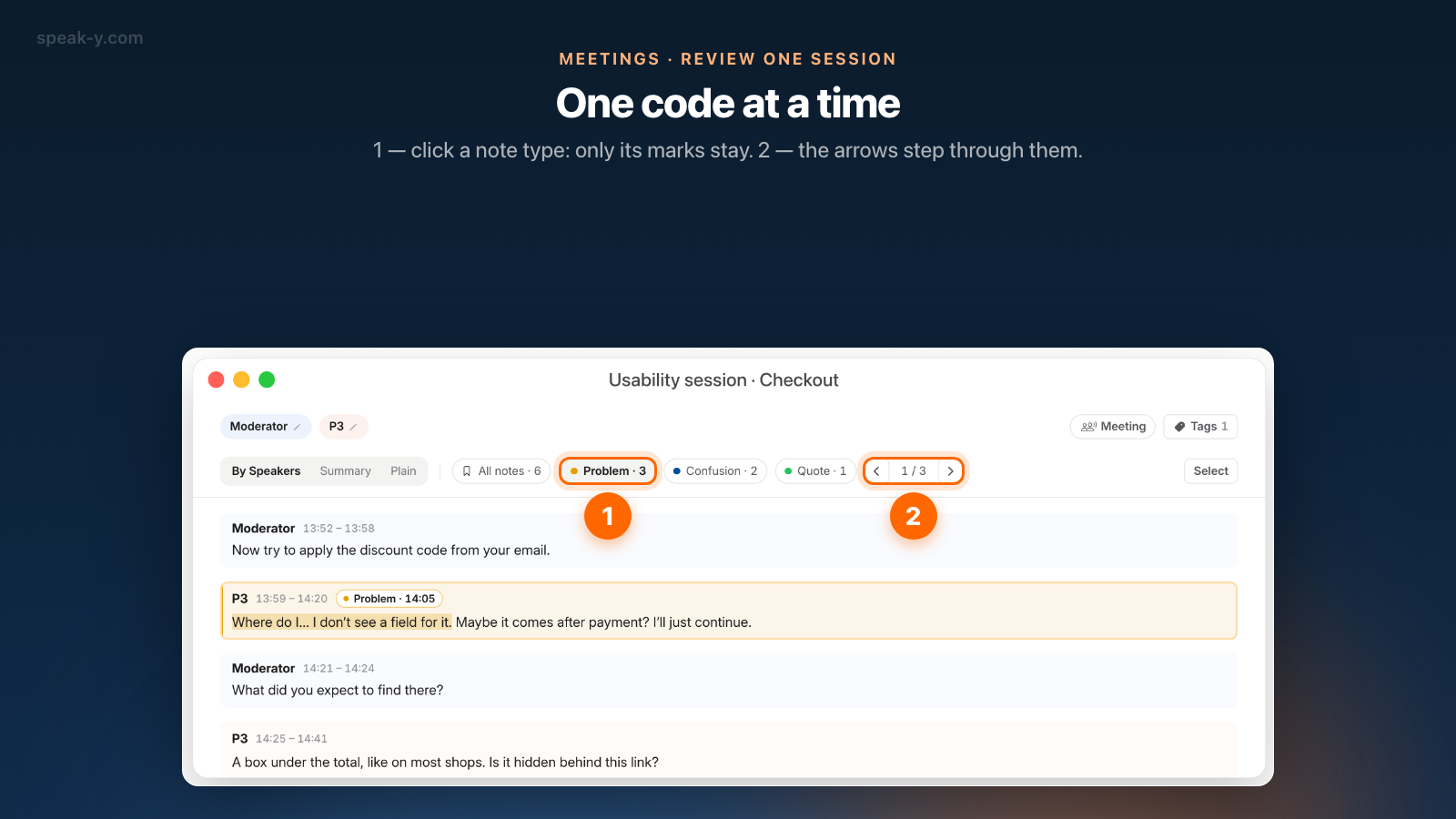
文字起こしの上、タブの横に、チップの列があります。合計件数付きの すべてのノート、続いて種類ごとのチップがそれぞれの件数付きで並びます。Problem · 5、Confusion · 4、Quote · 3 のようにです。Problem をクリックすると、発言にはProblemのマークだけが残ります。チップの横の矢印でマークからマークへ移動でき、カウンターが現在位置を 1 / 5 のように示します。
マークの付いた発言は種類の色で塗られ、Problem · 14:05 のようなバッジが付き、その15秒間の言葉がハイライトされます。その場面を聞くには、発言を右クリック → ここから再生 を選びます。まずProblem、次にConfusion。全体を聞き直す代わりに、1セッションあたり数分で済みます。
5つのセッションすべてをAIアシスタントで統合する
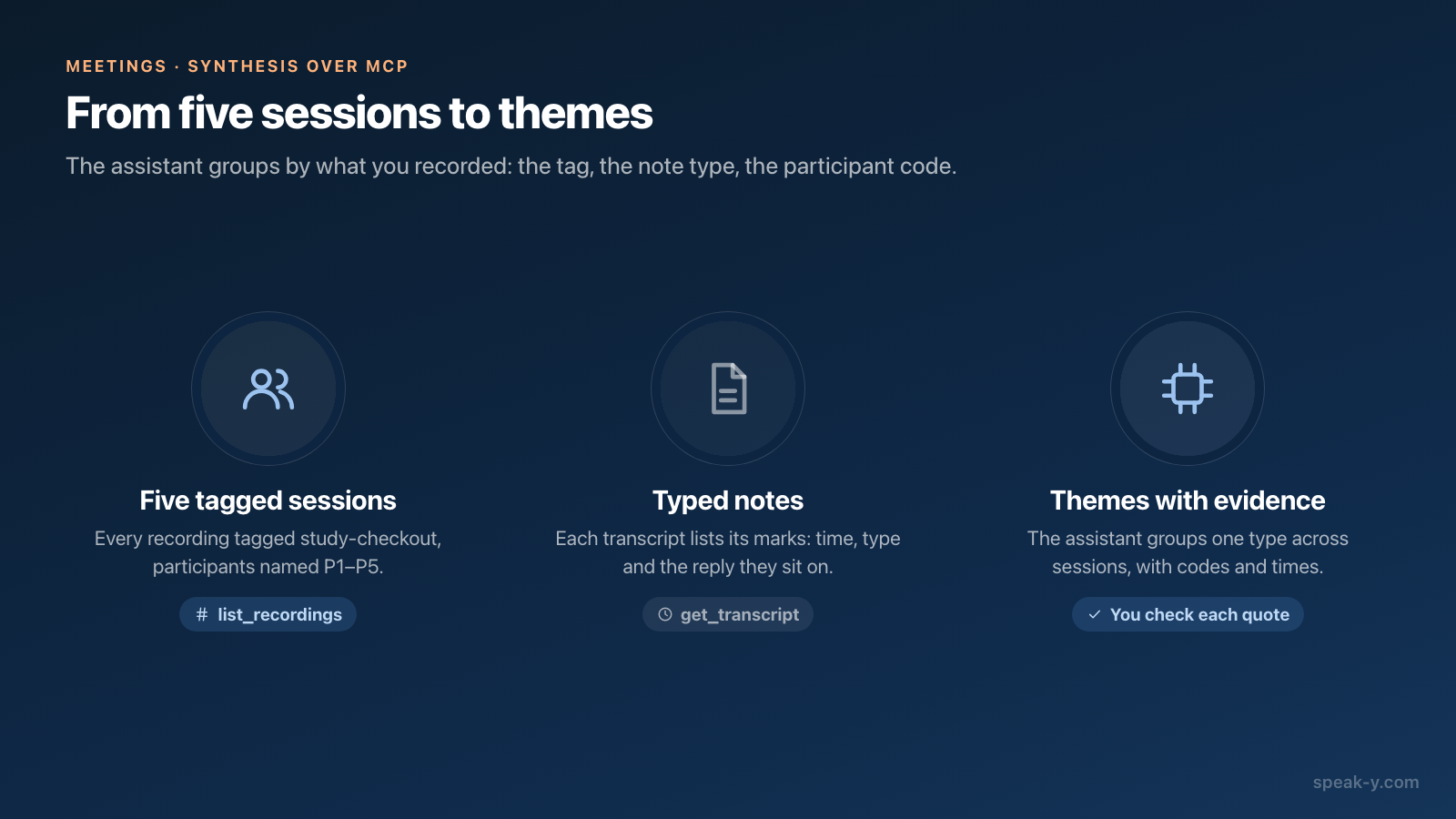
セッションごとの見直しでわかるのは、何が起きたかです。レポートに必要なのは、何が繰り返し起きているかです。これは、5件すべての文字起こしを読めるAIアシスタントの仕事です。設定 → 連携 で、Claude、ChatGPT、CursorなどのMCPクライアントを一度接続しておきます(手順は会議メモをAIアシスタントに接続するで説明しています)。そのうえで、こう聞きます。
- 「study-checkoutタグの付いた記録をすべて見て。Problemのノートをすべてテーマ別にまとめ、テーマごとに参加者、時刻、引用を1つずつ挙げて」
- 「5人中3人以上の参加者でConfusionのノートが付いたのは、どのタスク?」
- 「表を作って。行はテーマ、列はP1–P5で、その参加者がぶつかったところに印を付けて」
アシスタントはタグの付いた記録を一覧にし、各文字起こしを読みます。各発言は話者名と時刻で始まり、Notes セクションには各マークが時刻、種類、マークが付いた発言の冒頭の言葉とともに並びます。コード、タグ、参加者名が、まさにアシスタントがグループ分けに使うものです。Speak-Yの検索はマークの中身までは見ないので、キーワードではなくタグで尋ねてください。
読み取りはあなたのMac上のSpeak-Yライブラリからローカルに行われますが、アシスタントのモデルはクラウドで動いているため、読み取った文字起こしはそちらに送られます。また、何を引用するかを選ぶのはアシスタントです。テーマをレポートに入れる前に、記録を開いてその場面を再生してください。この種の依頼は会議についてAIに聞くプロンプトでさらに紹介しています。
参加者を明かさずにハイライトを共有する
調査結果は2つの形で伝わります。リサーチ用のチャンネルには、セッションで To channel を押します。チームメンバーには話者名付きの文字起こしと会議の要約がエンドツーエンドで暗号化されて届き、音声はあなたのMacに残ります。要約は生成されたときの話者名を保持します。後でSpeaker 2をP3に変えても要約は変わりません。そのため、共有する前に文字起こしだけでなく要約も読み、口に出された個人的な情報、たとえばメールアドレス、会社名、名前で言及された同僚がないか確認してください。共有した記録でも、あなたのマークは自分だけのものです。タブの行の右端にあるメニューには 自分だけ と表示されており、そのチャンネルに表示するよう切り替えるまでそのままです。その他の点はチームチャンネルに会議を共有するで説明しています。
レポート用には、発言を右クリック → 発言を引用としてコピー を選びます。引用は «テキスト» — P3, 14:05 の形で貼り付けられます。参加者コードと発言の開始時刻が入るので、誰でもその場面に戻れます。
5つのセッションにかかる手間
コードの設定は一度きりで、5分で済みます。各セッションで必要なのは、数回のキー操作と終了後の1分だけです。統合作業は、記録ごとに絞り込みで一通り見直し、アシスタントに2、3の質問をすることです。1週間かけて聞き直すのではなく、午後の時間で終わります。リサーチチームがSpeak-Yのワークスペースで作業しているなら、チャンネルですべてのセッションを1か所にまとめる方法をTeamsページで説明しています。
FAQ
モデレート型ユーザビリティテストで、参加者から目を離さずにメモを取るには?
メモのカテゴリーをSpeak-Yのノートの種類にし(設定 → ノート → ノートの種類を追加)、それぞれにホットキーを割り当てます。たとえばProblemは⌥1、Confusionは⌥2です。セッションは会議として録音します。セッション中は何かが起きた直後にキーを押すだけで、Speak-Yがその種類のマークを文字起こしに付け、直前15秒の発話をその種類の色でハイライトします。
Speak-Yはユーザビリティテスト中の参加者の画面を録画しますか?
いいえ。Speak-Yが録音するのは音声だけです。あなたのマイクと、Macが再生している音声、つまりZoom、Teams、Meetから聞こえる参加者の声です。参加者が画面上で何をしているかは記録されません。参加者には考えていることを声に出してもらい、モデレーターとして見えていることを口に出して伝え、映像が必要なら会議プラットフォームで録画してください。
AIアシスタントに、複数のセッションにまたがるユーザビリティのメモを種類ごとにまとめてもらえますか?
できます。Claude、ChatGPT、CursorなどのMCPクライアントをSpeak-Yに接続してください。アシスタントは調査用タグの付いた記録を一覧にし、各文字起こしを読みます。文字起こしにはNotesセクションがあり、各マークの時刻、種類、マークが付いた発言が並んでいます。Problemのノートをすべてテーマ別に、参加者コードと時刻付きでまとめるよう頼み、各引用はアプリで確認してください。
1時間のユーザビリティセッション5回には、Speak-Yのどのプランが合いますか?
2026年10月1日時点で、Freeは1回30分・月2時間まで、Proは1回60分・月10時間まで、Pro+は1回4時間・月40時間まで会議を録音できます。45〜50分で予定したセッションならProに収まります。1時間を超える可能性があるならPro+を使ってください。MCPサーバーはすべてのプランに含まれています。
ユーザビリティセッションをチームと共有するとき、参加者の匿名性を保つには?
参加者の話者名を本名ではなくP3のようなコードにします。そうすれば、共有した記録、コピーした引用、アシスタントが読む内容のすべてでP3と表示されます。共有した記録でも、あなたのマークはチャンネルに表示するよう切り替えない限り自分だけのものです。共有する前に、参加者が口にした名前、メールアドレス、会社の情報が文字起こしに残っていないか確認してください。