Speak-YのRecovery Kitとは:役割とアクセスを復元する手順
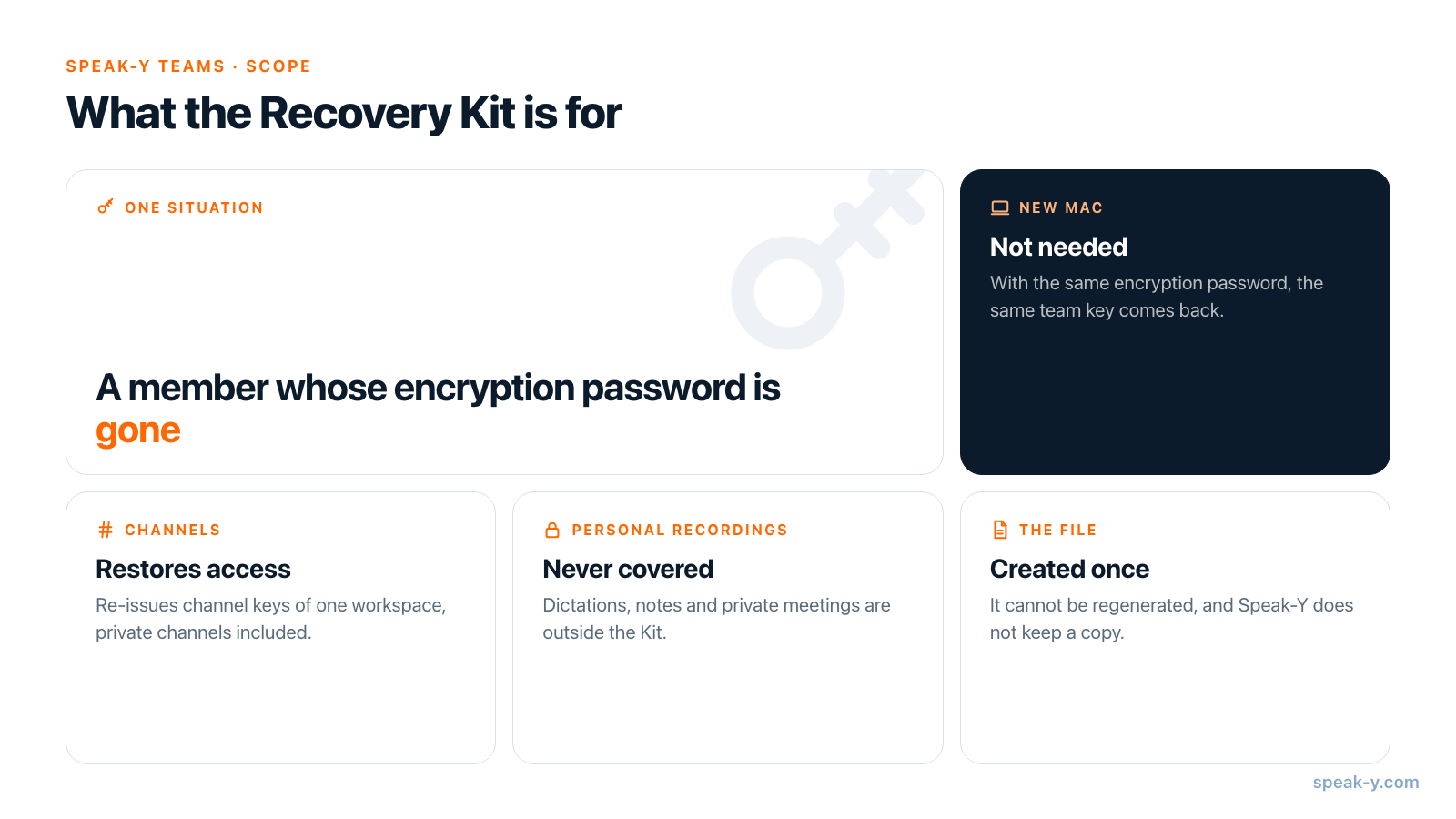
Recovery Kitは、Speak-Yのチームワークスペースを作成した人が、ワークスペースの作成時に一度だけ保存するファイルです。中にはワークスペースのリカバリーキーが入っています。チームメンバーが暗号化パスワードを忘れた場合、このファイルを持っている人が、チームのチャンネルへのアクセスをその人に戻せます。ほかの誰にもできません。チャンネルの内容はエンドツーエンドで暗号化されており、Speak-Yはこのファイルのコピーも、いかなる鍵のコピーも保管していないからです。
つまりKitは、チームの保険であると同時に、最も慎重に扱うべきファイルでもあります。このガイドでは、中身は何か、どんなときに必要でどんなときに不要か、復元の操作をクリック単位でどう進めるか、ファイルをどこに保管するか、なくした場合に何が起きるかを説明します。背景にある暗号の仕組みはエンドツーエンド暗号化のチーム共有の仕組みで解説しています。ここでは、オーナーが何をすべきかに焦点を当てます。
Recovery Kitのファイルとは
JSON形式の小さなテキストファイルです。アプリはSpeak-Y-Recovery-Kit-Northwind-Sales.jsonのような名前を提案し、保存先を選ばせます。中には、ワークスペースの識別子、名前、作成日、そして鍵のペア、つまりワークスペースのリカバリーキーが入っています。
チャンネルが鍵を受け取るたびに、つまりチャンネルの作成時と、その後の鍵のローテーションのたびに、アプリはその鍵のコピーをもう一つ、リカバリーキーに対して暗号化します。これらのコピーはサーバーに置かれますが、ファイルがなければ読めません。リカバリーキーの秘密鍵側が存在するのはKitの中だけです。アプリにも、Keychainにも、サーバーにも保存されません。
ここから二つのことが導かれ、どちらもアプリ自体に明記されています。
- 作成されるのは一度だけです。 保存ダイアログには「Shown once — save it now」(一度だけ表示されます。今すぐ保存してください)とあり、ワークスペースのページもあとで、リカバリーファイルは「can't be regenerated here」(ここでは再生成できません)と繰り返します。
- ファイルそのものが資格情報です。 ファイル自体はパスワードで保護されていません。このファイルと、ワークスペースでのオーナーまたは管理者の役割を持つ人は、そのワークスペースのどのチャンネルの鍵でも開けます。非公開チャンネルも含まれます。
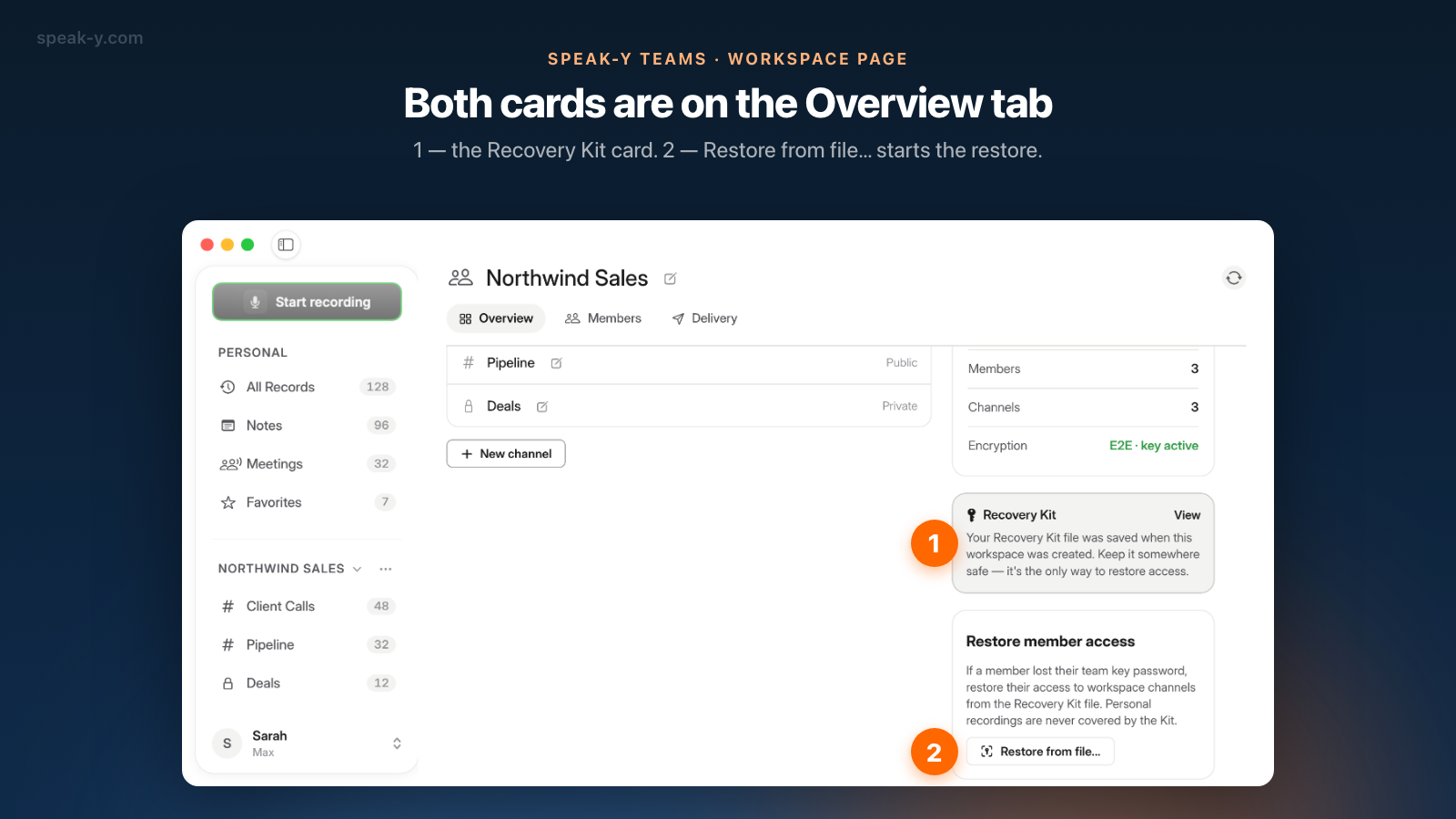
ワークスペースのページでは、ファイルを開かなくても、それがこのワークスペースのものかどうかを確認できます。OverviewタブのRecovery KitカードにRecovery key fingerprintが表示され、復元の際には別のワークスペースのKitは拒否されます。
実際に必要になるのはどんなときか
名前から想像するほど多くはありません。メンバーのチームキーは二つのものから導出されます。アカウントのメールアドレスと、初めてワークスペースを作成または参加したときに設定した暗号化パスワードです。Macはその結果をKeychainに記憶するため、日々の利用でパスワードを入力する人はいません。
| 起きたこと | Kitは必要か | すること |
|---|---|---|
| Macを新調または交換した。パスワードは覚えている | 不要 | サインインして同じ暗号化パスワードを入力する。同じ鍵が戻る |
| アプリからサインアウトした。パスワードは覚えている | 不要 | サインアウトするとそのMacから鍵が削除される。パスワードで戻せる |
| パスワードを忘れたが、古いMacはサインインしたまま | まだ不要 | 鍵はまだKeychainにある。サインアウトするかMacを替えるまでチャンネルは使える |
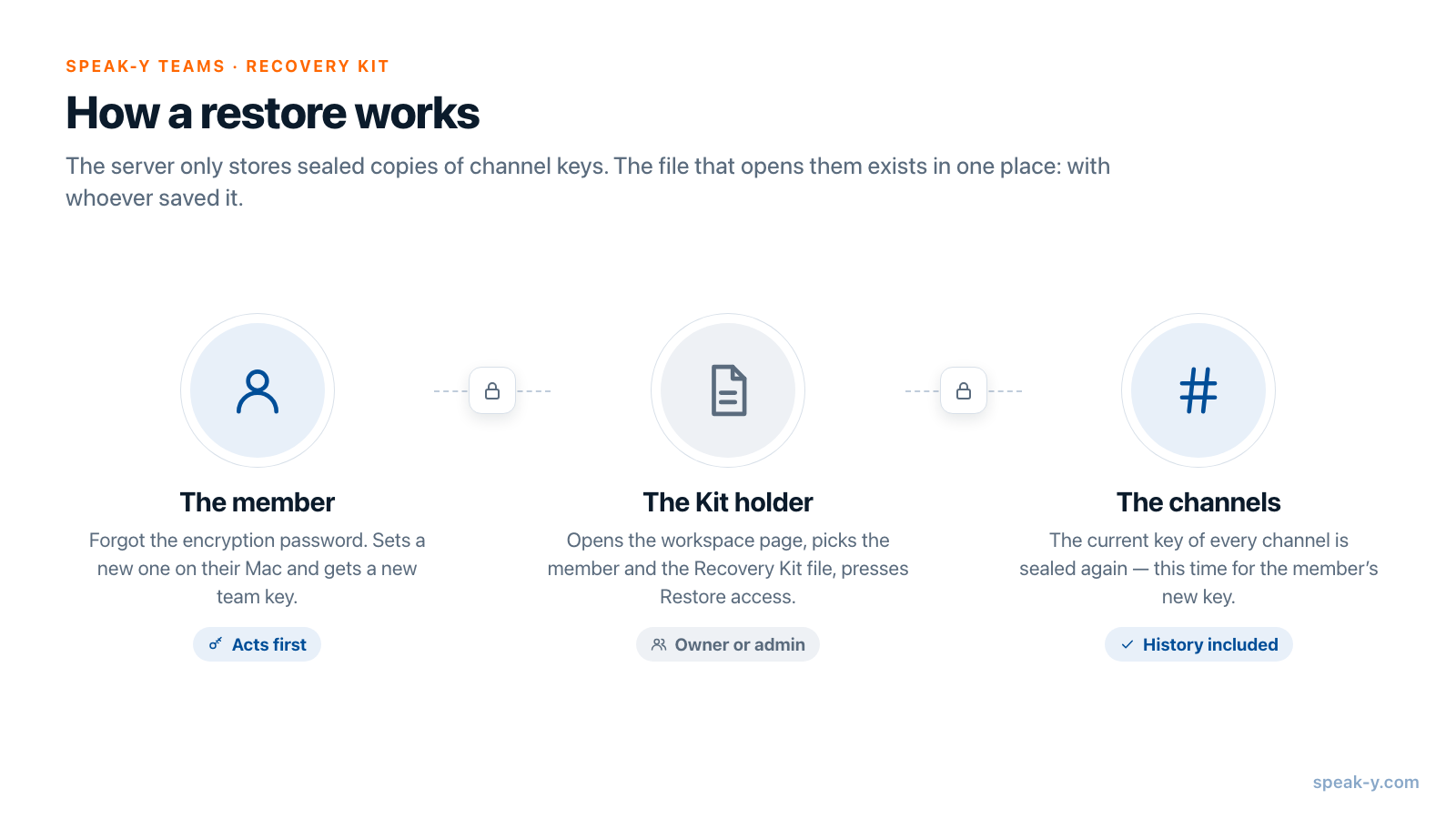
| パスワードを忘れ、鍵もなくなった | 必要 | メンバーが新しいパスワードを設定し、Kitを持つ人がアクセスを復元する |
つまり、ノートパソコンをなくしただけではRecovery Kitの出番ではありません。ノートパソコンをなくし、暗号化パスワードも忘れた場合が出番です。ワークスペースの設定ガイドがメンバーに暗号化パスワードを書き留めるよう求めているのも、このためです。これはアカウントのパスワードではなく、「パスワードをお忘れですか」のメールでリセットすることもできません。
メンバーのアクセスを復元するには
順序が重要です。先にメンバーが操作し、次にKitを持つ人が操作します。
- メンバーが新しいチームキーを作成します。 自分のMacでサインインしてワークスペースを開き、Team encryption keyのブロックに新しい暗号化パスワードを入力して、Create team keyを押します。これが済むまでは復元する先がなく、アプリもそう伝えます。「This member has not announced a team key yet.」(このメンバーはまだチームキーを公開していません)
- オーナーまたは管理者がワークスペースのページを開きます。 サイドバーのワークスペース名の横にある ⋯ をクリックし、Edit workspaceを選びます。Overviewタブの右の列に、Recovery KitとRestore member accessの二つのカードがあります。
- Restore from file…をクリックします。 Restore accessのシートが開きます。
- Memberの一覧で対象の人を選びます。
- Choose Recovery Kit…をクリックし、ファイルを選択します。アプリはその場でファイルを確認し、「The Kit matches this workspace.」(このKitはこのワークスペースと一致します)と表示します。違うファイルは「This Recovery Kit belongs to a different workspace.」(このRecovery Kitは別のワークスペースのものです)と表示されて拒否されます。
- Restore accessを押します。 結果は「Access restored: 3 channel(s).」(アクセスを復元しました:3チャンネル)と表示され、チャンネルごとに1行が並びます。
結果が「Restored: 2, failed: 1 — retry later for the failed ones」(復元:2、失敗:1。失敗した分はあとで再試行してください)となった場合は、復元をもう一度実行してください。ちょうどその瞬間に鍵がローテーションされていたチャンネルは、失敗することがあります。ファイルから読み込まれたリカバリーキーは、操作の間だけメモリに保持され、画面に表示されることはありません。
二つのカードはオーナーにも管理者にも表示されますが、ファイルは保存した人、通常はオーナーの手元にあります。管理者が復元を実行できるのは、オーナーからKitを渡された場合だけです。
復元で具体的に何が戻るのか
ワークスペースのすべてのチャンネルの現在の鍵が、メンバーの新しい鍵に対して発行し直されます。ワークスペース名を復号するワークスペースキーも同様です。履歴も含まれます。古いレコードも現在の鍵で読めるからです。
ボタンを押す前に知っておきたい点が三つあります。
- 非公開チャンネルも含まれます。 Kitにはすべてのチャンネルへの入口があるため、復元は非公開チャンネルにも及びます。そのメンバーが以前は参加していなかったチャンネルも含まれます。結果の一覧を確認し、メンバーがいるべきでない非公開チャンネルについては、そのチャンネルの作成者に削除を依頼してください。
- ワークスペース名は遅れて戻ることがあります。 シートに「the workspace name is not」(ワークスペース名は読めません)という警告が出た場合、メンバーにはレコードは見えますが、ほかのメンバーのアプリがワークスペースキーを共有するまで、名前の代わりにプレースホルダーが表示されます。
- 個人の録音は対象外です。 アプリははっきりと述べています。「Personal recordings are never covered by the Kit.」(個人の録音はKitの対象になりません)
Kitはどこに保管すべきか
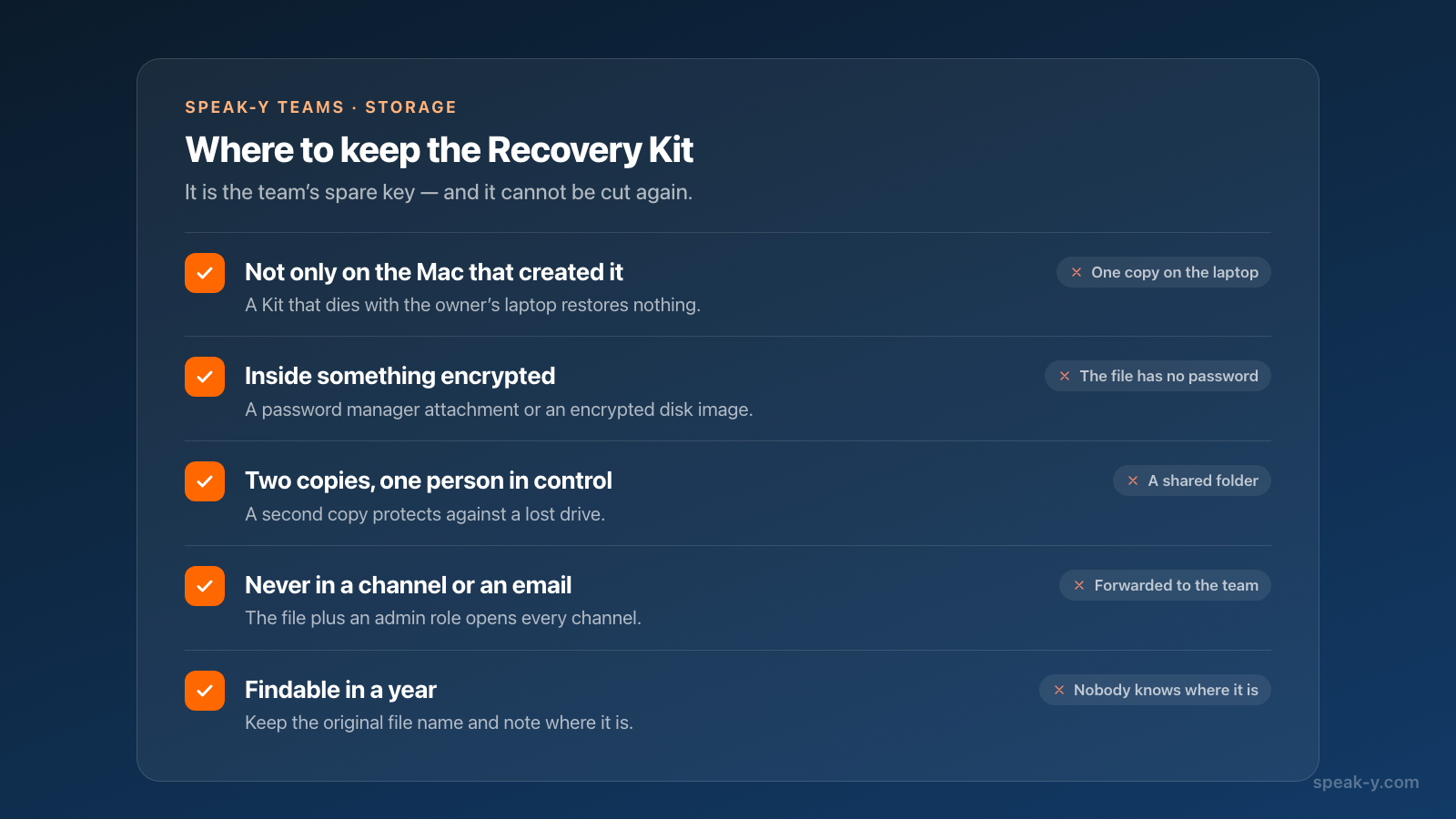
オフィスの合鍵のように扱ってください。ただし一つ違いがあります。合鍵と違って、作り直せません。
- 作成したMacだけに置かない。 オーナーのノートパソコンと一緒に失われたKitは、何も復元できません。
- 暗号化されたものの中に置く。 パスワードマネージャーの添付ファイルや、暗号化されたディスクイメージです。ファイル自体にはパスワードがありません。
- 二か所に、一人の管理下で置く。 二つ目のコピーはドライブの紛失に備えるものです。共有フォルダやチャットにコピーを置くと、意味がなくなります。
- チームのチャンネルやメールには決して置かない。 ファイルと管理者の役割を手にした人は、すべてのチャンネルを読めます。
- 1年後にも見つけられるようにする。 元のファイル名のままにし、会社のほかの重要な秘密情報と同じ場所に、保管先を記録しておきます。
Kitをなくしたらどうなるか
日々の利用では何も起きません。チャンネルは動き続け、鍵が使えているメンバーは違いに気づきません。失われるのは復元という操作であり、取り戻すことはできません。ワークスペースのページに、新しいKitを発行するボタンはないからです。
その後でメンバーがパスワードを忘れた場合、現実的な方法はその人をワークスペースから削除し、もう一度招待することです。新しい招待では、公開チャンネルの現在の鍵が履歴とともに渡されます。非公開チャンネルは、各チャンネルのメンバーが追加するまで閉じたままです。
打つ手がないのは、二つが重なった場合です。Kitをなくし、しかも全メンバーがパスワードを忘れた場合です。アプリははっきりと述べています。「channel history cannot be recovered」(チャンネルの履歴は復元できません)。Speak-Yのサポートもここでは助けになれません。サーバーが鍵を持ったことは一度もないからです。
ほかの暗号化ツールではどう扱っているか
提供者がデータを読めない製品には、どれも同じトレードオフがあります。2026年10月9日時点で確認した内容です。
- 1Password。 チームの管理者とオーナーは、メンバーのアカウントを復旧できます。その後メンバーは新しいSecret Keyを受け取り、新しいアカウントパスワードを作成します。
- Bitwarden。 アカウントの復旧はEnterprise組織の機能です。ポリシーで有効にし、管理者がマスターパスワードをリセットできるようにするには、メンバーがあらかじめ登録されている必要があります。
- Proton。 パスワードをリセットしたあと、暗号化されたデータは、ユーザーがあらかじめ設定しておいたデータ復旧の手段(リカバリーフレーズやリカバリーファイルなど)を適用するまで、ロックされたままです。
パターンはどこでも同じです。復旧が機能するのは、誰かが事前に備えていた場合だけであり、それを可能にする秘密は提供者ではなく利用者の側にあります。Speak-Yはその秘密を一つのファイルにまとめ、その保存を飛ばせない手順にしています。
チームワークスペースはSpeak-Y macOSアプリで利用できます。作成はProプランから可能で、チームメンバーはどのプランでも無料で参加できます。共有チャンネルの仕組みはSpeak-Y Teamsのページで、サーバーが何を保存するかはプライバシーポリシーで説明しています。
FAQ
Speak-YのRecovery Kitとは何ですか。
チームワークスペースを作成した人が保存する小さなファイルです。ワークスペースのリカバリーキーが入っており、すべてのチャンネルキーはこの鍵に対しても暗号化されています。このファイルがあれば、オーナーまたは管理者は、暗号化パスワードを忘れたメンバーにチャンネルキーを発行し直せます。Speak-Yはコピーを保管しません。
チームメンバーがMacをなくしました。Recovery Kitは必要ですか。
暗号化パスワードも忘れた場合にだけ必要です。チームキーはそのパスワードとアカウントのメールアドレスから導出されるため、新しいMacでサインインして同じパスワードを入力すれば、同じ鍵と同じチャンネルが戻ります。Kitは、パスワードが失われた場合のためのものです。
Recovery Kitでメンバーのアクセスを復元するにはどうすればよいですか。
まずメンバーが自分のMacで、新しい暗号化パスワードを使って新しいチームキーを作成します。次にオーナーまたは管理者が⋯ →「Edit workspace」を開き、「Overview」タブで「Restore from file…」をクリックし、メンバーを選び、Kitのファイルを指定して「Restore access」を押します。アプリは復元されたチャンネルの数を表示します。
Recovery Kitをなくすとどうなりますか。
日々の利用では何も変わりません。鍵が使えているメンバーはそのまま使い続けられます。ただし、ワークスペースのページからKitを生成し直すことはできないため、パスワードを忘れたメンバーをKitで復元することはできなくなります。Kitをなくし、さらに全メンバーがパスワードを忘れた場合、チャンネルの履歴は復元できません。
Recovery Kitは個人の録音も対象になりますか。
いいえ。Kitが復元するのは、一つのチームワークスペースのチャンネルへのアクセスだけです。個人の録音、ディクテーション、メモが対象になることはありません。