会議の録音をAIアシスタントで整理する:MCPで話者名・タグ・タイトルを付ける
クライアントとの通話を四半期分ためると、録音ライブラリはたいてい同じ姿になります。会議が100件、その3分の1は「Weekly sync」という名前、いくつかはタイトルすらなく、どの文字起こしも Speaker 1 と Speaker 2 だらけで、タグは1つもありません。検索はまだ使えます。でも、3週間前の Northwind の契約更新の通話を見つけるのは、もう簡単ではありません。
MCPでSpeak-Yに接続したAIアシスタントなら、この整理を任せられます。各録音を読み、ちゃんとしたタイトル、クライアントのタグ、話者の名前を提案し、あなたがOKを出したら適用します。 作業をするのは3つのMCPツール——update_recording、set_tags、rename_speaker——で、どれも文字起こしのテキストや音声には触れません。変更はすべてあとでアプリに一覧表示されるので、確認できないことは何も起きません。
このガイドは、2026年10月15日に確認したSpeak-Y macOSアプリに沿って、アシスタントにClaudeを使って説明します。ChatGPTとCursorでも同じように動きます。
なぜ録音ライブラリは散らかるのか
アプリは空欄を自動で埋めますが、その既定値は汎用的です。
- タイトル。 会議のタイトルは通常、要約から付けられ、それがしばしば大ざっぱです。「Weekly sync」「Project check-in」のように。タイトルがまったくない録音は、一覧ではただ「Meeting」と表示されます。アシスタントには最初の6語が見えます。
- 話者。 会議は Speaker 1、Speaker 2 というラベルで始まります。誰かが名前を付けるまで、その後の要約はすべて「Speaker 2 が数字を送ることに同意した」のようになります。
- タグ。 タグはあなたのものなので、誰も代わりに付けてはくれません。忙しい1週間のあとで、4件の通話に
northwindを付けに戻る人はいません。
始める前に
- アシスタントを接続する。 連携 ページを開き(サイドバー下部のアカウントメニューの AIアシスタントを接続、または 設定 → 連携)、Claude、ChatGPT、Cursorの横にある 接続 をクリックします。1回のクリックで、MCP設定と、アシスタントが読む指示が書き込まれます。詳しくは会議メモをAIアシスタントに接続する方法をご覧ください。
- Speak-Yを起動したままにする。 読み取りはアプリを閉じていても動きますが、録音を変更する操作はすべて起動中のアプリを通り、起動していなければ拒否されます。
- 「アシスタントの操作」がオンか確認する。 既定でオンで、同じページにあります。オフにすると、すべてのアシスタントが読み取り専用になります。
ステップ1:変更ではなく、計画を頼む
いちばん役に立つ習慣はこれです。何かを変更する前に、何を変更するつもりかをアシスタントに見せてもらうこと。
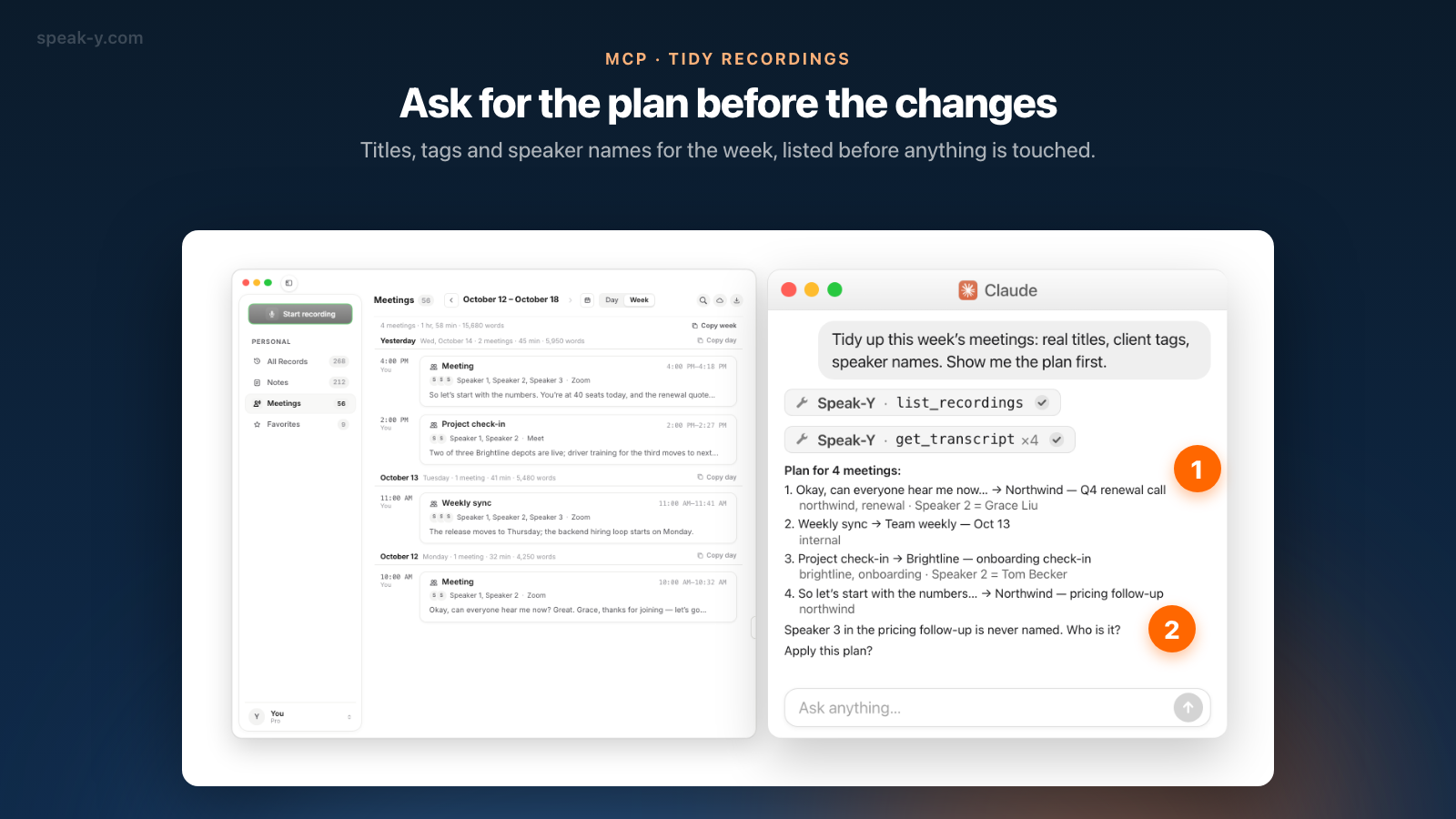
今週の会議を整理して。ちゃんとしたタイトル、クライアントのタグ、話者の名前。 まず計画を見せて。
アシスタントは今週の録音を一覧にし、1件ずつ読みます。たいていは要約を、誰が誰かを突き止める必要があるときは話者別の表示も読みます。そして表で答えます。
| 現在(アシスタントが読むタイトル) | 新しいタイトル | タグ | 話者 |
|---|---|---|---|
| Okay, can everyone hear me now… | Northwind — Q4 renewal call | northwind, renewal | Speaker 2 = Grace Liu |
| Weekly sync | Team weekly — Oct 13 | internal | — |
| Project check-in | Brightline — onboarding check-in | brightline, onboarding | Speaker 2 = Tom Becker |
| So let's start with the numbers… | Northwind — pricing follow-up | northwind | Speaker 3 = ? |
話者の名前は会話そのものから取られます。あいさつし合い、自己紹介し、名前で呼びかけられるからです。一度も名前が出てこない話者については、アシスタントは推測せずに尋ねるべきです。この例ならこうです。「Northwind — pricing follow-up の Speaker 3 は一度も名前が出てきません。誰ですか?」
ステップ2:承認すると、3つのツールが作業する
質問に答えて承認します。「Speaker 3 は Ravi Shah です。適用して」。するとアシスタントは、録音を1件ずつ、3つのツールを呼び出します。
| ツール | 変更するもの | 変更しないもの |
|---|---|---|
update_recording |
タイトルとお気に入りの印 | 文字起こし、音声、要約 |
set_tags |
タグの追加、削除、置き換え。新しいタグは作成され、既存のタグは大文字・小文字を区別せずに一致させる | ほかの録音、タグの一覧 |
rename_speaker |
その録音内のすべての箇所で、話者ラベルに名前を付ける | 各話者が話した言葉 |
呼び出しが届くたびに、Speak-Yのウィンドウが更新されます。Northwind と頼んでも、すでにある northwind タグが使われ、重複したタグは作られません。
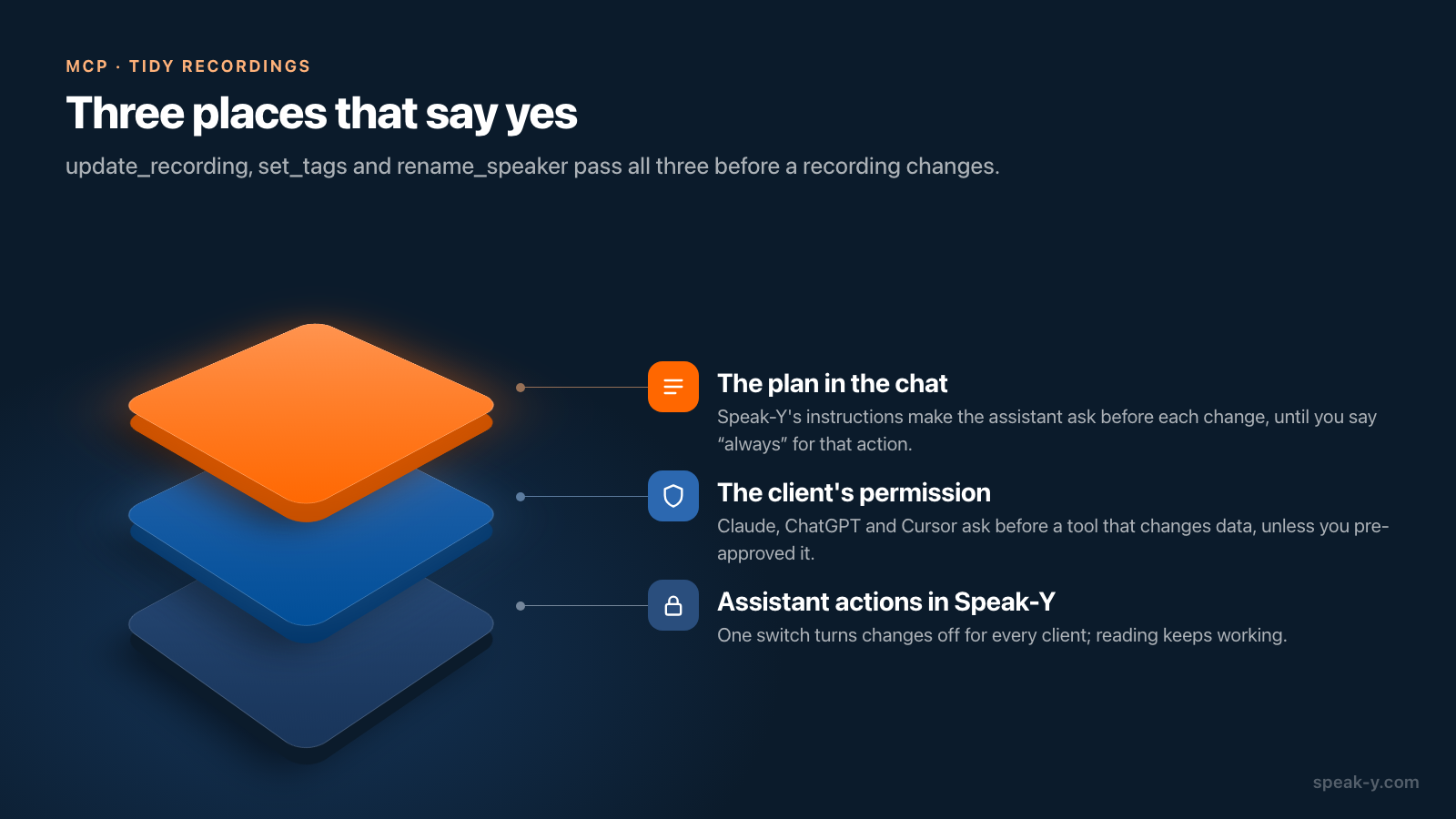
誰が、どこでOKを出すのか。会話からアプリまで、3つの層があります。
- チャットでの計画。 Speak-Yはサーバーと一緒に、アシスタント向けの指示をインストールします。その指示は、これから何をするかを伝え、タイトル、タグ、話者名の変更のたびに確認するようアシスタントに求めます。その操作をいつでも行ってよいとあなたが言うまで、確認は続きます。「いつでも」は操作ごとに記憶されるので、タグ付けは自由に任せつつ、名前の変更の前には確認を求める、といった使い分けができます。
- クライアント自身の確認。 クライアントは、事前に許可していない限り、データを変更するツールの前に確認を求めます。Claudeはコネクタのツールを Always allow、Needs approval、Blocked に分け、ChatGPTの開発者モードは、読み取り専用と示されていないツールをすべて確認が必要な書き込み操作として扱います。各クライアントの仕組みはAIがデータを変更する前にMCPクライアントはどう確認するかで解説しています。
- アプリのスイッチ。 Speak-Yの アシスタントの操作 は、すべてのクライアントの変更を一度にオフにします。1つのクライアントの設定に
--read-onlyを入れると、そのクライアントからだけ変更用のツールが見えなくなります。
アシスタントが自分でしてよいこと、確認すべきこと
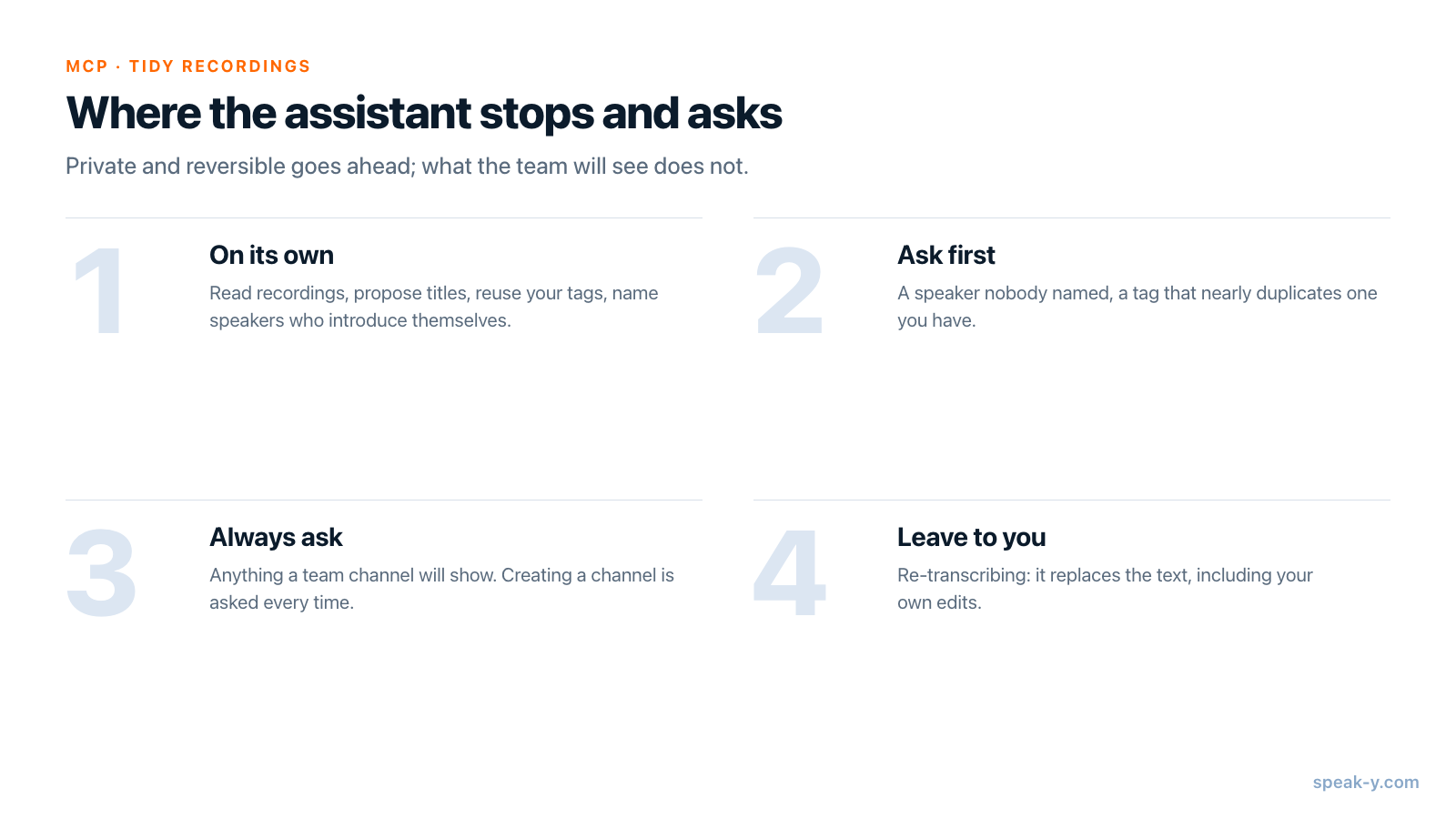
録音の整理は元に戻せて、しかも自分だけの作業です。だから最初に任せる仕事に向いています。線を引くのは、変更がほかの人に見えるようになるところ、または取り消しにくくなるところです。
- 自分で行う: 録音を読む、話された内容からタイトルを提案する、手持ちのタグ一覧からタグを使い回す、自己紹介した話者に名前を付ける。
- 先に確認する: 一度も名前が出てこない話者、既存のタグとほとんど同じ新しいタグ、うまく読めなかった通話のタイトル。
- 必ず確認する: チームのチャンネルに送るものすべて。タグはあなたのライブラリの中だけのものですが、チャンネルはチームが読みます。共有は取り消せても、読んだ人はもう読んでいます。チャンネルの作成は、設計上、毎回確認されます。
- あなたに任せる: 録音の文字起こしのやり直し。現在のテキストが、手で直した箇所も含めて置き換えられます。
Speak-Yの指示がこうした線をどう引いているかは、MCPのツール説明とスキルにまとめてあります。
変更を確認する:最近の操作
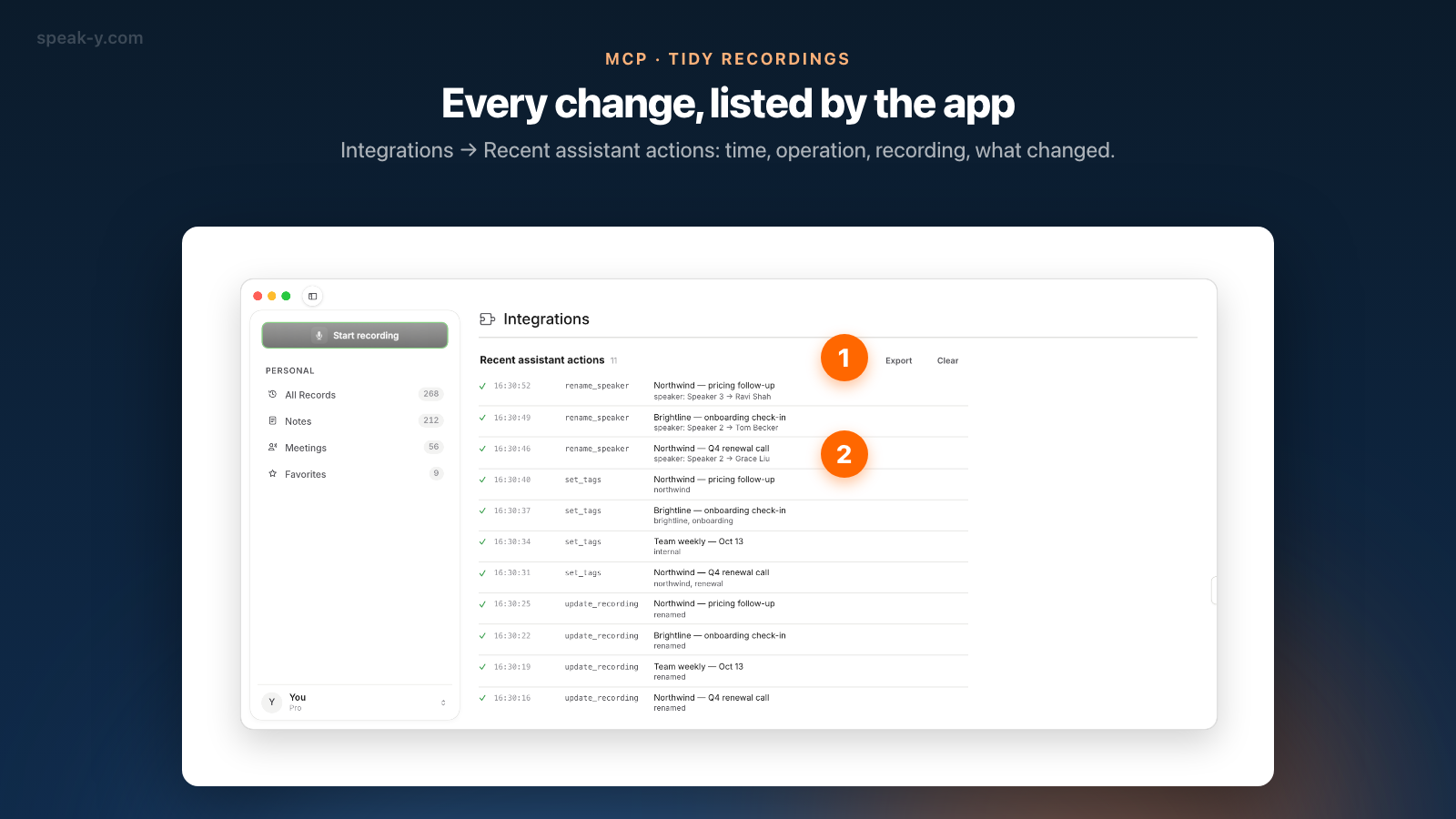
アプリは、アシスタントが何をしたと言うかとは別に、独自の記録を残します。連携 ページを開き、最近の操作 までスクロールしてください。1行が1回の呼び出しです。
- 時刻(今日の分は秒まで)
- 操作:
update_recording、set_tags、rename_speaker - 録音のタイトル
- 詳細:「renamed」、変更後のタグの全一覧、または「speaker: Speaker 2 → Grace Liu」
記録には直近50件の操作が、失敗したものも理由付きで残り、テキストとして書き出せます。記録されるのはタイトルと詳細だけで、文字起こしのテキストは決して含まれません。
元に戻すのは、同じ編集を逆向きに行うだけです。話者の名前を付け直す、タグを外す、元のタイトルを入力し直す。話者については記録に以前のラベルが残りますが、タイトルについては「renamed」としか書かれません。元のタイトルは、アシスタントが見せた計画の中にあります。まず計画を頼むべき理由が、ここにもう1つあります。
毎週5分の習慣にする
100件の録音を最初に整理するときがいちばん長くかかります。その後は、金曜日に一言頼むだけでライブラリが整った状態に保たれます。
今週の会議を前回と同じように整理して。まず計画を。
整った状態を保つ習慣は2つです。
- タグの付け方を一度決めておく。 クライアント名かプロジェクト名に、通話の種類(
renewal、onboarding、internal)を足せば、たいていの人には十分です。 - 「いつでも」はタグだけに許可する。 タグはいちばん簡単に元に戻せます。タイトルと話者名は、計画に驚かなくなるまで確認を求め続けましょう。
制限
- 自分の録音だけ。 チームメンバーがチャンネルに共有した録音は、読めても変更できません。アシスタントには「read-only」が返り、記録にもそう残ります。
- 変更にはアプリの起動が必要。 読み取りは起動していなくても動きます。
- テキストはアシスタントの提供元に送られる。 アシスタントはMac上で録音を読みますが、そのモデルはクラウドで動いています。これが何を意味するかはローカルMCPとクラウドMCPで説明しています。
- 費用。 2026年10月15日にspeak-y.comで確認したところ、MCPサーバーはFreeを含むすべてのプランで無料です。
ライブラリが整っていると、次のステップが活きてきます。クライアント別、人別に、会議についてアシスタントに質問できるようになるのです。ほかに何ができるかはMCPページに、タイトルと名前が整ったら試したい質問は会議についてAIに聞きたいプロンプトにまとめてあります。
FAQ
AIアシスタントはSpeak-Yの録音の名前を変えたり、タグを付けたりできますか?
はい。Claude、ChatGPT、CursorをSpeak-Y MCPサーバーに接続すると、アシスタントは録音に新しいタイトルを付け(update_recording)、タグを追加・削除し(set_tags)、会議の話者に Speaker 1 や Speaker 2 ではなく名前を付けられます(rename_speaker)。変更はMac上で動いているSpeak-Yアプリを通じて行われ、アプリのボタンと同じコードが使われます。
アシスタントは確認なしに録音を変更しますか?
既定ではしません。Speak-Yがアシスタントに渡す指示は、これから何をするかを伝え、変更のたびに確認するよう求めています。その操作をいつでも行ってよいとあなたが言うまでは、確認が続きます。さらに、Claude、ChatGPT、Cursorなどのクライアントは、事前に許可していない限り、データを変更するツールを使う前に確認を求めます。
アシスタントが何を変更したかはどこで確認できますか?
Speak-Yで「連携」ページ(アカウントメニューの「AIアシスタントを接続」)を開き、「最近の操作」までスクロールします。各行には時刻、操作、録音、短い詳細が表示されます。詳細はたとえば新しいタグや「speaker: Speaker 2 → Grace Liu」です。記録には直近50件の操作が残り、文字起こしのテキストは保存されません。
アシスタントに何も変更させないようにできますか?
はい。「連携」ページで「アシスタントの操作」をオフにすると、接続しているすべてのアシスタントは読むことはできても変更はできなくなります。特定のクライアントだけを制限するには、そのクライアントのMCP設定でSpeak-Yサーバーのargsに --read-only を追加します。そのクライアントには読み取り用のツールだけが見えるようになります。
MCPで録音を整理すると追加料金がかかりますか?
かかりません。2026年10月15日にspeak-y.comで確認したところ、Speak-Y MCPサーバーはFreeを含むすべてのプランで無料です。アシスタント自体の料金は、その提供元に支払います。