音声メモを下書きの構成に:Macで考えながら話す
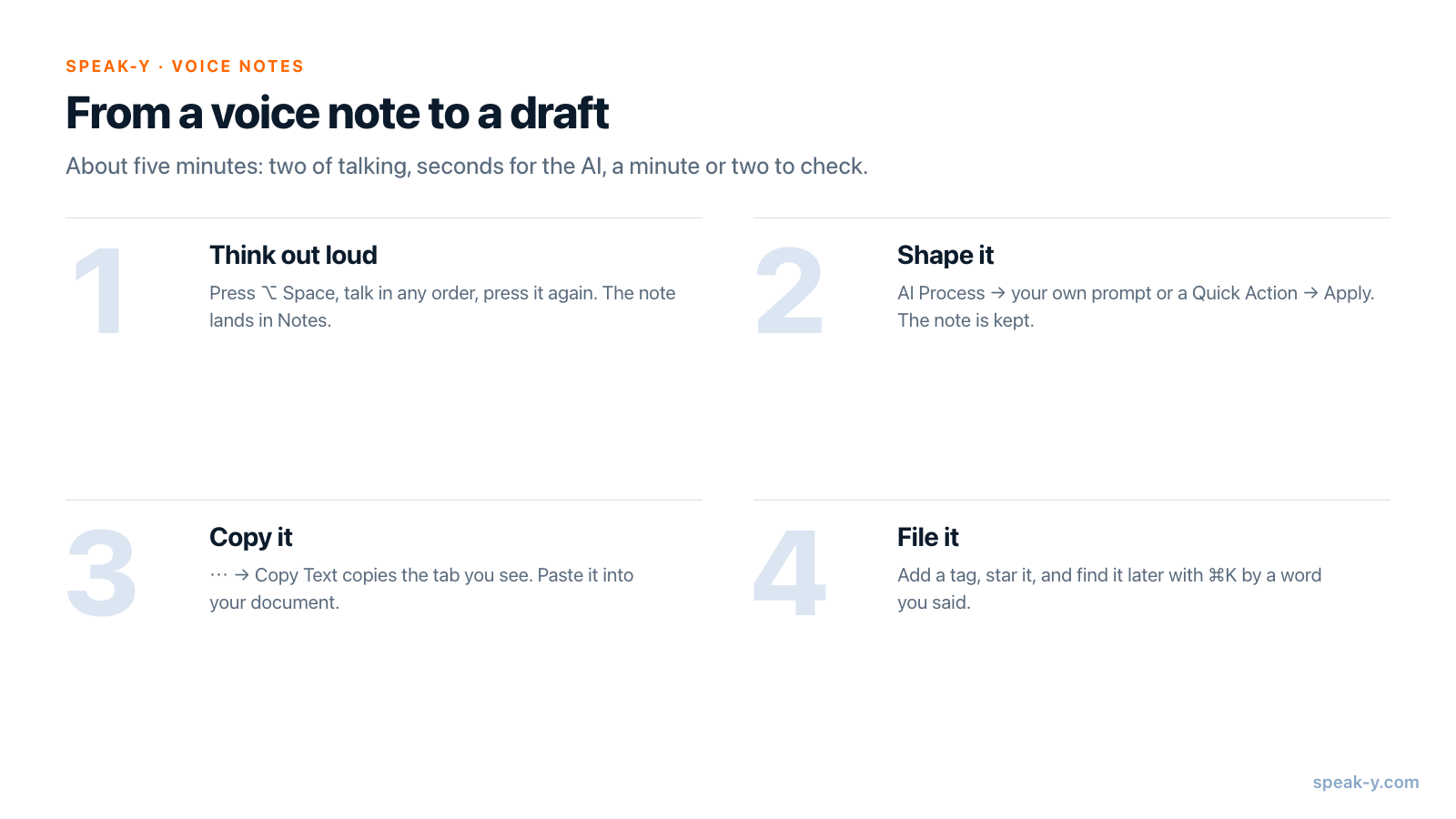
白紙を前にして手が止まったときの一番の近道は、最初の下書きを書かずに、口に出して言ってしまうことです。Mac版Speak-Yで ⌥ Space を1回押し、思いついた順にアイデアを話して、もう一度 ⌥ Space を押します。メモは ノート に保存されます。それを開いて AI処理 を押し、必要な構成を頼みます。たとえば「これを1ページの提案書のアウトラインにして」。そして 適用 を押します。⋯ → テキストをコピー でアウトラインがクリップボードに入り、文書に貼り付けられます。
話すのに数分、AIは数秒、結果の確認にもう1〜2分。何もない状態から見出し付きの下書きまで、およそ5分です。このガイドでは、顧客のオンボーディングの問題について思いつくままに話した音声メモを1つ例に取り、2026年9月30日時点のMac版アプリのラベルを使って説明します。
書く前に話すのはなぜ?
書くときは、自分が何を考えているかを決めることと、それを順序立てることを同時に求められます。話すときに必要なのは前者だけです。途中から話し始めても、声に出して言い直しても、疑問を残したままでもかまいません。順序はあとで整えるからです。
スピードも大事です。スタンフォード大学の研究(Ruan et al., 2016)では、音声入力が毎分153語、スマートフォンのキーボードが52語でした。2分話せば約300語の素材になり、多くの人が行き詰まるまでに打てる量を上回ります。出てくるのは雑然としたテキストで、名前や珍しい単語が弱点になる理由は音声認識の仕組みで説明していますが、それで問題ありません。次のステップで形を整えるからです。
ステップ1. ハンズフリーで考えを声に出す
1文より長いものは、キーを押し続けるのではなくハンズフリーで録音します。始め方は3つあります。
- トグルホットキー。 既定は⌥ Space(設定 → General)。1回押すと開始、もう1回押すと停止します。
- ホールド用のキーのダブルタップ。 右⌘をダブルタップすると録音がハンズフリーに切り替わります。もう一度押すと止まります。
- Speak-Yウィンドウのサイドバー上部にある 録音を開始。
テキスト入力欄は必要ありません。カーソルが入力欄にあれば、Speak-Yはいつもどおりそこにテキストを貼り付けます。なければ、録音ボタンに コピー ボタン付きで クリップボードにコピーしますか? と表示されますが、無視してかまいません。どちらの場合も、口述はすべてSpeak-Yウィンドウの ノート に保存されます。
1回の録音はFreeプランで最長30分、有料プランで最長4時間です。上限の5分前になると、録音ボタンに セッション終了まで とカウントダウンが表示されます。
AIのステップをうまく働かせるための習慣が3つあります。
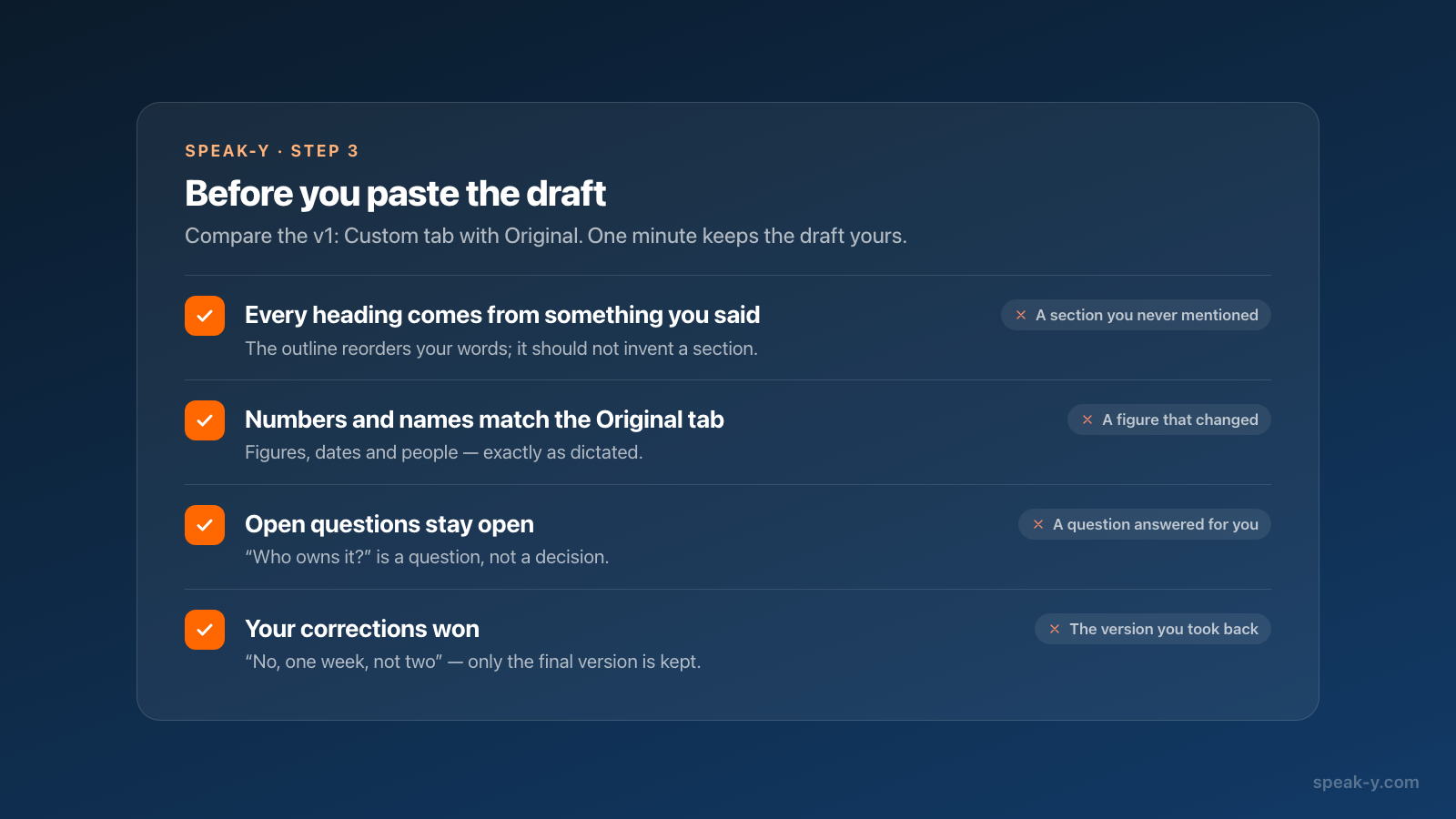
- 話しながら各部分に名前を付ける。 「問題は…」「自分ならこうする…」「未解決の点は…」。こうしたフレーズが、あとで見出しになります。
- 数字と名前は一度、はっきり言う。 AIは話した内容をそのまま保ちます。聞いていない数字を直すことはできません。
- 言い直しは声に出す。 「いや、2週間じゃなくて1週間」と言えば十分です。プロンプトでAIに最後の言い方だけを残すよう頼みます。
ステップ2. AI処理でまとまりのない話をアウトラインにする
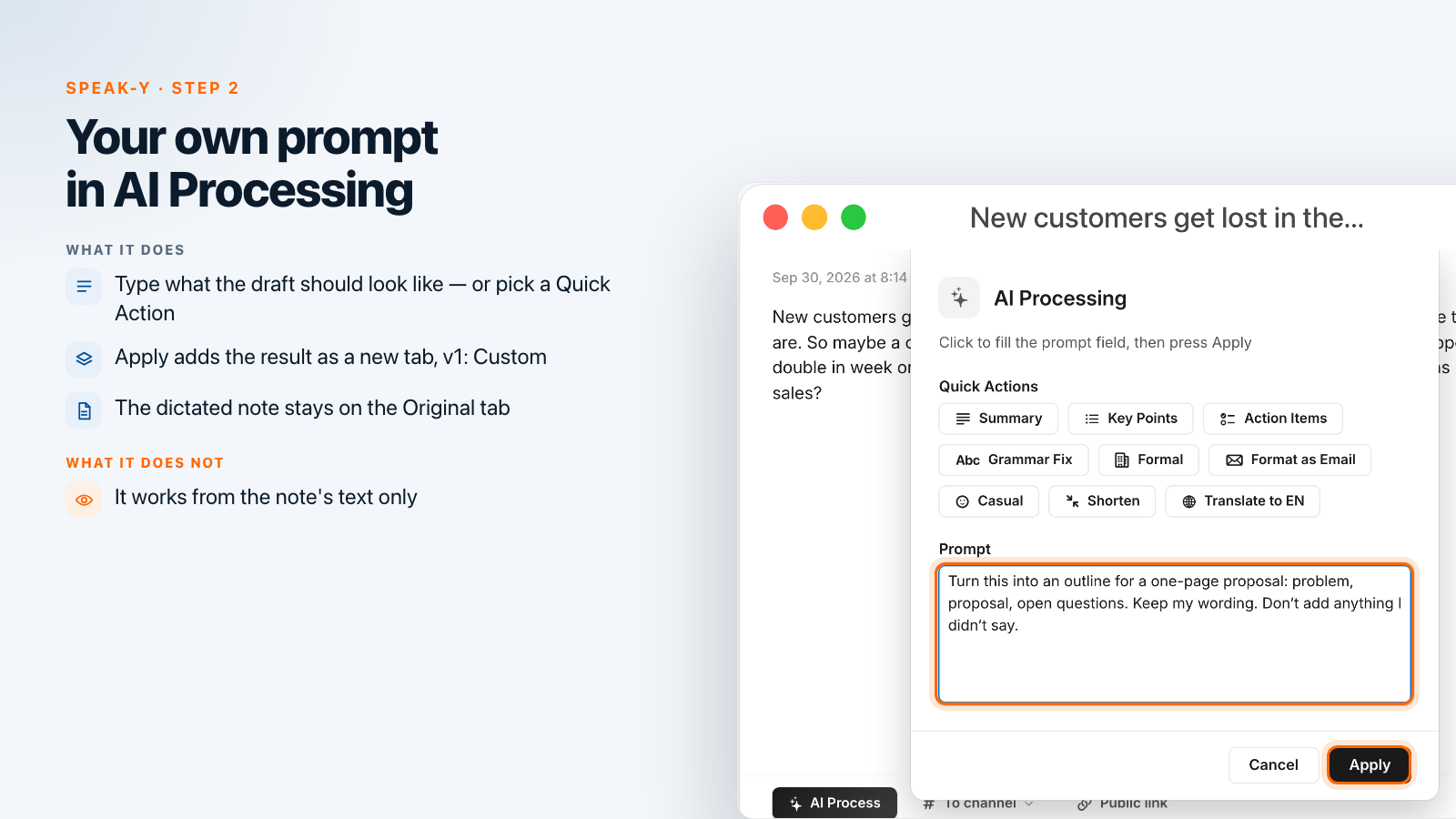
サイドバーで ノート を開き、メモをクリックして、テキストの下のバーにある AI処理 を押します。AI処理 ウィンドウは2つの部分に分かれています。
- クイックアクション — 用意されたプロンプトを入力する9つのボタン:要約、要点、アクションアイテム、文法修正、フォーマル、メール形式に整形、カジュアル、短縮、英語に翻訳。
- Prompt — 自分の指示を書くか、クイックアクションが入力した指示を編集するフィールド。
下書きには、たいてい自分で書いたプロンプトのほうが向いています。文書をどんな形にすべきかは、自分にしかわからないからです。このガイドの例では次のプロンプトを使います。
これを1ページの提案書のアウトラインにしてください:課題、提案、未解決の問題。私の言い回しは残してください。私が言っていないことは加えないでください。
適用 を押します。オリジナル の隣に新しいタブ v1: カスタム が表示され、結果の上にはプロンプトが示されます。元の口述は変更されないので、2つ目のプロンプト、たとえば進捗報告用の要点を実行して、v2: カスタム を並べることもできます。どのタブもその場で編集でき、終わったら 保存 を押します。
この種の作業で手元に置いておきたいプロンプト:
| 欲しいもの | プロンプトまたはクイックアクション |
|---|---|
| 文書の骨組み | 「これを…用の見出し付きアウトラインにしてください。私の言い回しは残してください。」 |
| 言葉はそのままで整った段落 | 文法修正 — 意味とトーンを保ったまま、つなぎ言葉を取り除きます |
| 次にやることのリスト | アクションアイテム |
| 他の人に伝える要旨 | 要約(3〜5文)または要点 |
| 投稿やメール | 読み手と長さを指定した自分のプロンプト、またはメール形式に整形 |
同じプロンプトを毎週使うなら、音声でメッセージに返信するで紹介しているように、トリガーフレーズ付きの音声コマンドにしましょう。音声コマンドはPro以上のプランで使えます。
ステップ3. 下書きを文書にコピーする
v1: カスタム タブを開いた状態で、バーの末尾にある ⋯ をクリックし、テキストをコピー を選びます。コピーされるのはいま表示しているタブなので、クリップボードに入るのは生の口述ではなくアウトラインです。⌘VでGoogle Docs、Notion、Pages、Word、またはメールに貼り付け、そこから書き進めます。
AIが使うのはメモのテキストだけです。だからプロンプトに「私が言っていないことは加えないで」と書き、だから1分の確認をする価値があります。
ステップ4. メモを見つけやすくする:タグ、お気に入り、⌘K
音声メモはすぐにたまるので、1つ使い終わるたびに整理しておきます。Mac版アプリには個人のメモ用のフォルダーはなく、その代わりに手軽な道具が3つあります。
- タグ。 メモを開いて タグ をクリックします。既存のタグを選ぶか、検索または作成… に新しい名前を入力して 新しいタグを作成 を選びます。口述したアプリも、Speak-Yが自動でタグとして追加します。
- お気に入り。 メモの星をクリックするか、⋯メニューで お気に入りに追加 を選びます。星を付けたメモはサイドバーの お気に入り に一覧表示されます。
- ⌘K。 Speak-Yウィンドウで⌘Kを押し、すべてを検索… に入力します。タグは名前で、メモは口述したテキストの言葉で見つかります。なので、AIによるバージョンの言い回しではなく、自分が 話した 言葉で検索してください。
もっと広く探すなら、リストの上の虫眼鏡ですべての日をまとめて検索でき、タグ フィルターで絞り込めます。メモを同僚に届けたいときは、テキストの下の To channel で、Speak-Yワークスペースのチームチャンネルに共有できます。
iPhoneで記録し、Macで仕上げる
アイデアが机に向かっているときに浮かぶことはめったにありません。Speak-YのiPhoneアプリでも同じようにメモを録音できます。マイクボタンをタップして話し、停止をタップします。録音パネルを下にスワイプして、別のことをしながら話し続けることもできます。
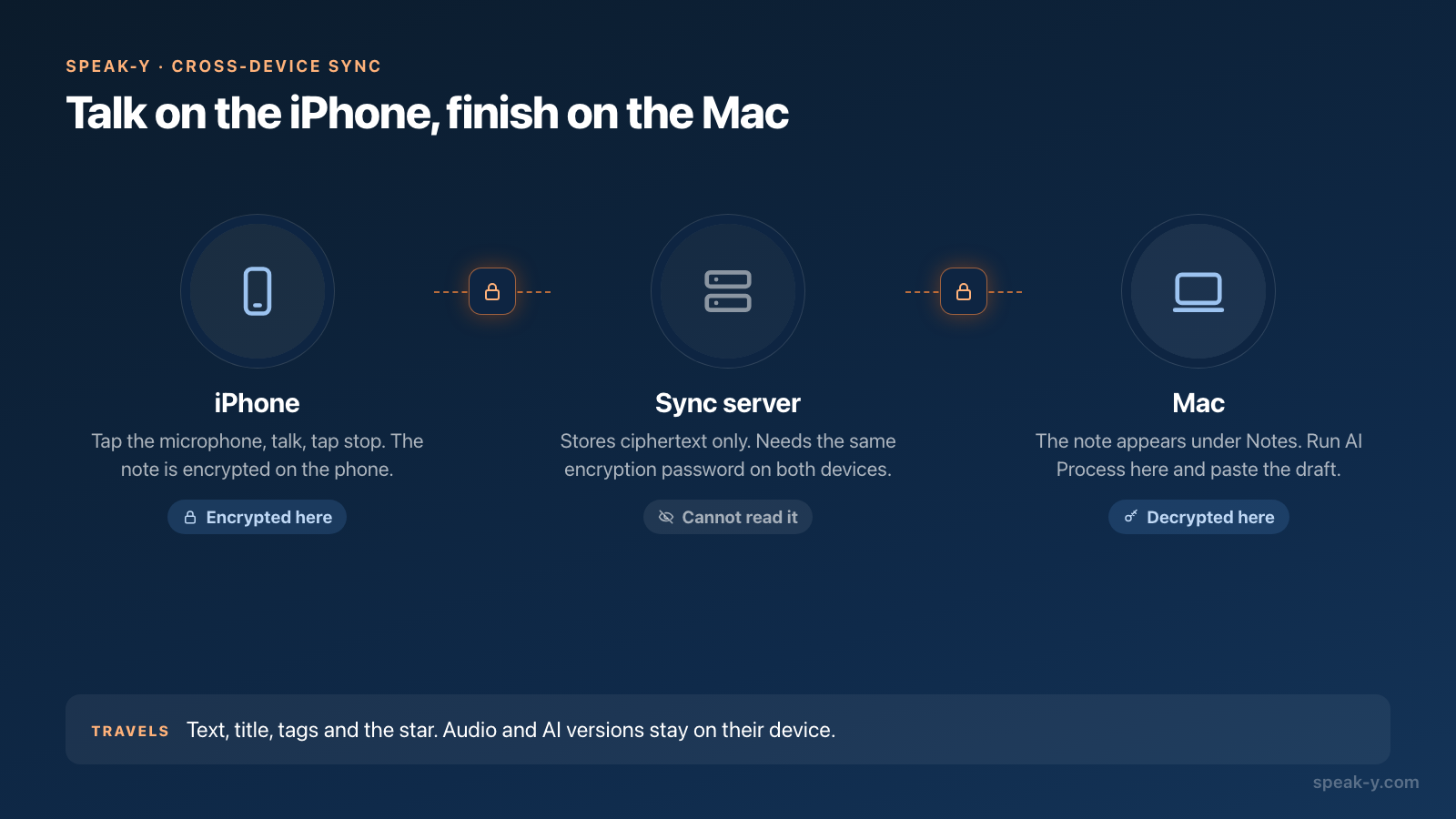
そのメモをMacに届けるには、両方のデバイスでクロスデバイス同期をオンにします。サインインしてデータ処理の規約に同意し、1台目のデバイスで暗号化パスワードを作成します(Macでは設定 → Sync、iPhoneでは設定 → クロスデバイス同期)。2台目では同じパスワードを入力します。メモはアップロード前にデバイス上で暗号化され、サーバーには暗号文だけが保存されます。
同期されるのは、メモのテキスト、タイトル、タグ、お気に入りの星です。音声とAIによるバージョンは同期されません。そのため実用的な分担は、iPhoneで話し、どのみち下書きを貼り付けるMacでAI処理を実行する、というものです。その場で手早く要約したいときのために、iPhoneアプリにも短いプロンプト一覧付きの AI ボタンがあります。
どのプランとプラットフォームで使えますか?
2026年9月30日時点(料金):
- 口述 はすべてのプランで使えます。Freeでは、Macで週2,000語、iPhoneで週1,000語まで。Pro、Pro+、Maxは無制限です。2分の音声メモはおよそ300語です。
- 録音の長さ は1回あたり、Freeで最長30分、有料プランで最長4時間です。
- AI処理 は適用1回ごとにAIリクエストを1回使います。Freeで週50回、Proで200回、Pro+とMaxは無制限です。
- 高度な認識(設定 → General)はPro以上で使えます。対応言語でより高い精度が得られ、音声は外部の音声認識サービスへ送られます。初回には同意を求められます。
- プラットフォーム。 Mac版アプリはmacOS 14.2以降で動作し、このガイドはそれを対象にしています。Windows版アプリにも、メモに同じAI処理ボタンがあります。iPhoneアプリは、上で説明したとおりメモを録音して同期します。
アイデアがSpeak-Yにたまれば、AIアシスタントの材料にもなります。無料のMCPサーバーを使うと、ClaudeやChatGPTがMac上でローカルにメモを読めるので、3つの音声メモを1つの概要にまとめるよう頼むこともできます。通話のあとで話した返信をメールにする方法は、顧客との通話からフォローアップメールまでをご覧ください。
FAQ
Macでキーを押し続けずに長いメモを口述するには?
Speak-Yでトグルホットキー(既定は⌥ Space)を1回押して話し、もう1回押すと止まります。ホールド用のキー(右⌘)をダブルタップするか、Speak-Yのサイドバー上部にある録音を開始をクリックしても始められます。テキスト入力欄をアクティブにしておく必要はなく、口述はすべてノートに保存されます。
口述したメモをアウトラインにするには?
ノートでメモを開いてAI処理を押し、Promptフィールドに欲しいものを書きます。たとえば「これを1ページの提案書のアウトラインにしてください。私の言い回しは残してください」。または要点などのクイックアクションを選び、適用を押します。結果はv1: カスタムという新しいタブに表示され、元のメモはそのまま残ります。⋯ → テキストをコピーで、いま表示しているタブがコピーされます。
Speak-Yのメモをフォルダーで整理できますか?
Mac版アプリには個人のメモ用のフォルダーはありません。代わりにタグを使います。メモを開いてタグをクリックし、名前を入力すれば新しいタグを作れます。大事なメモには星を付けるとお気に入りにまとまり、Speak-Yのウィンドウで⌘Kを押せば、話した言葉やタグ名ですべてを検索できます。
iPhoneで録音したメモをMacで仕上げられますか?
はい、クロスデバイス同期を使います。両方のデバイスでサインインし、同じ暗号化パスワードで同期を設定します。Macでは設定 → Sync、iPhoneでは設定 → クロスデバイス同期です。メモのテキストとタグはエンドツーエンドで暗号化されて同期され、Macのノートに表示されます。音声とAIによるバージョンは、作成したデバイスに残ります。
AI処理は何回使えますか?
適用1回がAIリクエスト1回です。2026年9月30日時点で、FreeにはAIリクエストが週50回含まれ、Proは200回、Pro+とMaxは無制限です。口述そのものは、Mac版のFreeで週2,000語、有料プランでは無制限です。