Bugrapport inspreken: van QA-gesprek naar ticket in Cursor
Een bugrapport verliest zijn details tussen het gesprek en het ticket. De tester loopt vijf stappen met u door, u knikt, en een uur later staat er in het ticket "export werkt niet op staging". Met Speak-Y voor Mac is de route korter: neem het gesprek met QA op als vergadering, druk na elke reproductiestap op één sneltoets en vraag Cursor — via MCP verbonden met Speak-Y — het rapport op te stellen uit de transcriptie en uw markeringen, in dezelfde sessie waarin het de code leest. Is er geen gesprek, dicteer het rapport dan rechtstreeks in de tracker: klik in de beschrijving, houd Right ⌘ ingedrukt, praat, laat los.
Speak-Y dient het ticket niet in en neemt het scherm niet op; het geeft u de woorden, met een tijd bij elk ervan. Deze gids volgt één voorbeeld — een gesprek van twintig minuten met Dana van QA over een CSV-export die het datumfilter negeert — en gebruikt de labels van de Mac-app zoals ze er op 8 oktober 2026 uitzagen.
Wat heeft een bugrapport nodig dat al in het gesprek zit?
De meeste trackersjablonen vragen om dezelfde vier dingen: stappen om te reproduceren, het verwachte resultaat, het werkelijke resultaat en de omgeving. Een tester zegt ze in het gesprek alle vier hardop — in volgorde, met de exacte waarden. Wat het ticket bereikt is meestal een samenvatting uit het geheugen, en het geheugen bewaart de conclusie en laat de stappen vallen.
Een transcriptie bewaart de stappen. Markeringen maken ze vindbaar: een markering met de naam Reprostap op elke stap van Dana is al de genummerde lijst van het rapport, en een markering met de naam Werkelijk is de zin waarin ze het verkeerde getal van het scherm aflas.
Voor het gesprek: drie notitietypes, elk met een sneltoets
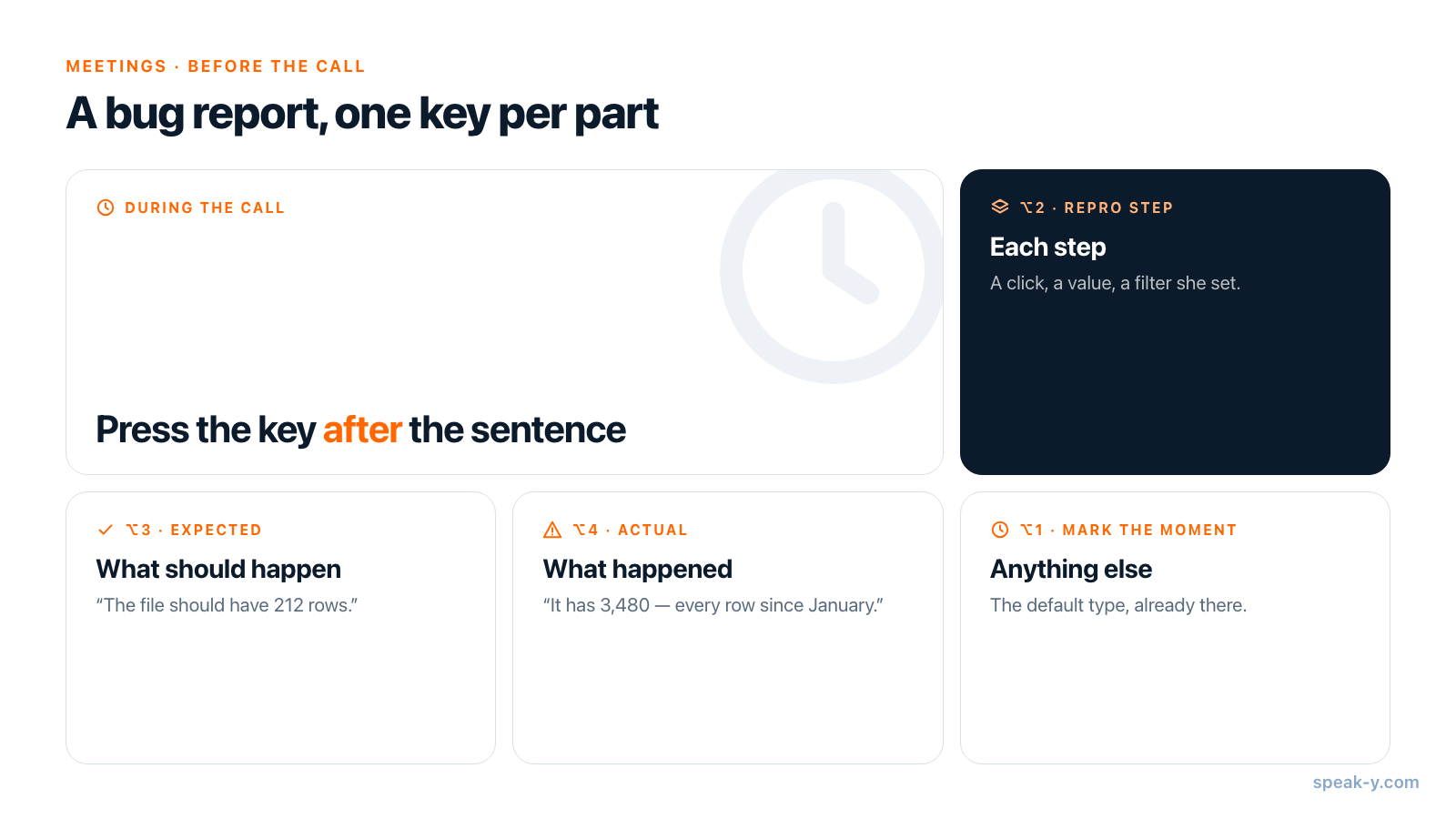
Speak-Y wordt geleverd met één notitietype, Moment markeren, op ⌥1. Voeg de drie die een bugrapport nodig heeft toe in Instellingen → Notities:
- Klik op Notitietype toevoegen, typ "Reprostap" in Naam van type en druk op Opslaan. Het nieuwe type krijgt de volgende vrije kleur.
- Klik op Sneltoets instellen in zijn rij, druk op ⌥2 en druk de combinatie nog een keer, zodat Speak-Y kan bevestigen dat ze de app bereikt, langs het venster van het gesprek. Druk op Klaar.
- Herhaal dit voor "Verwacht" op ⌥3 en "Werkelijk" op ⌥4.
Meetingnotities inschakelen bovenaan de pagina moet aan staan. Dit stelt u één keer in: de types blijven staan voor elk later gesprek.
Tijdens het gesprek: één toets na elke stap
Wanneer het gesprek begint, vraagt Speak-Y Opnemen als vergadering? boven de opnameknop; klik op het vinkje. Speak-Y neemt uw microfoon op en het geluid dat uw Mac afspeelt, dus Zoom, Google Meet en Microsoft Teams werken hetzelfde en er komt geen bot het gesprek binnen — vertel Dana dat u opneemt.
Vraag haar dan de bug te reproduceren en elke klik en elke waarde hardop te zeggen. Druk op de toets direct na de zin:
- "Ik open Reports en zet het datumfilter op september" — ⌥2, Reprostap.
- "Ik klik op Export CSV" — opnieuw ⌥2.
- "Het bestand zou de 212 rijen moeten bevatten die ik op het scherm zie" — ⌥3, Verwacht.
- "Het heeft er 3.480 — elke rij sinds januari" — ⌥4, Werkelijk.
Elke druk markeert de laatste 15 seconden onder dat type; de knop toont even Laatste 15 s gemarkeerd. De markering dekt wat zojuist is gezegd, en daarom drukt u na de zin en niet ervoor. Speak-Y hoort het gesprek en ziet het niet: een stap die Dana zwijgend uitvoert, staat niet in de transcriptie. Herhaal hem dus zelf hardop — "dus je koos CSV, niet XLSX" — en markeer dat.
Na het gesprek: loop de stappen door
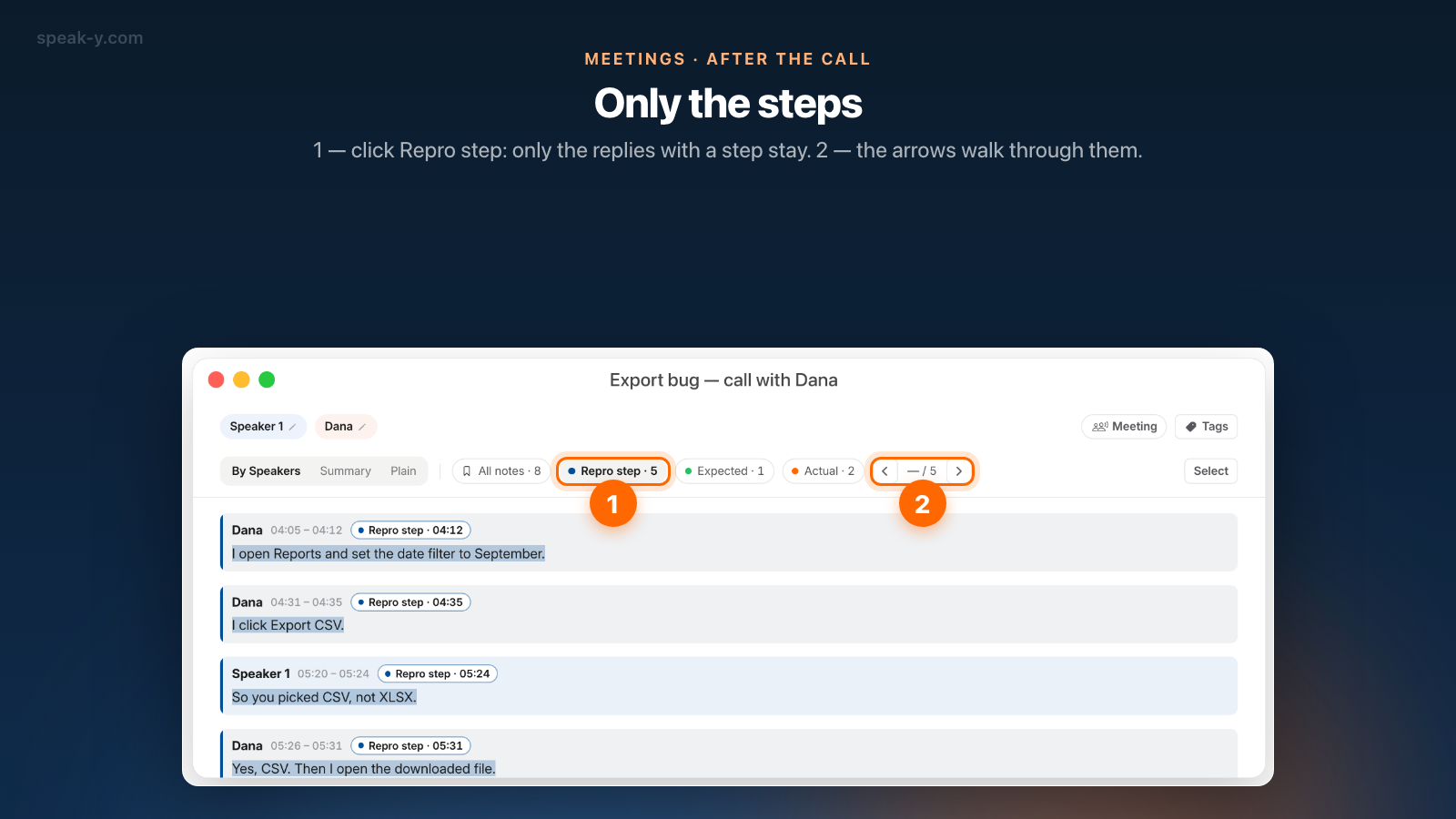
Open de opname via Vergaderingen. Klik op Speaker 2 boven de transcriptie en typ "Dana", zodat in het rapport staat wie wat heeft gezien. Gebruik daarna op het tabblad Per spreker de strook chips: Alle notities met het totaal, en één chip per type — Reprostap · 5, Verwacht · 1, Werkelijk · 2. Klik op Reprostap en alleen de bijdragen met een stap blijven staan; met de pijlen naast de chips springt u van de ene naar de volgende.
Dit kost twee minuten en beantwoordt één vraag: zijn de stappen compleet? Ontbreekt er een, klik dan met de rechtermuisknop op de bijdrage waarin Dana hem noemde, kies Notitie toevoegen en kies het type. Klik ten slotte op Tags en maak een tag zoals export-bug, zodat een vervolggesprek over dezelfde bug naast dit gesprek terechtkomt.
Het concept: vraag Cursor via MCP
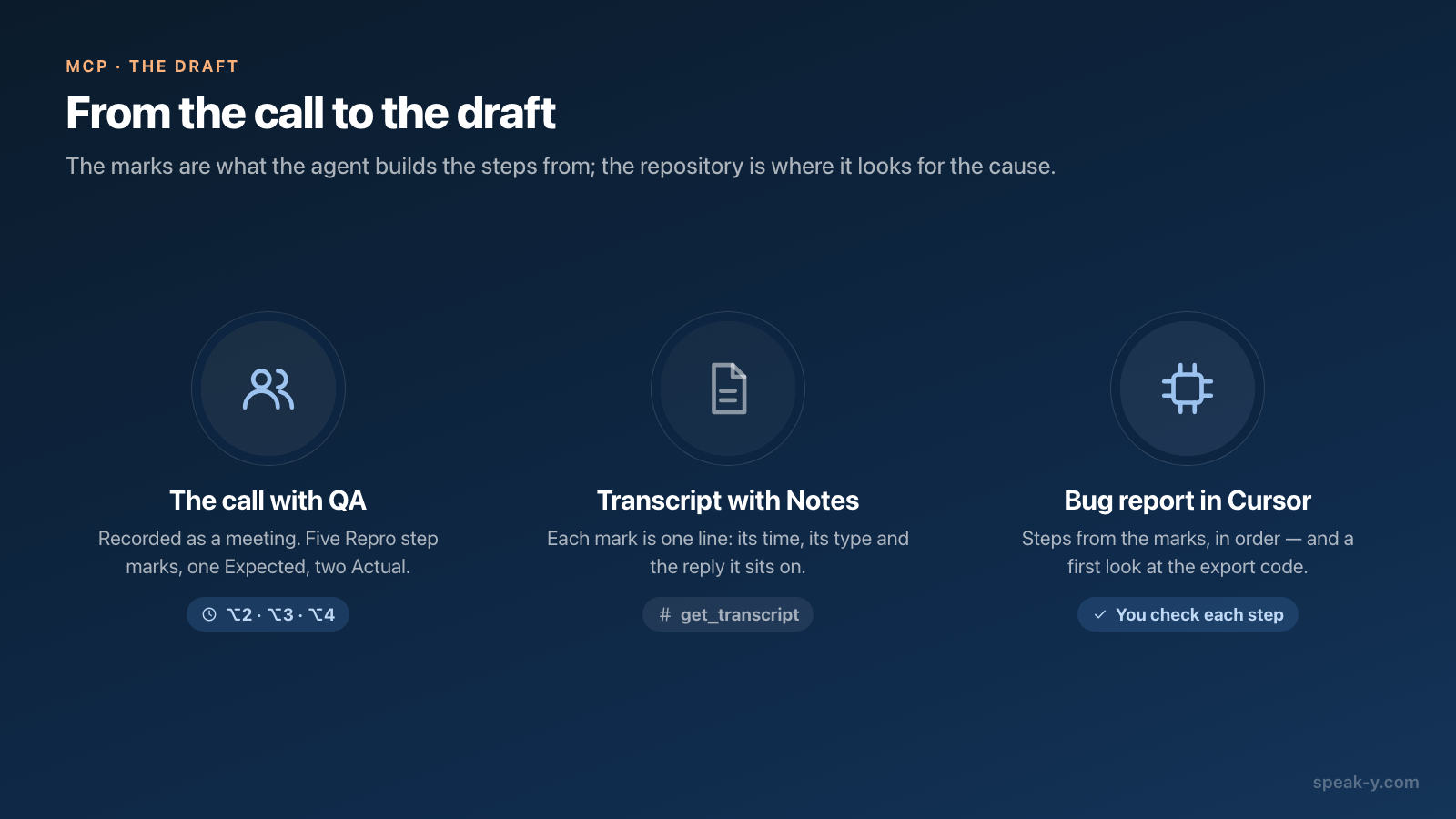
De MCP-server van Speak-Y zit in elk abonnement en draait op uw Mac. Verbind Cursor één keer in Instellingen → Integraties — klik op Installeren naast Cursor en start het opnieuw; vergadercontext voor Cursor via MCP behandelt de details. Aan de kant van Cursor noemt de prijspagina "MCPs, skills, and hooks" bij het Individual-abonnement van $ 20 en niet bij het gratis Hobby-abonnement (gecontroleerd op 8 oktober 2026). Vraag daarna in de agentchat:
Schrijf op basis van mijn opname "Export bug — call with Dana" een bugrapport: Samenvatting, Stappen om te reproduceren, Verwacht resultaat, Werkelijk resultaat, Omgeving. Bouw de stappen alleen op uit de markeringen Reprostap, in volgorde, elk met de tijd. Voeg geen stappen toe die niet zijn gezegd. Zoek daarna de code die de CSV-export opbouwt en vertel me waar het datumfilter verloren kan gaan.
De agent roept search_recordings aan om de opname te vinden en get_transcript om haar te lezen. Hij krijgt de transcriptie terug als blokken per spreker met tijden, de samenvatting en een sectie Notities waarin elke markering één regel is: haar tijd, haar type, de spreker en de eerste woorden van de bijdrage. Een regel ziet eruit als - 04:12 · Reprostap — [Dana — 04:05]: “I open Reports and set the date filter…”. De genummerde stappen komen uit uw ⌥2-drukken, niet uit hoe het model een gesprek van twintig minuten leest — en omdat dezelfde agent de repository kan openen, komen het rapport en de eerste hypothese in één antwoord.
Het lezen gebeurt lokaal, uit de Speak-Y-bibliotheek op uw Mac. Wat de agent leest, wordt deel van de chat en gaat naar het model, precies zoals uw code.
Geen gesprek? Dicteer het rapport in de tracker
Hebt u de bug zelf gevonden, sla de vergadering dan over. Klik in het beschrijvingsveld van het nieuwe ticket — Jira, Linear, GitHub Issues — houd Right ⌘ ingedrukt, zeg het rapport, laat los. Druk voor alles wat langer is dan een paar zinnen één keer op ⌥ Space, praat en druk er nog een keer op. Speak-Y plakt de tekst waar de cursor staat en verstuurt het formulier niet. Leestekens worden automatisch toegevoegd.
Zeg het sjabloon hardop en de structuur blijft overeind: "Stappen om te reproduceren. Eén, open Reports. Twee, zet het datumfilter op september. Drie, klik op Export CSV. Verwacht: 212 rijen. Werkelijk: 3.480 rijen." Dezelfde toets werkt in het chatvak van Cursor, waar een gesproken beschrijving vaak bevat wat een getypte weglaat — wat u hebt geprobeerd, wat u hebt uitgesloten, waarom u het filter verdenkt. Over die gewoonte gaat voice coding met AI-assistenten.
Dicteren in elke app werkt in elk abonnement; Free bevat 2.000 woorden per week, en dat zijn heel wat bugrapporten.
Wie dient het ticket in?
U, of de agent via de eigen server van de tracker — niet Speak-Y. Speak-Y heeft geen koppeling met Jira, Linear of GitHub, dus de eenvoudige route is het concept uit Cursor naar het ticket kopiëren.
De andere route is een tweede MCP-server in dezelfde Cursor. Linear documenteert er een met tools om issues te vinden, aan te maken en bij te werken, en de Rovo MCP Server van Atlassian maakt Jira-werkitems aan en werkt ze bij; beide noemen Cursor onder hun clients (gecontroleerd op 8 oktober 2026). Is er een verbonden, dan is "dien dit in als bug in het project Reports" een toolaanroep. De agent van Cursor vraagt standaard om goedkeuring voordat hij een MCP-tool gebruikt — lees de tickettekst in die melding, want dat is het laatste moment waarop het een concept is.
Voordat u het indient
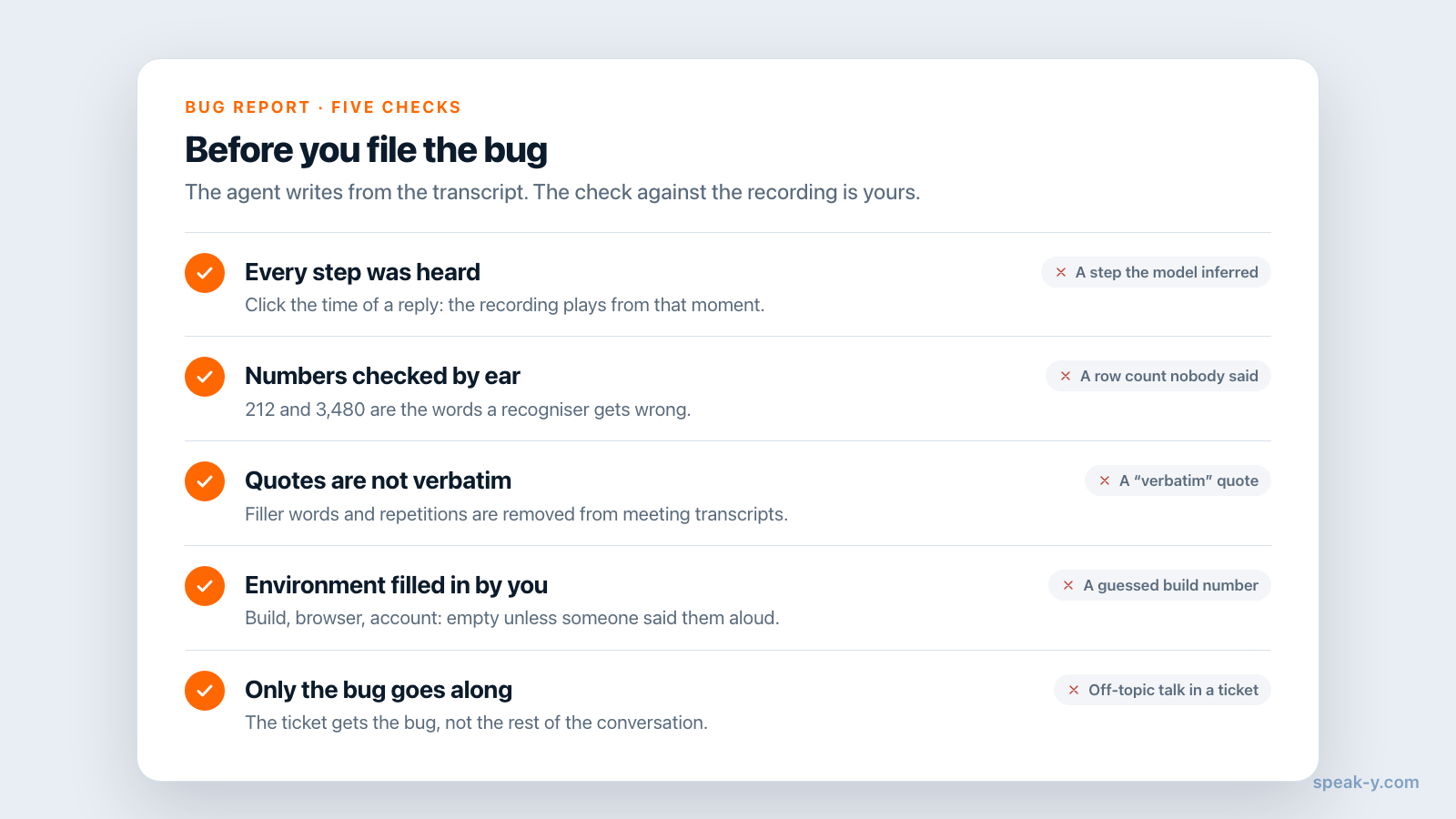
- Elke stap is gehoord, niet alleen gelezen. Klik op de tijd van een bijdrage om de opname vanaf dat moment af te spelen. Een stap die het model heeft afgeleid, is de stap die de bug "niet reproduceerbaar" maakt.
- Getallen zijn op het gehoor gecontroleerd. 212 en 3.480 zijn precies het soort woorden waar spraakherkenning zich in kan vergissen.
- Citaten zijn niet woordelijk. Speak-Y verwijdert stopwoorden en herhalingen uit vergadertranscripties, dus een geciteerde zin is schoner dan wat er is gezegd.
- De omgeving is ingevuld. Buildnummer, browser, account — als niemand ze in het gesprek heeft genoemd, staan ze niet in de transcriptie, en de agent hoort de regel leeg te laten in plaats van te gokken.
- Er gaat niets privés mee. Een gesprek met QA dwaalt af; het ticket krijgt de bug, niet de rest van het gesprek.
Op welke abonnementen en platforms werkt dit?
Per 8 oktober 2026 (prijzen) stopt een vergaderopname bij de limiet per vergadering van het abonnement: 30 minuten bij Free, 60 bij Pro, 240 bij Pro+ en Max. Een buggesprek van twintig minuten past in Free, binnen de 2 uur vergaderingen per maand. Notitietypes, markeringen, de samenvatting en de MCP-server zijn beschikbaar in elk abonnement.
Deze gids beschrijft de Mac-app (macOS 14.2 en later). De Windows-app dicteert in elk veld en neemt vergaderingen op met sprekersnamen en tags, maar heeft geen markeringen. Wordt de fix een ontwerpdiscussie, dan bouwen dezelfde markeringen een ander document — zie van featurediscussie naar PRD-concept — en een teamkanaal houdt het gesprek naast elk later gesprek over dezelfde bug.
FAQ
Hoe schrijf ik een bugrapport met mijn stem?
Klik in het beschrijvingsveld van het ticket, houd de toets Right ⌘ ingedrukt (op de Mac de standaardsneltoets van Speak-Y om te spreken zolang u hem vasthoudt), zeg de stappen, wat u verwachtte en wat er gebeurde, en laat los. Speak-Y plakt de tekst waar de cursor staat en verstuurt niets. Druk voor een lang rapport één keer op ⌥ Space, praat en druk er nog een keer op. Dezelfde toets werkt in Jira, Linear, GitHub en het chatvak van Cursor.
Kan Cursor een bugrapport schrijven uit een gesprek met QA?
Ja, als het gesprek in Speak-Y is opgenomen en Cursor is verbonden met de MCP-server van Speak-Y. De agent vindt de opname en leest haar met get_transcript: bijdragen per spreker met tijden, de samenvatting en een sectie Notities waarin elke markering staat met haar tijd en type. Vraag hem de Stappen om te reproduceren alleen op te bouwen uit de markeringen van dat type en controleer daarna elke stap aan de hand van de opname.
Hoe markeer ik reproductiestappen tijdens een gesprek?
Maak in Instellingen → Notities → Notitietype toevoegen een notitietype met de naam Reprostap en geef het een sneltoets, bijvoorbeeld ⌥2. Terwijl Speak-Y het gesprek als vergadering opneemt, drukt u op de toets direct nadat de tester een stap heeft beschreven: Speak-Y markeert de laatste 15 seconden onder dat type. Een gemiste stap kunt u later markeren: klik met de rechtermuisknop op de bijdrage en kies Notitie toevoegen.
Maakt Speak-Y het ticket aan in Jira of Linear?
Nee. Speak-Y heeft geen koppeling met trackers: het geeft u de tekst, via dicteren of via de transcriptie die uw assistent leest. U plakt het rapport zelf, of u laat de agent het indienen via de eigen MCP-server van de tracker — Linear en Atlassian bieden er allebei een aan (gecontroleerd op 8 oktober 2026) — die u apart verbindt en goedkeurt.
Neemt Speak-Y het scherm van de tester op?
Nee. Speak-Y neemt alleen geluid op: uw microfoon en de audio die uw Mac afspeelt, dus de stem van de tester uit Zoom, Google Meet of Microsoft Teams. Wat er op het gedeelde scherm gebeurt, wordt niet vastgelegd. Vraag de tester elke klik en elke waarde hardop te zeggen, en voeg een screenshot of de video van het platform zelf toe aan het ticket als de bug visueel is.