Van klantgesprek naar follow-upmail in vijf minuten met Speak-Y
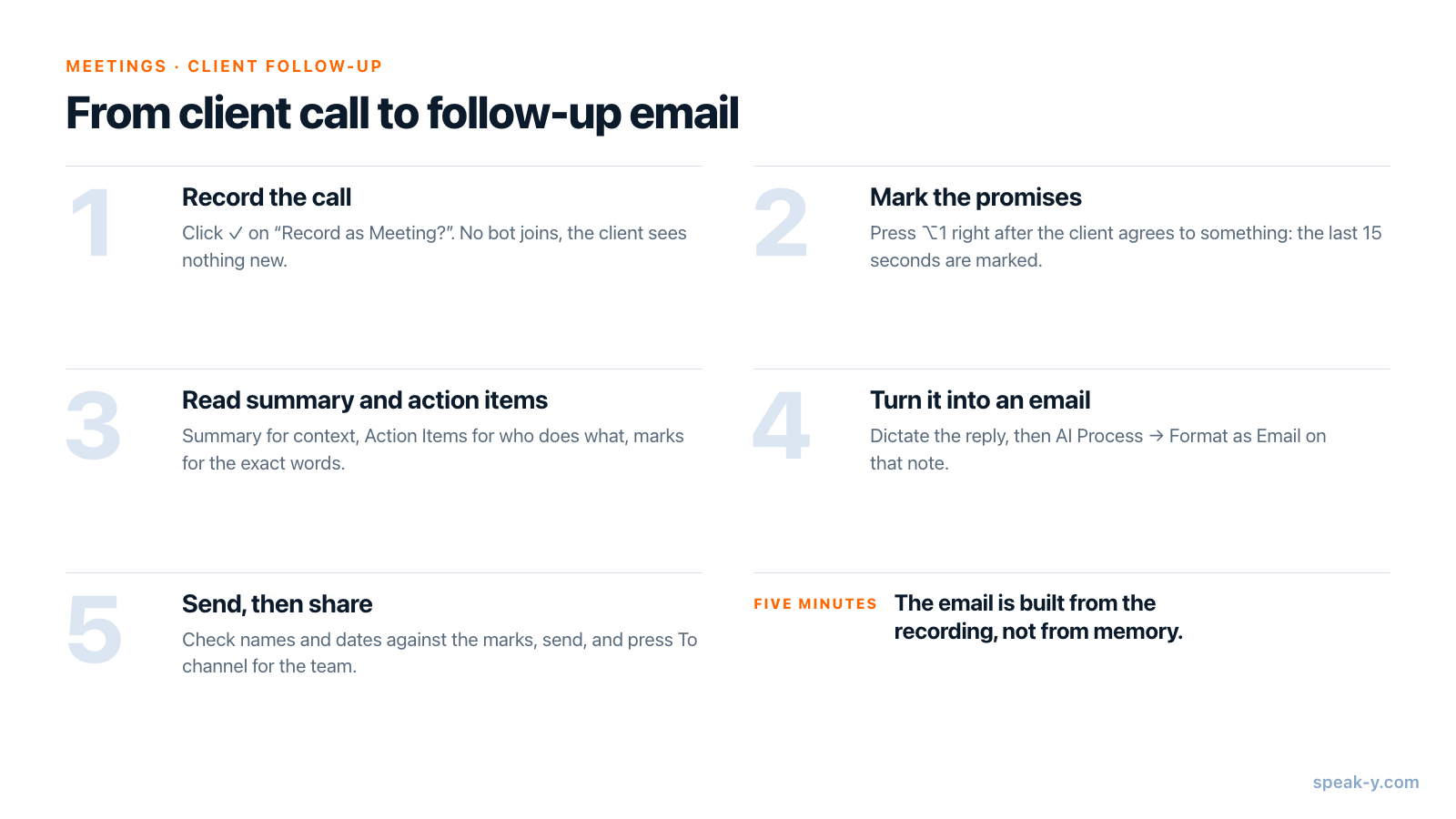
De snelste weg van een klantgesprek naar een follow-upmail telt in Speak-Y vijf stappen: neem het gesprek op als vergadering, druk op ⌥1 telkens als de klant ergens mee instemt, open na afloop Samenvatting en Actiepunten van de opname, maak er met AI-verwerking → Opmaken als e-mail een e-mail van en verstuur die. Werkt uw team in een Speak-Y-werkruimte, dan geeft nog één klik — To channel — collega's dezelfde afspraken zonder dat u ze in de cc hoeft te zetten.
De tijd gaat zitten in lezen en controleren, en dat is precies het deel dat uw aandacht verdient. Deze handleiding beschrijft de macOS-app zoals die was op 30 september 2026 en volgt één doodgewoon gesprek: een scopinggesprek van 40 minuten met Anna van Acme dat eindigt met drie toezeggingen en een deadline.
De werkwijze in één oogopslag
Speak-Y doet het luisteren; u doet twee kleine dingen tijdens het gesprek en drie erna. Dat het vijf minuten duurt in plaats van dertig, komt doordat u het gesprek nooit uit uw geheugen hoeft te reconstrueren. Alles wat de e-mail nodig heeft — wie wat heeft toegezegd, voor wanneer, in de woorden van de klant — staat al in de opname.
Voor het gesprek: één instelling en één zin
Speak-Y neemt gesprekken op als de Vergadermodus aan staat: Instellingen → Interface & Behavior → Vergadermodus, met Off, Manual ("The app detects meetings and asks before recording") en Auto. Nieuwe installaties beginnen op Auto. Er doet niets mee aan het gesprek: Speak-Y neemt uw microfoon op en het geluid dat uw Mac afspeelt, dus Zoom, Microsoft Teams, Google Meet en een gesprek in de browser werken allemaal hetzelfde, en er verschijnt geen bot in de deelnemerslijst.
Vergaderopnames zitten in elk abonnement. Per 30 september 2026 kan een vergadering met Free maximaal 30 minuten duren en hebt u 2 uur per maand; Pro staat een uur per vergadering en 10 uur per maand toe. Opmaken als e-mail in stap 4 gebruikt een van de wekelijkse AI-verzoeken van uw abonnement.
De zin is voor de klant: "Ik neem dit op zodat ik in de follow-up niets mis." Omdat er geen bot verschijnt, kondigt het platform de opname niet voor u aan. Of u daarnaast toestemming nodig hebt, hangt af van waar u en de klant zich bevinden — is het legaal om vergaderingen op te nemen loopt de regels door.
Stap 1. Laat Speak-Y het gesprek opnemen
Als het gesprek begint, merkt Speak-Y dat op en vraagt boven de opnameknop: Opnemen als vergadering? Klik op het vinkje. Hebt u de opnameknop verborgen, dan komt dezelfde vraag als banner Vergadering gedetecteerd met een knop Opname starten. Is er een agenda gekoppeld en staat Start recording automatically aan, dan start de opname van een gesprek dat uw agenda bevestigt vanzelf, zonder enige vraag.
Stap 2. Markeer toezeggingen terwijl ze worden gedaan
Deze stap maakt de e-mail later snel. Telkens als de klant ergens mee instemt — een datum, een scope, een volgende stap — drukt u op ⌥1. Speak-Y markeert de laatste 15 seconden van het gesprek: op de knop boven de opnameknop staat even Laatste 15 s gemarkeerd, en de knop telt uw markeringen. U blijft gewoon luisteren en schrijft niets op; de markering wordt op dat moment aan de transcriptie vastgezet.
Een paar details die goed zijn om te weten:
- Het markeringspaneel verschijnt boven de opnameknop wanneer de vergadering begint en verdwijnt na een paar seconden; beweeg de muis over de opnameknop om het terug te halen. De sneltoets werkt hoe dan ook.
- De markering beslaat wat er zojuist is gezegd, dus druk direct na de zin, niet ervoor.
- De standaardmarkering heet Moment markeren. Via Instellingen → Notities kunt u eigen typen toevoegen, zoals "Toezegging" of "Risico", elk met een eigen kleur en sneltoets.
- De markeringsknoppen naast de opnameknop zijn verborgen terwijl u uw scherm deelt, dus de klant ziet ze nooit.
In het voorbeeldgesprek komen drie markeringen in de opname terecht: Anna die vraagt om het voorstel vóór vrijdag, de afgesproken scope van de pilot en de datum van het volgende gesprek.
Stap 3. Lees de samenvatting en de actiepunten
Als het gesprek afloopt, scheidt Speak-Y de sprekers en schrijft de AI-samenvatting en de actiepunten (de instelling Samenvatting van vergadering, standaard aan). Open de opname via Vergaderingen. De tabbladen bovenaan zijn Per spreker, Samenvatting, Actiepunten en Platte tekst.
- Samenvatting geeft u de context voor de eerste alinea van de e-mail: waar het gesprek over ging en wat er is besloten.
- Actiepunten is een checklist van wie wat doet — de ruggengraat van elke follow-upmail.
- Uw markeringen staan in de transcriptie. Op het tabblad Per spreker begint een strook filters met Alle notities en het aantal, met pijlen die van de ene markering naar de volgende springen. Lees de gemarkeerde momenten in de woorden van de klant: hier houden "vrijdag" en "eind volgende week" op hetzelfde te zijn.
De e-mail wordt maar zo nauwkeurig als wat u van dit scherm meeneemt.
Stap 4. Maak er een e-mail van
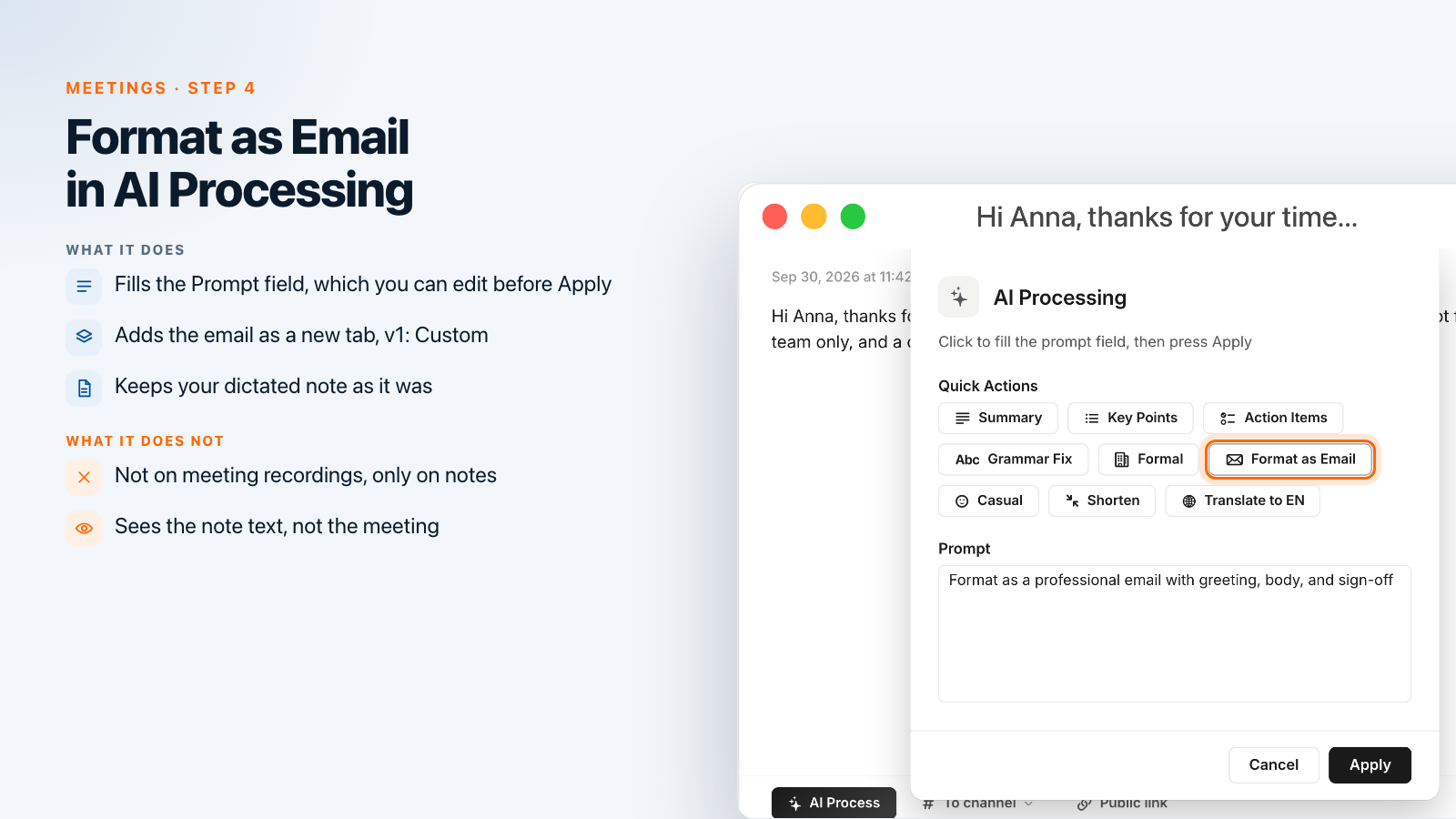
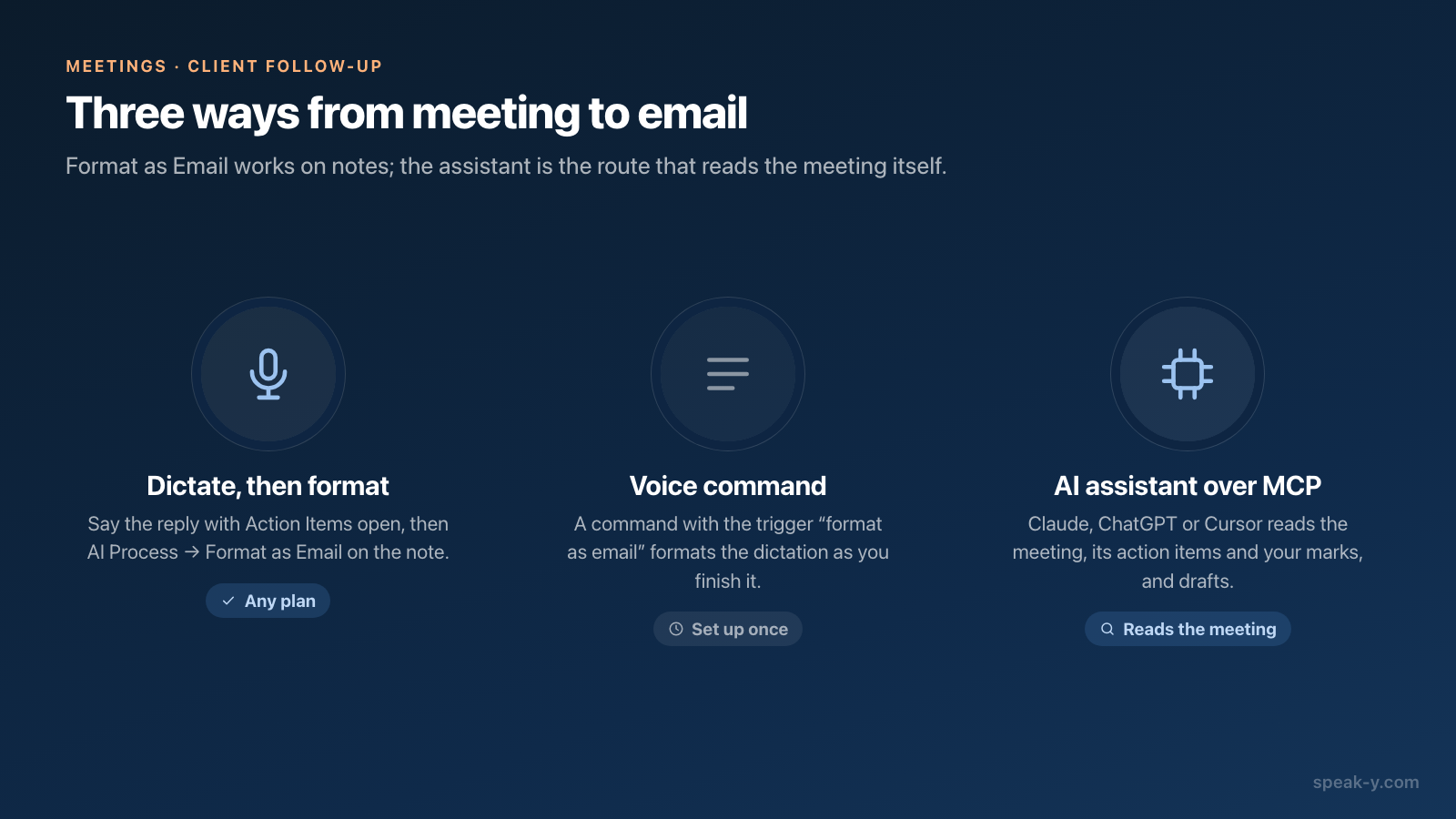
Opmaken als e-mail is een van de snelle acties in AI-verwerking — en AI-verwerking werkt op notities, de tekst die u dicteert, niet op vergaderopnames. Een vergadering heeft haar AI-uitvoer al in Samenvatting en Actiepunten. De route is dus: spreek de e-mail in en laat de AI hem opmaken.
- Open een nieuwe e-mail in uw mailprogramma, zet de cursor in de berichttekst en houd Right ⌘ ingedrukt. Met het tabblad Actiepunten voor u spreekt u het antwoord in uw eigen woorden in: bedank Anna, noem de drie afspraken, stel het volgende gesprek voor. Het hoeft niet netjes te zijn. Laat de toets los — de tekst komt in het concept terecht en wordt ook in Speak-Y bewaard onder Notities.
- Open die notitie in Speak-Y en klik onder de tekst op AI-verwerking.
- Klik in het venster AI-verwerking onder Snelle acties op Opmaken als e-mail. Dat vult het veld Prompt met "Format as a professional email with greeting, body, and sign-off" (maak op als professionele e-mail met aanhef, hoofdtekst en afsluiting). U kunt de prompt aanpassen voordat u hem toepast — voeg bijvoorbeeld toe: "Houd het onder de 150 woorden en sluit af met een vraag over het volgende gesprek." Klik op Toepassen.
- De e-mail verschijnt als nieuw tabblad naast Origineel, met de naam v1: Aangepast, en de prompt staat boven de tekst. Uw dictaat blijft onaangeroerd. Pas direct in de tekst aan wat u wilt, kies dan ⋯ → Tekst kopiëren en plak de tekst over het ruwe concept heen.
De AI ziet alleen de notitie, niet de vergadering. Wat u niet hebt gezegd, staat ook niet in de e-mail — daarom dicteert u met de actiepunten open.
Wordt dit een wekelijkse gewoonte, maak er dan een spraakopdracht van: Instellingen → Commandomodus → Opdracht toevoegen, met de triggerzin "opmaken als e-mail" en uw e-mailprompt. Spreek de zin uit aan het eind van het dictaat en de opgemaakte e-mail komt direct in het concept terecht — stap 2 tot en met 4 vallen weg.
Of laat uw AI-assistent de mail opstellen vanuit de vergadering
Zijn Claude, ChatGPT of Cursor via de MCP-server met Speak-Y gekoppeld, dan kan de assistent de vergadering zelf lezen: de transcriptie, de samenvatting, de actiepunten en de momenten die u hebt gemarkeerd. Vraag het gewoon: "Schrijf een concept voor een follow-upmail aan Anna over mijn laatste gesprek. Gebruik de actiepunten en de momenten die ik heb gemarkeerd, en houd het onder de 150 woorden." Het lezen gebeurt lokaal, uit de bibliotheek op uw Mac. De assistent schrijft het concept; nakijken en versturen doet u nog altijd zelf. Prompts om AI vragen te stellen over uw vergaderingen bevat meer verzoeken van dit soort.
Stap 5. Verstuur de mail en licht het team in
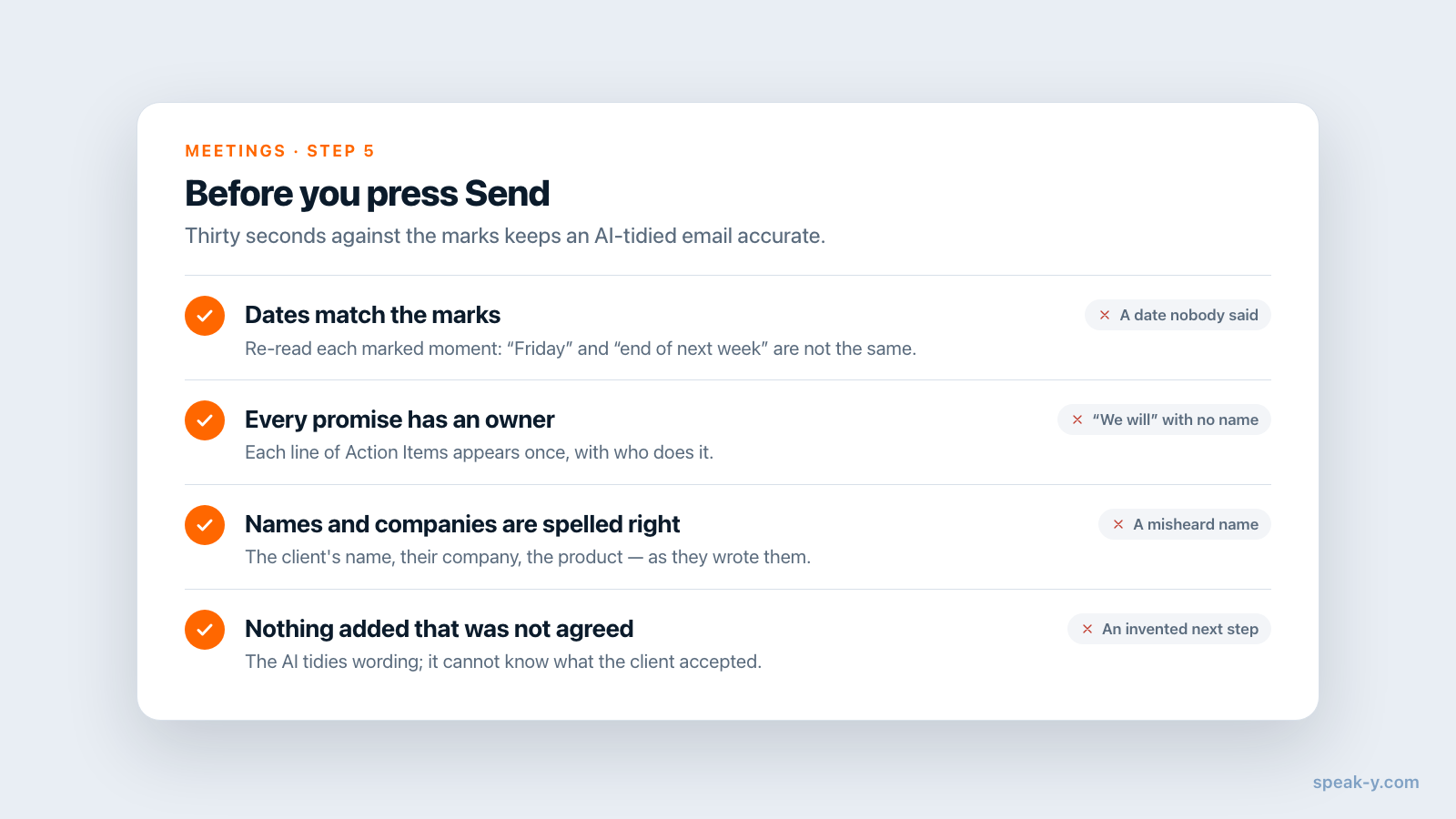
Plak de e-mail in uw mailprogramma en lees hem voor het versturen één keer na tegen de markeringen. AI poetst formuleringen op, maar weet niet welke datum de klant echt heeft genoemd. Controleer de namen, de data en of elke toezegging in de e-mail ook echt door iemand is gedaan.
Gebruikt uw team een Speak-Y-werkruimte, klik daarna dan op To channel in de actiebalk onder de transcriptie en kies het kanaal van de klant — bijvoorbeeld Northwind Sales / Client Calls. Teamgenoten krijgen de transcriptie met sprekersnamen, de samenvatting en de actiepunten, end-to-end versleuteld. De audio blijft op uw Mac, en uw vergadernotities blijven privé, tenzij u ervoor kiest ze te tonen. De e-mail gaat naar de klant; het kanaal is voor de collega die volgende week de pilot moet uitvoeren en u niet zou moeten hoeven vragen wat er is afgesproken. Een vergadering delen in een teamkanaal beschrijft precies wat er meegaat en hoe u het terugneemt.
Waar de vijf minuten naartoe gaan
Opnemen en markeren kosten tijdens het gesprek niets. De samenvatting, actiepunten en markeringen lezen kost een tot twee minuten, het antwoord dicteren minder dan een minuut, het opmaken een paar seconden en de laatste controle nog een minuut. Delen naar het kanaal is één klik — en het begin van een kanaal waarin elk klantgesprek naast de andere staat. De Teams-pagina geeft een overzicht van werkruimtes, kanalen en encryptie.
FAQ
Hoe schrijf ik met Speak-Y een follow-upmail na een klantgesprek?
Neem het gesprek op als vergadering en druk op ⌥1 zodra de klant ergens mee instemt. Open na het gesprek de tabbladen Samenvatting en Actiepunten van de opname, dicteer een ruw antwoord, open die notitie, klik op AI-verwerking, kies Opmaken als e-mail en daarna Toepassen. Kopieer het resultaat naar uw mailprogramma, controleer namen en data en verstuur de mail.
Kan ik Opmaken als e-mail direct op een vergaderopname gebruiken?
Nee. AI-verwerking, waar Opmaken als e-mail onder valt, is beschikbaar voor gedicteerde notities, niet voor vergaderopnames; een vergadering krijgt in plaats daarvan een eigen Samenvatting en eigen Actiepunten. Dicteer het antwoord en maak die notitie op, of vraag een via MCP gekoppelde AI-assistent om de e-mail rechtstreeks uit de vergadering op te stellen.
Wat doet Moment markeren tijdens een gesprek?
Een druk op ⌥1, of op de knop Moment markeren boven de opnameknop, markeert de laatste 15 seconden van de vergadering. De markering wordt op dat punt aan de transcriptie vastgezet, en na het gesprek springt u van de ene markering naar de volgende. De markeringsknoppen zijn verborgen terwijl u uw scherm deelt.
Ziet de klant dat ik het gesprek opneem?
Niet via het vergaderplatform. Speak-Y maakt de opname op uw Mac en doet nooit mee aan het gesprek, dus er verschijnt niets in de deelnemerslijst. Juist daarom is het verstandig de klant te vertellen dat u aantekeningen maakt; of u daarnaast toestemming nodig hebt, hangt af van waar u en de klant zich bevinden.
Hoe weten collega's wat er is afgesproken zonder dat ze in de cc van de e-mail staan?
Klik op To channel bij de opname en kies een kanaal in uw Speak-Y-werkruimte. Teamgenoten krijgen de transcriptie, de samenvatting en de actiepunten, end-to-end versleuteld. De audio wordt niet gedeeld, en uw vergadernotities blijven privé, tenzij u ervoor kiest ze te tonen.