20 prompts voor uw AI-assistent over uw vergaderingen
Zodra uw vergadertranscripten via MCP bereikbaar zijn, is de nuttige vraag niet langer "hoe koppel ik dit" maar "wat vraag ik eigenlijk". Het antwoord waar de meeste mensen na een week op uitkomen: niet "vat mijn laatste vergadering samen." Dat krijgt u ook uit de app. De prompts die de installatie waard zijn, zijn de prompts die meerdere vergaderingen overspannen, of die het gezegde verbinden met iets anders waar u aan werkt.
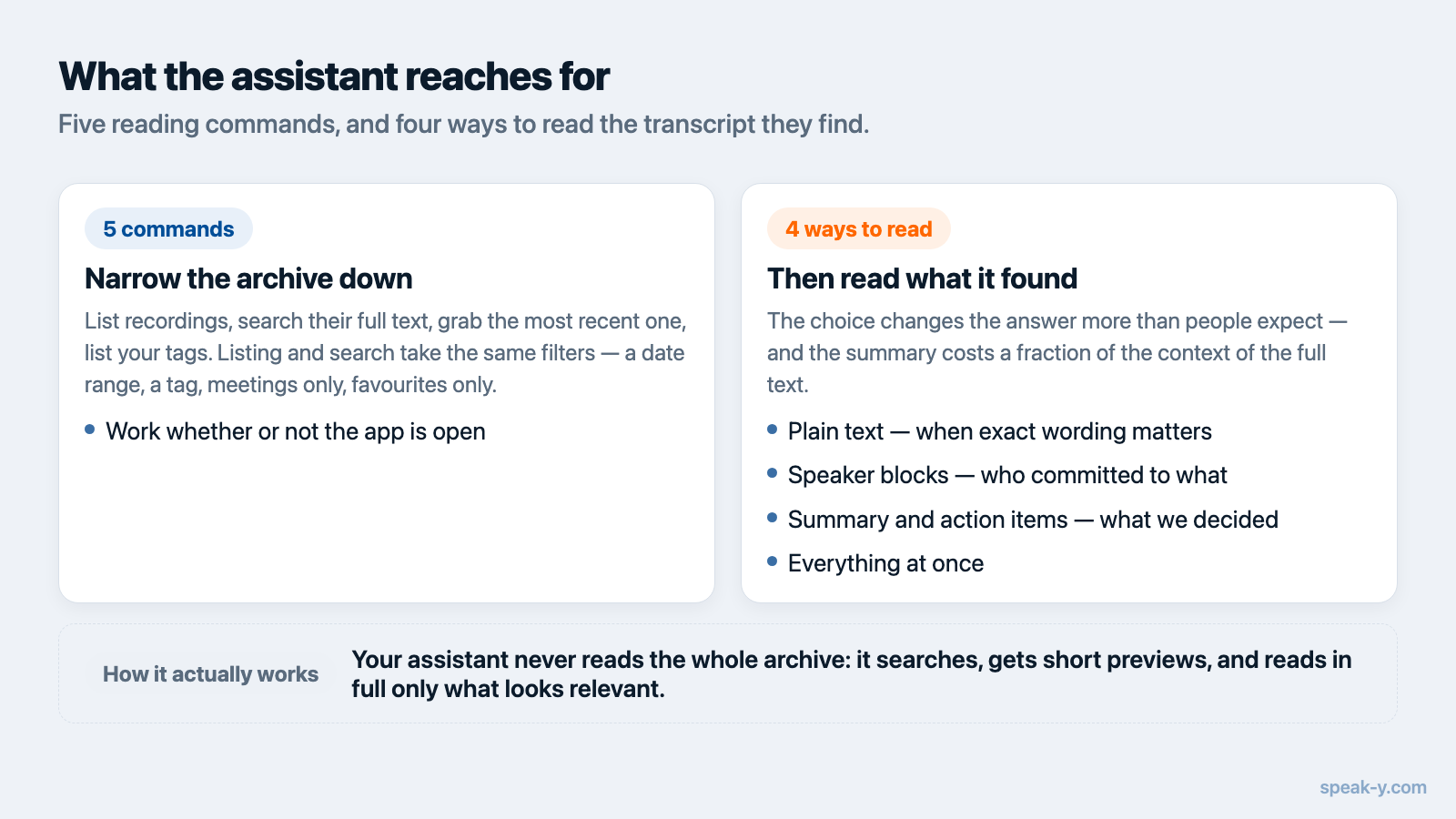
Voor het schrijven van goede prompts is de werking van belang. Uw assistent leest niet uw hele archief. Hij zoekt, krijgt een lijst met korte fragmenten terug, kiest wat relevant lijkt en leest dat volledig — dus een prompt werkt beter wanneer hij de zoekopdracht iets geeft om op af te bakenen (een periode, een onderwerp, een tag) en de assistent vertelt welke vorm het antwoord moet hebben.
Hieronder staan twintig prompts, gegroepeerd naar het werk dat ze doen, en daarna de prompts die falen en waarom. Ze zijn geschreven voor de MCP-server van Speak-Y, maar niets eraan is daaraan specifiek — elke assistent die transcripten kan doorzoeken en lezen, gaat om met dezelfde patronen.
Wat de assistent kan bereiken
Vijf commando's lezen uw bibliotheek rechtstreeks en werken of de app nu open staat of niet: opnamen opsommen, zoeken in de volledige tekst, één transcript lezen, de meest recente opname ophalen en uw tags opsommen. Opsommen en zoeken nemen dezelfde filters — een datumbereik, een tag, alleen vergaderingen, alleen favorieten — en daarom is "mijn vergaderingen van vorige week" een goedkope instructie en "alles wat ik ooit over onboarding heb gezegd" een dure.
Een transcript is op vier manieren te lezen, en die keuze verandert het antwoord meer dan mensen verwachten: kale tekst, blokken per spreker, de AI-samenvatting met actiepunten, of alles tegelijk. Voor "wat hebben we besloten" volstaat de samenvatting, en die kost een fractie van de context. Voor "wie heeft wat toegezegd" wilt u sprekerblokken — een samenvatting vlakt de toeschrijving af, en heeft het soms mis.
Voor managers en teamleiders
1. Loop mijn vergaderingen van de afgelopen twee weken door en som elke toezegging op die ik zelf heb gedaan, met de vergadering waar die vandaan komt.
2. Welke actiepunten uit mijn vergaderingen van deze maand zijn in geen enkele latere vergadering nog genoemd? — een redelijke maat voor "stilletjes laten vallen".
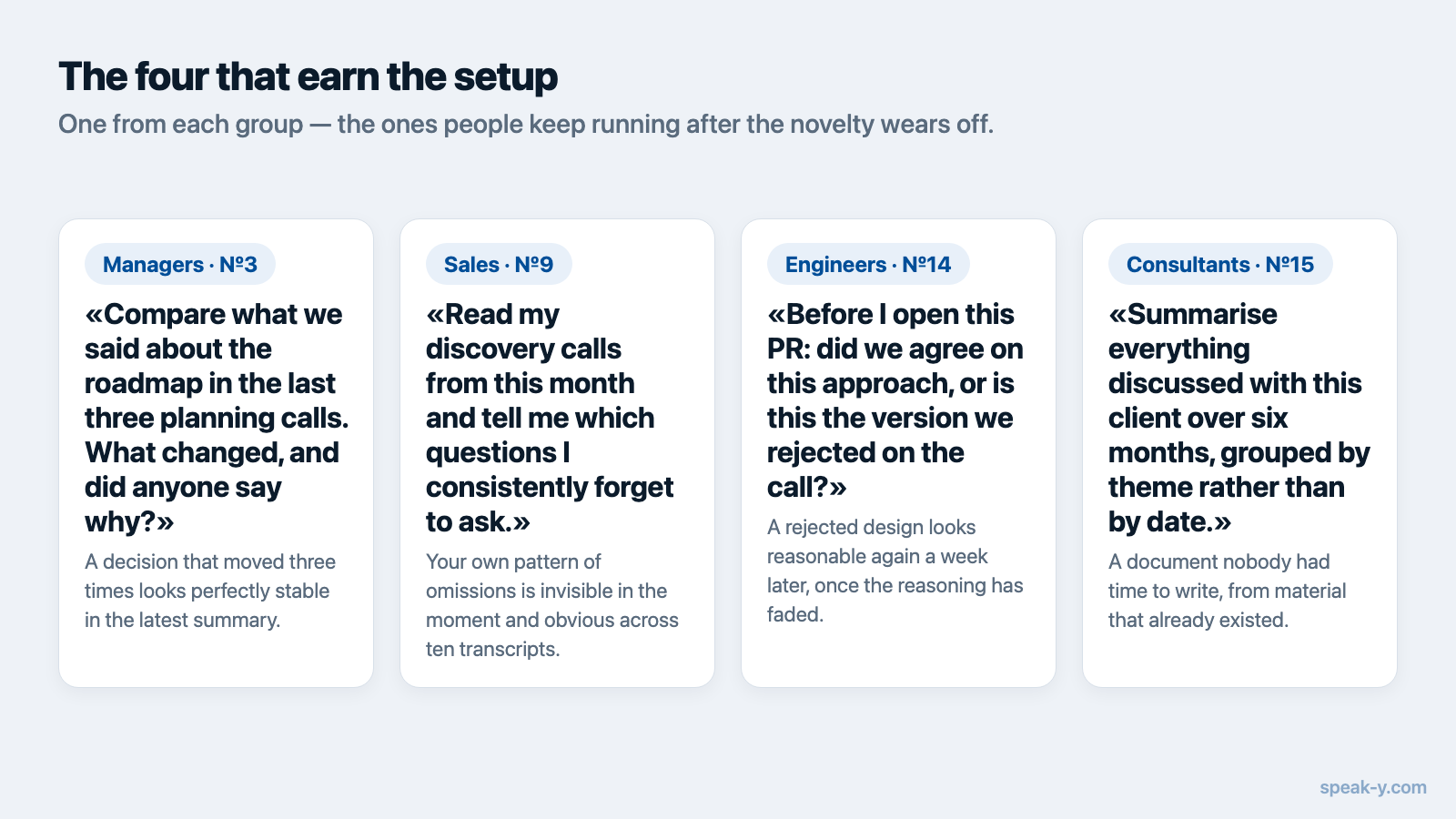
3. Vergelijk wat we over de Q3-roadmap hebben gezegd in de laatste drie planningsgesprekken. Wat is er veranderd, en heeft iemand gezegd waarom?
4. Lees mijn een-op-eengesprekken van dit kwartaal en vertel me welke onderwerpen bij meer dan één persoon steeds terugkomen.
5. Ik moet een statusupdate schrijven. Haal de besluiten en blokkades uit mijn vergaderingen van deze week en zet er vijf bullets van.
Nummer 3 is degene die managers blijven gebruiken. Een besluit dat drie keer is verschoven, oogt volkomen stabiel in de laatste samenvatting; alleen de vergelijking over meerdere gesprekken laat zien dát het verschoof, en het transcript is de enige plek waar de redenering het heeft overleefd.
Voor sales en klantcontact
6. Zoek mijn gesprekken met Northwind en geef me een tijdlijn van wat ze hebben gevraagd, op volgorde.
7. Welke bezwaren kwamen naar voren in mijn laatste vijf salesgesprekken, en hoe heb ik ze elk beantwoord?
8. Voor mijn gesprek met deze klant: wat hebben we ze de vorige keer beloofd, en wat staat er nog open?
9. Lees mijn discovery-gesprekken van deze maand en vertel me welke vragen ik stelselmatig vergeet te stellen.
10. Schrijf een follow-upmail op basis van het klantgesprek van gisteren — alleen de punten die zij echt hebben aangedragen, niets verzonnen.
Nummer 9 is ongemakkelijk en is het waard om maandelijks te draaien. Uw eigen patroon van weglatingen is op het moment zelf onzichtbaar en over tien transcripten heen overduidelijk. De clausule "niets verzonnen" in nummer 10 doet echt werk: zonder die clausule maken modellen een follow-up behulpzaam rond met plausibele toezeggingen die niemand heeft gedaan.
Voor engineers
11. Wat hebben we afgesproken te veranderen aan de retry-logica, en welke bezwaren zijn er geuit voordat we het eens werden?
12. Lees de vergaderingen van deze week op bugs die we hebben beloofd op te lossen, en controleer daarna of een deel daarvan al in de repository is opgelost.
13. Maak van de API-besluiten uit het gesprek van dinsdag een korte specificatie die ik in de README kan zetten.
14. Voordat ik deze PR open: hebben we deze aanpak afgesproken, of is dit de versie die we tijdens het gesprek hebben afgewezen?
Deze betalen zich uit in een editor, waar de assistent het transcript en de code in één sessie kan lezen — de installatie voor Cursor behandelt dat specifiek. Nummer 14 vangt een echt dure fout af: een afgewezen ontwerp ziet er een week later weer redelijk uit, omdat de redenering die het om zeep hielp in een gesprek zat dat niemand opschreef.
Voor consultants en bureaus
15. Vat samen wat er de afgelopen zes maanden met deze klant is besproken, gegroepeerd op thema in plaats van op datum.
16. Wat heeft de klant goedgekeurd, en waarvan heeft hij alleen gezegd dat het hem beviel? — het onderscheid dat discussies over scope beslist.
17. Haal de randvoorwaarden en eisen uit het kickoff-gesprek en toets ze aan wat we uiteindelijk hebben gebouwd.
Nummer 15 is degene die het bewaren van het archief überhaupt rechtvaardigt. Zes maanden aan gesprekken, gegroepeerd op thema, is een document dat niemand tijd had om te schrijven, gemaakt van materiaal dat er al lag.
Ordening zonder de chat te verlaten
18. Geef de laatste drie opnamen de tag api-redesign.
19. Hernoem Speaker 2 naar Marta in de vergadering van gisteren, lees hem daarna opnieuw en vertel me waar zij tegenin ging.
20. Zet het sollicitatiegesprek van dinsdag in ons wervingskanaal.
Dit zijn de commando's die iets wijzigen, en ze gedragen zich anders: ze hebben
de draaiende Speak-Y app nodig en ze zijn bij uw MCP-client als
gegevenswijzigend gemeld, dus die vraagt het u voordat hij ze uitvoert, tenzij u
een staande toestemming geeft. De MCP-specificatie is er expliciet over dat een
client een mens in de lus "ZOU MOETEN" houden en om bevestiging vragen bij
gevoelige handelingen. Nummer 20 verlaat uw machine en is niet vanuit de chat
terug te halen, dus het loont om de bevestiging te lezen in plaats van erdoorheen
te klikken. Wilt u liever dat één client dit allemaal niet kan, start de server
dan met --read-only in de configuratie van die client; dan worden de wijzigende
commando's hem helemaal niet aangeboden.
Prompts die stilletjes falen
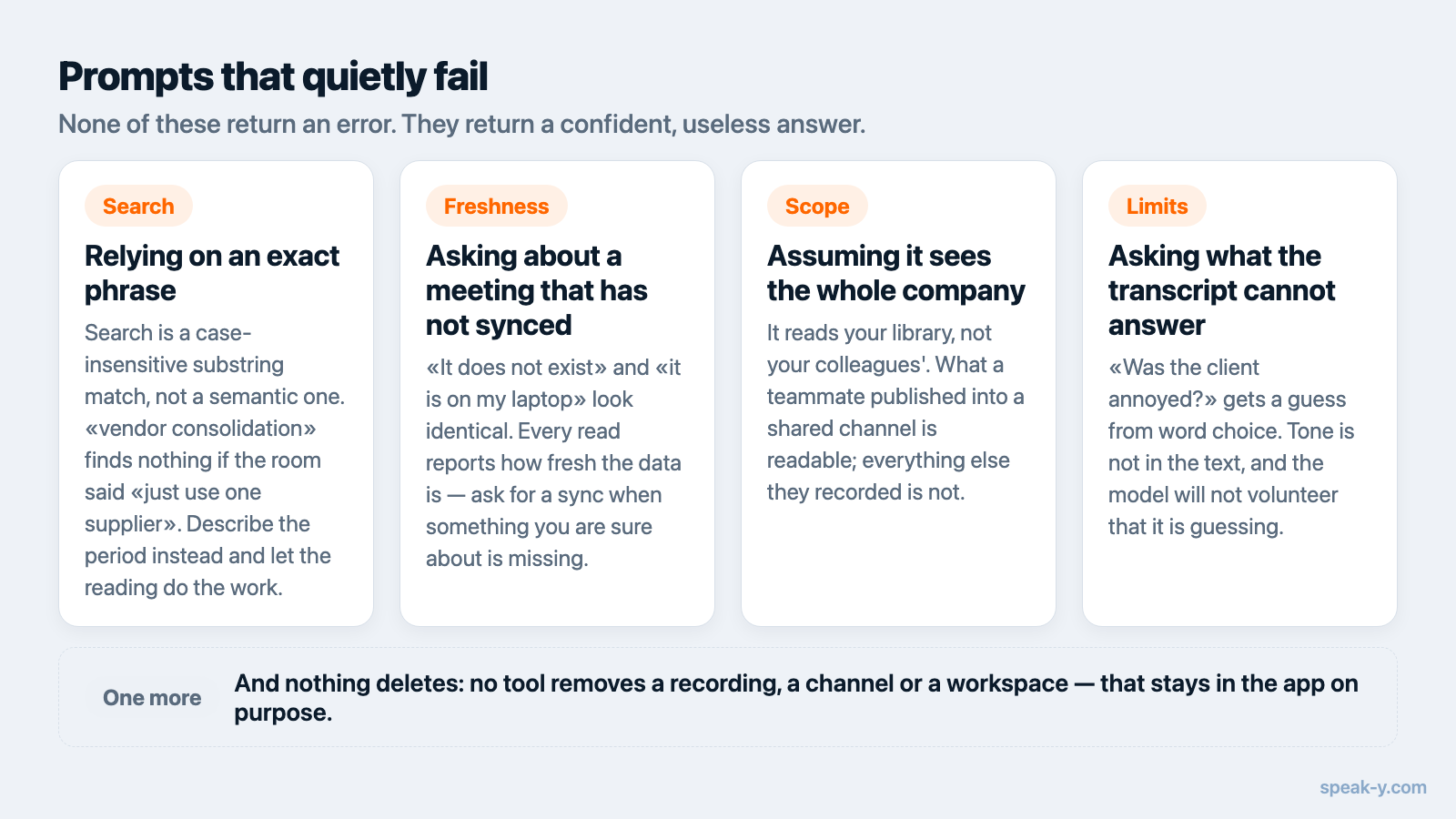
Vertrouwen op een exacte formulering. Zoeken is een hoofdletterongevoelige zoektocht naar deeltekst in transcripttekst, titels, samenvattingen en actiepunten — geen semantisch zoeken. "Zoek de vergadering waarin we het over leveranciersconsolidatie hadden" levert niets op als er in de kamer "zullen we gewoon één leverancier nemen" is gezegd. Beschrijf de periode en laat de assistent samenvattingen lezen, in plaats van erop te gokken dat uw woorden samenvallen met die van de anderen.
Vragen naar een vergadering die nog niet is gesynchroniseerd. Opnamen leven op het apparaat dat ze maakte en komen van uw andere apparaten binnen via synchronisatie. Elke leesactie meldt hoe vers de gegevens zijn; ontbreekt er iets waar u zeker van bent, vraag de assistent dan eerst te synchroniseren. Anders zien "het bestaat niet" en "het staat op mijn laptop" er identiek uit.
Vragen om iets te verwijderen. Geen enkele tool verwijdert een opname, een kanaal of een werkruimte. Verwijderen blijft bewust in de app.
Aannemen dat het het hele bedrijf ziet. De assistent leest uw bibliotheek, niet die van uw collega's. Vergaderingen die een collega in een gedeeld teamkanaal heeft gepubliceerd, zijn met dezelfde tools leesbaar; al het andere dat hij heeft opgenomen niet.
Een vraag stellen die het transcript niet kan beantwoorden. "Was de klant geïrriteerd?" levert u een zelfverzekerde gok op, afgeleid uit woordkeuze. Toon zit niet in de tekst, en een model zegt er niet bij dat het gokt tenzij u erom vraagt.
Zelf prompts schrijven
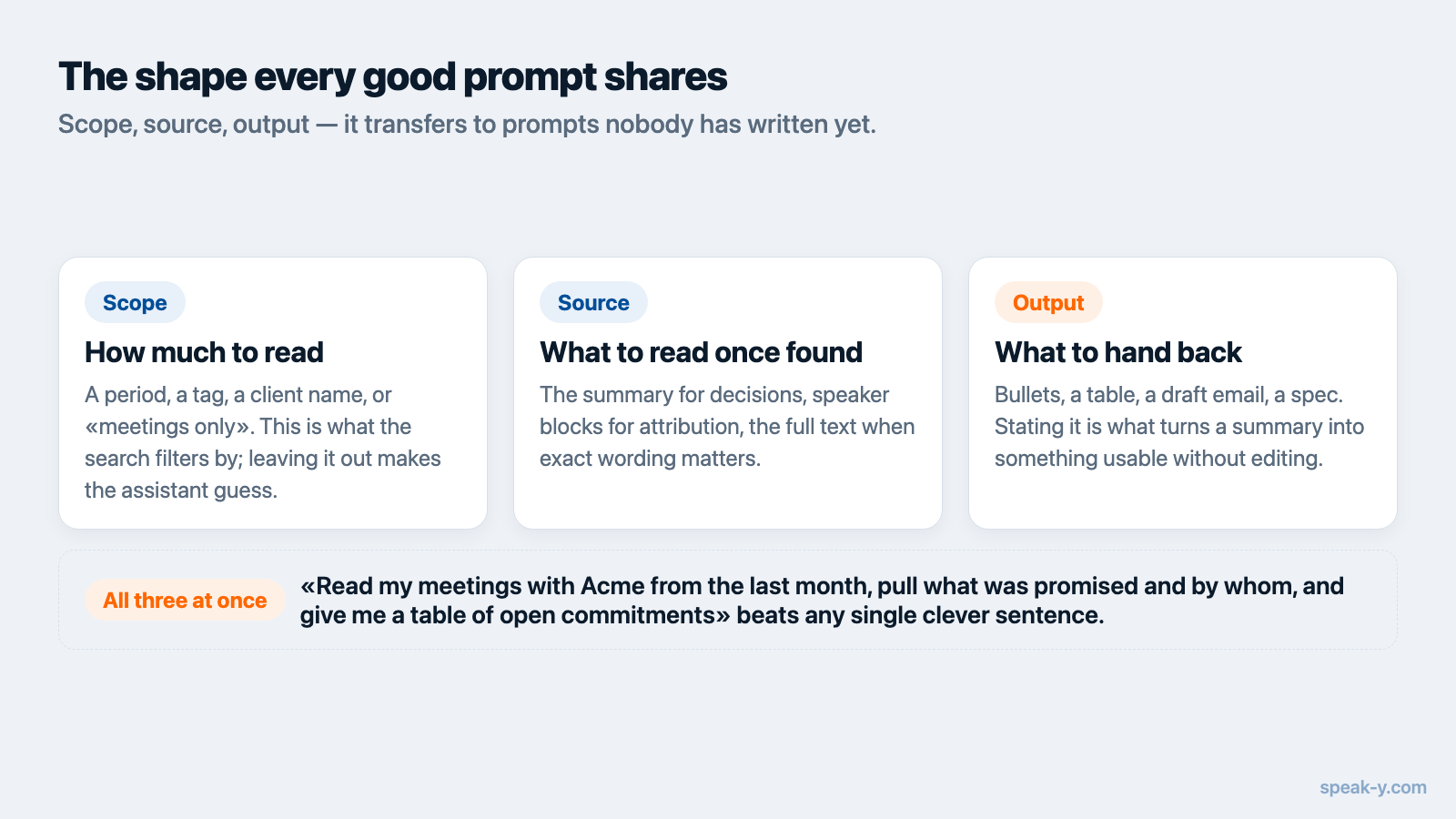
De prompts hierboven delen een vorm, en die vorm is overdraagbaar:
Bereik — een periode, een tag, een klantnaam, of "alleen vergaderingen". Hierop filtert de zoekopdracht, en het weglaten laat de assistent gissen hoeveel hij moet lezen.
Bron — wat er gelezen moet worden zodra het gevonden is: de samenvatting voor besluiten, sprekerblokken voor toeschrijving, de volledige tekst wanneer de exacte formulering telt.
Uitvoer — bullets, een tabel, een conceptmail, een specificatie. Dat benoemen is wat een samenvatting verandert in iets dat u zonder redigeren kunt gebruiken.
Bereik, bron, uitvoer. "Lees mijn vergaderingen met Acme van de afgelopen maand (bereik), haal eruit wat er is beloofd en door wie (bron), en geef me een tabel met openstaande toezeggingen (uitvoer)" is een betere prompt dan welke ene slimme zin ook.
Hoe dit verdergaat
Elke prompt hier draait op vergaderingen waar u zelf bij was, en dat is het echte plafond: het meeste van de redenering achter een besluit vond plaats in gesprekken waar u niet bij zat. Vergaderingen die in een teamwerkruimte worden gepubliceerd, breiden dezelfde prompts uit naar wat collega's bewust hebben gedeeld, end-to-end versleuteld, zodat "waarom hebben we het zo gebouwd?" niet langer afhangt van wie er in de kamer zat.
Hebt u nog niets gekoppeld, dan behandelt de installatiegids de installatie met één klik vanuit Instellingen → Integraties, en bevat de MCP-documentatie de referentie per client. De server is gratis in elk abonnement, ook in Free.
FAQ
Wat kan ik een AI-assistent over mijn vergaderingen vragen?
Alles wat te beantwoorden is uit de transcripten die hij kan bereiken: wat er is besloten, waaraan u zich hebt gecommitteerd, hoe de bezwaren van een klant per gesprek zijn veranderd, welke actiepunten nog openstaan. De assistent doorzoekt uw opnamen, leest de opnamen die relevant lijken en antwoordt op basis van de inhoud daarvan in plaats van uit zijn geheugen.
Moet ik de opname in mijn prompt bij naam noemen?
Nee, en het werkt meestal beter als u dat niet doet. Beschrijf de periode en het onderwerp — "mijn vergaderingen van deze week over prijzen" — en laat de assistent op datum filteren en de samenvattingen lezen. Een bestand bij naam noemen helpt alleen als u al precies weet welke u wilt.
Waarom zegt mijn assistent dat hij een vergadering niet kan vinden die er zeker was?
Drie veelvoorkomende oorzaken. De opname staat op een ander apparaat en is nog niet gesynchroniseerd; vraag de assistent dan te synchroniseren en probeer het opnieuw. De zoekopdracht vergeleek letterlijke tekst en uw formulering kwam nooit in het transcript voor. Of de bibliotheek bevat hem werkelijk niet — de assistent ziet precies wat u in de app ziet, en niets meer.
Kan de assistent mijn opnamen wijzigen en niet alleen lezen?
Hij kan opnamen taggen, hernoemen, sprekers in een vergadering een naam geven, opnieuw transcriberen en publiceren in een teamkanaal — maar alleen met de draaiende Speak-Y app, en die commando's zijn bij uw MCP-client als gegevenswijzigend gemeld, dus die vraagt het u voordat hij ze uitvoert. Voor lezen hoeft er niets te draaien. Geen enkele tool verwijdert een opname.
Ziet de assistent de vergaderingen van mijn collega's?
Alleen wat bewust is gedeeld. Uw eigen bibliotheek is wat u zelf hebt opgenomen; vergaderingen die een teamgenoot in een gedeeld teamkanaal heeft gepubliceerd, worden via dezelfde tools leesbaar, end-to-end versleuteld, terwijl alles wat hij niet heeft gedeeld onzichtbaar blijft.