Follow-upmail aan kopers uit bezichtigingen en gesprekken, met citaten
Drie bezichtigingen op zaterdag, een gesprek op dinsdag, nog een op donderdag. Ergens daartussen zei de koper dat er in de tweede slaapkamer een bureau en een wieg moeten passen, dat een tuin op het noorden een dealbreaker is en dat het rijtjeshuis aan Elm Street "prima, maar de trap is steil voor mijn moeder" was. Elke zin was duidelijk toen hij werd uitgesproken. Nu moet het een eisenlijst worden voor de volgende zoektocht en een follow-upmail waaruit blijkt dat u hebt geluisterd, en de details zijn verspreid over vijf gesprekken.
Een kortere route: neem gesprekken met kopers en nabesprekingen van bezichtigingen op in Speak-Y, druk op een sneltoets wanneer de koper een harde eis of een bezwaar noemt, en vraag uw AI-assistent om de markeringen via MCP te verzamelen voor de tag van de koper en de eisen en de follow-up op te stellen. Elke regel komt terug met wie het zei, in diens eigen woorden, de datum en de tijd in de opname. Prijzen, biedingsvoorwaarden en alles wat klinkt als advies over de deal blijven bij u.
Deze gids volgt de macOS-app van Speak-Y en de MCP-server zoals gecontroleerd op 22 november 2026, met één verzonnen voorbeeld: Elena Ruiz, aankoopmakelaar bij een klein makelaarskantoor, helpt Tom en Nina Becker een huis met drie slaapkamers te vinden. Niets hier is juridisch advies.
Wat heeft een follow-up voor een koper nodig uit de gesprekken?
Het meeste van wat een koper wil, wordt hardop gezegd, terloops, terwijl hij door een gang loopt. Vier dingen gaan verloren tussen de bezichtiging en de mail:
- De precieze woorden. "Een tuin waar de hond echt in kan rennen" is een ander zoekfilter dan "wat buitenruimte".
- Harde eis of wens. "We hebben een tweede badkamer nodig" en "een tweede badkamer zou fijn zijn" bepalen welke woningen u daarna stuurt.
- Het bezwaar en het huis waar het bij hoort. "De trap is te steil voor mijn moeder" sluit een indeling uit, geen buurt.
- Wat er veranderd is. Een koper die in oktober "geen rijtjeshuizen" zei en in november "een rijtjeshuis kan ook", heeft het nieuwere antwoord nodig, met de datum.
Het papierwerk rond de zoektocht is strenger dan vroeger. Sinds 17 augustus 2024 verplichten de regels van de NAR, de Amerikaanse makelaarsvereniging, MLS-deelnemers die met een koper werken om vóór een bezichtiging een schriftelijke overeenkomst met die koper te tekenen, ter plaatse of via een live virtuele rondleiding; open huizen die de koper alleen bezoekt, vallen erbuiten (gecontroleerd op 22 november 2026). Dat tekenmoment is ook een natuurlijk moment om naar het opnemen te vragen.
Vóór de eerste bezichtiging: twee notitietypen en een tag per koper
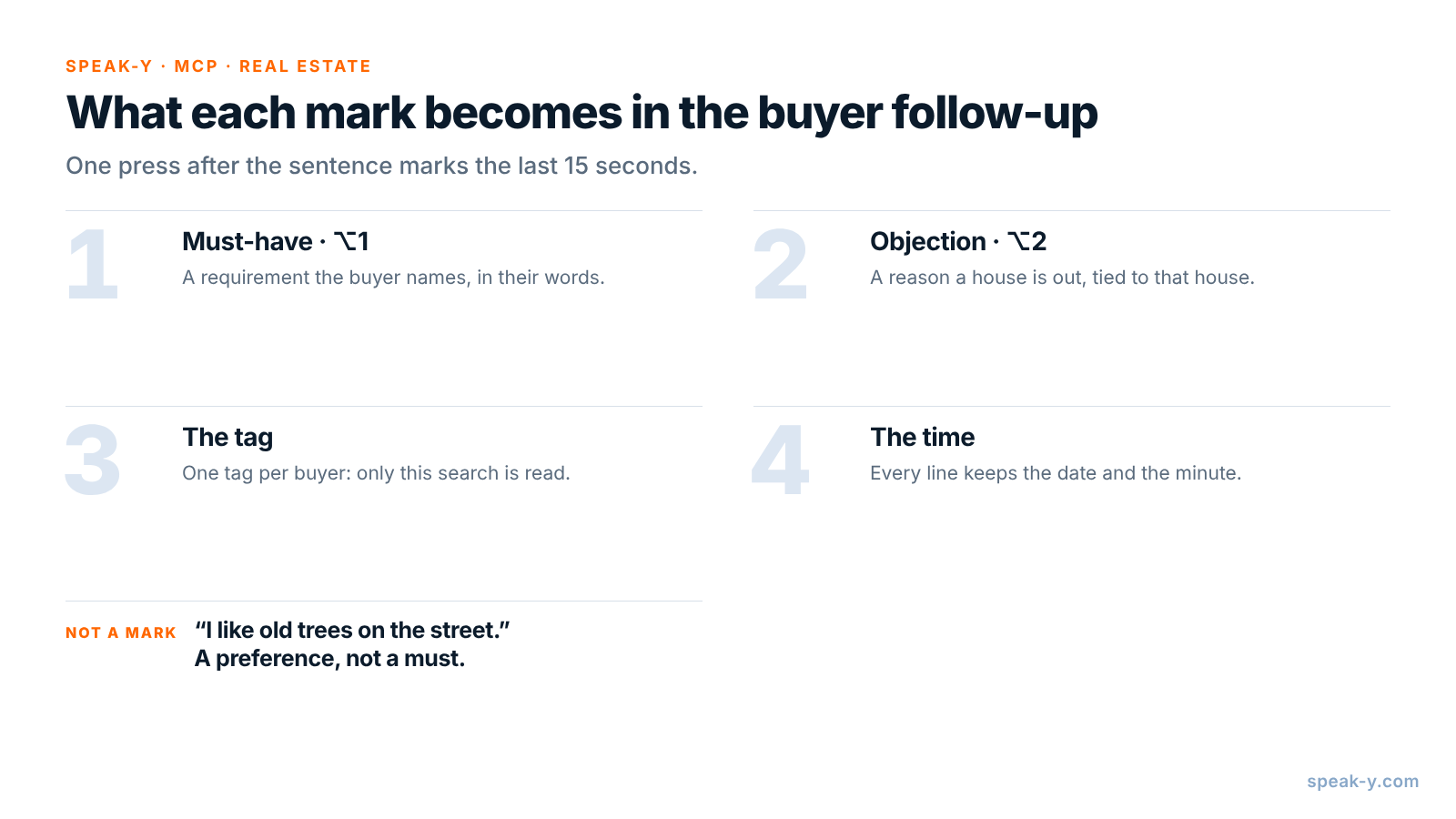
Open Instellingen → Notities. Hernoem onder Notitietypen het standaardtype Moment markeren naar Must-have (harde eis) en laat het op ⌥1 staan. Klik op Notitietype toevoegen, typ Objection (bezwaar) in Naam van type, klik op Opslaan, daarna op Sneltoets instellen en druk op ⌥2.
Kies één tag voor de koper, zoals becker-search, en zet die vanaf het eerste kennismakingsgesprek op elk gesprek en elke nabespreking. Als u om de follow-up vraagt, leest de assistent dan precies de gesprekken van deze koper, en niets uit de zoektocht van een andere klant.
Tijdens het gesprek of de bezichtiging: laat de koper het zeggen, druk op de toets
Neem het gesprek op als vergadering. Er doet geen bot mee: Speak-Y neemt uw microfoon en het geluid van het gesprek op uw Mac op, dus het werkt hetzelfde in Zoom, Google Meet of Microsoft Teams. Voor de nabespreking aan het eind van een bezichtiging start u een opname met uw Speak-Y-sneltoets in handsfree-modus, beweegt u de muis over de opnameknop en klikt u op het vinkje bij Opnemen als vergadering?; zet daarna de laptop tussen u in op het aanrecht. Vraag aan het begin of u mag opnemen — zie is het legaal om vergaderingen op te nemen voor hoe de regels voor toestemming verschillen. Californië eist bijvoorbeeld de toestemming van alle partijen om een vertrouwelijk gesprek op te nemen.
Drie gewoonten maken de markeringen bruikbaar:
- Druk na de zin. Een markering beslaat de laatste 15 seconden van het gesprek, dus de eis die net is uitgesproken valt erbinnen.
- Vraag "nodig of fijn?". "Is die tweede badkamer een must of een bonus?" levert een zin op die zichzelf sorteert. Markeer de must op ⌥1.
- Vraag waarom bij een nee. "En die trap?" maakt van een frons een reden die een markering op ⌥2 waard is.
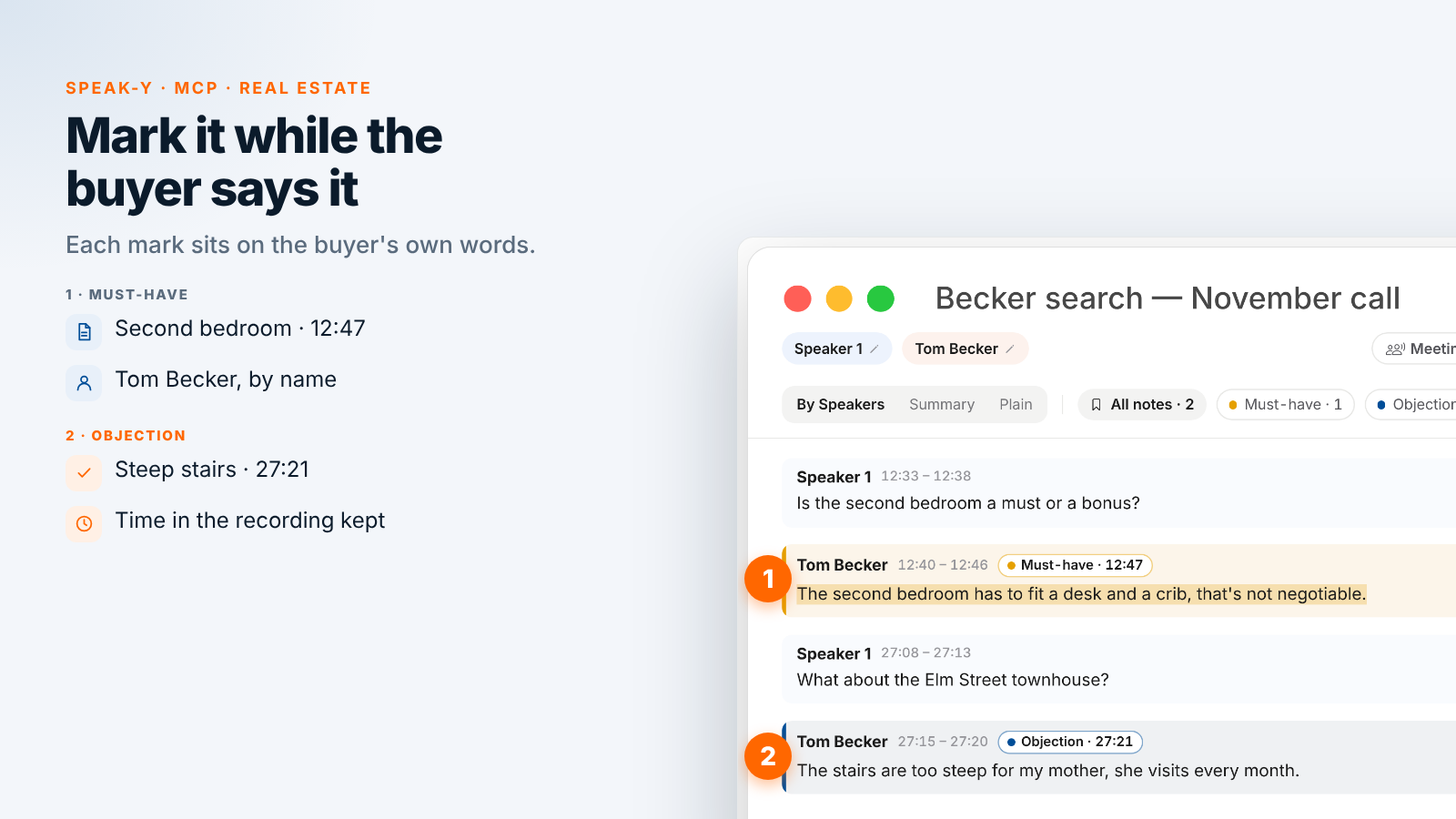
In het videogesprek van 17 november markeert Elena één harde eis en één bezwaar. Op 12:40 zegt Tom: "In de tweede slaapkamer moeten een bureau en een wieg passen, daar valt niet over te praten." Op 27:15, gevraagd naar het rijtjeshuis aan Elm Street, antwoordt hij: "De trap is te steil voor mijn moeder, ze komt elke maand op bezoek." Als Tom zegt dat hij oude bomen in de straat mooi vindt, markeert Elena dat niet: het is een voorkeur, geen eis.
Na het gesprek: geef de sprekers een naam en voeg de tag toe
Klik op het tabblad Per spreker op elke sprekerchip en typ naam en rol — "Tom Becker, koper" — zodat het concept mensen citeert en geen nummers. Voeg de tag becker-search toe. De chips boven de transcriptie tellen de markeringen per type, en een klik op een chip toont alleen die antwoorden.
Vraag uw assistent om de eisen en de follow-up
Koppel uw assistent één keer aan de MCP-server van Speak-Y: AI-assistent verbinden in het accountmenu onder in de zijbalk, of Instellingen → Integraties, en dan Verbinden naast Claude, ChatGPT of Cursor. De stappen staan in vergadernotities koppelen aan AI-assistenten. De server is gratis in elk abonnement en leest de bibliotheek op uw Mac.
Bewaar vaste instructies in een project in Claude of ChatGPT, zodat het verzoek elke keer één regel is:
Stel de follow-up op voor de zoektocht
Becker: gesprekken met de tag "becker-search".

Regels:
- Gebruik alleen mijn markeringen Must-have en
  Objection.
- Eisen: één regel per Must-have, in de
  woorden van de koper, met de datum en de
  tijd, zoals (17 nov, 12:40).
- Bezwaren: noem het huis, citeer de reden.
- Spreekt een latere markering een eerdere
  tegen, houd dan de latere en zeg wat er
  veranderd is.
- Een korte mail aan de kopers: wat ik heb
  gehoord, waar ik nu naar ga zoeken.
- Geen prijzen, geen biedadvies, geen
  juridische termen.
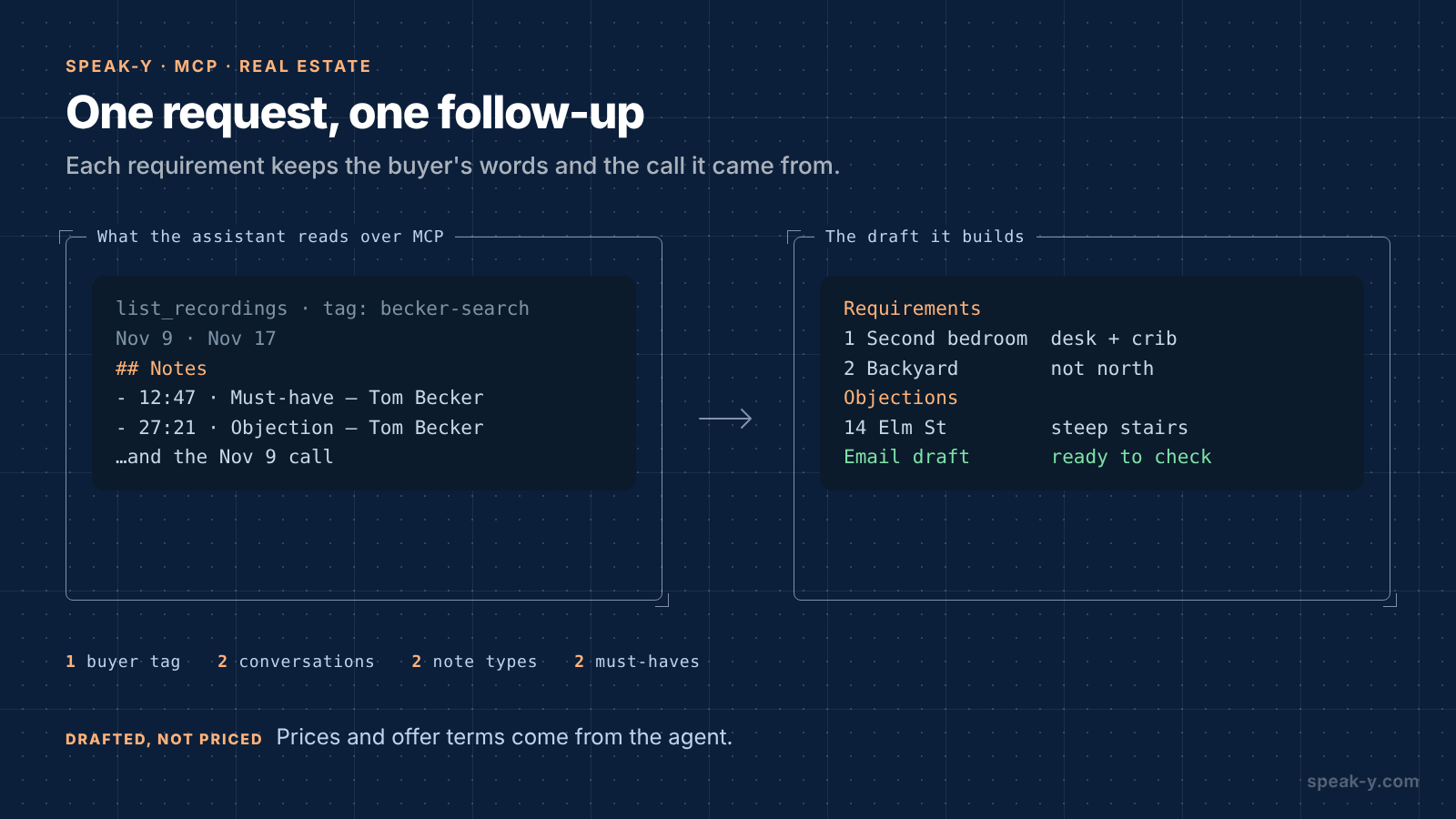
De assistent roept list_recordings aan met de tag en leest elk gesprek. Naast de transcriptie geeft Speak-Y hem een lijst Notes — elke markering met tijd, type, spreker en eerste woorden. De tijd van een markering is het moment waarop u op de toets drukte, een paar seconden na het begin van het antwoord; het concept noemt het begin van het antwoord:
Eisen — zoektocht Becker
1. Tweede slaapkamer met plek voor bureau en
   wieg. Tom Becker: "In de tweede slaapkamer
   moeten een bureau en een wieg passen."
   (17 nov, 12:40)
2. Tuin niet op het noorden. Nina Becker: "Een
   tuin op het noorden is een dealbreaker."
   (9 nov, 08:05)

Bezwaren
- Rijtjeshuis 14 Elm St: steile trap. Tom
  Becker: "De trap is te steil voor mijn
  moeder." (17 nov, 27:15)

Concept mail
Hoi Tom en Nina, bedankt voor het gesprek. Ik
hoorde twee harde eisen: een tweede slaapkamer
waar een bureau en een wieg in passen, en een
tuin die niet op het noorden ligt. Indelingen
met een steile trap sla ik over.
De gesprekken kennen uw plan niet. Voeg het toe met uw stem: zet de cursor in het berichtveld van de assistent, houd Right ⌘ ingedrukt — de standaard vasthoudsneltoets van Speak-Y — zeg "Voeg toe: ik stuur vóór vrijdag drie nieuwe woningen", laat los en verstuur. De assistent zet uw volgende stap in de mail en markeert die als de uwe.
Wat bij de makelaar blijft
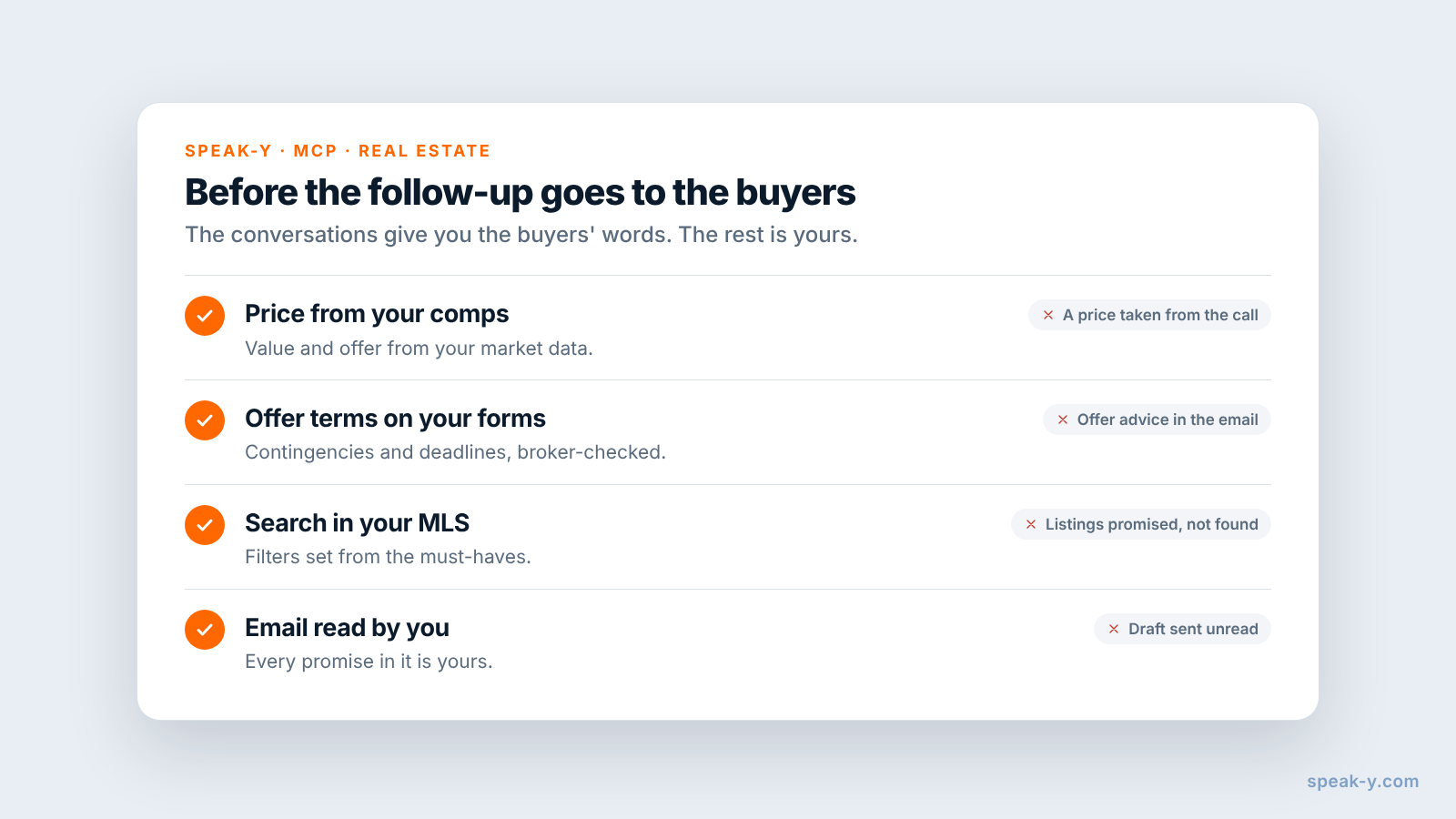
Het concept weet wat de kopers hebben gezegd. Vier dingen kan het niet:
- De prijs. Wat u biedt, wat een huis waard is en wat de markt toelaat, komt uit uw vergelijkbare verkopen en uw oordeel, niet uit een gesprek.
- De biedingsvoorwaarden. Ontbindende voorwaarden, termijnen en aanbetaling horen in de formulieren van uw staat, gecontroleerd door uw broker.
- De zoektocht zelf. De eisenlijst zegt waarop u filtert; woningen vinden en bezichtigingen plannen blijft in uw MLS en uw agenda.
- Uw stem. Lees de mail voordat hij de deur uit gaat. "Steile trappen sla ik over" is een belofte die u doet, niet de assistent.
Toestemming voor opnemen en de assistent die u kiest
De MCP-server van Speak-Y leest de bibliotheek op uw Mac. De assistent die u koppelt, is een ander verhaal: Claude of ChatGPT ontvangen de transcripties die ze lezen, en wat er daarna mee gebeurt, hangt af van de voorwaarden van die dienst en uw accountinstellingen.
Kopers praten in deze gesprekken over meer dan vierkante meters: hun budget, hun hypotheek, soms hun gezin. Vraag aan het begin of u mag opnemen, zeg wie de transcripties leest, en gebruik de tag van de koper alleen voor gesprekken met deze koper. Wil een koper liever niet worden opgenomen, maak dan op de ouderwetse manier aantekeningen; de follow-up moet hoe dan ook geschreven worden.
Grenzen en kosten
- Lengte. Gecontroleerd op speak-y.com op 22 november 2026: Free stopt een vergaderopname na 30 minuten, Pro ($10 per maand) na een uur, Pro+ ($15) en Max ($30) na vier uur. Een gesprek van 45 minuten met een koper heeft Pro of hoger nodig. De MCP-server is gratis in elk abonnement.
- Alleen audio. Een foto van de tuin of een plattegrond staat niet in de opname. Noem het adres en de ruimte hardop wanneer de koper erop reageert.
- Mac voor markeringen. Notitietypen, markeringen en de MCP-server zitten in de macOS-app; de opnamen blijven in de bibliotheek op uw Mac.
- Geen CRM. Contacten, woningen, bezichtigingen en transactiedossiers blijven in uw CRM en MLS. Speak-Y bewaart wat er is gezegd.
In het kort
Must-have op ⌥1, Objection op ⌥2, één tag per koper. Vraag "nodig of fijn", vraag waarom bij een nee, druk op de toets; daarna de namen van de sprekers en de tag. Eén verzoek levert de eisen van de kopers op in hun eigen woorden, met het gesprek en de tijd, en een follow-upmail om te controleren en te versturen; prijzen en biedingen zijn aan u. Alleen voor de mail, zie van klantgesprek naar follow-upmail.
FAQ
Kan een AI-assistent een follow-upmail voor een koper schrijven uit opgenomen bezichtigingen?
Hij kan de eisenlijst en de follow-upmail opstellen uit wat de koper heeft gezegd. Gekoppeld aan de MCP-server van Speak-Y leest Claude, ChatGPT of Cursor de gesprekken met de tag van de koper — de transcriptie per spreker en een lijst Notes met uw markeringen en hun tijdstippen — en zet elke harde eis en elk bezwaar op een rij in de woorden van de koper, met de datum en de tijd in de opname. Prijzen, biedingsvoorwaarden en juridische formuleringen blijven bij de makelaar.
Hoe markeer ik de harde eisen van een koper tijdens een bezichtiging of gesprek?
Maak notitietypen aan in Speak-Y onder Instellingen → Notities: hernoem het standaardtype Moment markeren naar Must-have op ⌥1 en voeg Objection op ⌥2 toe. Eén druk markeert de laatste 15 seconden van het gesprek met dat type, zodat de zin die de koper net uitsprak al gesorteerd in de lijst van de assistent belandt, met spreker en tijd.
Heb ik toestemming van de koper nodig om een nabespreking of gesprek op te nemen?
Vraag het elke keer, aan het begin. Sommige Amerikaanse staten, waaronder Californië, eisen de toestemming van alle partijen om een vertrouwelijk gesprek op te nemen. Eén eenvoudige gewoonte werkt overal: vraag of u mag opnemen, zeg wie de transcriptie leest en stop als de koper nee zegt.
Kan Speak-Y een gesprek ter plaatse opnemen, en niet alleen een videogesprek?
Ja, op een Mac. Start een opname met uw Speak-Y-sneltoets in handsfree-modus, beweeg de muis over de opnameknop en klik op het vinkje bij Opnemen als vergadering?. Beide stemmen komen via de microfoon van de Mac binnen, dus zet de laptop aan het eind van de rondleiding tussen u in op tafel.
Welk Speak-Y-abonnement heb ik nodig voor gesprekken van 45 minuten met kopers?
Pro of hoger. Gecontroleerd op speak-y.com op 22 november 2026: Free stopt een vergaderopname na 30 minuten, Pro ($10 per maand) na een uur, en Pro+ ($15) en Max ($30) na vier uur. De MCP-server is gratis in elk abonnement.