Van spraaknotitie naar gestructureerd concept: hardop denken op de Mac
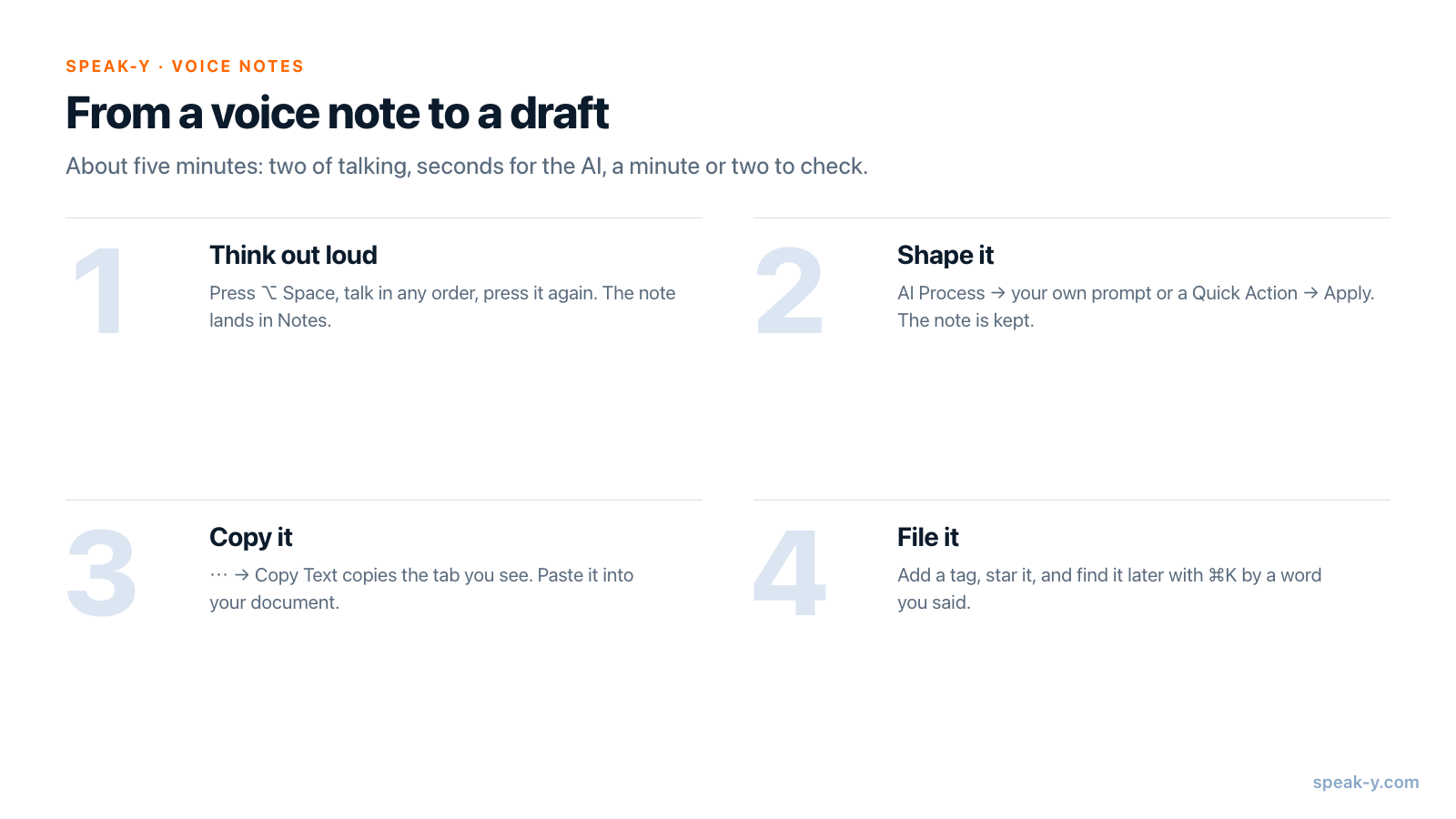
De snelste weg voorbij een leeg vel is het eerste concept niet te schrijven, maar uit te spreken. Druk in Speak-Y voor Mac één keer op ⌥ Space, praat het idee door in de volgorde waarin het opkomt en druk nog een keer op ⌥ Space. De notitie wordt bewaard onder Notities. Open haar, druk op AI-verwerking, vraag om de structuur die u nodig hebt — "maak hier een opzet van voor een voorstel van één pagina" — en druk op Toepassen. ⋯ → Tekst kopiëren zet de opzet op het klembord voor uw document.
Praten kost een paar minuten, de AI een paar seconden en het resultaat controleren nog een minuut of twee: ongeveer vijf minuten van niets naar een concept met kopjes. Deze gids volgt één voorbeeld, een warrige spraaknotitie over een probleem bij de onboarding van klanten, en gebruikt de labels van de Mac-app zoals ze er op 30 september 2026 uitzagen.
Waarom eerst praten en dan schrijven?
Schrijven vraagt u tegelijk te bepalen wat u denkt en het in volgorde te zetten. Praten vraagt alleen het eerste: u kunt in het midden beginnen, uzelf hardop verbeteren en vragen open laten, omdat de volgorde achteraf wordt vastgelegd.
Snelheid telt ook. In een onderzoek van Stanford (Ruan et al., 2016) haalde spraakinvoer 153 woorden per minuut, tegenover 52 op een telefoontoetsenbord. Twee minuten praten levert zo'n 300 woorden ruw materiaal op, meer dan de meeste mensen typen voordat ze vastlopen. Wat eruit komt is rommelig — hoe spraakherkenning werkt legt uit waarom namen en zeldzame woorden de zwakke plek zijn — en dat is prima, want de volgende stap is het in vorm brengen.
Stap 1. Hardop denken, handsfree
Gebruik voor alles wat langer is dan één zin handsfree opnemen in plaats van een toets ingedrukt te houden. Er zijn drie manieren om te starten:
- De Schakelsneltoets. Standaard ⌥ Space (Instellingen → General). Druk één keer om te starten en nog een keer om te stoppen.
- Dubbeltikken op de houdtoets. Dubbeltikken op rechter ⌘ zet de opname om naar handsfree; druk nog een keer om te stoppen.
- Opname starten bovenaan de zijbalk in het venster van Speak-Y.
U hebt geen tekstveld nodig. Staat de cursor in een veld, dan plakt Speak-Y de tekst daar zoals gewoonlijk. Zo niet, dan biedt de opnameknop Kopiëren naar klembord? aan met een knop Kopiëren — die kunt u negeren. Hoe dan ook wordt elk dictaat bewaard onder Notities in het venster van Speak-Y.
Een opname kan tot 30 minuten duren op het Free-abonnement en tot 4 uur op betaalde abonnementen. Vijf minuten voor de limiet toont de opnameknop Sessie eindigt over met een aftelling.
Drie gewoontes maken de AI-stap beter:
- Benoem de onderdelen terwijl u praat. "Het probleem is…", "wat ik zou doen…", "open vraag…". Deze zinnen worden later kopjes.
- Zeg getallen en namen duidelijk, één keer. De AI houdt wat u zei; een getal dat ze nooit heeft gehoord, kan ze niet verbeteren.
- Verbeter uzelf hardop. "Nee, niet twee weken, één week" is genoeg; de prompt vraagt de AI om alleen de laatste versie te houden.
Stap 2. Van warrig verhaal naar opzet met AI-verwerking
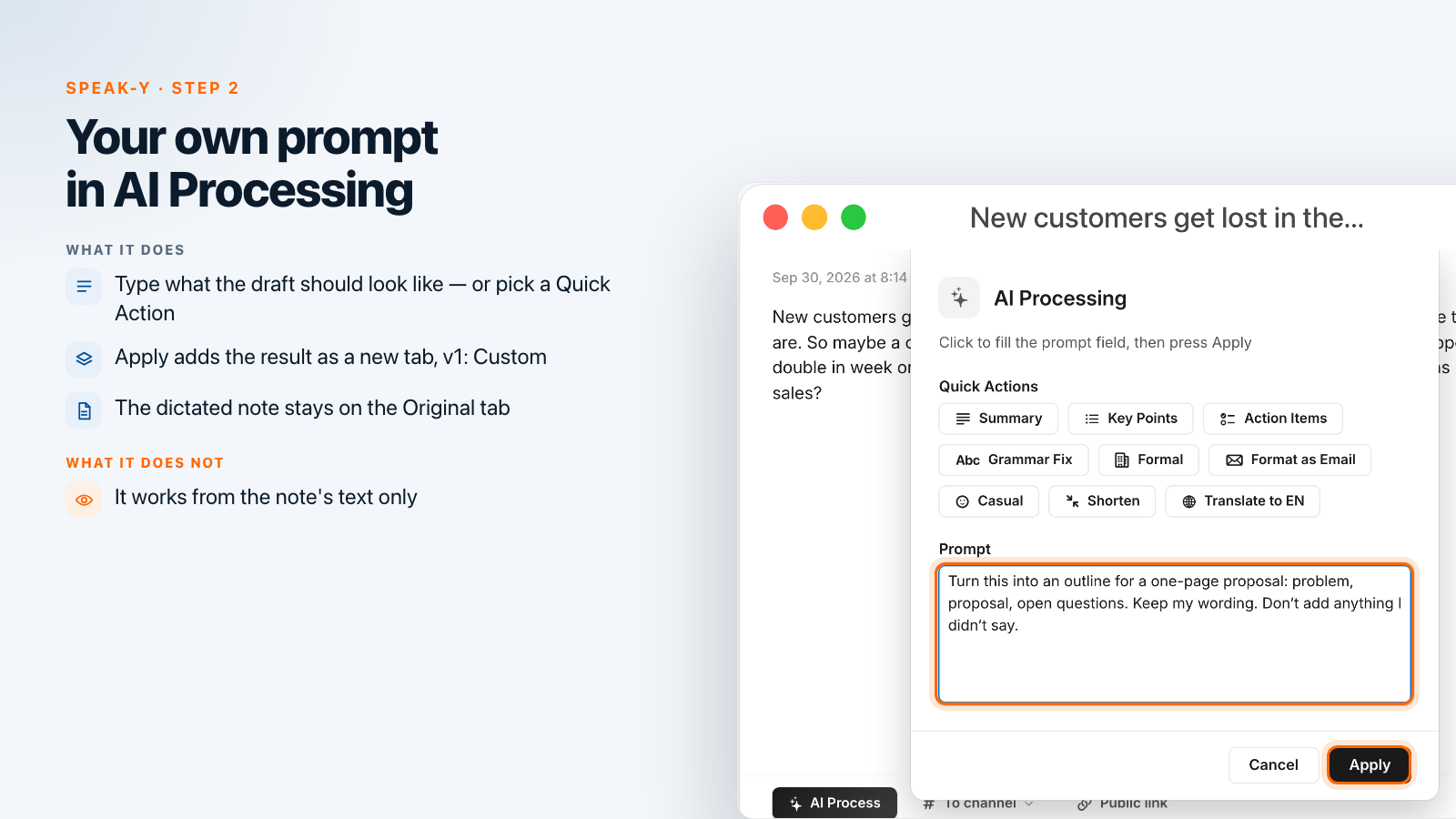
Open Notities in de zijbalk, klik op de notitie en druk op AI-verwerking in de balk onder de tekst. Het venster AI-verwerking heeft twee delen:
- Snelle acties — negen knoppen die een kant-en-klare prompt invullen: Samenvatting, Kernpunten, Actiepunten, Grammatica corrigeren, Formeel, Opmaken als e-mail, Informeel, Verkorten en Vertalen naar EN.
- Prompt — een veld waarin u uw eigen instructie schrijft, of de instructie bewerkt die een snelle actie heeft ingevuld.
Voor een concept is een eigen prompt meestal de betere keuze, omdat alleen u weet hoe het document eruit moet zien. Het voorbeeld in deze gids gebruikt:
Maak hier een opzet van voor een voorstel van één pagina: probleem, voorstel, open vragen. Behoud mijn formulering. Voeg niets toe wat ik niet heb gezegd.
Druk op Toepassen. Naast Origineel verschijnt een nieuw tabblad, v1: Aangepast, met uw prompt boven het resultaat. Het oorspronkelijke dictaat wordt niet gewijzigd, dus u kunt een tweede prompt uitvoeren — bijvoorbeeld Kernpunten voor een statusupdate — en krijgt v2: Aangepast ernaast. Elk tabblad kunt u ter plekke bewerken; druk op Opslaan als u klaar bent.
Prompts die het bewaren waard zijn voor dit soort werk:
| U hebt nodig | Prompt of snelle actie |
|---|---|
| Een geraamte voor een document | "Maak hier een opzet met kopjes van voor …. Behoud mijn formulering." |
| Een schone alinea, dezelfde woorden | Grammatica corrigeren — haalt stopwoordjes weg en behoudt betekenis en toon |
| Een lijst van wat er nu moet gebeuren | Actiepunten |
| De kern voor iemand anders | Samenvatting (3–5 zinnen) of Kernpunten |
| Een post of een e-mail | Uw eigen prompt met doelgroep en lengte, of Opmaken als e-mail |
Gebruikt u elke week dezelfde prompt, maak er dan een spraakopdracht met een triggerfrase van, zoals beschreven in berichten beantwoorden met spraak; spraakopdrachten zijn beschikbaar vanaf Pro.
Stap 3. Kopieer het concept naar uw document
Klik met het tabblad v1: Aangepast open op ⋯ aan het einde van de balk en kies Tekst kopiëren. Dat kopieert het tabblad dat u bekijkt, dus de opzet gaat naar het klembord en niet het ruwe dictaat. Plak de tekst met ⌘V in Google Docs, Notion, Pages, Word of een e-mail en schrijf vanaf daar verder.
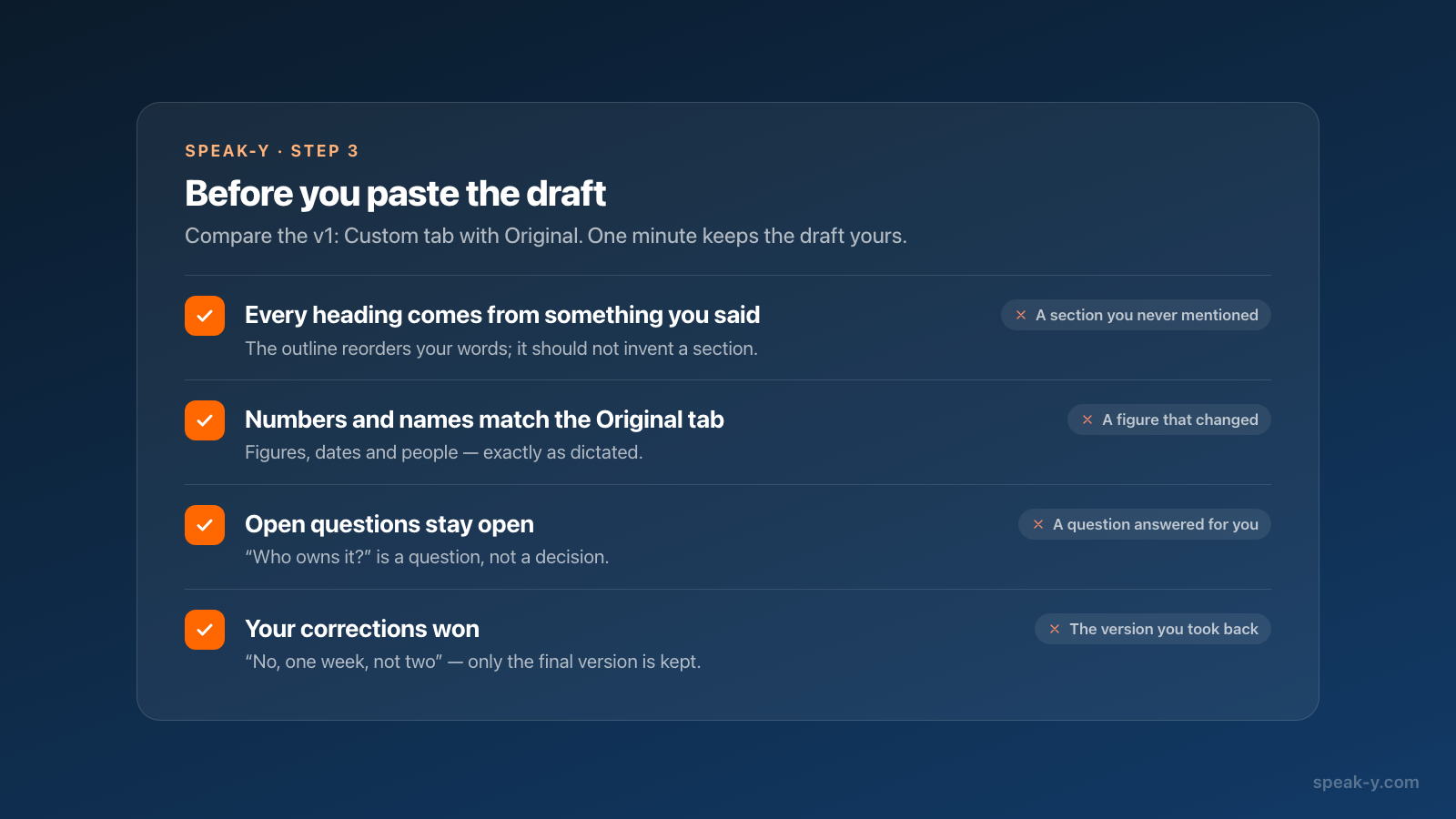
De AI werkt alleen met de tekst van de notitie; daarom zegt de prompt "voeg niets toe wat ik niet heb gezegd" — en daarom is een controle van een minuut de moeite waard.
Stap 4. Houd notities vindbaar: tags, favorieten en ⌘K
Spraaknotities stapelen zich snel op, dus berg elke notitie op zodra u ermee klaar bent. De Mac-app heeft geen mappen voor persoonlijke notities, maar wel drie lichtere hulpmiddelen:
- Tags. Open de notitie en klik op Tags. Kies een bestaande tag of typ een nieuwe naam in Zoek of maak… en kies Nieuwe tag aanmaken. Speak-Y voegt ook automatisch de app waarin u dicteerde als tag toe.
- Favorieten. Klik op de ster in de notitie of kies Toevoegen aan favorieten in het ⋯-menu. Notities met een ster staan onder Favorieten in de zijbalk.
- ⌘K. Druk in het venster van Speak-Y op ⌘K en typ in Alles doorzoeken…. Het vindt tags op naam en notities op een woord uit de gedicteerde tekst — zoek dus op iets wat u zei, niet op een zin uit de AI-versie.
Voor een uitgebreidere zoekopdracht doorzoekt het vergrootglas boven de lijst alle dagen tegelijk, en u kunt het beperken met een filter Tag. Moet een notitie collega's bereiken, dan deelt To channel onder de tekst haar in een teamkanaal in een Speak-Y-workspace.
Vastleggen op de iPhone, afmaken op de Mac
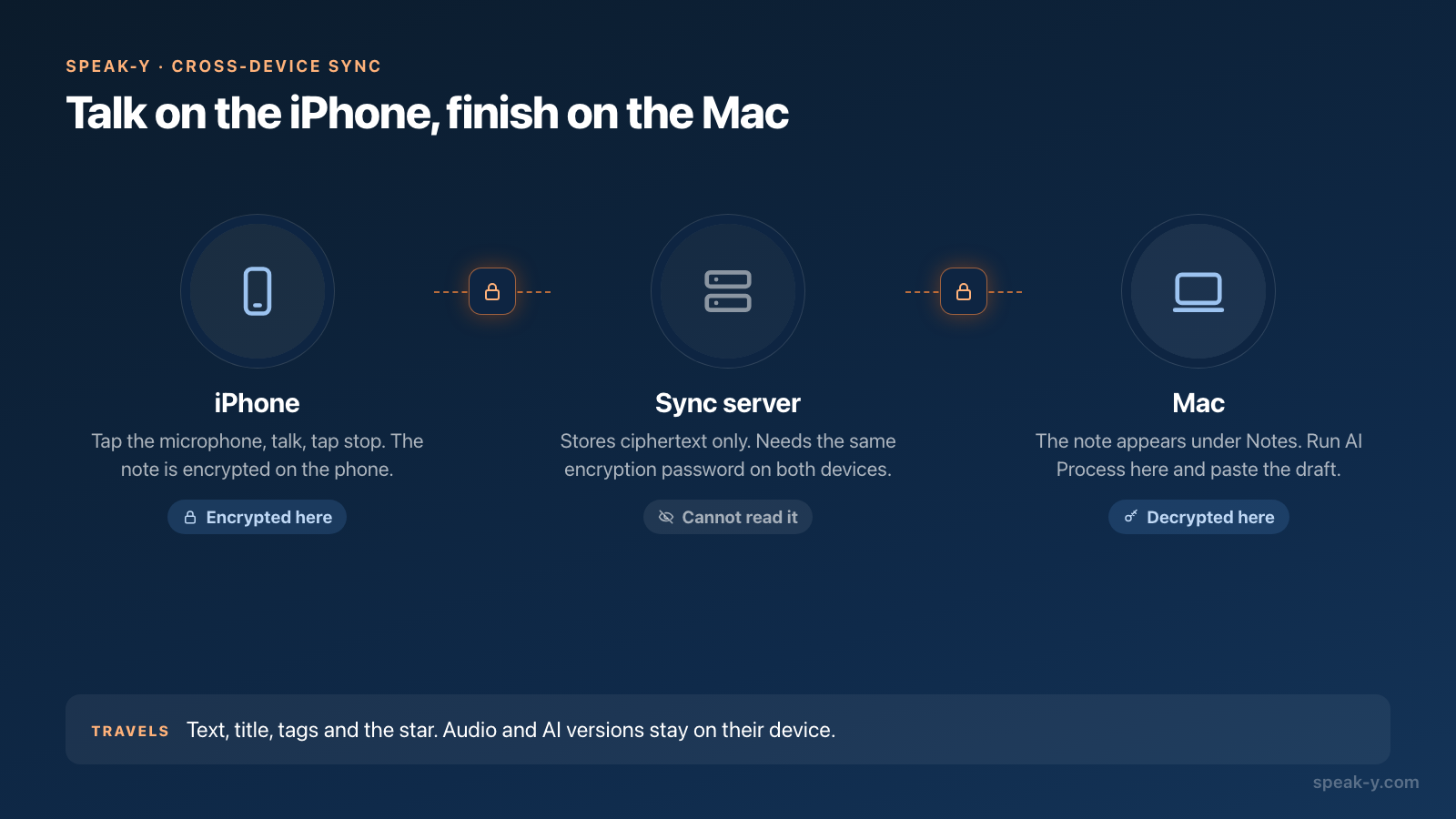
Ideeën komen zelden aan het bureau. De iPhone-app van Speak-Y neemt notities op dezelfde manier op: tik op de microfoonknop, praat en tik op stop. U kunt het opnamepaneel naar beneden vegen en doorpraten terwijl u iets anders doet.
Om die notitie op de Mac te krijgen, zet u Synchronisatie tussen apparaten op beide apparaten aan: meld u aan, accepteer de voorwaarden voor gegevensverwerking en maak op het eerste apparaat een versleutelingswachtwoord aan (Instellingen → Sync op de Mac, Instellingen → Synchronisatie tussen apparaten op de iPhone), en voer daarna hetzelfde wachtwoord in op het tweede. Notities worden op het apparaat versleuteld voordat ze worden geüpload, en de server bewaart alleen versleutelde tekst.
Wat meegaat: de tekst, titel, tags en favorietenster van de notitie. Wat niet meegaat: de audio en de AI-versies. De praktische verdeling is dus praten op de iPhone en AI-verwerking uitvoeren op de Mac, waar het concept toch wordt geplakt. De iPhone-app heeft een eigen knop AI met een kortere lijst prompts, voor een snelle samenvatting ter plekke.
Met welke abonnementen en op welke platforms werkt dit?
Per 30 september 2026 (prijzen):
- Dicteren werkt op elk abonnement. Free bevat 2.000 woorden per week op de Mac en 1.000 op de iPhone; Pro, Pro+ en Max zijn onbeperkt. Een spraaknotitie van twee minuten is ongeveer 300 woorden.
- Opnameduur is tot 30 minuten per opname op Free en tot 4 uur op betaalde abonnementen.
- AI-verwerking gebruikt één AI-verzoek per keer Toepassen: 50 per week op Free, 200 op Pro, onbeperkt op Pro+ en Max.
- Verbeterde herkenning (Instellingen → General) is beschikbaar vanaf Pro. De functie geeft een hogere nauwkeurigheid voor ondersteunde talen, stuurt uw audio naar een spraakdienst van derden en vraagt de eerste keer om toestemming.
- Platforms. De Mac-app draait op macOS 14.2 en nieuwer; deze gids beschrijft die app. De Windows-app heeft dezelfde knop AI-verwerking bij notities. De iPhone-app neemt notities op en synchroniseert ze zoals hierboven beschreven.
Zodra uw ideeën in Speak-Y staan, kunnen ze ook een AI-assistent voeden: met de gratis MCP-server kunnen Claude of ChatGPT uw notities lokaal op de Mac lezen, zodat u kunt vragen drie spraaknotities samen te voegen tot één briefing. Hoe u na een gesprek een gesproken antwoord omzet in een e-mail, leest u in van klantgesprek naar follow-upmail.
FAQ
Hoe dicteer ik een lange notitie op de Mac zonder een toets ingedrukt te houden?
Druk in Speak-Y één keer op de Schakelsneltoets (standaard ⌥ Space), praat, en druk nog een keer om te stoppen. U kunt ook dubbeltikken op de houdtoets (rechter ⌘) of op Opname starten bovenaan de zijbalk van Speak-Y klikken. Er hoeft geen tekstveld actief te zijn: elk dictaat wordt bewaard onder Notities.
Hoe maak ik van een gedicteerde notitie een opzet?
Open de notitie onder Notities, druk op AI-verwerking en typ in het veld Prompt wat u wilt — bijvoorbeeld "Maak hier een opzet van voor een voorstel van één pagina. Behoud mijn formulering" — of kies een van de Snelle acties, zoals Kernpunten, en druk op Toepassen. Het resultaat verschijnt als nieuw tabblad, v1: Aangepast, en de oorspronkelijke notitie blijft zoals ze was. ⋯ → Tekst kopiëren kopieert het tabblad dat u bekijkt.
Kan ik Speak-Y-notities in mappen ordenen?
De Mac-app heeft geen mappen voor persoonlijke notities. Gebruik in plaats daarvan tags: open een notitie, klik op Tags en typ een naam om er een te maken. Geef belangrijke notities een ster om ze onder Favorieten te verzamelen, en druk op ⌘K in het venster van Speak-Y om alles te doorzoeken op een woord dat u zei of op de naam van een tag.
Kan ik een notitie op mijn iPhone opnemen en op mijn Mac afmaken?
Ja, met Synchronisatie tussen apparaten. Meld u op beide apparaten aan en stel synchronisatie in met hetzelfde versleutelingswachtwoord: Instellingen → Sync op de Mac, Instellingen → Synchronisatie tussen apparaten op de iPhone. De tekst en tags van de notitie worden end-to-end versleuteld gesynchroniseerd en de notitie verschijnt onder Notities op de Mac. Audio en AI-versies blijven op het apparaat waar ze zijn gemaakt.
Hoe vaak kan ik AI-verwerking gebruiken?
Elke keer Toepassen is één AI-verzoek. Per 30 september 2026 bevat Free 50 AI-verzoeken per week, Pro 200, en Pro+ en Max zijn onbeperkt. Dicteren zelf is op Free voor de Mac 2.000 woorden per week en onbeperkt op betaalde abonnementen.