Relatório de bug por voz: da chamada com QA ao ticket no Cursor
Um relatório de bug perde os detalhes entre a chamada e o ticket. O testador mostra cinco passos, você concorda com a cabeça, e uma hora depois o ticket diz «a exportação está quebrada em staging». Com o Speak-Y para Mac o caminho é mais curto: grave a chamada com QA como reunião, aperte um atalho depois de cada passo de reprodução e peça ao Cursor — conectado ao Speak-Y via MCP — para escrever o relatório a partir da transcrição e das suas marcas, na mesma sessão em que ele lê o código. Quando não há chamada, dite o relatório direto no tracker: clique na descrição, segure ⌘ direita, fale e solte.
O Speak-Y não abre o ticket e não grava a tela; ele entrega as palavras, com um horário ao lado de cada uma. Este guia acompanha um exemplo — uma chamada de vinte minutos com Dana, de QA, sobre uma exportação CSV que ignora o filtro de datas — e usa os rótulos do aplicativo para Mac conferidos em 8 de outubro de 2026.
O que um relatório de bug precisa que a chamada já contém?
A maioria dos modelos de ticket pede as mesmas quatro coisas: os passos para reproduzir, o resultado esperado, o resultado obtido e o ambiente. O testador diz as quatro em voz alta na chamada — em ordem, com os valores exatos. O que chega ao ticket costuma ser um resumo escrito de memória, e a memória guarda a conclusão e deixa os passos pelo caminho.
Uma transcrição guarda os passos. As marcas fazem com que sejam fáceis de achar: uma marca chamada Passo de reprodução em cada passo da Dana já é a lista numerada do relatório, e uma marca chamada Obtido é a frase em que ela leu na tela o número errado.
Antes da chamada: três tipos de nota, um atalho para cada
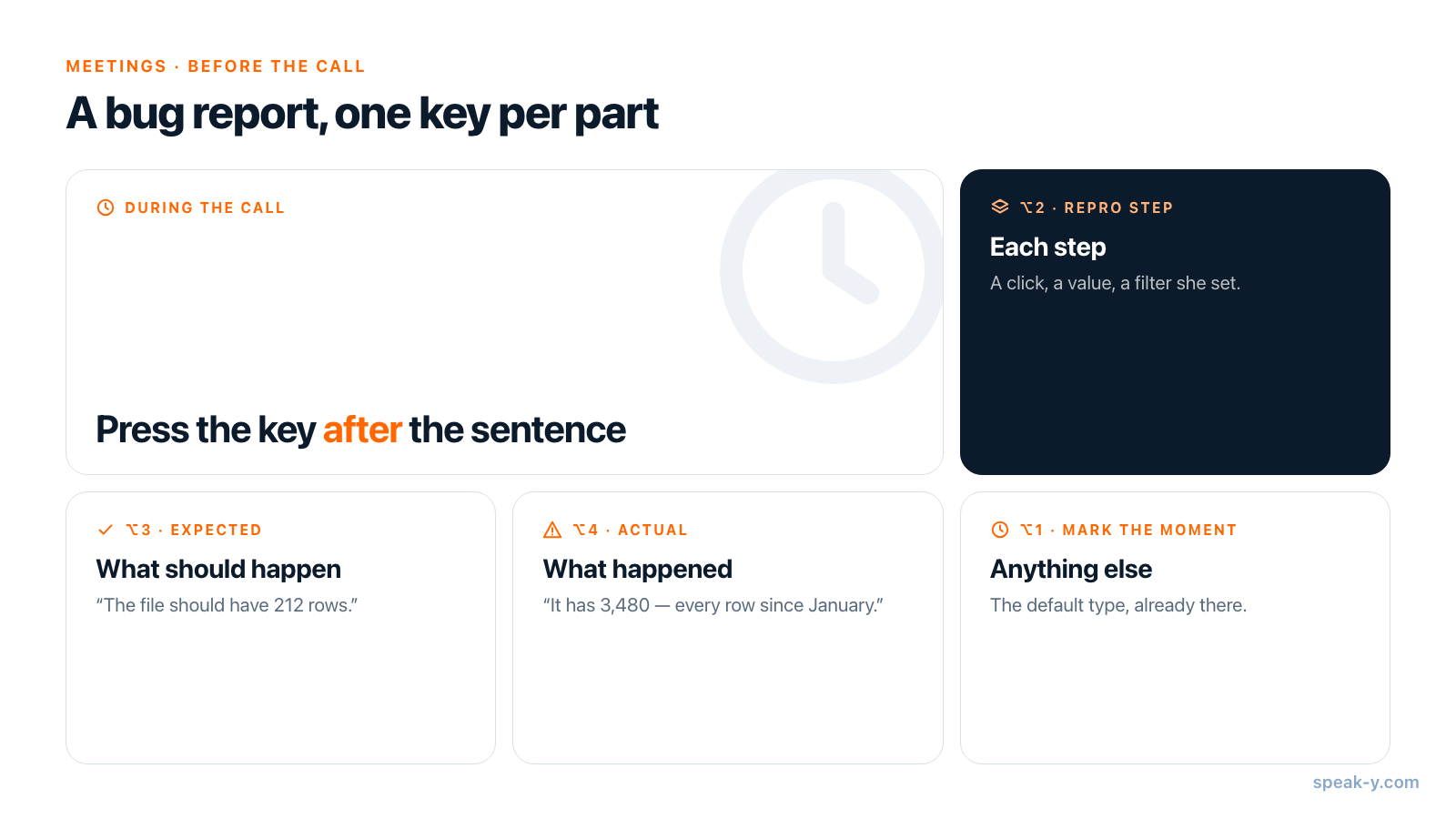
O Speak-Y vem com um tipo de nota, Marcar o momento, em ⌥1. Adicione os três de que um relatório de bug precisa em Configurações → Notas:
- Clique em Adicionar tipo de nota, digite «Passo de reprodução» em Nome do tipo e aperte Salvar. O novo tipo ganha a próxima cor livre.
- Clique em Definir atalho na linha dele, aperte ⌥2 e depois aperte a combinação mais uma vez, para que o Speak-Y confirme que ela chega ao aplicativo passando pela janela da chamada. Aperte Concluído.
- Repita para «Esperado» em ⌥3 e «Obtido» em ⌥4.
Ativar notas de reunião, no topo da página, precisa estar ligado. Essa configuração é feita uma vez só: os tipos ficam para todas as chamadas seguintes.
Durante a chamada: uma tecla depois de cada passo
Quando a chamada começa, o Speak-Y pergunta Gravar como reunião? acima do botão de gravação; clique na marca de confirmação. Ele grava o seu microfone e o áudio que o Mac reproduz, então Zoom, Google Meet e Microsoft Teams funcionam do mesmo jeito e nenhum bot entra na chamada — avise a Dana de que você está gravando.
Depois peça que ela reproduza o bug e diga em voz alta cada clique e cada valor. Aperte a tecla logo depois da frase:
- «Abro Reports e coloco o filtro de datas em setembro» — ⌥2, Passo de reprodução.
- «Clico em Export CSV» — ⌥2 de novo.
- «O arquivo deveria ter as 212 linhas que vejo na tela» — ⌥3, Esperado.
- «Ele tem 3.480 — todas as linhas desde janeiro» — ⌥4, Obtido.
Cada toque marca os últimos 15 segundos sob esse tipo; o botão exibe por um instante Últimos 15 s marcados. A marca cobre o que acabou de ser dito, por isso você aperta depois da frase, não antes. O Speak-Y ouve a chamada, mas não a vê: um passo que a Dana executa em silêncio não está na transcrição, então repita-o você mesmo em voz alta — «então você escolheu CSV, não XLSX» — e marque essa fala.
Depois da chamada: percorra os passos
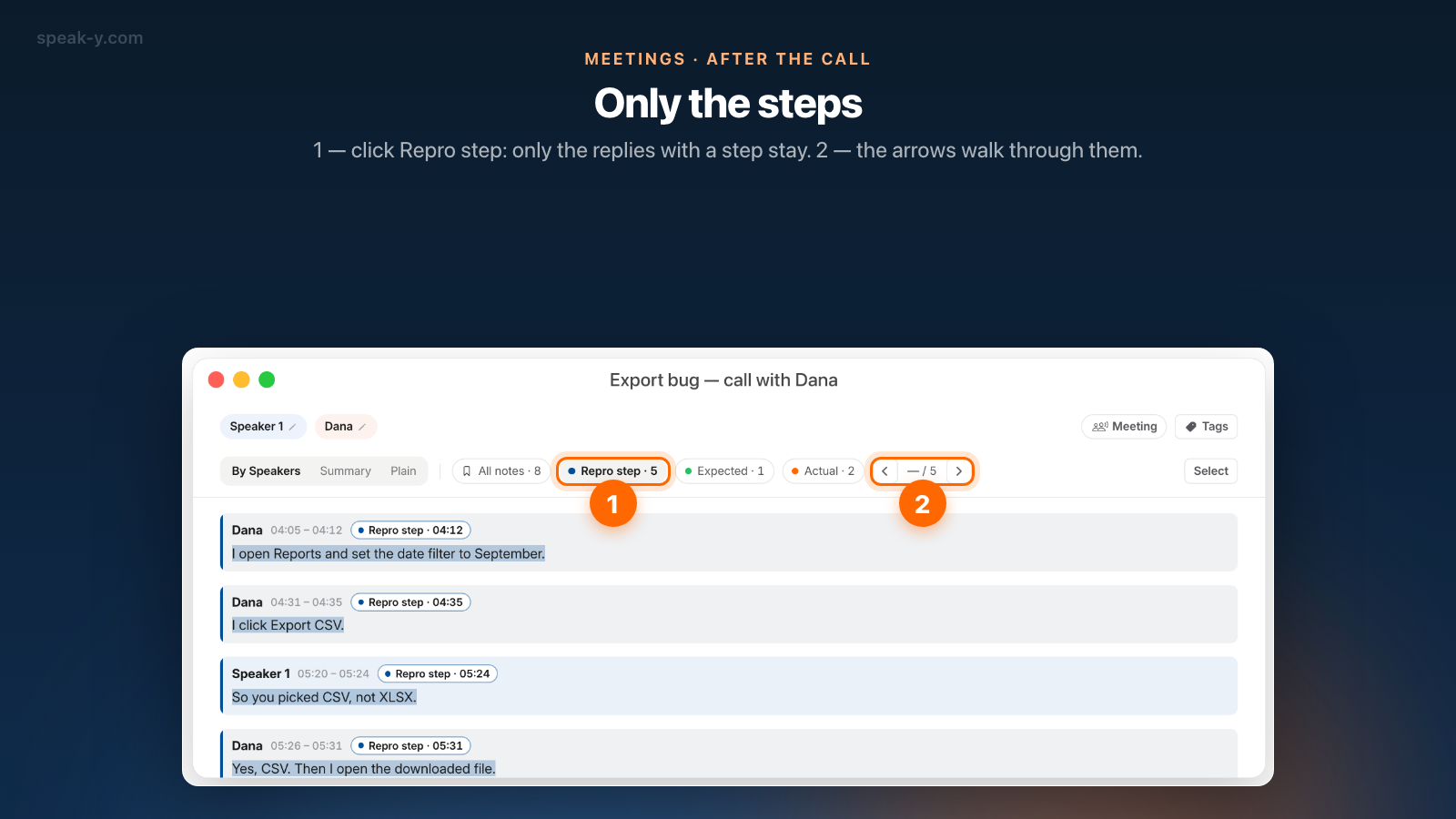
Abra a gravação em Reuniões. Clique em Speaker 2 acima da transcrição e digite «Dana», para que o relatório diga quem viu o quê. Depois, na aba Por falantes, use a faixa de chips: Todas as notas com o total e um chip por tipo — Passo de reprodução · 5, Esperado · 1, Obtido · 2. Clique em Passo de reprodução e só ficam as falas com um passo; as setas ao lado dos chips passam de uma para a outra.
Isso leva dois minutos e responde a uma pergunta: os passos estão completos? Se faltar algum, clique com o botão direito na fala em que a Dana o disse, escolha Adicionar nota e selecione o tipo. Por fim, clique em Tags e crie uma tag, como export-bug, para que uma próxima chamada sobre o mesmo bug fique ao lado desta.
O rascunho: peça ao Cursor via MCP
O servidor MCP do Speak-Y está incluído em todos os planos e roda no seu Mac. Conecte o Cursor uma vez em Configurações → Integrações — clique em Instalar ao lado do Cursor e reinicie-o; contexto de reuniões no Cursor via MCP traz os detalhes. Do lado do Cursor, a página de preços lista «MCPs, skills, and hooks» no plano Individual de US$ 20 e não no plano gratuito Hobby (verificado em 8 de outubro de 2026). Depois, peça no chat do agente:
Usando a minha gravação «Export bug — call with Dana», escreva um relatório de bug: Resumo, Passos para reproduzir, Resultado esperado, Resultado obtido, Ambiente. Monte os passos apenas a partir das marcas Passo de reprodução, em ordem, com o horário de cada uma. Não acrescente passos que não foram ditos. Depois, encontre o código que gera a exportação CSV e me diga onde o filtro de datas pode estar se perdendo.
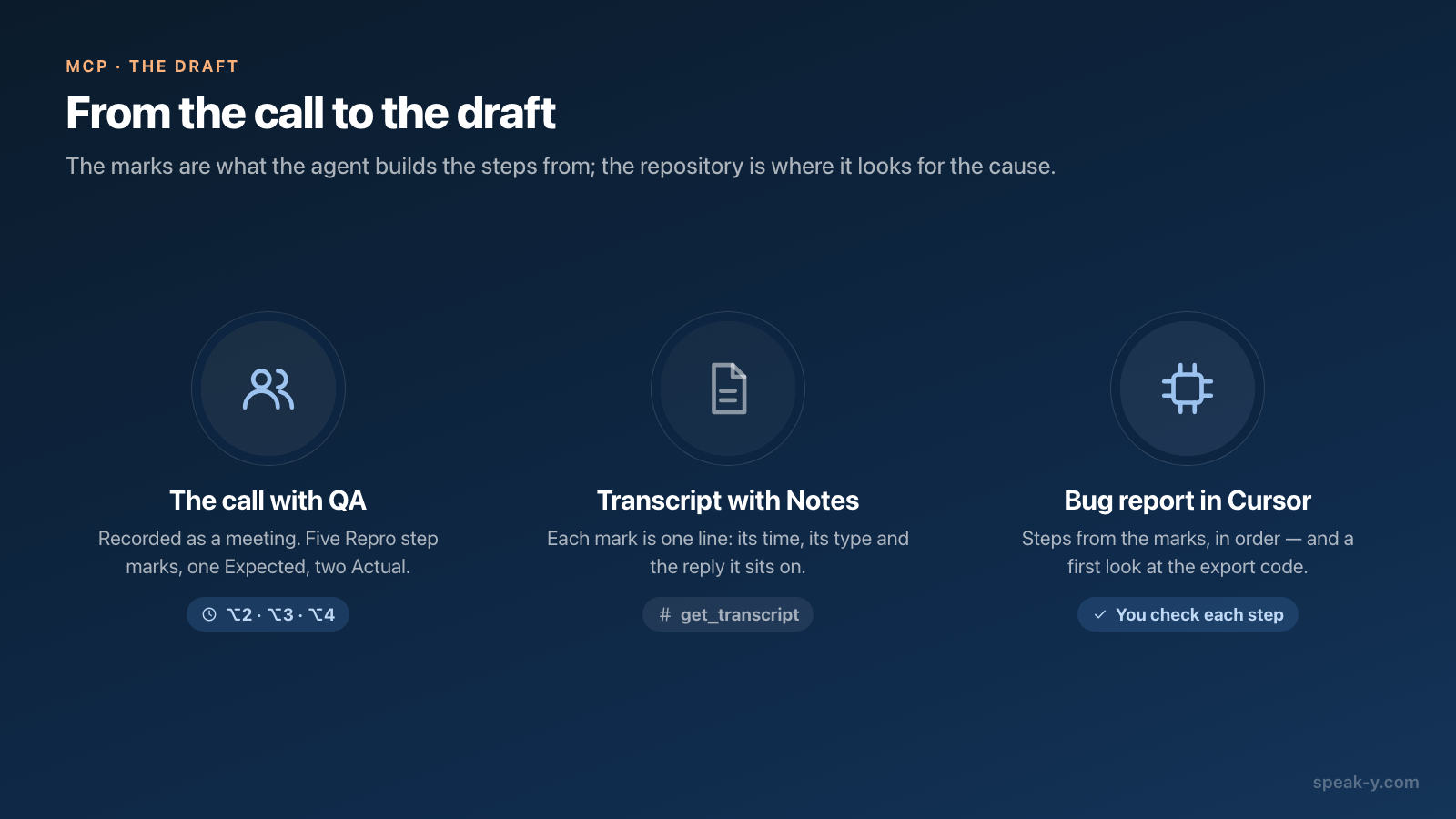
O agente chama search_recordings para encontrar a gravação e get_transcript para lê-la. Ele recebe a transcrição em blocos por falante com horários, o resumo e uma seção Notas em que cada marca é uma linha: o horário, o tipo, o falante e as primeiras palavras da fala. Uma linha tem esta cara: - 04:12 · Passo de reprodução — [Dana — 04:05]: “I open Reports and set the date filter…”. Os passos numerados vêm dos seus toques em ⌥2, não da leitura que o modelo faz de uma conversa de vinte minutos — e, como o mesmo agente pode abrir o repositório, o relatório e a primeira hipótese chegam em uma única resposta.
A leitura é local, da biblioteca do Speak-Y no seu Mac. O que o agente lê passa a fazer parte do chat e vai para o modelo, exatamente como o seu código.
Sem chamada? Dite o relatório no tracker
Quando foi você quem encontrou o bug, dispense a reunião. Clique no campo de descrição do novo ticket — Jira, Linear, GitHub Issues —, segure ⌘ direita, diga o relatório e solte. Para qualquer coisa além de algumas frases, aperte ⌥ Space uma vez, fale e aperte de novo. O Speak-Y cola o texto onde o cursor está e não envia o formulário. A pontuação é adicionada automaticamente.
Diga o modelo em voz alta e a estrutura se mantém: «Passos para reproduzir. Um, abrir Reports. Dois, colocar o filtro de datas em setembro. Três, clicar em Export CSV. Esperado: 212 linhas. Obtido: 3.480 linhas.» A mesma tecla funciona na caixa de chat do Cursor, onde uma descrição falada costuma incluir o que uma digitada deixa de fora — o que você tentou, o que descartou, por que suspeita do filtro. Programar por voz com assistentes de IA é sobre esse hábito.
O ditado em qualquer aplicativo funciona em todos os planos; o Free inclui 2.000 palavras por semana, o que dá muitos relatórios de bug.
Quem abre o ticket?
Você, ou o agente pelo servidor do próprio tracker — não o Speak-Y. O Speak-Y não tem integração com Jira, Linear ou GitHub, então o caminho simples é copiar o rascunho do Cursor para o ticket.
O outro caminho é um segundo servidor MCP no mesmo Cursor. O Linear documenta um, com ferramentas para encontrar, criar e atualizar issues, e o servidor MCP Rovo da Atlassian cria e atualiza itens de trabalho do Jira; os dois listam o Cursor entre os clientes (verificado em 8 de outubro de 2026). Com um deles conectado, «registre isso como bug no projeto Reports» é uma chamada de ferramenta. Por padrão, o agente do Cursor pede aprovação antes de usar uma ferramenta MCP — leia o texto do ticket nesse pedido, porque é o último momento em que ele ainda é um rascunho.
Antes de abrir o ticket
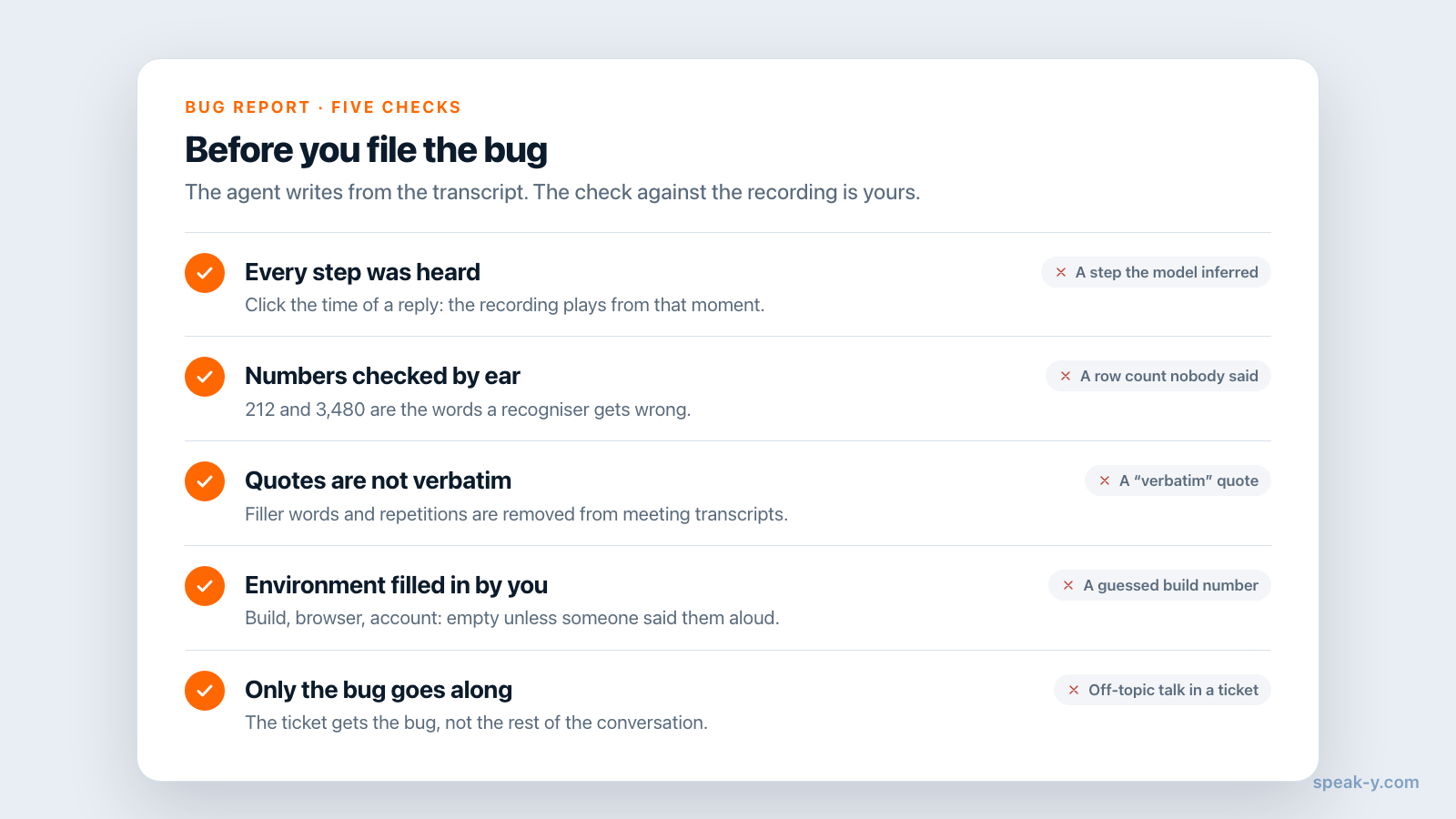
- Cada passo foi ouvido, não apenas lido. Clique no horário de uma fala para reproduzir a gravação daquele momento. Um passo que o modelo inferiu é justamente o que torna o bug «não reproduzível».
- Números se conferem de ouvido. 212 e 3.480 são exatamente o tipo de palavra que um reconhecedor de fala pode entender errado.
- As citações não são literais. O Speak-Y remove palavras de preenchimento e repetições das transcrições de reunião, então uma frase citada é mais limpa do que o que foi dito.
- O ambiente está preenchido. Número do build, navegador, conta — se ninguém os disse na chamada, eles não estão na transcrição, e o agente deve deixar a linha vazia em vez de chutar.
- Nada de privado vai junto. Uma chamada com QA divaga; o ticket recebe o bug, não o resto da conversa.
Em quais planos e plataformas isso funciona?
Em 8 de outubro de 2026 (preços), a gravação de uma reunião para no limite por reunião do plano: 30 minutos no Free, 60 no Pro, 240 no Pro+ e no Max. Uma chamada de vinte minutos sobre um bug cabe no Free, dentro das 2 horas de reuniões por mês desse plano. Tipos de nota, marcas, o resumo e o servidor MCP estão disponíveis em todos os planos.
Este guia descreve o aplicativo para Mac (macOS 14.2 ou posterior). O aplicativo para Windows dita em qualquer campo e grava reuniões com nomes dos falantes e tags, mas não tem marcas. Se a correção virar uma discussão de design, as mesmas marcas montam outro documento — veja da discussão de feature ao rascunho de PRD — e um canal da equipe mantém a chamada ao lado de todas as próximas sobre o mesmo bug.
FAQ
Como escrever um relatório de bug por voz?
Clique no campo de descrição do ticket, segure a tecla ⌘ direita (o atalho padrão do Speak-Y no Mac para falar enquanto a tecla está pressionada), diga os passos, o que você esperava e o que aconteceu, e solte. O Speak-Y cola o texto onde o cursor está e não envia nada. Para um relatório longo, aperte ⌥ Space uma vez, fale e aperte de novo. A mesma tecla funciona no Jira, no Linear, no GitHub e na caixa de chat do Cursor.
O Cursor consegue escrever um relatório de bug a partir de uma chamada com QA?
Sim, se a chamada estiver gravada no Speak-Y e o Cursor estiver conectado ao servidor MCP do Speak-Y. O agente encontra a gravação e a lê com get_transcript: as falas por falante com horários, o resumo e uma seção Notas que lista cada marca com o horário e o tipo. Peça que ele monte os passos para reproduzir apenas a partir das marcas desse tipo e depois confira cada passo contra a gravação.
Como marcar os passos de reprodução durante uma chamada?
Crie um tipo de nota chamado Passo de reprodução em Configurações → Notas → Adicionar tipo de nota e dê a ele um atalho, como ⌥2. Enquanto o Speak-Y grava a chamada como reunião, aperte a tecla logo depois que o testador terminar de descrever um passo: o Speak-Y marca os últimos 15 segundos sob esse tipo. Um passo que você perdeu pode ser marcado depois: clique com o botão direito na fala e escolha Adicionar nota.
O Speak-Y cria o ticket no Jira ou no Linear?
Não. O Speak-Y não tem integração com trackers: ele entrega o texto, por ditado ou pela transcrição que o seu assistente lê. Você cola o relatório por conta própria, ou deixa o agente abrir o ticket pelo servidor MCP do próprio tracker — Linear e Atlassian publicam um cada (verificado em 8 de outubro de 2026) —, que você conecta e autoriza separadamente.
O Speak-Y grava a tela do testador?
Não. O Speak-Y grava apenas som: o seu microfone e o áudio que o Mac reproduz, ou seja, a voz do testador no Zoom, no Google Meet ou no Microsoft Teams. O que acontece na tela compartilhada não é capturado. Peça ao testador que diga em voz alta cada clique e cada valor, e anexe ao ticket uma captura de tela ou o vídeo da própria plataforma se o bug for visual.