Da chamada com o cliente ao e-mail de follow-up em cinco minutos
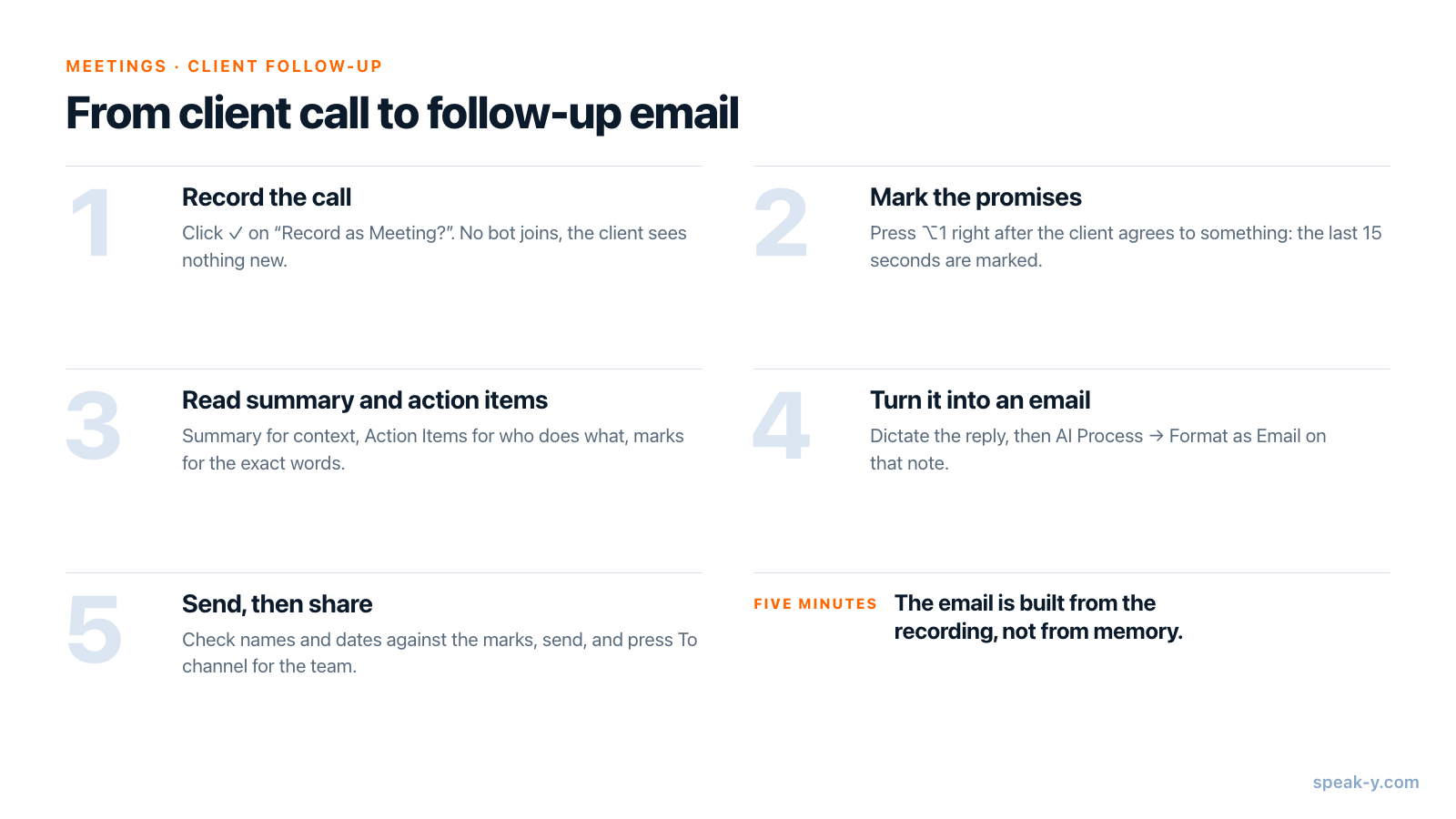
O caminho mais rápido de uma chamada com cliente até o e-mail de follow-up no Speak-Y tem cinco passos: gravar a chamada como reunião, pressionar ⌥1 sempre que o cliente concordar com algo, abrir o Resumo e os Itens de ação da gravação quando a chamada terminar, transformá-los em e-mail com Processamento IA → Formatar como e-mail e enviar. Se a sua equipe trabalha num espaço de trabalho do Speak-Y, mais um clique — To channel — passa os mesmos combinados aos colegas sem colocá-los em cópia no e-mail.
O tempo vai para ler e conferir, que é a parte que merece a sua atenção. Este guia descreve o app para macOS em 30 de setembro de 2026 e acompanha uma chamada comum: 40 minutos de definição de escopo com a Anna, da Acme, que terminam com três compromissos e um prazo.
A rotina num relance
O Speak-Y cuida de ouvir; você faz duas coisas pequenas durante a chamada e três depois. O que faz tudo levar cinco minutos em vez de trinta é que você nunca reconstrói a chamada de memória. Tudo de que o e-mail precisa — quem prometeu o quê, para quando, nas palavras do próprio cliente — já está na gravação.
Antes da chamada: um ajuste e uma frase
O Speak-Y grava chamadas quando o Modo reunião está ligado: Configurações → Interface & Behavior → Modo reunião, com Off, Manual («The app detects meetings and asks before recording», ou seja, o app detecta reuniões e pergunta antes de gravar) e Auto. Instalações novas começam em Auto. Nada entra na chamada: o Speak-Y capta o seu microfone e o áudio que o seu Mac está reproduzindo, então Zoom, Microsoft Teams, Google Meet e uma chamada no navegador funcionam do mesmo jeito, e nenhum bot aparece na lista de participantes.
A gravação de reuniões está incluída em todos os planos. No Free, em 30 de setembro de 2026, uma reunião pode durar até 30 minutos e você tem 2 horas por mês; o Pro permite uma hora por reunião e 10 horas por mês. O Formatar como e-mail, no passo 4, usa uma das solicitações de IA semanais do seu plano.
A frase é para o cliente: «Vou gravar a chamada para não perder nada no follow-up». Como nenhum bot aparece, a plataforma não vai anunciar a gravação por você. Se você também precisa de consentimento depende de onde você e o cliente estão — é legal gravar reuniões? repassa as regras.
Passo 1. Deixe o Speak-Y gravar a chamada
Quando a chamada começa, o Speak-Y percebe e pergunta Gravar como reunião? acima do botão de gravação. Clique na marca de seleção. Se você ocultou o botão de gravação, a mesma pergunta chega como um banner Reunião detectada com um botão Iniciar gravação. Com um calendário conectado e Start recording automatically ativado, uma chamada que o seu calendário confirma começa a ser gravada sozinha, sem pergunta nenhuma.
Passo 2. Marque os compromissos na hora em que são feitos
É este passo que deixa o e-mail rápido depois. Sempre que o cliente concordar com algo — uma data, um escopo, um próximo passo —, pressione ⌥1. O Speak-Y marca os últimos 15 segundos da chamada: o botão acima do botão de gravação mostra por um instante Últimos 15 s marcados e conta as suas marcas. Você não para de ouvir nem anota nada; a marca fica fixada na transcrição naquele momento.
Alguns detalhes que vale saber:
- O painel de marcas aparece acima do botão de gravação quando a reunião começa e some depois de alguns segundos; passe o mouse sobre o botão de gravação para trazê-lo de volta. O atalho funciona de qualquer jeito.
- A marca cobre o que acabou de ser dito, então pressione logo depois da frase, não antes.
- A marca padrão se chama Marcar o momento. Em Configurações → Notas, você pode adicionar os seus próprios tipos, como «Promessa» ou «Risco», cada um com a sua cor e o seu atalho.
- Os botões de marca ao lado do botão de gravação ficam ocultos enquanto você compartilha a tela, então o cliente nunca os vê.
Na chamada de exemplo, três marcas ficam na gravação: a Anna pedindo a proposta até sexta-feira, o escopo combinado do piloto e a data da próxima chamada.
Passo 3. Leia o resumo e os itens de ação
Quando a chamada termina, o Speak-Y separa os falantes e escreve o resumo por IA e os itens de ação (o ajuste Resumo da reunião, ligado por padrão). Abra a gravação em Reuniões. As abas no topo são Por falantes, Resumo, Itens de ação e Texto simples.
- Resumo dá o contexto para o primeiro parágrafo do e-mail: sobre o que foi a chamada e o que foi decidido.
- Itens de ação é uma checklist de quem faz o quê — a espinha dorsal de qualquer e-mail de follow-up.
- As suas marcas ficam na transcrição. Na aba Por falantes, uma faixa de filtros começa com Todas as notas e a contagem delas, com setas que pulam de uma marca para a seguinte. Leia os momentos marcados nas palavras do próprio cliente: é aqui que «sexta-feira» e «fim da semana que vem» deixam de ser a mesma coisa.
O e-mail só vai ser tão preciso quanto o que você tirar desta tela.
Passo 4. Transforme em e-mail
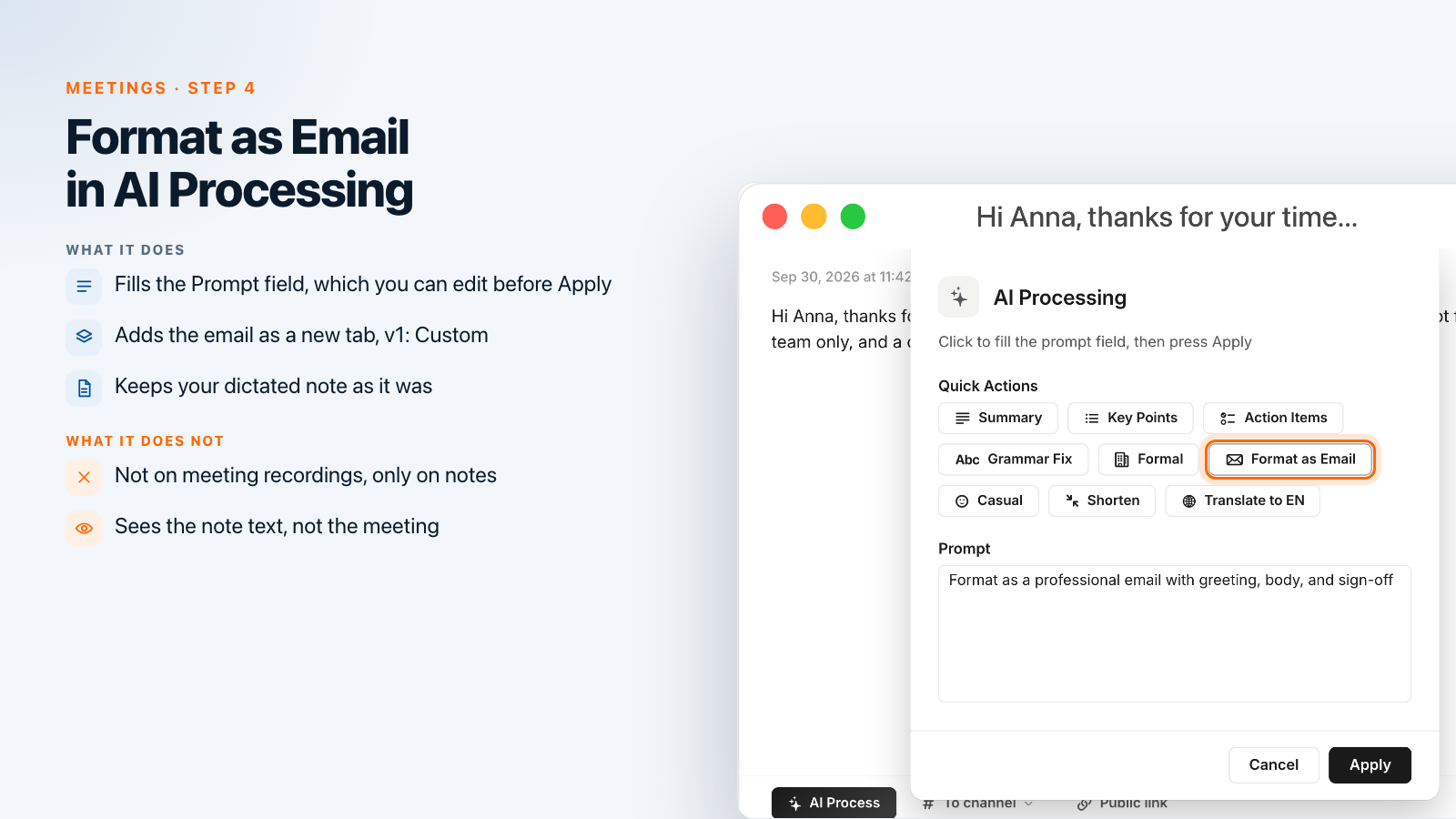
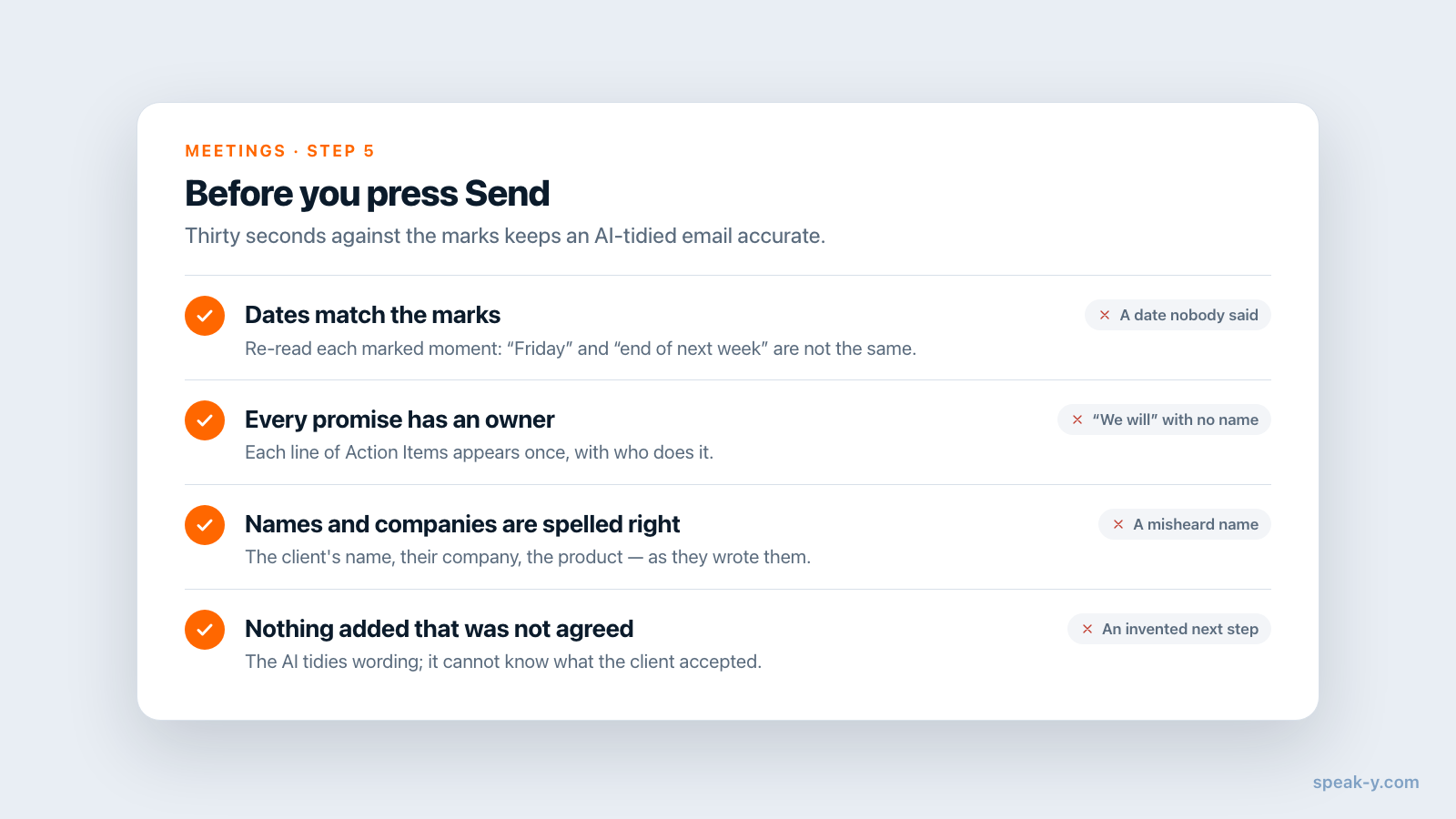
O Formatar como e-mail é uma das ações rápidas do Processamento IA — e o Processamento IA funciona em notas, o texto que você dita, não em gravações de reuniões. Uma reunião já tem o seu resultado de IA em Resumo e Itens de ação. Então o caminho é: dite o e-mail e deixe a IA formatá-lo.
- Abra um novo e-mail no seu app de e-mail, coloque o cursor no corpo da mensagem e segure Right ⌘. Com a aba Itens de ação à sua frente, diga a resposta com as suas palavras: agradeça à Anna, liste os três combinados, proponha a próxima chamada. Não precisa ficar arrumado. Solte a tecla — o texto cai no rascunho e também fica salvo em Notas no Speak-Y.
- Abra essa nota no Speak-Y e clique em Processamento IA abaixo do texto.
- Na janela Processamento IA, clique em Formatar como e-mail em Ações rápidas. Isso preenche o campo Prompt com «Format as a professional email with greeting, body, and sign-off» (formatar como e-mail profissional, com saudação, corpo e despedida). Você pode editar o prompt antes de aplicar — por exemplo, acrescente «Use no máximo 150 palavras e termine com uma pergunta sobre a próxima chamada.» Clique em Aplicar.
- O e-mail aparece numa nova aba ao lado de Original, chamada v1: Personalizado, com o prompt exibido acima do texto. O seu ditado fica intacto. Corrija o que quiser direto no texto, depois escolha ⋯ → Copiar texto e cole por cima do rascunho.
A IA vê só a nota, não a reunião. O que você não disse não vai estar no e-mail, e é por isso que se dita com os itens de ação abertos.
Quando isso virar hábito semanal, transforme em comando de voz: Configurações → Modo comando → Adicionar comando, com a frase de ativação «formatar como e-mail» e o seu prompt de e-mail. Diga a frase no fim do ditado, e o e-mail formatado cai direto no rascunho — os passos 2 a 4 desaparecem.
Ou deixe o seu assistente de IA redigir a partir da reunião
Se Claude, ChatGPT ou Cursor estiver conectado ao Speak-Y pelo servidor MCP, o assistente consegue ler a própria reunião: a transcrição, o resumo, os itens de ação e os momentos que você marcou. Peça diretamente: «Escreva um e-mail de follow-up para a Anna com base na minha última chamada. Use os itens de ação e os momentos que marquei, com no máximo 150 palavras.» A leitura acontece localmente, a partir da biblioteca no seu Mac. O assistente redige; revisar e enviar continua sendo com você. Prompts para perguntar à IA sobre as suas reuniões traz mais pedidos desse tipo.
Passo 5. Envie e avise a equipe
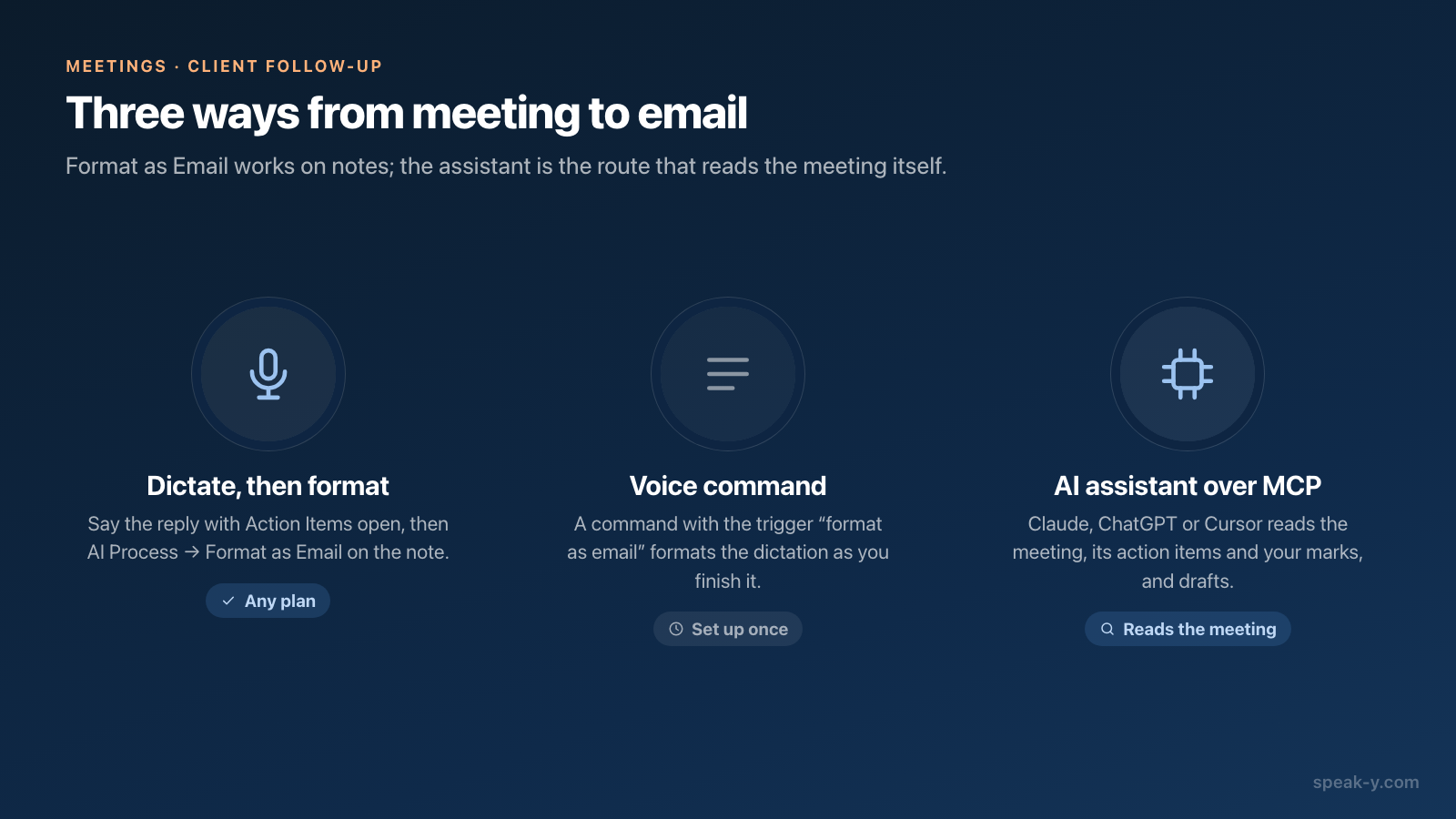
Cole o e-mail no seu app de e-mail e leia uma vez comparando com as marcas antes de enviar. A IA arruma a redação; ela não sabe qual data o cliente realmente disse. Confira os nomes, as datas e se cada compromisso do e-mail foi mesmo assumido por alguém.
Depois, se a sua equipe usa um espaço de trabalho do Speak-Y, clique em To channel na barra de ações abaixo da transcrição e escolha o canal do cliente — por exemplo, Northwind Sales / Client Calls. Os colegas recebem a transcrição com os nomes dos participantes, o resumo e os itens de ação, com criptografia de ponta a ponta. O áudio fica no seu Mac, e as suas notas da reunião continuam privadas, a menos que você escolha mostrá-las. O e-mail vai para o cliente; o canal é para o colega que precisa entregar o piloto na semana que vem e não deveria ter de perguntar a você o que foi combinado. Compartilhar uma reunião num canal da equipe mostra exatamente o que vai e como desfazer.
Para onde vão os cinco minutos
Gravar e marcar não custam nada durante a chamada. Ler o resumo, os itens de ação e as marcas leva de um a dois minutos; ditar a resposta, menos de um minuto; formatar, alguns segundos; e a conferência final, mais um minuto. Compartilhar no canal é um clique — e o começo de um canal onde cada chamada com cliente fica ao lado das outras. A página do Teams traz uma visão geral de espaços de trabalho, canais e criptografia.
FAQ
Como escrevo um e-mail de follow-up depois de uma chamada com cliente no Speak-Y?
Grave a chamada como reunião e pressione ⌥1 sempre que o cliente concordar com algo. Depois da chamada, abra as abas Resumo e Itens de ação da gravação, dite um rascunho da resposta, abra essa nota, clique em Processamento IA, escolha Formatar como e-mail e depois Aplicar. Copie o resultado para o seu app de e-mail, confira nomes e datas e envie.
Posso usar Formatar como e-mail direto numa gravação de reunião?
Não. O Processamento IA, onde fica o Formatar como e-mail, está disponível para notas ditadas, não para gravações de reuniões; uma reunião tem o seu próprio Resumo e os seus próprios Itens de ação. Dite a resposta e formate essa nota, ou peça a um assistente de IA conectado por MCP que redija o e-mail a partir da própria reunião.
O que o Marcar o momento faz durante uma chamada?
Pressionar ⌥1, ou o botão Marcar o momento acima do botão de gravação, marca os últimos 15 segundos da reunião. A marca fica fixada na transcrição naquele ponto e, depois da chamada, você pode pular de uma marca para a seguinte. Os botões de marca ficam ocultos enquanto você compartilha a tela.
O cliente vê que estou gravando a chamada?
Não pela plataforma de reunião. O Speak-Y grava no seu Mac e nunca entra na chamada, então nada aparece na lista de participantes. É exatamente por isso que você deve avisar o cliente de que está fazendo anotações; se também precisa do consentimento dele, depende de onde vocês dois estão.
Como os colegas ficam sabendo do que foi combinado sem estar em cópia no e-mail?
Clique em To channel na gravação e escolha um canal no seu espaço de trabalho do Speak-Y. Os colegas recebem a transcrição, o resumo e os itens de ação, com criptografia de ponta a ponta. O áudio não é compartilhado, e as suas notas da reunião continuam privadas, a menos que você escolha mostrá-las.