Como compartilhar uma reunião num canal da equipe no Speak-Y
Para compartilhar uma reunião com a sua equipe no Speak-Y, abra a gravação, clique em To channel na barra de ações abaixo da transcrição e escolha um canal. A transcrição, o resumo por IA e os itens de ação aparecem no feed desse canal para todos que podem vê-lo, com criptografia de ponta a ponta, de modo que só os Macs deles conseguem ler. O áudio fica no seu.
Essa é a ação inteira. O que vale entender antes de clicar é o que o canal recebe, o que não recebe e o que acontece se você mudar de ideia — porque uma reunião compartilhada é lida por outras pessoas, e «deixar de compartilhar» não faz ninguém esquecer o que leu. Este guia descreve o app para macOS em 30 de setembro de 2026; se você ainda não tem um espaço de trabalho, crie um primeiro.
Compartilhar uma gravação com um clique
Abra qualquer gravação em Todos os registros ou Reuniões. Abaixo da transcrição há uma barra de ações curta: To channel, Link público e um menu ⋯ que reúne Baixar, Copiar texto e o resto. To channel só aparece quando você faz parte de pelo menos um espaço de trabalho; a dica do botão diz o que ele faz: compartilhar a gravação num canal do espaço de trabalho, com criptografia de ponta a ponta.
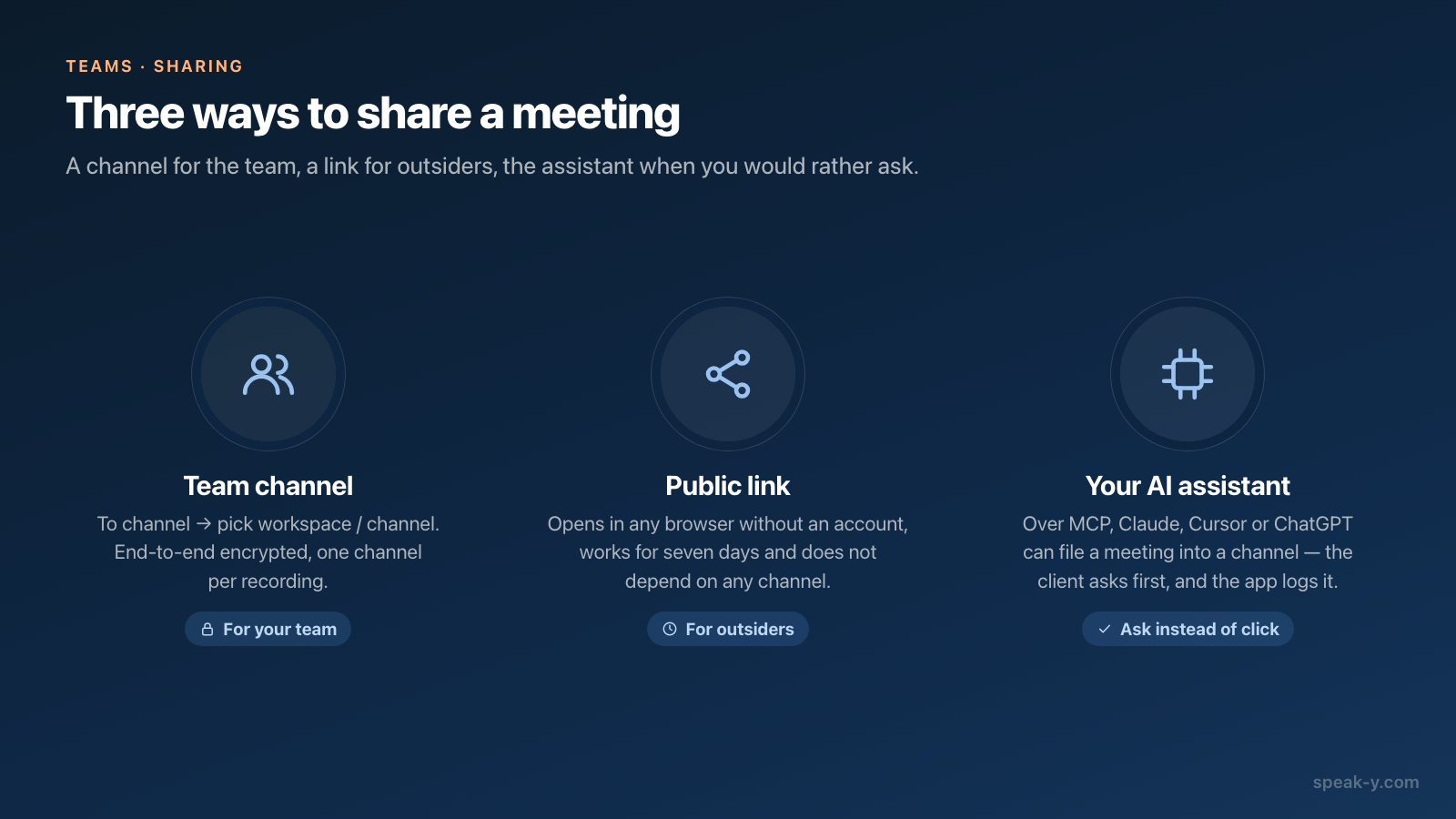
Ao clicar, um menu lista todos os canais em que você pode publicar como espaço de trabalho / canal, então «Northwind Sales / Client Calls» não se confunde com um canal de mesmo nome em outro espaço de trabalho. No fim da lista fica New channel, que cria um canal e compartilha a gravação nele de uma vez — útil quando a primeira chamada com um cliente novo chega antes de alguém criar o canal dele.
Depois de compartilhar, o botão deixa de dizer «To channel» e passa a mostrar o nome do canal, e a linha de status confirma «Shared to # Client Calls». Em qualquer gravação, você vê num relance onde ela está.
O que vai para o canal e o que fica no seu Mac
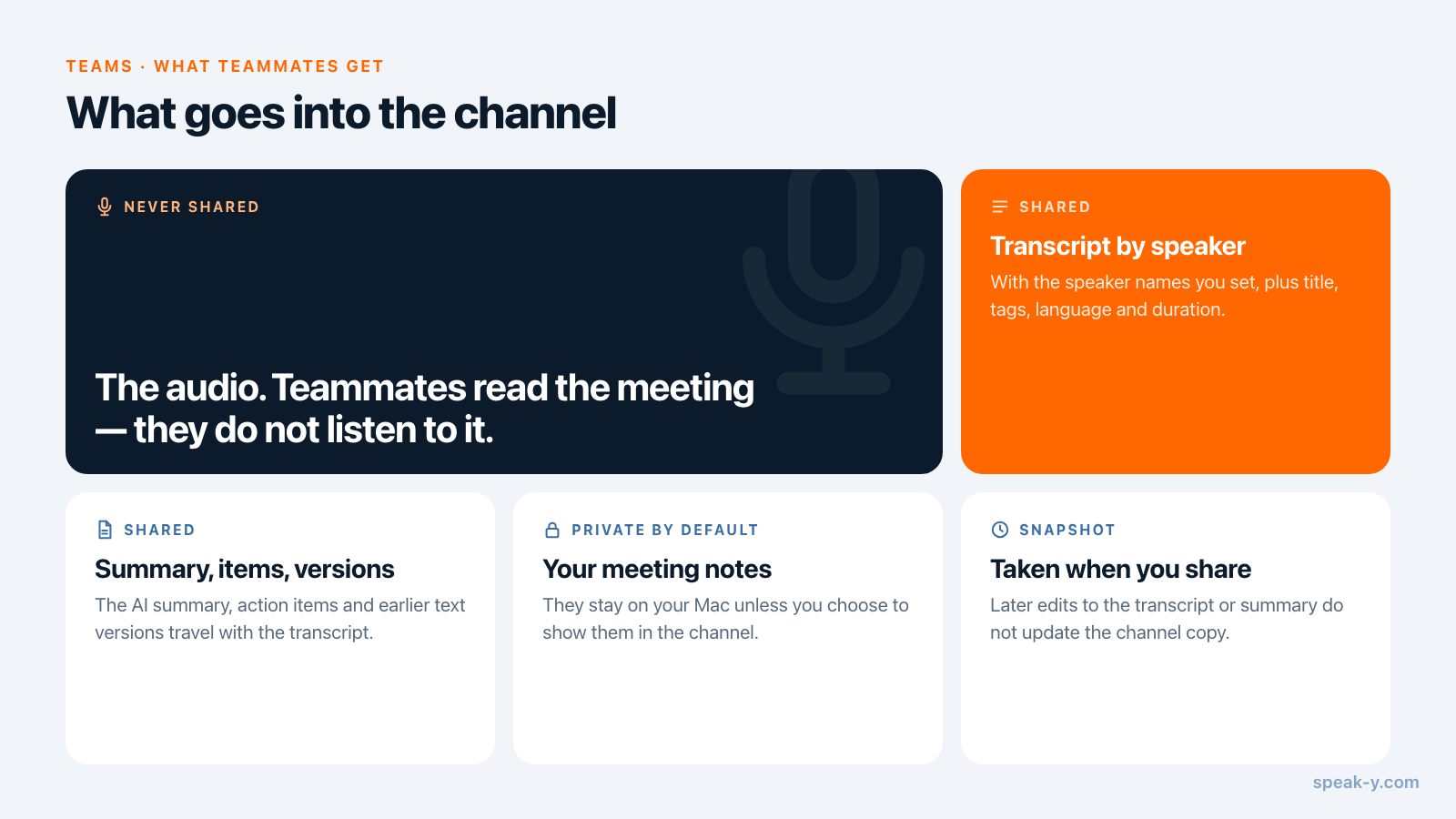
O canal recebe um registro completo e legível da reunião, não um link de volta para a sua máquina:
- a transcrição, dividida por participante, com os nomes que você definiu e as marcações de tempo;
- o resumo por IA e os itens de ação;
- o título, as tags e o idioma, além da duração, da contagem de palavras e do app em que a reunião foi gravada;
- as versões anteriores do texto: a transcrição bruta antes da limpeza e as reescritas por IA que você salvou, junto com as instruções usadas nelas.
Três coisas não viajam. O áudio nunca é compartilhado — os colegas leem a reunião, não a escutam. Suas notas da reunião ficam privadas por padrão; quando a gravação já está num canal, um menu ao lado delas, em Privadas, oferece «Mostrar em # Client Calls — os membros do canal verão» para publicar essas notas de forma deliberada. E todo o resto da sua biblioteca fica intocado: compartilhar uma reunião não abre as demais.
Não dá para escolher campos um a um — a transcrição vai com o resumo e as versões anteriores, ou não vai. Se uma reescrita antiga por IA diz algo que você não publicaria, exclua essa versão antes de compartilhar. Se uma reunião tem uma parte que o canal não deve ler, essa reunião pertence a outro lugar, não a uma cópia recortada.
Uma gravação, um canal
Uma gravação fica em exatamente um canal por vez. Escolher outro canal em To channel a move: ela sai do primeiro feed e aparece no segundo. Isso é proposital — uma reunião que existe em três canais são três lugares para corrigir depois.
Quando dois grupos precisam da mesma chamada, coloque-a num canal que os dois conseguem ver. Se o segundo grupo estiver totalmente fora do seu espaço de trabalho, use um link público (veja abaixo).
Para retirar uma reunião, abra To channel na gravação de novo e escolha Remover de # Client Calls. Isso acontece sem diálogo de confirmação, a gravação continua na sua própria biblioteca e a linha de status informa «Removido de # Client Calls». Use esse caminho, e não o feed do canal: remover uma reunião de dentro do feed também manda a sua própria cópia para Excluídos recentemente. O que a remoção não consegue é apagar a memória de quem já leu.
O que os colegas veem
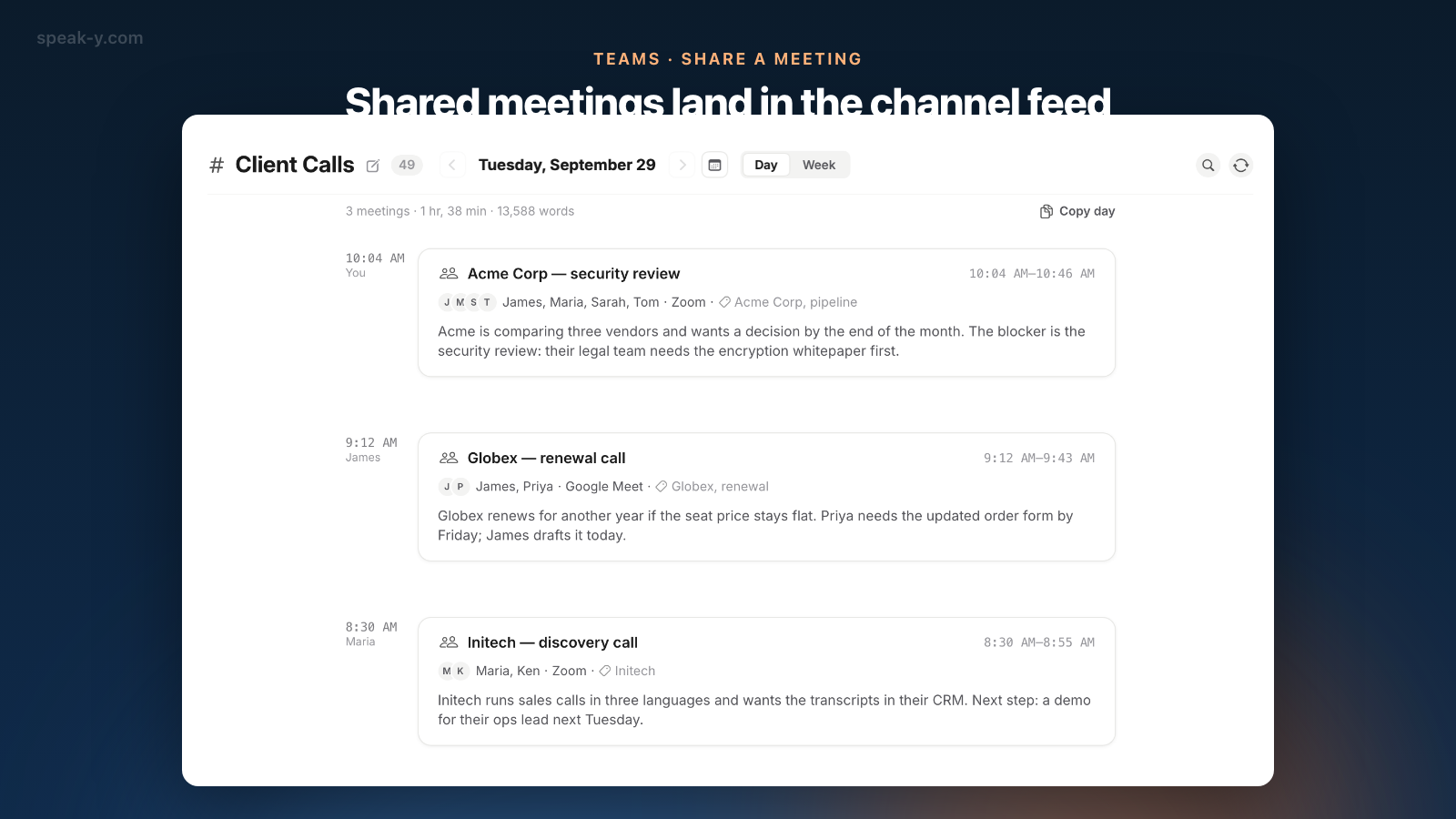
No canal, cada reunião compartilhada é um cartão no feed: título e horário, participantes, tags e autor, com as primeiras linhas do resumo por IA. Ao abrir, aparecem a transcrição completa e o resumo. Só os membros desse canal a veem — num canal público, é todo o espaço de trabalho; num privado, só as pessoas adicionadas a ele; quem vê o quê nos canais da equipe explica a diferença.
Um colega novo que já entrou, mas cujo dispositivo ainda não recebeu a chave do canal, vê «Aguardando a chave do canal» no lugar do feed. É a criptografia fazendo o trabalho dela, não um erro: a chave chega de um membro que já a tem.
No app, só o autor pode tirar uma reunião de um canal. Excluí-la do feed vai além de removê-la, e a confirmação avisa: a gravação sai do canal para todos e é apagada do seu Mac — ela vai para Excluídos recentemente, de onde ainda dá para restaurá-la.
Edições depois de compartilhar
O canal guarda um instantâneo feito no momento do compartilhamento. Se depois você corrigir o nome de um participante na transcrição ou gerar o resumo de novo, a cópia do canal não se atualiza sozinha. A exceção são as notas que você escolheu mostrar no canal: ao alterá-las, o registro inteiro é publicado de novo como está naquele momento, incluindo quaisquer outras edições feitas desde então.
O hábito prático é simples: primeiro arrume os nomes dos participantes e o resumo, depois compartilhe. Se já compartilhou e precisa da versão corrigida no canal, remova a gravação e compartilhe de novo.
Compartilhar fora do canal
Vale conhecer outras duas portas, porque elas resolvem problemas diferentes.
Link público. Ao lado de To channel, Link público copia um link para esta gravação específica. Ele funciona por sete dias, abre em qualquer navegador sem conta e não depende de nenhum canal — a ferramenta certa para um cliente ou um candidato, não para a sua equipe.
Seu assistente de IA. Com o servidor MCP do Speak-Y conectado, Claude, Cursor ou ChatGPT podem arquivar uma reunião num canal por você — «compartilhe a chamada de ontem com a Acme em Client Calls». Compartilhar é marcado como uma ação que altera dados, então o cliente do assistente pede sua confirmação antes, a menos que você tenha dado a ele permissão permanente, e a ação fica registrada no app.
Um bom primeiro compartilhamento
A primeira gravação de um canal define o que as pessoas esperam encontrar nele. Escolha uma reunião da qual a maior parte do canal participou, confira os nomes dos participantes e o resumo e depois compartilhe. Quando algumas reuniões se acumulam, o canal deixa de ser um feed e vira um lugar onde se pesquisa — transformar reuniões numa base de conhecimento da equipe trata dessa segunda etapa, e a página do Teams traz uma visão geral de espaços de trabalho, canais e criptografia.
FAQ
Como compartilho uma reunião num canal da equipe no Speak-Y?
Abra a gravação, clique em To channel na barra de ações abaixo da transcrição e escolha um canal na lista, exibido como espaço de trabalho / canal, ou escolha New channel para criar um e compartilhar nele de uma vez. Depois disso, o botão mostra o nome do canal.
O que exatamente os colegas veem quando compartilho uma reunião?
A transcrição com os nomes dos participantes e as marcações de tempo, o resumo por IA, os itens de ação, o título, as tags, o idioma e metadados básicos como a duração. As versões anteriores do texto também vão, incluindo a transcrição bruta e eventuais reescritas por IA. O áudio não é compartilhado, e suas notas particulares da reunião continuam privadas, a menos que você escolha mostrá-las no canal.
Se eu editar a transcrição depois de compartilhar, a cópia do canal é atualizada?
Não sozinha. O canal guarda um instantâneo da gravação no momento em que você compartilhou. Alterar as notas que você escolheu mostrar no canal publica de novo o registro inteiro como ele está naquele momento, com as outras edições incluídas. Fora isso, para publicar uma transcrição ou um resumo corrigido, remova a gravação do canal e compartilhe de novo.
Uma gravação pode estar em dois canais ao mesmo tempo?
Não. Uma gravação fica em um canal por vez; escolher outro canal em To channel a move para lá. Se dois grupos precisam da mesma reunião, coloque-a no canal que os dois conseguem ver ou envie ao outro grupo um link público.
Como compartilho uma reunião com alguém de fora da equipe?
Use Link público na gravação em vez de um canal. Ele copia um link que abre em qualquer navegador sem conta, funciona por sete dias e não depende de nenhum canal.