Como criar um espaço de trabalho de equipe no Speak-Y, passo a passo
Um espaço de trabalho do Speak-Y é um espaço privado para uma equipe, com canais e membros próprios, onde transcrições de reuniões, resumos e action items são compartilhados com criptografia de ponta a ponta. Configurá-lo leva quatro passos no app para macOS: criar o espaço de trabalho pela barra lateral, definir sua senha de criptografia da equipe, salvar o Recovery Kit e enviar links de convite aos colegas.
As regras em resumo: criar um espaço de trabalho é possível a partir do plano Pro, os colegas entram de graça em qualquer plano, inclusive o Free, e o app não envia e-mails em seu nome — cada link de convite é você quem compartilha. Tudo o que vem a seguir é o app para macOS atual, conferido em 30 de setembro de 2026.
Se quiser primeiro entender a lógica do modelo de criptografia, como funciona o compartilhamento em equipe de ponta a ponta explica as chaves; este guia mostra os cliques.
Antes de começar
Você precisa de três coisas, e o app vai avisar educadamente se faltar alguma:
- Uma conta do Speak-Y conectada, com endereço de e-mail. A chave da equipe está vinculada ao e-mail da sua conta, então uma sessão anônima não consegue criá-la.
- Um plano que inclua espaços de trabalho. Pro ou superior, ou o período de teste. Em um plano sem esse recurso, a barra lateral oferece, no lugar dele, «Join with a code» e um botão para fazer upgrade.
- O app para macOS. Os espaços de trabalho ainda não estão nos apps para Windows e iOS.
Seus colegas precisam de ainda menos: uma conta com e-mail, em qualquer plano.
Passo 1: crie o espaço de trabalho
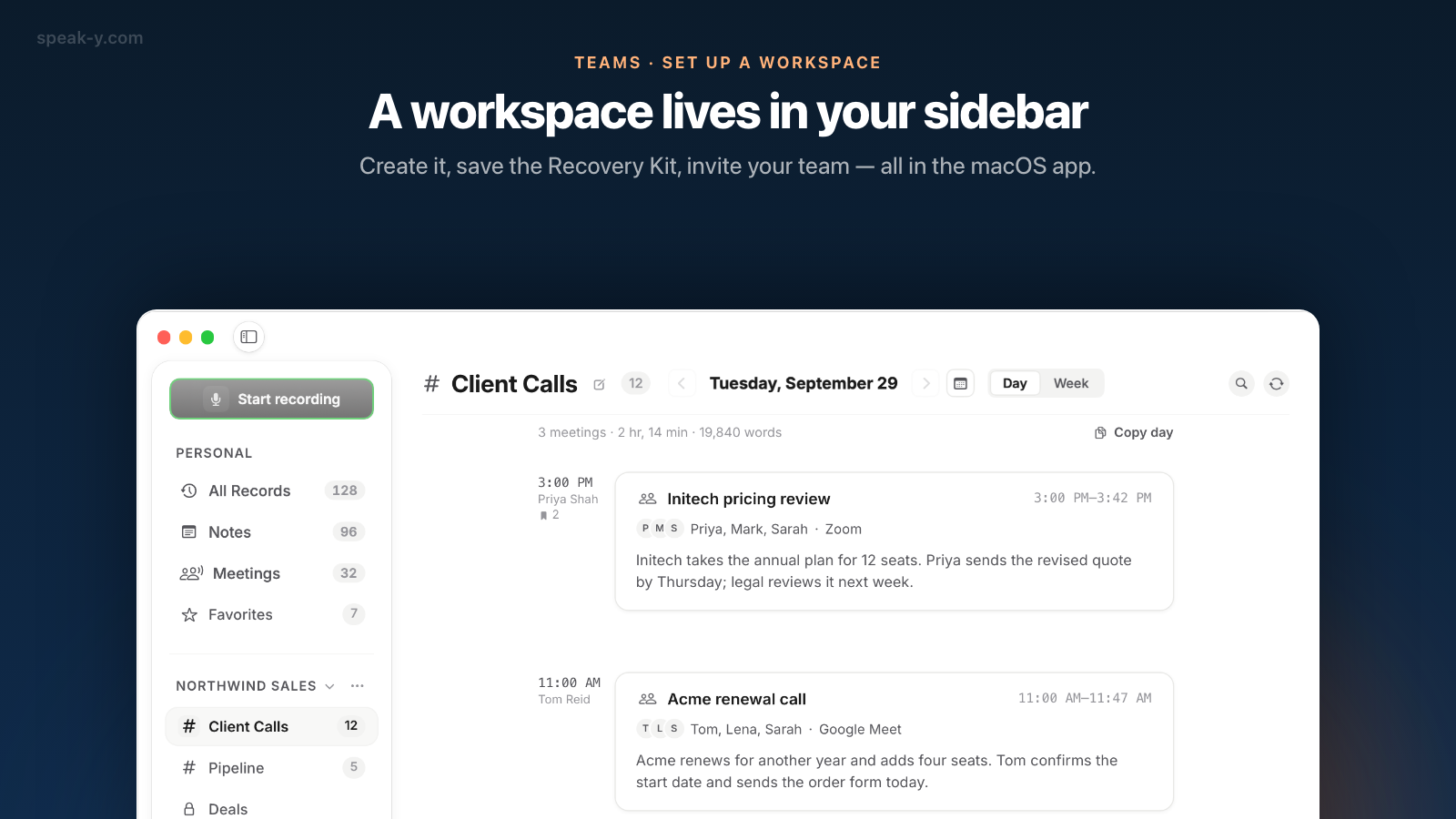
Os espaços de trabalho ficam na barra lateral, não em Configurações. Abaixo das suas seções pessoais há o título Workspaces. Se você ainda não tem nenhum, ele diz «Create a workspace or join one with an invite code.» Abra o menu ⋯ ao lado e escolha New workspace.
A janela pede uma única coisa: um nome. Use o nome pelo qual sua equipe já se chama — «Northwind Sales», «Platform team» —, porque é isso que os convidados vão ver na própria barra lateral.
Na primeira vez que você cria ou entra em um espaço de trabalho em um Mac, a mesma janela acrescenta um bloco Team encryption key: uma senha de criptografia, digitada duas vezes, com pelo menos oito caracteres. Ela cria sua chave de equipe neste dispositivo e nunca sai dele. Não é a senha da sua conta, e vale a pena anotá-la: o Recovery Kit do próximo passo existe justamente porque as pessoas esquecem esta.
Clique em Create. O espaço de trabalho aparece na barra lateral com seu próprio menu ⋯, onde depois você vai encontrar New channel e Edit workspace.
Passo 2: salve o Recovery Kit
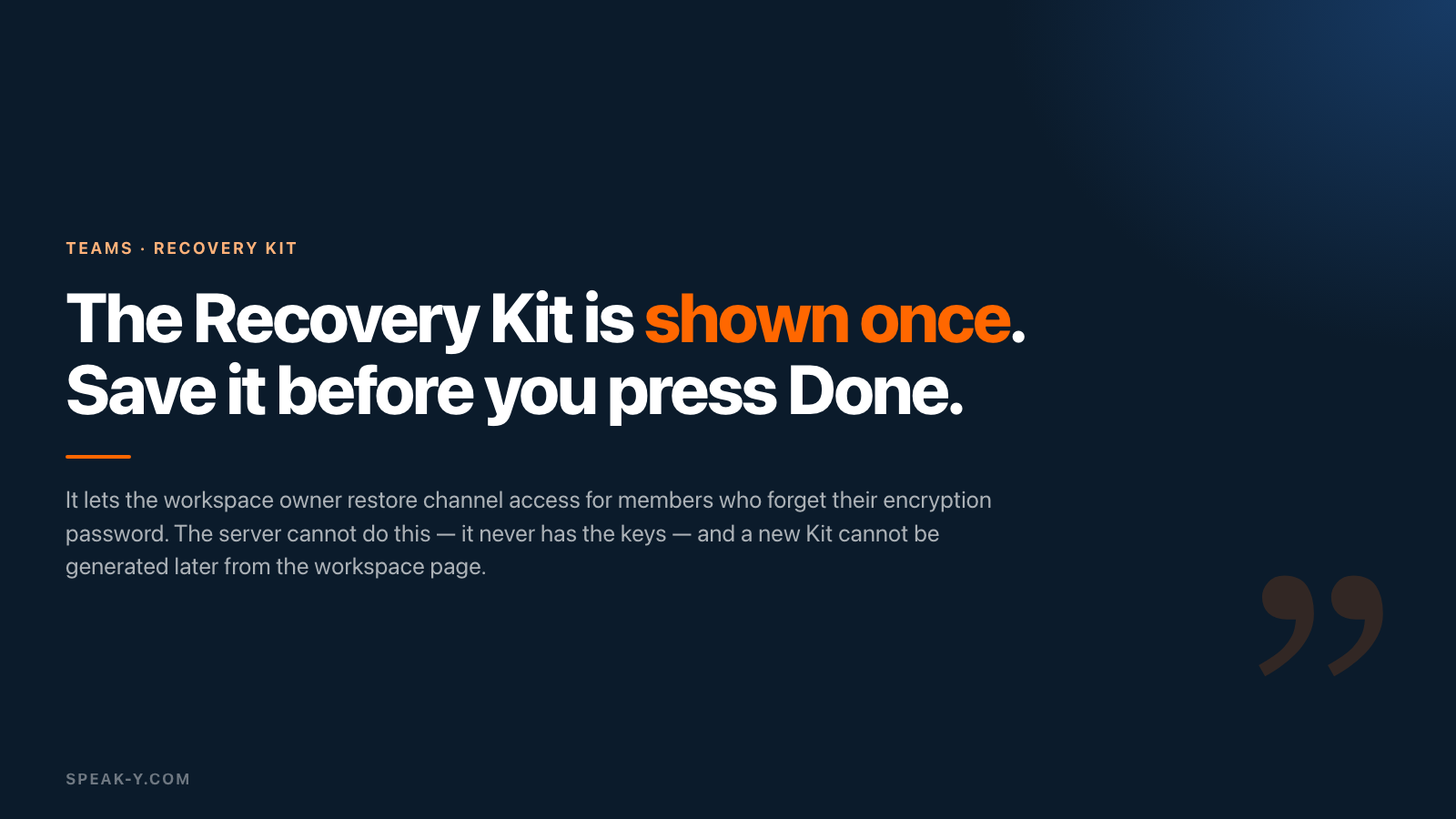
Logo depois de o espaço de trabalho ser criado, o Speak-Y mostra o Workspace Recovery Kit, com um aviso que deve ser levado ao pé da letra: «Shown once — save it now.»
O Kit é um arquivo que permite ao proprietário restaurar o acesso aos canais de um membro que esqueceu a senha de criptografia. O servidor não pode fazer isso por você: ele nunca tem as chaves. Por isso o app transforma salvar o Kit em um passo que não dá para pular. Save Recovery Kit… abre uma janela comum de salvar; só depois de salvar o arquivo é possível marcar «I saved the Recovery Kit in a safe place», e só então Concluído fica disponível. Não existe Cancelar.
Trate o arquivo como uma chave reserva do escritório. Guarde-o em um lugar que não seja o Mac em que ele foi criado — os anexos de um gerenciador de senhas ou um disco criptografado —, porque um Kit que morre junto com o notebook não recupera nada. E repare no que ele não cobre: «Personal recordings are never covered by the Kit.» Ele trata apenas dos canais da equipe.
Passo 3: crie um primeiro canal
Um espaço de trabalho vazio não dá aos convidados nada para abrir, então crie pelo menos um canal antes de enviar os links. No menu ⋯ do espaço de trabalho, escolha New channel, dê um nome a ele e selecione Public — todos no espaço de trabalho podem vê-lo — ou Private, visível apenas para você e para os membros que você escolher.
Comece com um canal público para cada série de reuniões que as pessoas realmente procuram depois: um cliente, um projeto, o planejamento semanal. Como dividir os canais e quem deve ver o quê é uma questão de design à parte, tratada em quem vê o quê nos canais da equipe.
Passo 4: convide seus colegas
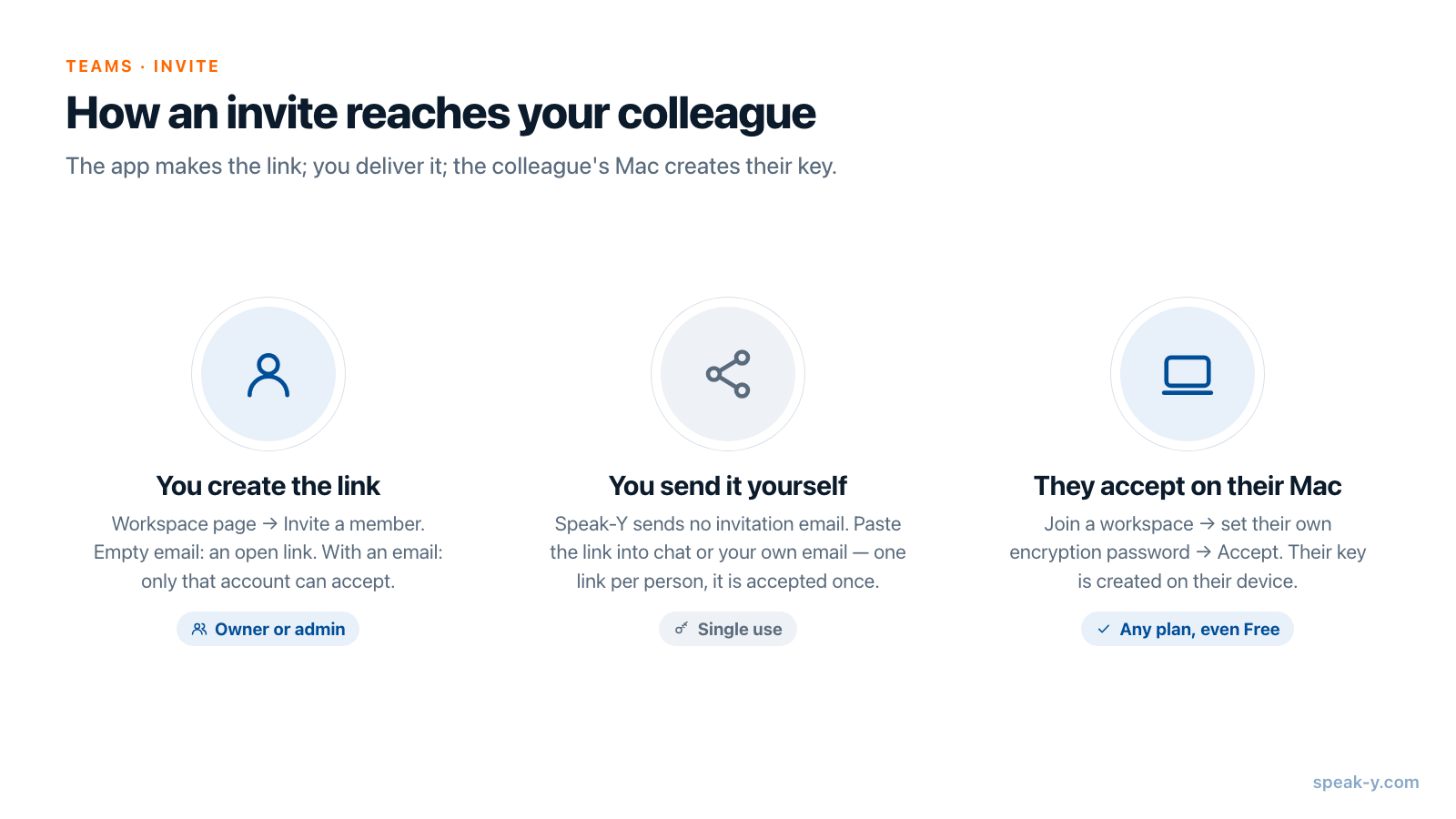
Abra a página do espaço de trabalho (⋯ → Edit workspace) e vá até a aba Members. Abaixo da lista de membros fica Invite a member, com um único campo, para um e-mail, e um botão cujo rótulo muda conforme ele:
- Deixe o campo vazio e o botão mostra Create link: você recebe um link de convite aberto, que será usado pela primeira pessoa que aceitar.
- Digite um e-mail e o botão mostra Invite: o link passa a funcionar apenas para uma conta conectada com exatamente esse e-mail.
De qualquer forma, o resultado é o mesmo — «Share this invite link:» com um botão de copiar — e o próximo passo é seu. O Speak-Y não envia e-mail de convite. Cole o link no Slack, em um chat do Teams ou em um e-mail que você mesmo escrever.
Vale conhecer três propriedades do link antes de colá-lo em um canal movimentado. Cada link é aceito uma única vez, então crie um por pessoa. Os links não expiram sozinhos. E, na versão atual, 1.17.14, todos entram como Member; convidar é tarefa do proprietário do espaço de trabalho ou de um administrador.
O que seu colega vê
Clicar no link abre o Speak-Y com uma janela Join a workspace. Se o colega recebeu o link como texto — alguns chats não o tornam clicável —, Join with a code no menu ⋯ da barra lateral aceita o mesmo link ou código.
A janela mostra o nome do espaço de trabalho, o papel dele e quem o convidou. Se esse Mac ainda não tem chave de equipe, ele define ali mesmo a própria senha de criptografia, que cria a chave dele no dispositivo dele, como aconteceu com a sua. Depois vem Accept, e o app responde «You're in»: o espaço de trabalho aparece na barra lateral dele.
Um detalhe costuma confundir. Só membros do espaço de trabalho podem ser adicionados a um canal privado, então quem ainda não aceitou o convite ainda não aparece na lista, e um membro sem chave de equipe aparece em cinza como «ainda não ativou a criptografia». Primeiro convide, depois adicione aos canais privados.
Os primeiros dez minutos
Enquanto não existe nenhum canal, a página do espaço de trabalho mostra a proprietários e administradores uma lista curta Get started: criar sua chave de equipe, criar um canal, convidar pessoas. Depois que o canal existe, o passo que importa é compartilhar uma gravação — um canal vazio não ensina ninguém a abri-lo.
Compartilhe uma reunião real no primeiro dia, de preferência uma da qual todos participaram, para que a primeira coisa que cada convidado veja seja algo que ele reconhece. Em qualquer gravação, To channel envia a transcrição, o resumo e os action items para um canal; compartilhar uma reunião em um canal da equipe mostra o que exatamente vai e o que fica no seu Mac.
O panorama completo do que um espaço de trabalho oferece — memória da equipe pesquisável, com chaves de canal que existem apenas nos dispositivos da sua equipe — está na página do Speak-Y Teams.
FAQ
Qual plano do Speak-Y é preciso para criar um espaço de trabalho de equipe?
Criar um espaço de trabalho é possível a partir do plano Pro e também durante o período de teste. As pessoas que você convida não precisam de um plano pago: entrar por convite funciona em qualquer plano, inclusive o Free, então o custo não cresce com o tamanho da equipe.
O Speak-Y envia o convite por e-mail para o meu colega?
Não. O Speak-Y cria um link de convite e você mesmo o envia, por chat ou e-mail. Se você digitar o e-mail do colega antes de criar o link, só uma conta conectada com esse e-mail poderá aceitá-lo. Cada link pode ser aceito uma única vez.
O que é o Recovery Kit e eu preciso salvá-lo?
É um arquivo mostrado uma única vez, logo depois de criar um espaço de trabalho, que permite ao proprietário restaurar o acesso aos canais de membros que esquecerem a senha de criptografia. O app não deixa você concluir até salvá-lo e confirmar que ele está em um lugar seguro, e não é possível gerar um novo Kit depois pela página do espaço de trabalho.
A senha de criptografia da equipe é a mesma da minha conta?
Não. É uma senha separada que cria a sua chave de equipe neste Mac e nunca sai do dispositivo. Se mais tarde você ativar a sincronização entre dispositivos, use a mesma senha lá, para que seus dispositivos compartilhem uma única chave.
Posso criar um espaço de trabalho do Speak-Y no Windows ou no iPhone?
Ainda não. Espaços de trabalho, canais e o compartilhamento neles estão no app para macOS. As transcrições compartilhadas em um canal também são lidas no app para macOS; para alguém de fora da equipe, um link público para uma gravação específica abre em qualquer navegador.