Um espaço de trabalho por cliente: chamadas de clientes separadas
Se você presta consultoria para vários clientes e grava suas chamadas no Speak-Y, dê a cada cliente o próprio espaço de trabalho. Um espaço de trabalho tem canais, membros e Recovery Kit próprios, então a equipe do cliente vê as chamadas daquele cliente e nada mais: nem seus outros clientes, nem suas gravações pessoais, nem mesmo os nomes das pessoas com quem você trabalha em outros lugares. Uma única conta Pro pode ser proprietária de vários espaços de trabalho, e as pessoas do cliente entram de graça em qualquer plano.
Este guia acompanha um caso: Nadia Rao, consultora independente de operações com três clientes ao mesmo tempo — Harbor Foods, Alder Health e, a partir desta semana, Brightline Energy. Ele mostra por que um único espaço de trabalho compartilhado entre todos os clientes é um erro de acesso, como preparar um espaço de trabalho para um cliente novo, como convidar a equipe do cliente e o que fazer quando o projeto termina. Os detalhes do produto foram conferidos no app do Speak-Y para macOS, versão 1.17.26, em 19 de outubro de 2026.
Por que um único espaço de trabalho para todos os clientes é um erro?
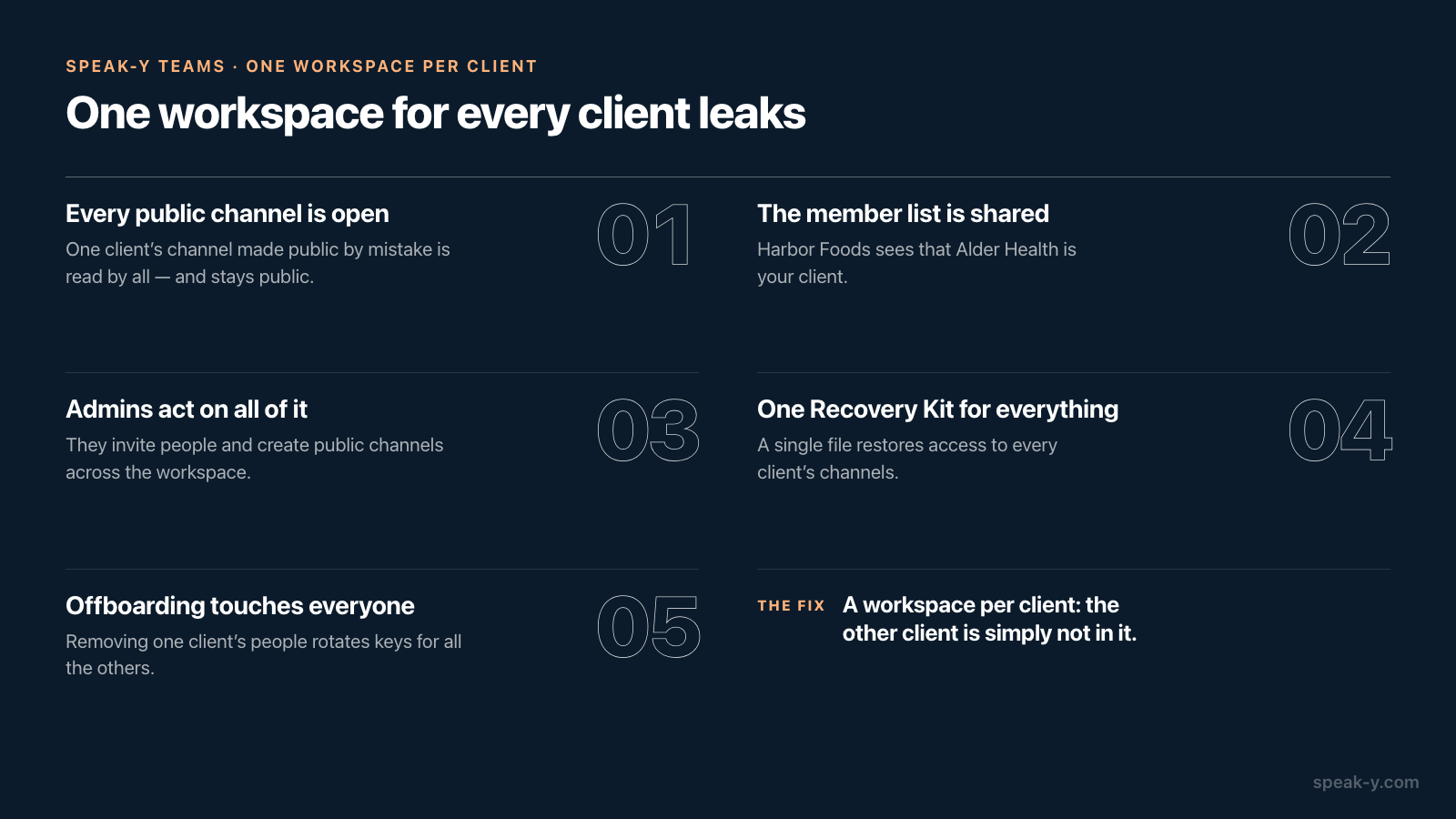
Porque um espaço de trabalho é uma fronteira de confiança, não uma pasta. O primeiro impulso é criar um espaço de trabalho chamado «Clientes» com um canal por cliente. Parece organizado por uma semana, e depois começa a vazar de jeitos difíceis de desfazer:
- Todos veem todos os canais públicos. Um canal público fica aberto a todos os membros do espaço de trabalho. Torne público por engano o canal de um cliente, e a equipe de outro cliente o lê — e um canal público não pode voltar a ser privado, porque todos já têm o histórico dele.
- A lista de membros é compartilhada. Cada membro vê quem mais está no espaço de trabalho, e assim a Harbor Foods descobre que a Alder Health é sua cliente.
- Os administradores agem sobre tudo. Um administrador pode convidar pessoas e criar canais públicos em todo o espaço de trabalho, não só para o «seu» cliente.
- Um único Recovery Kit cobre todos os canais. O Kit restaura o acesso aos canais do espaço de trabalho, então um único arquivo passa a abrir todos os seus clientes.
- O fim de um projeto afeta todo mundo. Remover as pessoas de um cliente faz a rotação das chaves do espaço de trabalho e dos canais públicos dele também para todos os outros membros.
Com espaços de trabalho separados, nada disso é problema: não há canal para tornar público por engano, porque o outro cliente simplesmente não está no espaço de trabalho.
Do que você precisa para ter um espaço de trabalho por cliente?
Menos do que parece. Criar um espaço de trabalho exige o plano Pro ou superior, ou o período de teste; em 19 de outubro de 2026, o Pro custa $10 por mês, e a mesma conta pode ser proprietária de tantos espaços de trabalho quantos clientes você tiver. As pessoas que você convida precisam apenas de uma conta do Speak-Y com endereço de e-mail, em qualquer plano, inclusive o Free. Espaços de trabalho, canais e compartilhamento ficam no app para macOS.
Esse modelo de preço importa mais para consultores do que para qualquer outra pessoa. Em ferramentas pensadas para uma única equipe compartilhada, convidados costumam custar assentos: a central de ajuda do Fireflies, conferida em 19 de outubro de 2026, diz que cada colega adicionado é cobrado como um assento extra no nível do plano do administrador. No Speak-Y, a fatura continua sendo um único plano Pro, não importa quantas pessoas do cliente você convide.
Como preparar um espaço de trabalho para um cliente novo?
A primeira chamada de Nadia com a Brightline Energy é na quinta-feira. Antes dela, Nadia prepara o espaço de trabalho em quatro passos, os mesmos descritos em detalhe em como criar um espaço de trabalho de equipe:
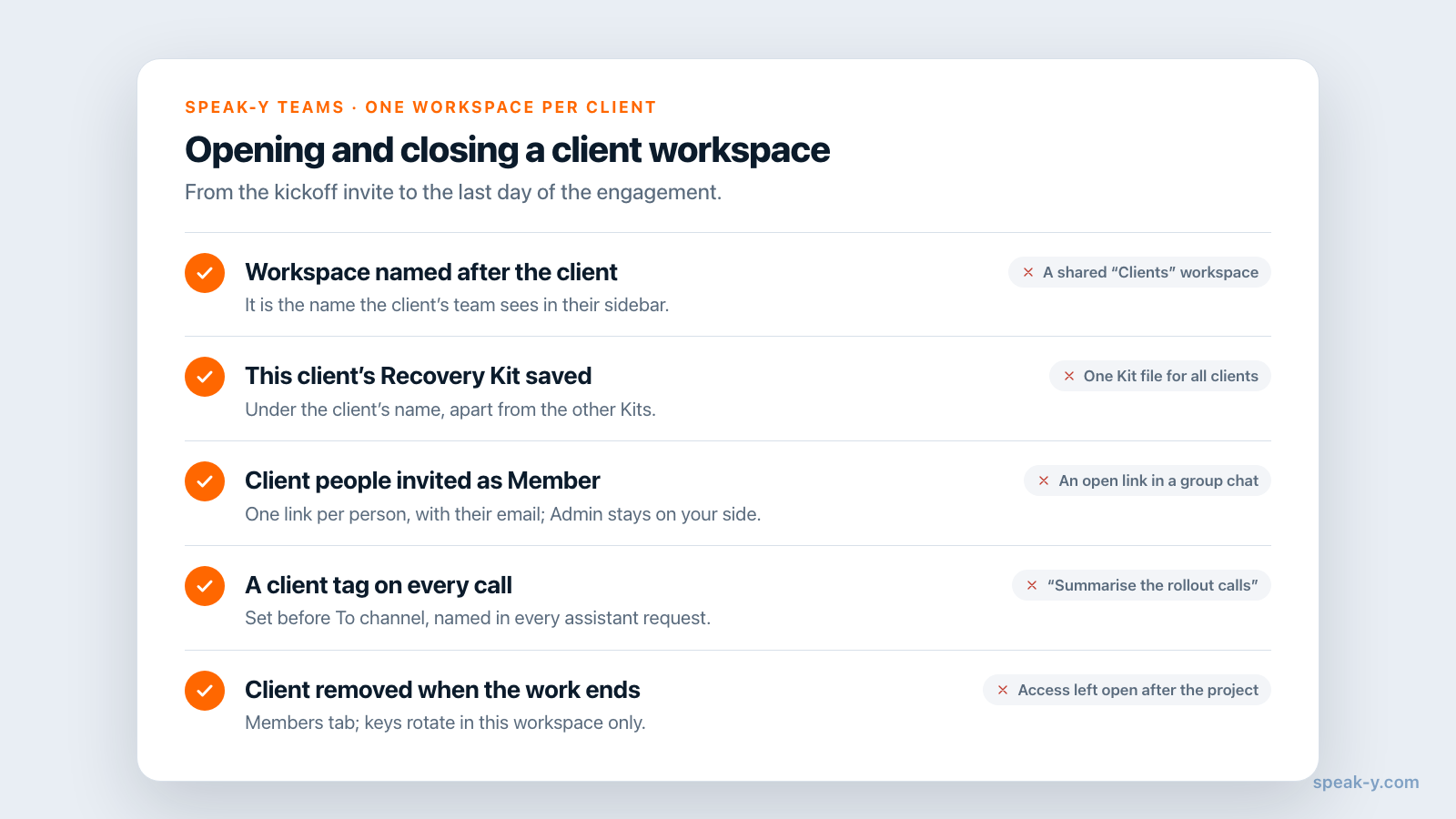
- Crie o espaço de trabalho. Na barra lateral, abra ⋯ ao lado de qualquer espaço de trabalho que você já tenha (ou do título Workspaces, se ainda não tiver nenhum) e escolha New workspace. Dê a ele o nome do cliente — «Brightline Energy» —, porque é esse o nome que a equipe do cliente vai ver na própria barra lateral. A senha de criptografia da equipe só é pedida na primeira vez que você cria ou entra em um espaço de trabalho em um Mac; o segundo e o terceiro cliente reaproveitam a chave que já está no dispositivo.
- Salve o Recovery Kit deste cliente. O Kit aparece uma única vez, logo depois de o espaço de trabalho ser criado, e é próprio de cada espaço. Salve-o com o nome do cliente e guarde-o separado dos Kits dos outros clientes. O Recovery Kit explicado mostra o que ele consegue e o que não consegue restaurar.
- Crie o primeiro canal. No menu ⋯ do espaço de trabalho, New channel. Um canal público para o projeto («Brightline Project») basta para começar. Acrescente um privado só para chamadas que um grupo menor deve ver, como uma conversa sobre preços com o patrocinador.
- Marque suas chamadas com a tag do cliente. Escolha uma tag curta por
cliente —
brightline— e coloque-a em cada chamada antes de pressionar To channel. Os canais separam as pessoas; as tags são o que o seu assistente de IA vai usar depois para filtrar.
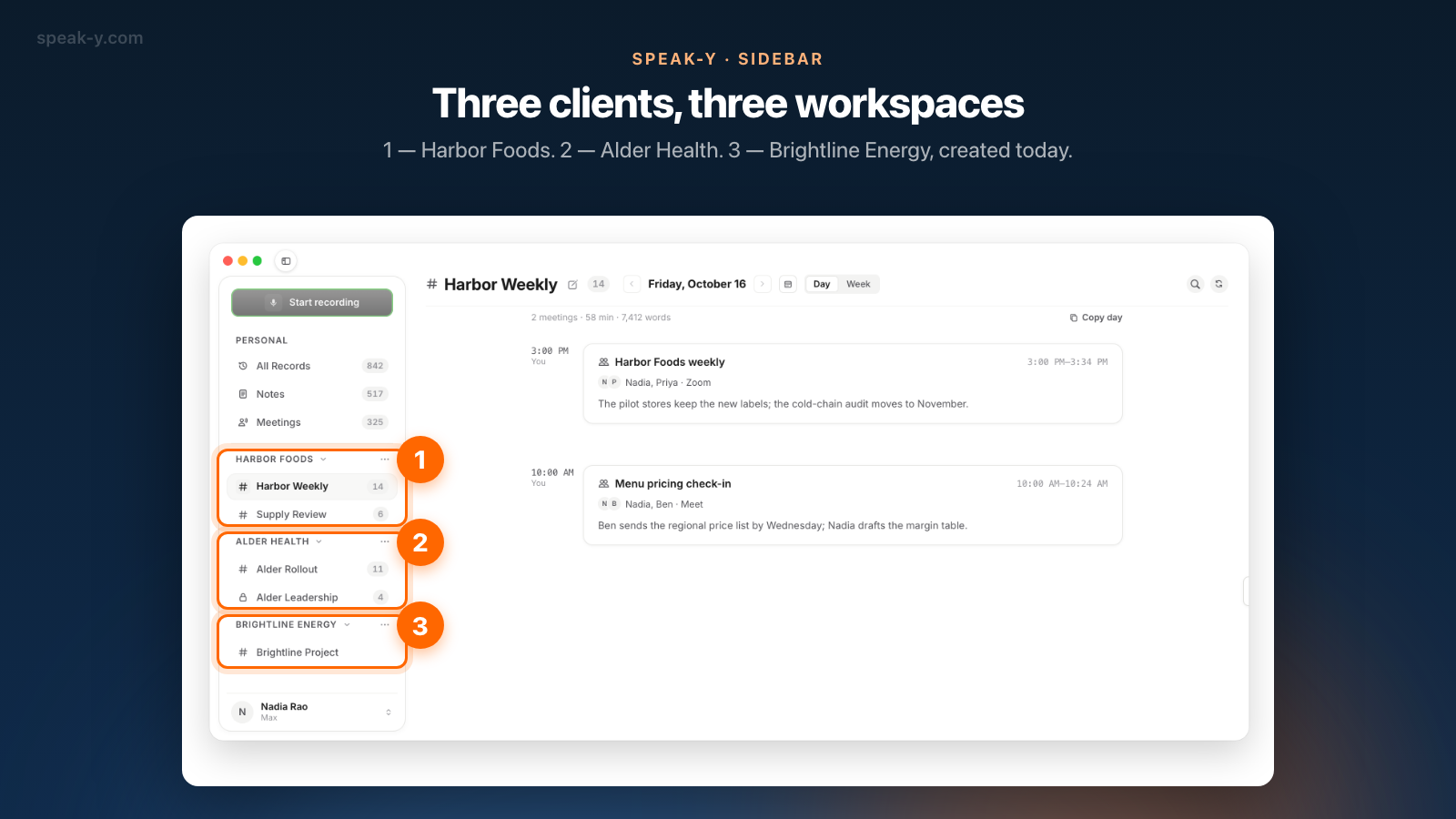
Depois disso, a barra lateral mostra três espaços de trabalho, cada um com seus próprios canais, e uma chamada só pode ser compartilhada em um canal por vez.
Como convidar a equipe do cliente?
Abra a página do espaço de trabalho clicando no nome dele na barra lateral, vá até Members e pressione Invite. O convite tem dois campos:
- Email (optional). Digite o endereço da pessoa do cliente — Nadia digita o de Omar, da Brightline — e o link só vai funcionar para uma conta conectada com esse e-mail. Se deixar vazio, quem abrir o link primeiro pode usá-lo, o que não combina com trabalho para clientes.
- Role. O proprietário escolhe Member ou Admin. Convide as pessoas do cliente como Member: elas podem ler os canais, compartilhar as próprias gravações nos públicos e sair, mas não podem convidar mais ninguém nem remover pessoas.
O app cria o link; ele não envia e-mail. Cole o link na sua própria mensagem ao cliente. Cada link funciona uma única vez e expira em 7 dias, então crie um por pessoa e envie perto da reunião de kickoff.
Reserve o papel Admin para o seu lado. Se você trouxer um associado para um projeto, torne-o administrador apenas do espaço de trabalho daquele cliente — ele ajuda com esse cliente e nunca vê os outros dois.
O que o cliente convidado vê?
Quando Omar abre o link, o Speak-Y mostra Join a workspace com o nome do espaço de trabalho, o papel dele e quem o convidou. Ele define a própria senha de criptografia, se for o primeiro espaço de trabalho dele, pressiona Accept, e a Brightline Energy aparece na barra lateral dele.
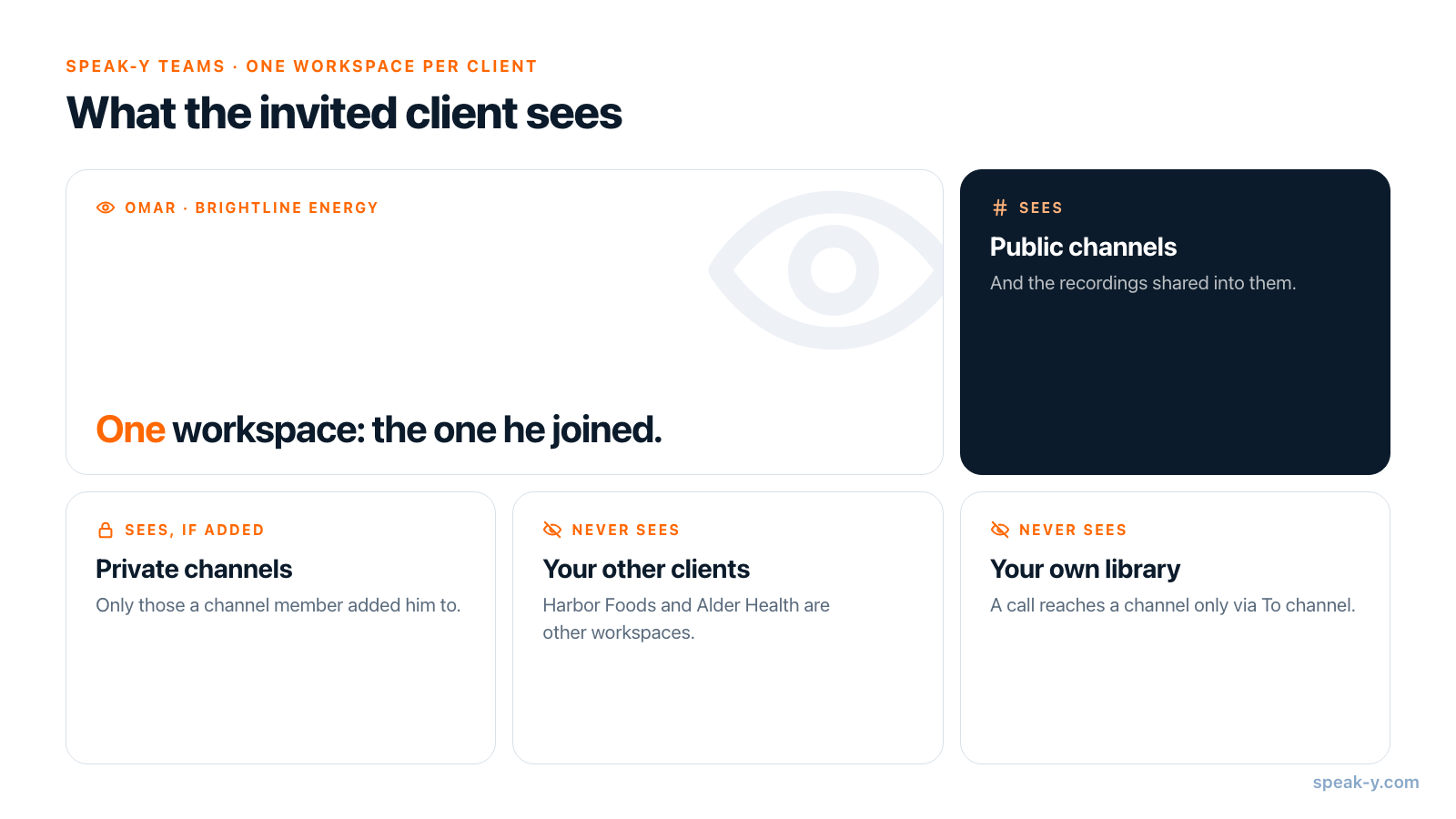
A partir daí, ele vê exatamente um espaço de trabalho:
- os canais públicos dele e as gravações compartilhadas neles;
- canais privados apenas se um membro do canal o tiver adicionado;
- a lista de membros do espaço de trabalho, que agora tem só pessoas da Brightline e você.
Ele não vê a Harbor Foods nem a Alder Health, e não vê suas gravações pessoais: uma chamada só chega a um canal quando você pressiona To channel nela. Essa é a resposta real para «meu cliente consegue ver as chamadas dos meus outros clientes?» — não uma configuração, mas o fato de que eles nunca estiveram no mesmo espaço de trabalho.
Seu assistente de IA mantém os clientes separados?
Só se você pedir. O servidor MCP do Speak-Y permite que Claude, ChatGPT ou Cursor leiam suas gravações a partir da cópia no seu Mac, e ele lê tudo o que você pode ver: suas próprias gravações e também as compartilhadas em cada canal de cada espaço de trabalho do qual você faz parte. Ele filtra por data e tag, não por espaço de trabalho.
É por isso que o passo 4 acima importa. Com uma tag por cliente, «resuma os
action items em aberto das chamadas com a tag brightline desde 1º de outubro»
lê apenas chamadas da Brightline. Sem a tag no pedido, um assistente consultado
sobre «a implantação» pode citar a Alder Health em um rascunho para a
Brightline. O hábito custa pouco: coloque a tag antes de compartilhar e cite a
tag em todo pedido sobre um cliente.
O que acontece quando o projeto termina?
Quando o projeto da Brightline acaba, remova as pessoas do cliente do espaço de trabalho na aba Members. O acesso delas termina na hora e as chaves dos canais passam por rotação, então elas não conseguem ler nada que for compartilhado depois; o que já baixaram ou copiaram fica com elas, como em qualquer documento compartilhado. O que um colega removido perde e o que mantém explica isso em detalhe.
O proprietário não pode sair do próprio espaço de trabalho, então o espaço e o histórico dele ficam com você, junto com o Recovery Kit. E como os outros clientes estão em espaços de trabalho próprios, encerrar um projeto não faz a rotação de nenhuma chave nos deles.
O Speak-Y Teams foi feito exatamente para esse tipo de fronteira: as chaves de canal existem apenas nos dispositivos das pessoas daquele espaço de trabalho. O panorama completo está na página do Speak-Y Teams.
FAQ
Um consultor deve usar um único espaço de trabalho do Speak-Y para todos os clientes ou um por cliente?
Um por cliente. Todos os membros de um espaço de trabalho veem os canais públicos e a lista de membros dele, e o Recovery Kit do proprietário cobre todos os seus canais. Um espaço de trabalho separado para cada cliente dá a ele canais, membros e Recovery Kit próprios, então as pessoas de um cliente nunca aparecem ao lado das chamadas de outro.
Preciso de uma assinatura do Speak-Y separada para cada espaço de trabalho de cliente?
Não. Criar espaços de trabalho exige o Pro ou um plano superior, ou o período de teste, e uma mesma conta pode ser proprietária de vários. Em 19 de outubro de 2026, o Pro custa $10 por mês. As pessoas do cliente entram por convite em qualquer plano, inclusive o Free, então convidar a equipe de um cliente não acrescenta assentos à sua fatura.
O que um cliente convidado vê no meu Speak-Y?
Só o espaço de trabalho para o qual foi convidado: os canais públicos dele, os canais privados aos quais alguém o adicionou e as gravações compartilhadas nesses canais. Ele não vê seus outros espaços de trabalho, suas gravações pessoais nem os canais privados dos quais não faz parte.
Devo tornar o responsável do cliente administrador do espaço de trabalho?
Em geral, não. Um administrador pode convidar pessoas, criar canais públicos e remover membros comuns, e aí a lista de quem pode ler suas chamadas deixa de depender de você. Convide as pessoas do cliente como Member e reserve o papel Admin para um colega do seu lado, se você tiver um.
Meu assistente de IA pode misturar chamadas de clientes diferentes?
Pode, se você deixar. O servidor MCP do Speak-Y lê todas as gravações visíveis para você, em todos os seus espaços de trabalho, e filtra por tag e data, não por espaço de trabalho. Coloque uma tag de cliente em cada chamada e cite essa tag em todo pedido, e o assistente lê apenas as chamadas daquele cliente.