Entrevistas com clientes: das gravações às citações numa só noite
O caminho mais rápido de dez entrevistas com clientes até uma página de citações para a sua equipe de produto exige um hábito durante cada chamada e uma noite no fim: grave cada entrevista como reunião no Speak-Y e pressione ⌥1 sempre que o cliente disser algo que valha a pena citar; depois da chamada, tire um minuto para dar nome ao cliente e marcar a gravação com a tag interview. À noite, encontre cada menção a um assunto com ⌘K, pergunte ao seu assistente de IA quais dores se repetem em todas as gravações com a tag e copie cada citação com Copiar a fala como citação — ela chega como «texto» — Maria, 12:41, com o nome e a marca de tempo junto.
Este guia descreve o app para macOS em 30 de setembro de 2026 e acompanha uma rodada de pesquisa comum: dez chamadas de 45 minutos com clientes de uma ferramenta de relatórios e uma equipe de produto esperando saber «o que as pessoas disseram de verdade».
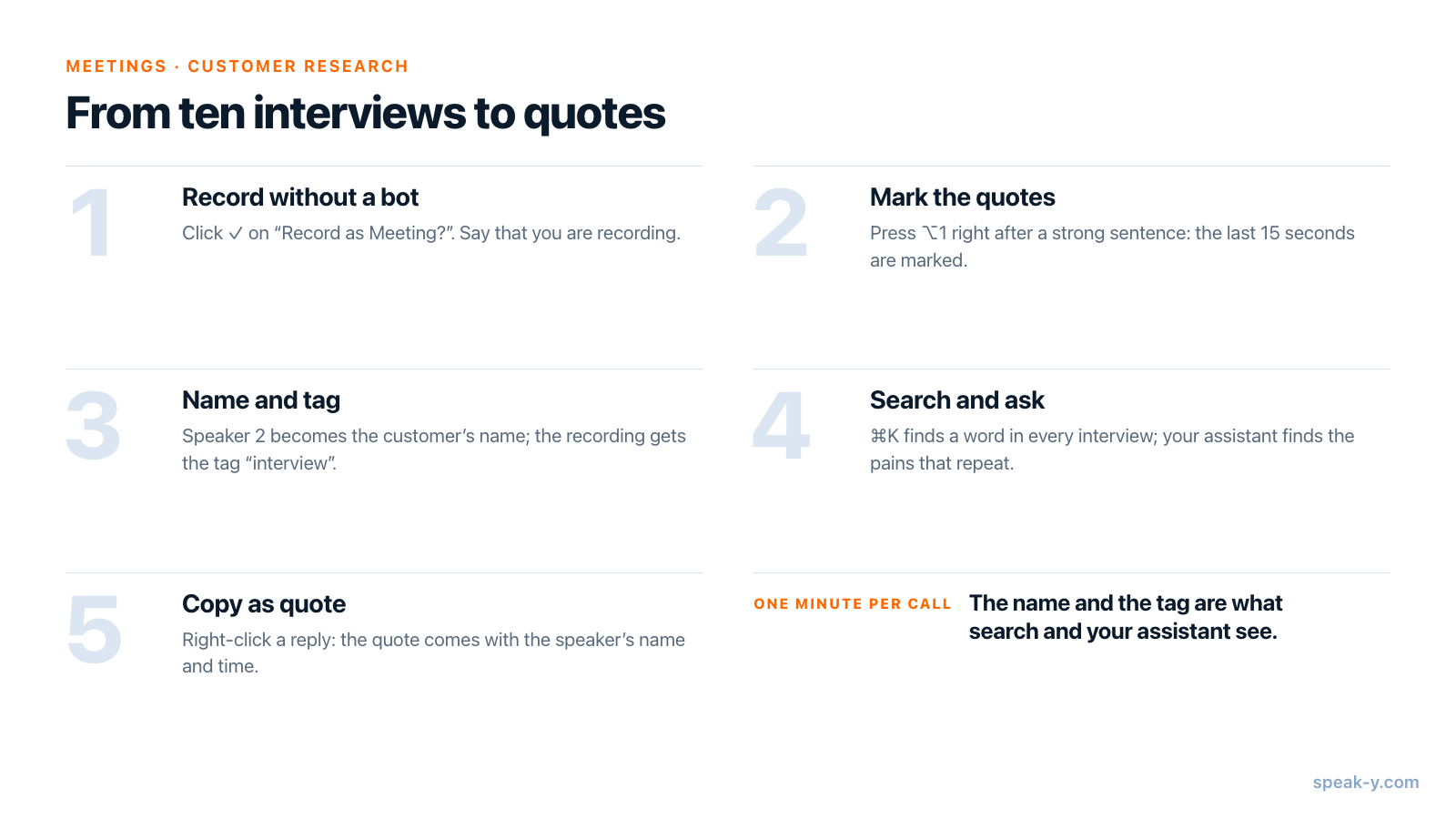
A rotina num relance
Na pesquisa com clientes, a maior parte do trabalho não são as entrevistas, e sim a noite depois delas, quando você tenta lembrar qual cliente disse aquela frase certeira sobre planilhas. A rotina abaixo leva esse trabalho para dentro das próprias chamadas: uma tecla quando surge uma citação, um nome e uma tag logo depois, para que a noite seja de busca, e não de reconstrução.
Antes da primeira entrevista: plano, consentimento e um ajuste
O Speak-Y grava chamadas quando o Modo reunião está ligado (Configurações → Interface & Behavior → Modo reunião: Off, Manual ou Auto). Nada entra na chamada: o app capta o seu microfone e o áudio que o seu Mac reproduz, então Zoom, Microsoft Teams, Google Meet e chamadas no navegador funcionam do mesmo jeito. O app para Windows também grava reuniões e tem nomes de quem falou e tags, mas não as marcas em que este guia se apoia.
Confira o plano em relação à duração das suas entrevistas. Em 30 de setembro de 2026:
| Plano | Reunião mais longa | Tempo de reunião por mês |
|---|---|---|
| Free | 30 minutos | 2 horas |
| Pro | 60 minutos | 10 horas |
| Pro+ | 4 horas | 40 horas |
Dez entrevistas de 45 minutos somam 7,5 horas, o que cabe no Pro; no Free, a gravação de cada chamada pararia aos 30 minutos. O servidor MCP usado mais adiante neste guia está incluído em todos os planos.
Depois, decida o que dizer ao cliente. Como nenhum bot aparece, a plataforma não vai anunciar a gravação por você. Diga no primeiro minuto — «Estou gravando para poder citar você com precisão nas nossas notas; a gravação fica com a nossa equipe de produto» — e coloque a mesma frase no convite. Se uma frase basta ou se você precisa de consentimento explícito depende de onde você e o cliente estão; é legal gravar reuniões? repassa as regras por país.
Um ajuste opcional: a marca padrão é Marcar o momento, no ⌥1. Se você quer que as marcas se organizem sozinhas, abra Configurações → Notas → Adicionar tipo de nota e crie tipos como «Dor» e «Solução alternativa», cada um com a sua cor e o seu atalho.
Durante a entrevista: marque a citação, não anote
Quando a chamada começa, o Speak-Y pergunta Gravar como reunião? acima do botão de gravação; clique na marca de seleção. A partir daí, a única coisa que você faz é ouvir. Quando o cliente disser algo que você vai querer citar, pressione ⌥1. O Speak-Y marca os últimos 15 segundos — o botão mostra por um instante Últimos 15 s marcados — e as palavras desse intervalo aparecem depois destacadas na transcrição.
- Pressione logo depois da frase, não antes: a marca olha para trás.
- Uma marca é um ponteiro para um momento, não uma nota. Ela guarda o tipo e a marca de tempo, sem texto, então não há nada para digitar durante a chamada.
- Deixou passar uma? Depois da chamada, passe o mouse sobre uma fala e clique em +, ou clique com o botão direito → Adicionar nota, para colocar uma marca ali.
- Os botões de marca ao lado do botão de gravação ficam ocultos enquanto você compartilha a tela, então o cliente nunca os vê.
Logo depois de cada chamada: um nome e uma tag
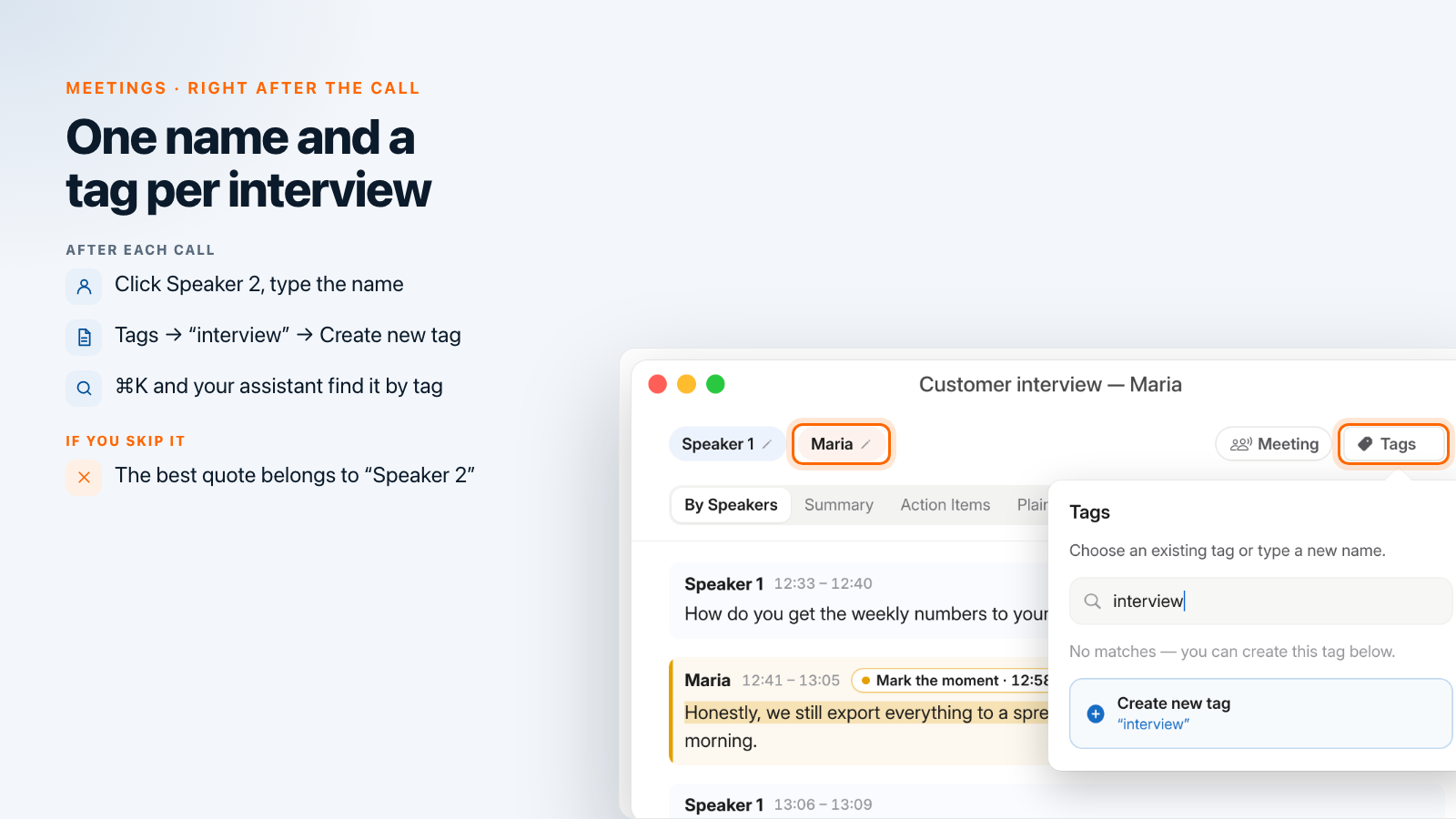
Este minuto é o que faz a noite funcionar, porque é o que a busca e o seu assistente vão ver. Abra a gravação em Reuniões. O Speak-Y já separou os falantes e os numera na ordem em que falaram pela primeira vez — numa entrevista, normalmente é você quem abre, então você é Speaker 1 e o cliente, Speaker 2.
- Dê nome ao cliente. Clique no chip Speaker 2 no topo da gravação, digite o nome e pressione Enter (ou clique na marca de seleção). Cada fala desse falante passa a mostrar o nome, assim como tudo o que é gerado a partir da transcrição: as citações copiadas, a exportação em texto e o que o seu assistente lê.
- Marque a entrevista com uma tag. Clique em Tags na mesma linha. Em
Pesquisar ou criar…, digite
interviewe clique em Criar nova tag. A partir da segunda entrevista, a tag já está na lista e basta um clique. Adicione uma segunda tag para o segmento —smb,enterprise,churned— para poder comparar grupos depois.
Com a sincronização ligada, os nomes e as tags vão junto com a gravação para os seus outros dispositivos.
À noite: encontre cada menção com ⌘K
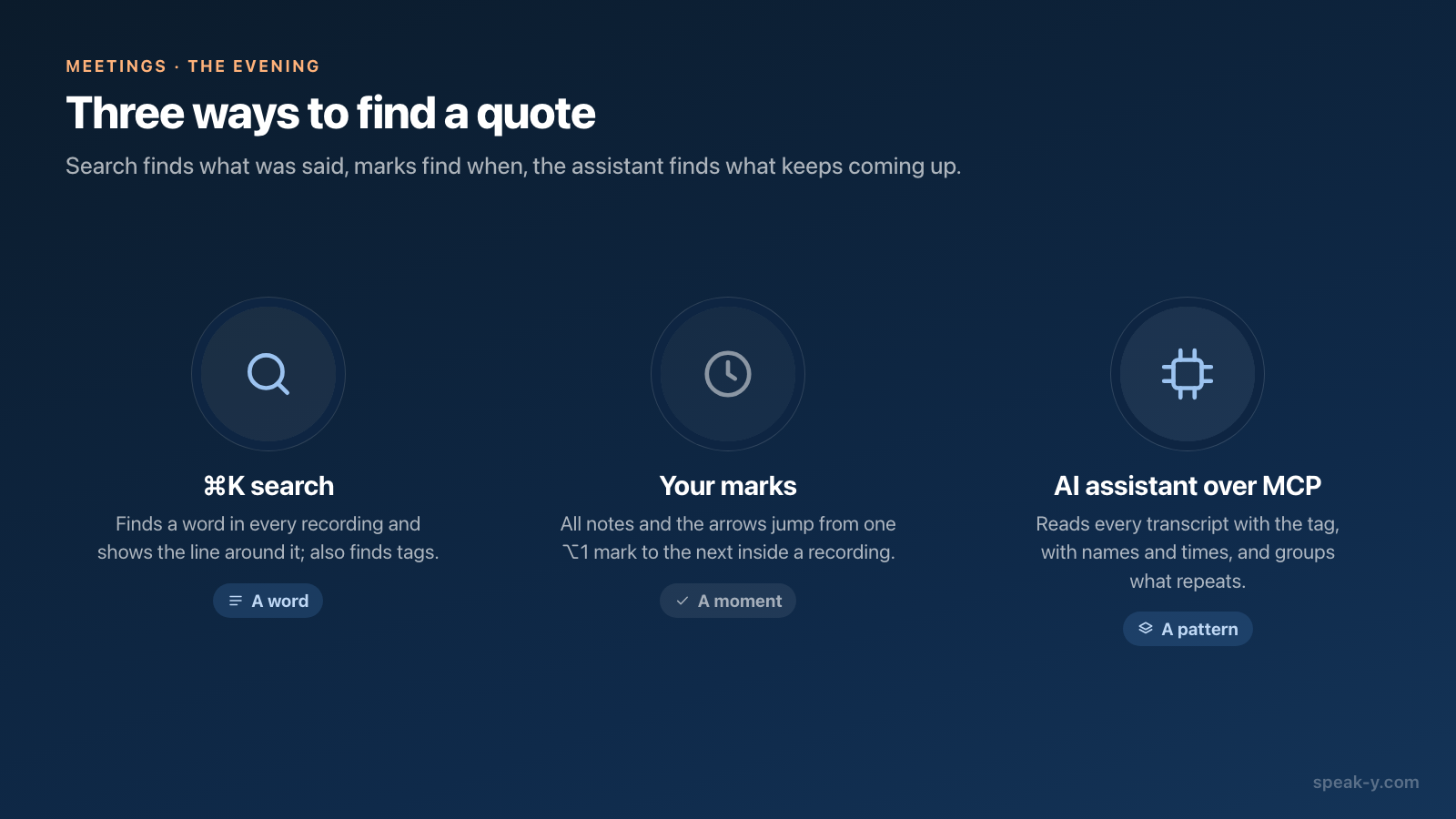
Com as dez entrevistas marcadas com tags, pressione ⌘K em qualquer lugar da janela do Speak-Y. Pesquisar tudo… busca no texto de todas as gravações e nos nomes das suas tags. Digite uma palavra que os seus clientes usaram — «planilha», «exportar», «aprovação» — e cada entrevista que a contém aparece com a data e a linha em volta da primeira ocorrência. Se digitar o nome de uma tag, ela aparece em Tags: escolha-a e você recebe a lista de todas as gravações com essa tag.
Escolher um resultado abre a gravação; não pula para a linha correspondente. Dentro da gravação, quem faz isso são as suas marcas: a faixa acima da transcrição começa com Todas as notas e a contagem delas, com setas que passam de uma marca para a seguinte.
Se quiser ver quem disse antes de abrir qualquer coisa, use a lupa no topo da lista de gravações. O campo Pesquisar transcrições… também busca em títulos e resumos de reuniões, tem um filtro Etiqueta e mostra até duas falas correspondentes por reunião — com o nome de quem falou e a marca de tempo.
À noite: pergunte ao seu assistente sobre todas as entrevistas
A busca encontra palavras. A pergunta que uma equipe de produto faz é outra: o que se repete o tempo todo? Isso é trabalho para um assistente de IA com acesso às dez transcrições. Conecte Claude, ChatGPT, Cursor ou outro cliente MCP uma vez em Configurações → Integrações — conectar as notas de reunião a assistentes de IA mostra o passo a passo — e pergunte:
- «Quais dores aparecem mais nas minhas gravações com a tag interview? Agrupe-as e traga duas citações por dor, com o nome do cliente e a marca de tempo.»
- «Compare o que as entrevistas
smbeenterprisedisseram sobre relatórios.» - «Liste todos os momentos que marquei nas entrevistas, com a frase em volta.»
O assistente não adivinha pelos títulos. Ele lista as gravações com a tag e depois lê cada transcrição por falante: cada bloco começa com o nome de quem falou e o momento em que a fala começa, e uma lista separada mostra as suas marcas com as respectivas marcas de tempo. É por isso que o minuto depois de cada chamada importa — sem nome, a melhor citação da rodada pertence ao «Speaker 2».
A leitura acontece localmente, direto da biblioteca do Speak-Y no seu Mac, e funciona mesmo com o app fechado. O modelo do assistente, porém, roda na nuvem, então as transcrições que ele lê vão para ele — tenha isso em mente em entrevistas sob NDA. E é o assistente que escolhe o que citar: confira no app cada citação que ele der antes que ela vá parar num slide. Prompts para perguntar à IA sobre as suas reuniões traz mais pedidos desse tipo.
Copie as citações com nomes e marcas de tempo
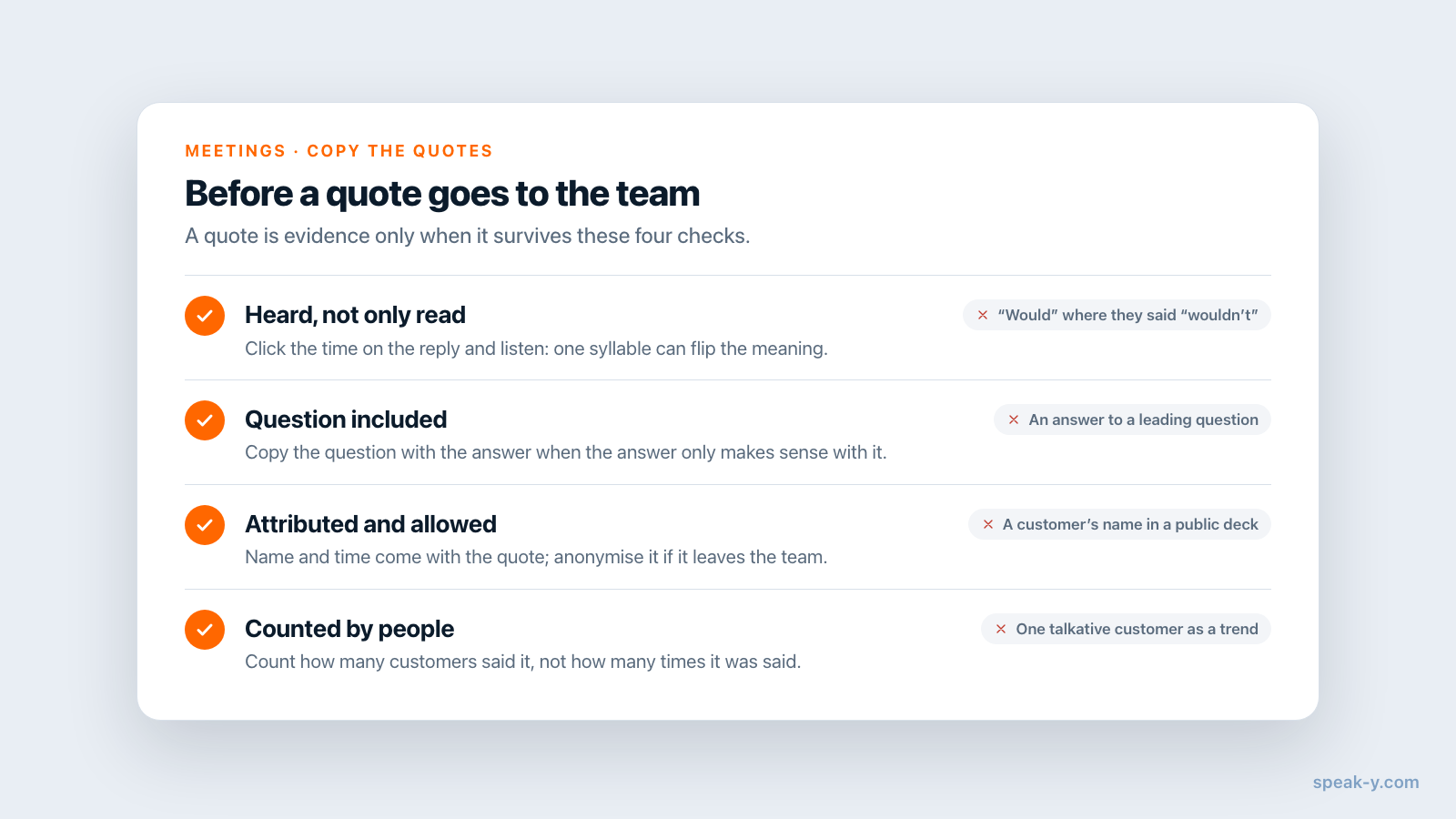
Quando souber qual citação quer, abra a gravação e clique com o botão direito na fala. Copiar a fala como citação coloca a fala inteira na área de transferência neste formato:
«Honestly, we still export everything to a spreadsheet every Friday. It takes me most of the morning.» — Maria, 12:41
A marca de tempo é onde a fala começa, então qualquer pessoa da equipe de produto pode voltar àquele momento. Três variações cobrem o resto:
- Parte de uma fala: selecione as palavras, clique com o botão direito → Copiar como citação. O nome e a marca de tempo vêm junto do mesmo jeito.
- Uma pergunta e a resposta: clique em Selecionar acima da transcrição, escolha a primeira e a última fala e copie-as como diálogo.
- Uma entrevista inteira: ⋯ → Baixar → TXT (com marcas de tempo) gera uma linha por fala com o nome de quem falou e a marca de tempo.
Antes que uma citação saia das suas mãos, clique na marca de tempo da fala para ouvi-la a partir dali. Uma transcrição pode entender errado o nome de um produto, e «nós pagaríamos por isso» e «nós não pagaríamos por isso» diferem por uma palavra.
Para onde vai a noite
Marcar e dar nomes não custa nada durante as chamadas e leva um minuto depois de cada uma. A noite é busca, uma ou duas perguntas ao seu assistente e a cópia das citações que passam na conferência — para dez entrevistas, algumas horas em vez de um fim de semana ouvindo tudo de novo. Se a sua equipe de produto trabalha num espaço de trabalho do Speak-Y, clique em To channel em cada entrevista em vez de encaminhar citações: os colegas recebem a transcrição com os nomes, o resumo e os itens de ação, com criptografia de ponta a ponta, enquanto o áudio fica no seu Mac. A página do Teams apresenta os espaços de trabalho e os canais.
FAQ
Como tirar citações de entrevistas com clientes no Speak-Y?
Grave cada entrevista como reunião e pressione ⌥1 sempre que o cliente disser algo que valha a pena citar. Depois da chamada, clique no chip Speaker 2 e digite o nome do cliente; em seguida, adicione uma tag como «interview» com o botão Tags. Quando todas as entrevistas estiverem gravadas, encontre as citações com ⌘K ou pergunte a um assistente de IA via MCP, e copie cada uma com clique direito → Copiar a fala como citação.
Posso pesquisar em todas as minhas entrevistas com clientes de uma vez?
Sim. ⌘K abre Pesquisar tudo…, que busca no texto de todas as gravações e nos nomes das suas tags, e mostra cada resultado com a data e a linha em volta da ocorrência. A lupa na lista de gravações também busca em títulos e resumos de reuniões, filtra por tag e mostra as falas correspondentes de uma reunião, com o nome de quem falou e a marca de tempo.
Um assistente de IA consegue encontrar as dores que se repetem entre as entrevistas?
Sim, se Claude, ChatGPT, Cursor ou outro cliente MCP estiver conectado ao Speak-Y. O assistente pode listar só as gravações com uma determinada tag e ler cada transcrição com os nomes de quem falou, a marca de tempo de cada fala e as suas marcas, e depois agrupar o que os clientes disseram. A leitura acontece localmente, no seu Mac; é o próprio assistente que decide o que citar, então confira cada citação no app.
De qual plano do Speak-Y preciso para entrevistas com clientes?
Em 30 de setembro de 2026, o Free grava reuniões de até 30 minutos cada e 2 horas por mês, o Pro de até 60 minutos cada e 10 horas por mês, e o Pro+ de até 4 horas cada e 40 horas por mês. Dez entrevistas de 45 minutos exigem o Pro. O servidor MCP está incluído em todos os planos.
O cliente vê que estou gravando a entrevista?
Não pela plataforma de reunião. O Speak-Y grava no seu Mac e nunca entra na chamada, então nenhum bot aparece na lista de participantes. É por isso que você deve dizer logo no início que está gravando e por quê; se também precisa de consentimento explícito, depende de onde você e o cliente estão.