Chamadas da comunidade open source: grave, compartilhe e ache decisões
Uma chamada da comunidade open source é uma reunião com um público que, em grande parte, não está lá: colaboradores em outros fusos horários, usuários que vão ler sobre ela na semana seguinte e os mantenedores que vão precisar lembrar em março o que foi combinado em outubro. O Speak-Y atende esses três públicos com três ferramentas. Você grava a chamada no seu Mac sem que nenhum bot entre nela e pressiona uma tecla quando surge uma decisão ou uma tarefa. A gravação vai para um canal compartilhado pelos mantenedores, a comunidade recebe um link público que funciona por 7 dias, e uma tag de versão torna cada decisão fácil de achar depois.
Este guia acompanha um projeto: Ines mantém o Ferrule, uma pequena ferramenta open source de linha de comando, com outros três mantenedores. Uma vez por mês, eles fazem uma chamada da comunidade de uma hora sobre a próxima versão. Os detalhes do produto foram conferidos no app Speak-Y para macOS, versão 1.17.32, em 27 de outubro de 2026.
Por que as chamadas da comunidade se perdem
A maioria dos projetos já concorda que uma chamada deve deixar registro. As diretrizes dos SIGs do Kubernetes pedem que cada grupo de interesse mantenha notas de reunião atualizadas, grave as reuniões e as publique na playlist Kubernetes Community do YouTube. Os projetos Apache vão além: as decisões são tomadas na lista de e-mail pública, não em chamadas nem no chat — a regra antiga é «if it didn't happen on the list, it didn't happen» (se não aconteceu na lista, não aconteceu).
Projetos pequenos raramente têm alguém que suba os vídeos e escreva as atas. A chamada acontece, alguém promete publicar as notas, e as notas viram três tópicos escritos de memória. O que o Speak-Y muda é o custo do registro: a transcrição, os falantes e os momentos marcados existem assim que a chamada termina, e arquivá-los leva um minuto.
Antes da chamada: aviso de gravação, tipos de nota e uma tag de versão
Avise que você grava, por escrito e em voz alta. O Speak-Y grava no seu computador e nunca entra na chamada, então nenhum bot anuncia isso. Coloque uma linha no convite da agenda ou na discussão que anuncia a chamada, e repita no primeiro minuto: a chamada é gravada, os mantenedores guardam a transcrição e um resumo vai para a comunidade. As leis sobre gravação variam: pela seção 632 do California Penal Code, gravar uma comunicação confidencial exige o consentimento de todas as partes. É legal gravar reuniões? explica as regras por país.
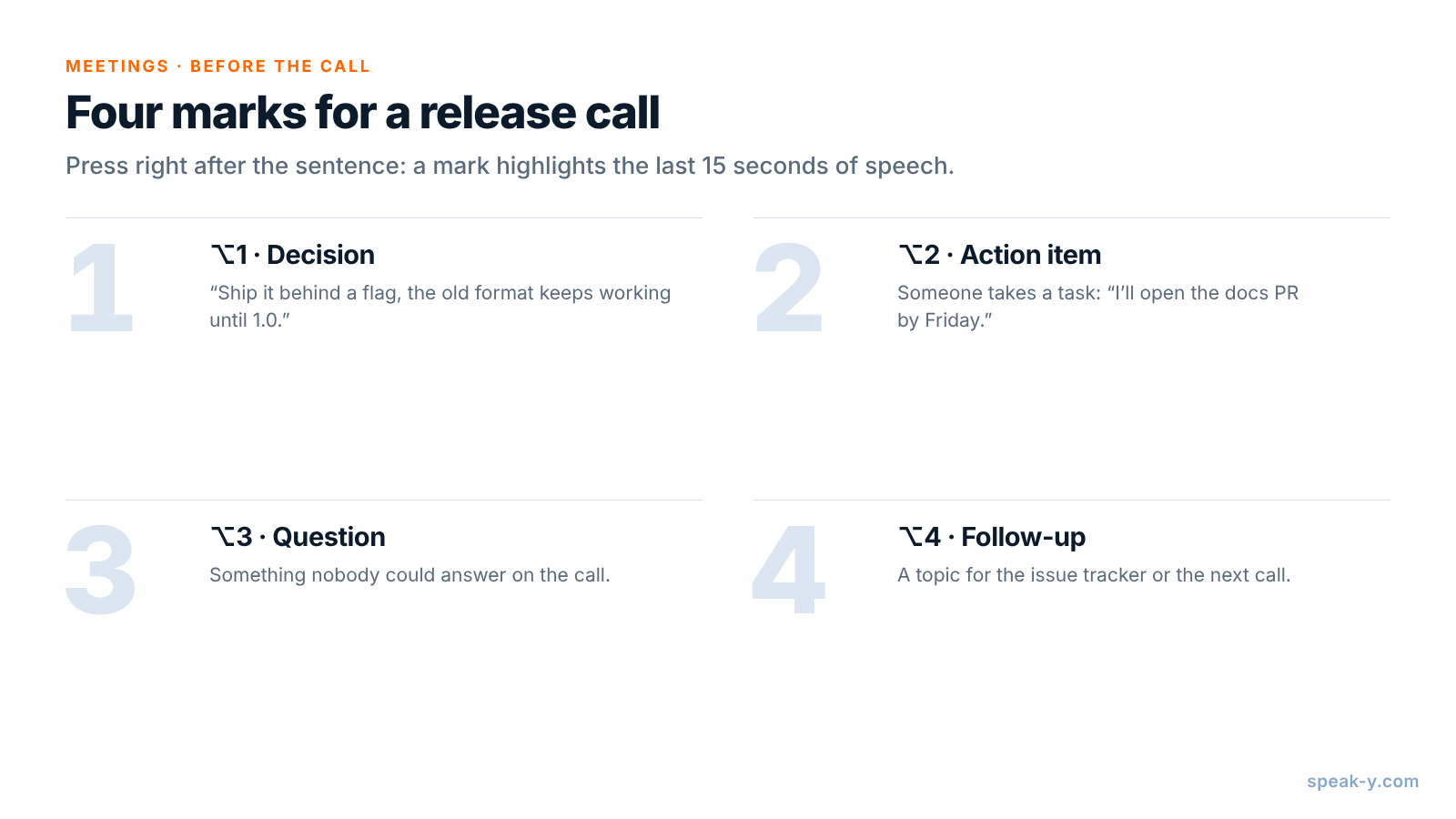
Depois, dê nomes às suas marcas. Abra Configurações → Notas. Em Tipos de notas, renomeie o tipo padrão Marcar o momento e clique em Adicionar tipo de nota para os demais; Definir atalho dá a cada um a sua própria combinação. Quatro tipos cobrem uma chamada de versão:
- ⌥1 Decision (decisão) — «Vamos lançar atrás de uma flag; o formato antigo continua funcionando até a 1.0.»
- ⌥2 Action item (tarefa) — alguém assume uma tarefa: «Eu abro o PR da documentação até sexta.»
- ⌥3 Question (pergunta) — algo que ninguém soube responder na chamada.
- ⌥4 Follow-up (acompanhamento) — um assunto para o issue tracker ou para a próxima chamada.
Cada toque fixa uma marca desse tipo na transcrição e destaca as palavras dos últimos 15 segundos, então você pressiona logo depois da frase, não antes.
Por fim, escolha a tag da versão — Ines usa release-0.9 — e use a mesma
em todas as chamadas sobre essa versão.
Durante a chamada: sem bot, um clique
Zoom, Microsoft Teams, Webex e outros apps de chamada são reconhecidos assim que estão abertos: o Speak-Y pergunta Gravar como reunião? acima do botão de gravação, e você clica na marca de seleção. Uma chamada no navegador, como Jitsi Meet ou Google Meet, ou no Discord, é reconhecida quando a sua câmera está ligada. Se a pergunta não aparecer, inicie uma gravação com o seu atalho do Speak-Y no modo mãos livres, passe o cursor sobre o botão de gravação e clique na marca de seleção de Gravar como reunião?. Se quiser que o Speak-Y pergunte, ajuste Configurações → Interface e comportamento → Modo reunião para Manual ou Automático.
A partir daí, conduza a chamada e pressione as teclas. O Speak-Y grava as vozes, não a tela compartilhada: quando alguém mostrar um pull request, leia o número em voz alta — «então a gente faz o merge do 412 antes do congelamento» — e o número vai para a transcrição, ao lado da sua marca.
Confira a duração no seu plano. Em 27 de outubro de 2026, o plano Free grava reuniões de até 30 minutos, o Pro (US$ 10 por mês) até 1 hora e 10 horas por mês, e o Pro+ (US$ 15) até 4 horas por reunião e 40 horas por mês. Uma chamada mensal de uma hora cabe no Pro; uma chamada que costuma passar do tempo exige o Pro+.
Depois da chamada: nomes, a tag e o canal dos mantenedores
Abra a gravação em Reuniões. Os falantes são numerados na ordem em que falaram; normalmente você é o Speaker 1.
- Clique no chip de cada falante, digite o nome ou o usuário da pessoa e pressione Enter. Tudo o que é construído a partir da transcrição passa a usar esse rótulo: o feed do canal, as citações copiadas, o que um assistente de IA ler depois.
- Clique em Tags e adicione
release-0.9. - Clique em Para o canal abaixo da transcrição e escolha o canal dos mantenedores.
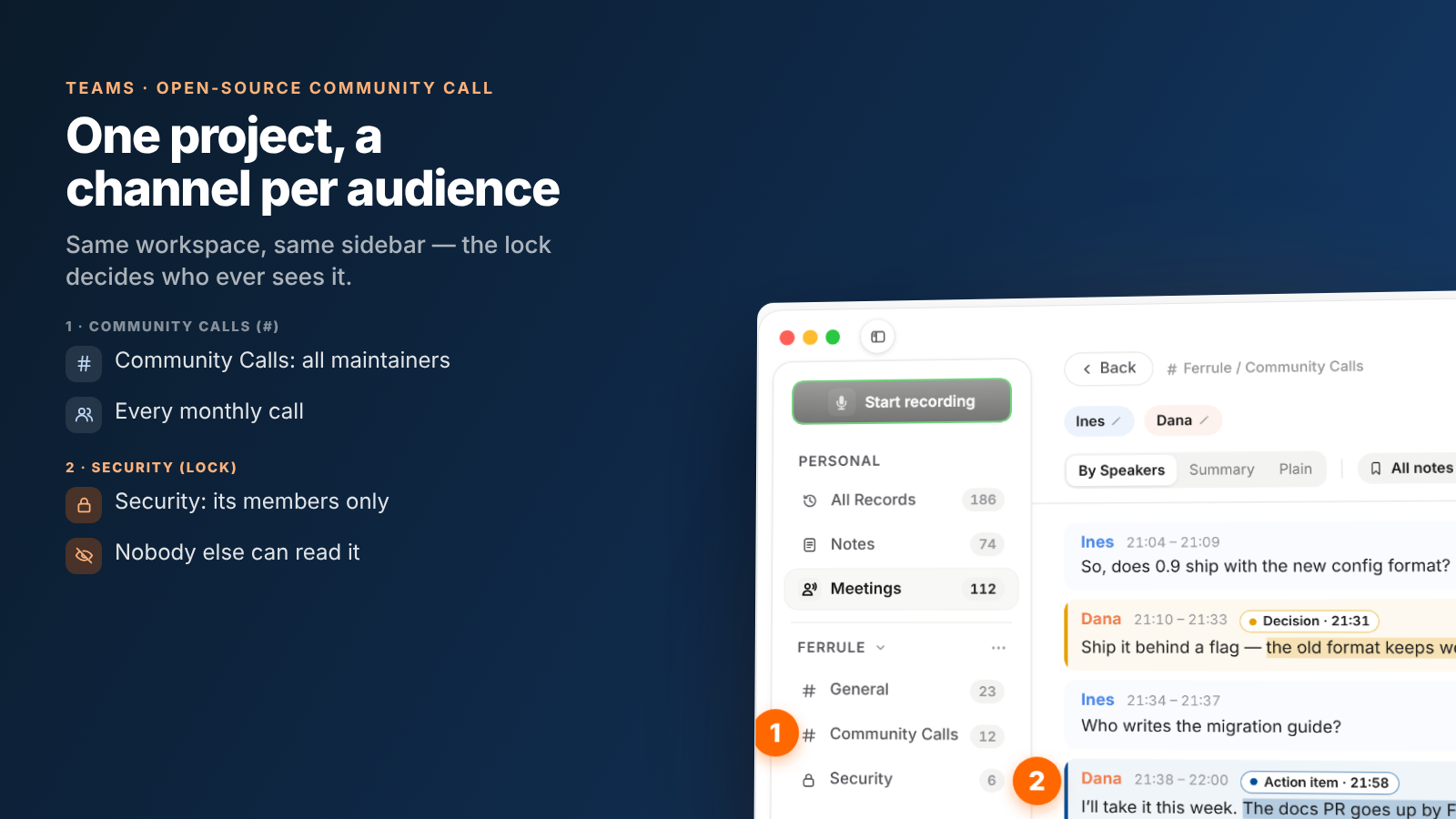
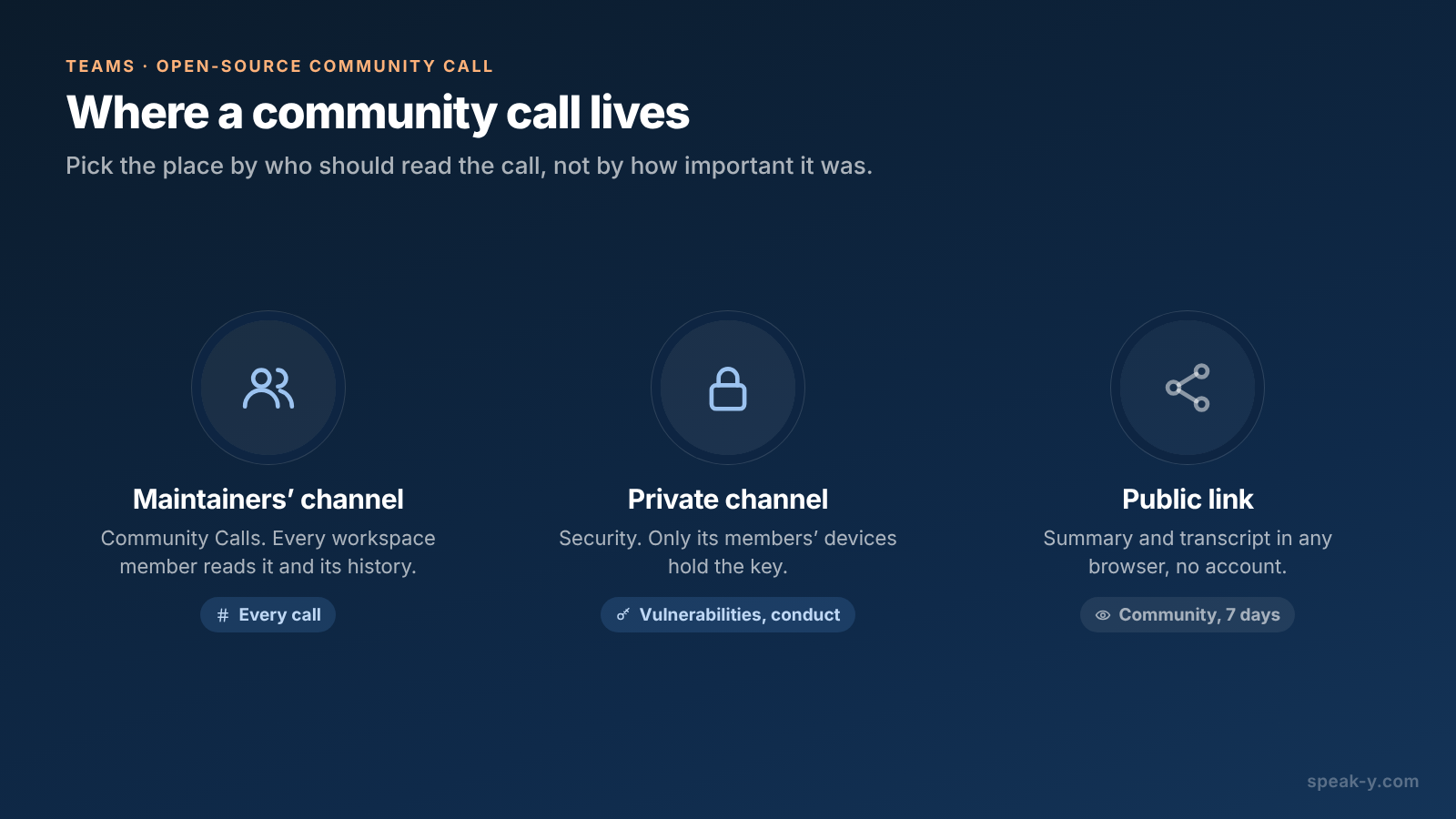
O espaço de trabalho do Ferrule tem três canais: General, Community Calls para as chamadas mensais e um canal privado Security. Um espaço de trabalho é para as pessoas que mantêm o projeto, não para toda a comunidade: cada membro vê todos os canais públicos e o histórico deles. Configurar um espaço de trabalho de equipe mostra os primeiros passos; criar um espaço de trabalho exige o Pro ou superior, e os mantenedores que você convida entram com qualquer plano, inclusive o Free.
Os membros do canal recebem a transcrição com os nomes dos falantes e o resumo; o áudio fica no seu Mac. As suas marcas continuam privadas numa gravação compartilhada até você decidir exibi-las naquele canal. Cada canal é criptografado com a própria chave, que só os dispositivos dos membros têm; o servidor armazena texto cifrado.
O que não colocar no canal das chamadas da comunidade
Uma chamada da comunidade é semipública por natureza, e às vezes a conversa vai para algo que não é. Três casos merecem outro lugar:
- Uma vulnerabilidade. Se quem relatou ou um mantenedor descreve uma falha de segurança ainda não corrigida, essa gravação vai para o canal privado Security, só com as pessoas que cuidam dela, e nunca ganha um link público. No GitHub, quando o relato privado de vulnerabilidades está ativado num repositório público, qualquer pessoa pode enviar um relato privado aos mantenedores; a chamada é contexto para essa conversa, não um substituto dela.
- Uma denúncia de conduta. Conversas sobre uma queixa ligada ao código de conduta pertencem às pessoas que cuidam dela. Um canal privado com elas, ou nenhum canal, é o lugar certo.
- Qualquer coisa sobre a qual você esteja em dúvida. Uma gravação não chega a nenhum canal até você clicar em Para o canal, então ela pode simplesmente ficar no seu Mac.
Crie o canal privado você mesmo: no menu ⋯ do espaço de trabalho, escolha Novo canal, mude o tipo para Privado e marque os membros. Só quem o criou pode depois remover um membro ou mudar o tipo dele, e um canal público nunca pode virar privado, porque todos já têm o histórico dele.
Compartilhando a chamada com a comunidade por uma semana
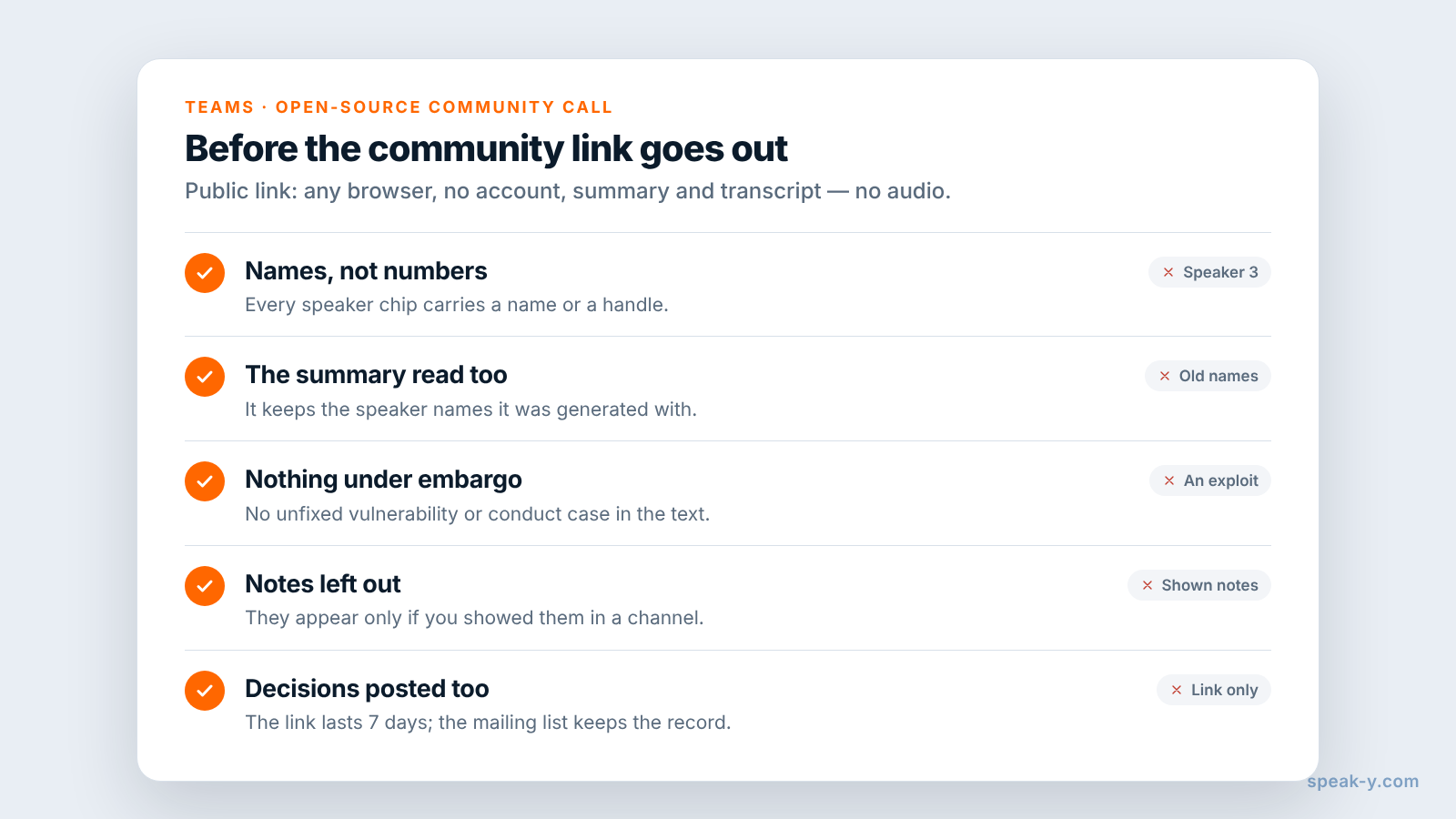
A comunidade não está no seu espaço de trabalho, e nem deveria estar. Abra a chamada em Todos os registros — o botão do link fica na sua própria cópia, não na que está no feed do canal — e clique em Link público abaixo da transcrição. O link é copiado e funciona por 7 dias em qualquer navegador, sem conta. Os leitores veem o resumo e a transcrição por falante; o áudio não faz parte dele.
Quatro detalhes decidem o que a comunidade lê:
- Um link é um retrato do momento. Se você renomear um falante ou editar o texto depois de criá-lo, o link antigo mantém a versão antiga; clique de novo em Link público.
- O resumo mantém os nomes com que foi gerado. Leia o resumo antes de publicar o link, não só a transcrição.
- As notas ficam de fora, a menos que você as tenha exibido num canal antes.
- Não há um botão para revogar um link. Excluir a gravação revoga os links ativos dela.
Sete dias bastam para «o que eu perdi na terça», não para a história do projeto. Publique as decisões onde o seu projeto guarda o registro — a lista de e-mail, uma GitHub Discussion, a issue da versão — e coloque o link ao lado durante a semana. Compartilhar uma reunião com um link público cobre o resto.
Meses depois: encontrando o que foi decidido para uma versão
Quando a 0.9 sai e alguém pergunta por que o formato antigo de configuração ainda funciona, a resposta está a dois cliques:
- Pesquisar tudo… (⌘K) encontra o texto de todas as gravações e os nomes das suas tags, e mostra cada resultado com a data e a linha em volta do trecho encontrado.
- A lista de gravações filtra por tag:
release-0.9traz todas as chamadas sobre a versão, e o filtro Decision de cada uma mostra só os momentos marcados. - Um assistente de IA conectado pelo servidor MCP do Speak-Y lê as suas gravações e as compartilhadas nos seus canais, filtradas por tag e data. «Liste todas as Decision das chamadas com a tag release-0.9, com os horários» é um rascunho da justificativa das notas de versão — ouça cada momento antes de citá-lo.
O Speak-Y não substitui o registro do projeto: a lista de e-mail, o issue tracker e as notas de versão continuam sendo o lugar onde as decisões se tornam oficiais. Ele guarda a conversa que levou a elas, por falante e com horários, para as pessoas que mantêm o projeto. A página do Teams explica espaços de trabalho, canais privados e criptografia num só lugar.
FAQ
Dá para gravar uma chamada da comunidade open source sem colocar um bot nela?
Sim, no Mac. O Speak-Y grava a chamada a partir do áudio do seu computador e nunca entra no Zoom, Jitsi Meet, Google Meet ou Discord, então os participantes não veem ninguém a mais. Isso também significa que ninguém anuncia a gravação por você: avise no convite e no início da chamada.
Como os mantenedores compartilham entre si a gravação de uma chamada da comunidade?
Crie um espaço de trabalho do Speak-Y para os mantenedores e um canal como Community Calls. Abra a gravação, clique em Para o canal abaixo da transcrição e escolha o canal. Cada membro recebe a transcrição por falante e o resumo, com criptografia de ponta a ponta; o áudio fica no seu Mac.
Como pessoas de fora do espaço de trabalho podem ler a chamada?
Clique em Link público abaixo da transcrição da sua própria cópia. O link é copiado e funciona por 7 dias em qualquer navegador, sem conta. Ele mostra o resumo e a transcrição por falante, não o áudio, então serve para a semana depois da chamada, não como arquivo permanente.
Como encontrar, meses depois, o que foi decidido para uma versão?
Marque cada chamada com a tag da versão, por exemplo release-0.9, e marque as decisões com um atalho durante a chamada. Pesquisar tudo… (⌘K) encontra o texto das transcrições e os nomes das tags, a lista de gravações filtra por tag, e um assistente de IA conectado pelo servidor MCP do Speak-Y consegue filtrar por tag e data.
Para onde deve ir uma chamada sobre uma vulnerabilidade de segurança?
Não para o canal das chamadas da comunidade, e nunca para um link público. Use um canal privado só com as pessoas que cuidam do relato; a chave dele fica apenas nos dispositivos delas. Muitos projetos recebem esses relatos pelo relato privado de vulnerabilidades do GitHub, então a chamada complementa essa conversa em vez de substituí-la.