Reuniões de departamento na escola: grave tudo num só canal
Um departamento escolar decide muita coisa na reunião semanal: quando acontece a prova comum da unidade, quem a prepara, qual atividade de laboratório muda neste bimestre. Quase tudo fica só na memória dos professores que estavam na sala, e cada novo colega recebe um relato no corredor. No Speak-Y, você grava a reunião do departamento no seu Mac sem bot, marca decisões e próximos passos com uma tecla enquanto as pessoas falam e compartilha a transcrição num canal Dept meetings que o departamento inteiro lê. Um novo professor que entra no espaço de trabalho recebe o histórico desse canal em vez de um resumo de memória, e as conversas entre um vice-diretor ou coordenador de departamento e um professor vão para um canal privado com dois membros.
Este guia acompanha um departamento: Daniel Reyes coordena o departamento de ciências de uma escola de ensino fundamental, com cinco professores, entre eles Maya, que está no primeiro ano de docência. O departamento se reúne às terças, depois do último sinal, na sala 214. A escola e as pessoas são fictícias. Os detalhes do produto foram conferidos no app Speak-Y para macOS, versão 1.17.35, em 18 de novembro de 2026.
Por que uma reunião de departamento deve ficar num canal
Uma reunião de departamento é uma conversa em grupo com efeito prolongado. A data combinada em novembro é a data de que alguém precisa em dezembro, e «a mesma prova, a mesma rubrica nas quatro turmas» importa para cada professor que a aplica. Quando a gravação fica num único notebook, só o dono consegue pesquisá-la. Quando ela é compartilhada num canal do espaço de trabalho do departamento, todos os professores leem a mesma transcrição com os nomes dos falantes, o resumo e os momentos marcados, e os reencontram pela tag.
O canal também cuida da integração. Todos num espaço de trabalho veem todos os canais públicos e o histórico deles, então um professor que chega no meio do ano lê as reuniões do semestre no seu próprio ritmo, em vez de juntar as peças entre uma aula e outra.
Antes da reunião: consentimento, nada de dados de alunos, marcas
Pergunte à sala primeiro. O Speak-Y grava no seu computador e nunca entra numa chamada, então ninguém anuncia a gravação por você. Alguns lugares exigem o consentimento de todos os que são gravados: na Califórnia, o Penal Code § 632 exige o consentimento de todas as partes para gravar uma conversa confidencial. A sua escola ou rede de ensino também pode ter uma política própria. Diga no primeiro minuto que a reunião é gravada, que a transcrição vai para o canal do departamento e que qualquer pessoa pode pedir para pausar. É legal gravar reuniões? explica as regras por país.
Deixe os alunos fora da gravação. Uma reunião de departamento trata do currículo, não de uma criança em particular. Nos EUA, a orientação do Departamento de Educação sobre fotos e vídeos sob a FERPA dá exatamente este exemplo: o vídeo de uma reunião de professores em que se discutem as notas de um aluno específico está diretamente relacionado a esse aluno, e uma gravação que a escola mantém pode se tornar parte do registro educacional dele. Combinem uma regra simples: nada de nomes, notas ou comportamento de alunos na gravação. Quando um caso precisar ser discutido, pare a gravação ou leve-o à reunião adequada.
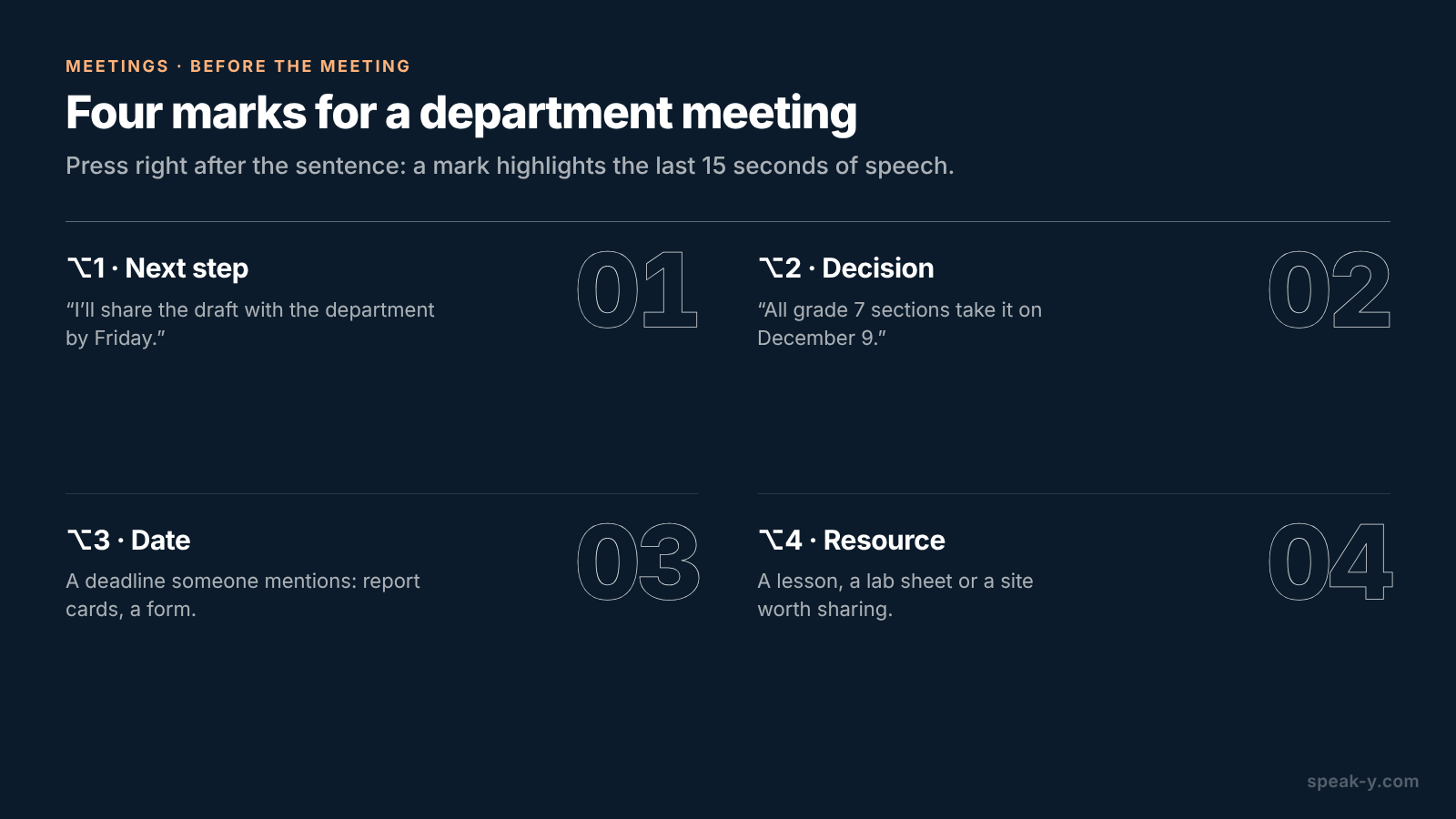
Dê nomes às suas marcas. Abra Configurações → Notas. Em Tipos de notas, renomeie o tipo padrão Marcar o momento e clique em Adicionar tipo de nota para os demais; Definir atalho dá a cada um a sua própria combinação. Quatro tipos servem para uma reunião de departamento:
- ⌥1 Next step (próximo passo) — quem faz o quê até a próxima semana: «Compartilho o rascunho com o departamento até sexta.»
- ⌥2 Decision (decisão) — o que o departamento combinou: «Todas as turmas do 7º ano fazem a prova em 9 de dezembro.»
- ⌥3 Date (data) — um prazo que alguém menciona: boletins, a autorização de uma excursão.
- ⌥4 Resource (recurso) — uma aula, uma ficha de laboratório ou um site que vale compartilhar.
Cada toque fixa uma marca desse tipo na transcrição e destaca as palavras dos
últimos 15 segundos, então você pressiona logo depois da frase, não antes.
Por fim, escolha uma tag — Daniel usa dept-meeting — e coloque-a em todas
as reuniões do departamento, para que a lista de gravações as filtre com um
clique.
Na sala: um clique, duas teclas
Uma reunião numa sala de aula não tem um app de chamada para o Speak-Y reconhecer, então inicie a gravação você mesmo: pressione o seu atalho do Speak-Y no modo mãos livres, passe o cursor sobre o botão de gravação e clique na marca de seleção de Gravar como reunião?. As vozes chegam ao app pelo microfone do Mac, então coloque o notebook no meio das carteiras, não lá na frente, perto da lousa. Se um colega participar de casa, Zoom, Microsoft Teams, Webex e outros apps de chamada são reconhecidos assim que estão abertos, e o Speak-Y pergunta Gravar como reunião? sozinho. Para que a pergunta apareça, Configurações → Interface e comportamento → Modo reunião precisa estar em Manual ou Automático.
A partir daí, ouça. Quando alguém assumir uma tarefa, pressione ⌥1; quando o departamento decidir algo, ⌥2. O Speak-Y grava as vozes, não a lousa, então leia as datas em voz alta — «7º ano, as quatro turmas, 9 de dezembro» — e elas vão para a transcrição, ao lado da sua marca.
Depois da reunião: nomes, a tag e o canal do departamento
Abra a gravação em Reuniões. Os falantes são numerados na ordem em que falaram; normalmente você é o Speaker 1. Se o Speak-Y já tiver dado nome a um falante, confira se está certo.
- Clique no chip de cada falante, digite o nome da pessoa e pressione Enter. O feed do canal, as citações copiadas e o que um assistente de IA ler depois usam esse rótulo.
- Clique em Tags e adicione
dept-meeting. - Clique em Para o canal abaixo da transcrição e escolha Dept meetings.
Os membros do canal recebem a transcrição com os nomes dos falantes e o resumo; o áudio fica no seu Mac. As suas marcas continuam privadas numa gravação compartilhada até você decidir exibi-las naquele canal, o que vale a pena numa reunião de departamento: cada professor passa a ver cada Decision e cada Next step no feed.
Criar um espaço de trabalho exige o Pro ou superior, e as pessoas que você convida entram com qualquer plano, inclusive o Free, então os colegas não precisam de uma conta paga para ler o canal. Configurar um espaço de trabalho de equipe mostra os primeiros passos.
Um novo professor: o histórico do canal em vez de um relato
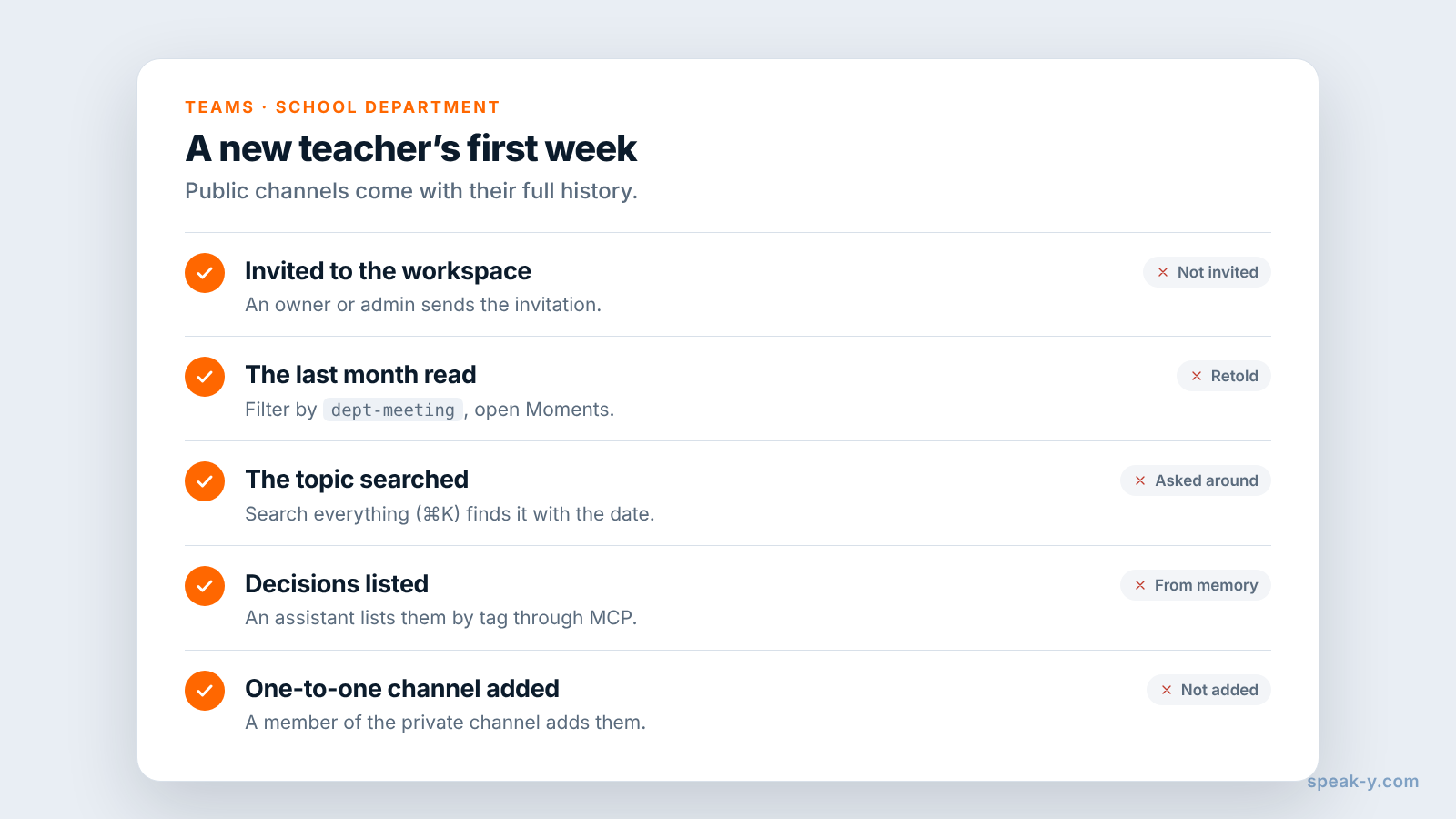
Quando um professor entra no departamento, um dono ou administrador do espaço de trabalho o convida. Um novo membro recebe as chaves atuais e vê todo o histórico dos canais públicos do espaço de trabalho: cada reunião compartilhada em Dept meetings desde a criação do canal, com nomes, resumos e os momentos que você deixou visíveis. A primeira semana pode ser assim:
- Ler o último mês. Filtre as gravações por
dept-meetinge leia quatro reuniões em ordem; a aba Momentos de cada uma mostra só as falas marcadas. - Pesquisar o tema. Pesquisar tudo… (⌘K) encontra o texto das transcrições, então «prova da unidade» mostra cada vez que o departamento falou disso, com a data.
- Perguntar a um assistente. Com o servidor MCP do Speak-Y conectado, um assistente de IA lê as gravações compartilhadas nos seus canais, filtradas por tag e data: «Liste todas as marcas Decision das reuniões com a tag dept-meeting desde setembro, com datas» dá ao recém-chegado as escolhas do departamento numa só página. Ouça cada momento antes de confiar nele.
Os canais privados funcionam de outro jeito: um novo membro não os vê até que um membro daquele canal o adicione.
Conversas individuais: um canal privado com dois membros
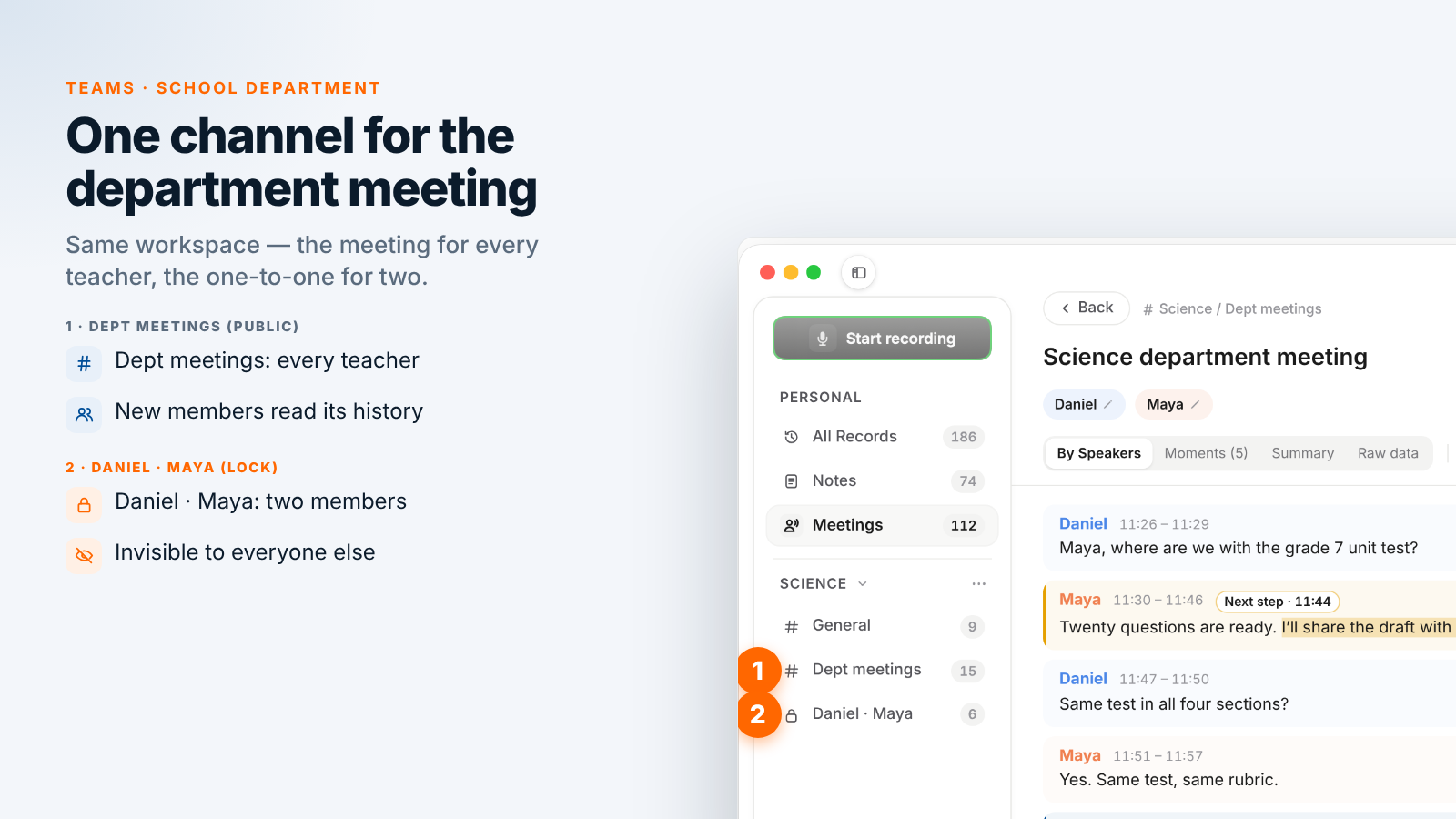
A devolutiva de uma observação de aula ou uma conversa sobre carga de trabalho não é para o departamento todo. Para cada dupla desse tipo — um vice-diretor e um professor, ou o coordenador do departamento e um professor do primeiro ano — crie um canal no menu ⋯ do espaço de trabalho: escolha Novo canal, mude o tipo para Privado, marque o colega em Quem pode ver este canal e clique em Criar canal. Daniel tem Daniel · Maya para o primeiro ano de Maya.
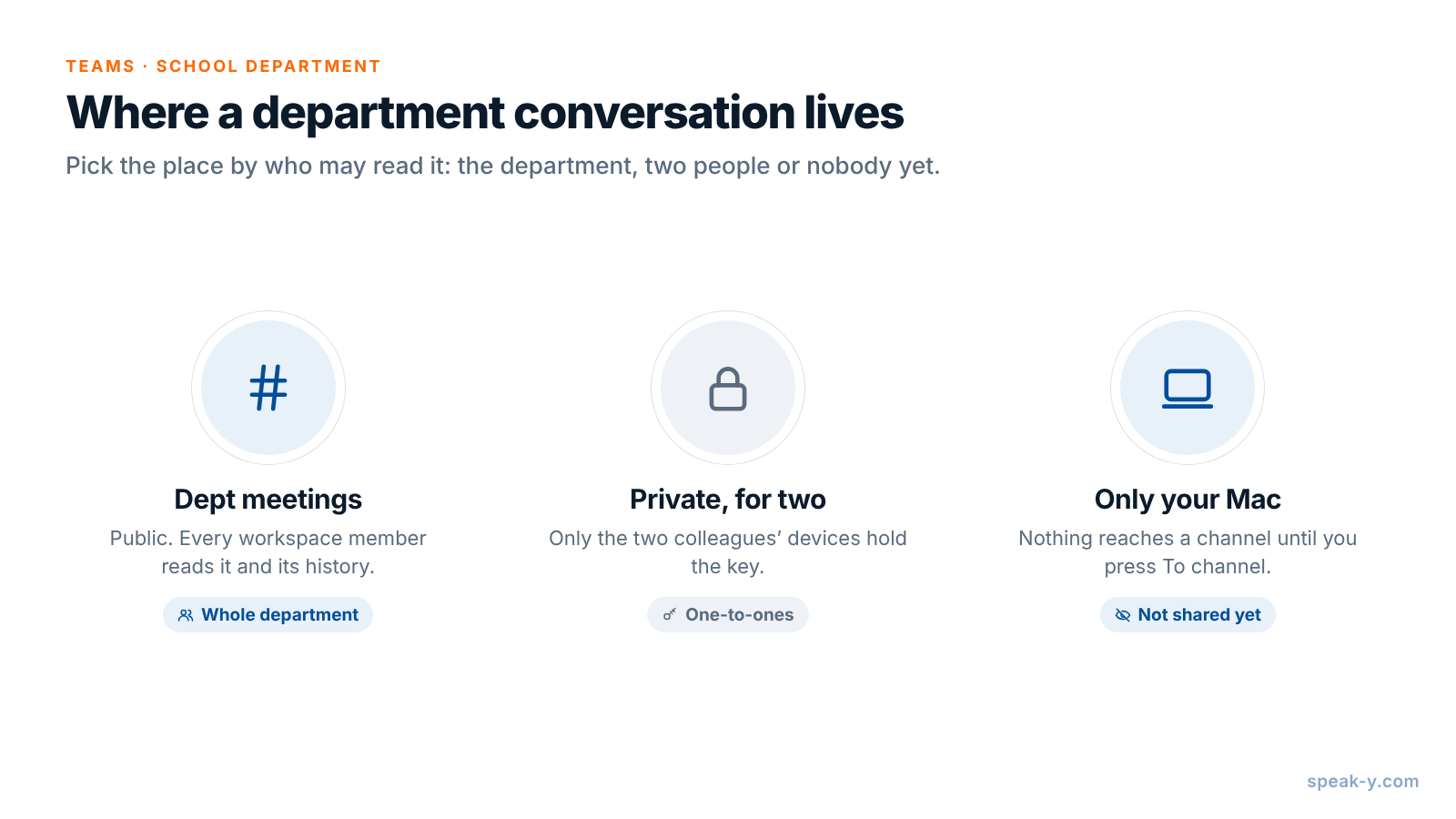
- Só os membros. Um canal privado não aparece para mais ninguém no espaço de trabalho, nem para o dono. Ele é criptografado com a própria chave, que só os dispositivos dos membros têm; o servidor não consegue ler as transcrições nem o nome do canal.
- Quem criou controla os membros. Qualquer membro pode adicionar alguém, mas só quem criou o canal pode remover um membro; remover alguém troca a chave do canal.
- Privado desde o início. Um canal público nunca pode virar privado, porque todos já têm o histórico dele.
- A mesma regra sobre alunos. Um canal privado limita quem lê uma gravação; ele não torna uma boa ideia gravar uma conversa sobre um aluno identificado pelo nome.
Uma gravação não chega a nenhum canal até você clicar em Para o canal, então uma conversa que ainda não pertence a ninguém pode simplesmente ficar no seu Mac.
O que o Speak-Y não substitui
O Speak-Y guarda a conversa, não os registros da escola. Notas, frequência e tudo o que diz respeito a alunos específicos ficam no diário de classe e no sistema de gestão escolar que a sua escola usa, sob as regras dela sobre quem pode vê-los. Planos de aula e materiais compartilhados ficam no drive ou na plataforma de ensino que o departamento já usa; o Speak-Y não sincroniza com nenhum dos dois.
Quando um professor sai da escola, remova-o do espaço de trabalho: o app troca as chaves do espaço de trabalho, dos canais públicos dele e dos canais privados de que você participa, então as novas gravações nunca chegam até ele. O que o app dele já tinha baixado continua no Mac dele, como qualquer arquivo que alguém já abriu.
Um espaço de trabalho, um canal público para a reunião do departamento, um canal privado por dupla que precisar: o departamento compartilha a sua memória, e um novo professor começa pelo histórico. Um grupo de pesquisa pode usar a mesma configuração, como mostra gravar as reuniões de laboratório num só canal; a página do Teams explica espaços de trabalho, canais privados e criptografia num só lugar.
FAQ
O Speak-Y consegue gravar uma reunião presencial de departamento sem bot?
Sim, no Mac. Inicie uma gravação com o seu atalho do Speak-Y no modo mãos livres, passe o cursor sobre o botão de gravação e clique na marca de seleção de Gravar como reunião?. As vozes da sala chegam ao app pelo microfone do Mac, e uma reunião híbrida no Zoom ou no Microsoft Teams é reconhecida como chamada. Nada entra na reunião, então ninguém anuncia a gravação por você.
Como um novo professor se atualiza sobre as reuniões anteriores do departamento?
Convide-o para o espaço de trabalho do Speak-Y do departamento. Um novo membro recebe as chaves atuais e vê todo o histórico dos canais públicos do espaço de trabalho, então cada reunião compartilhada no canal Dept meetings desde a criação dele está lá para ler, com os nomes dos falantes, os resumos e os momentos marcados.
Devemos falar de alunos específicos numa reunião de departamento gravada?
Não. Deixe nomes de alunos, notas e comportamento fora da gravação. Nos EUA, a orientação do Departamento de Educação sobre a FERPA diz que o vídeo de uma reunião de professores em que se discutem as notas de um aluno específico está diretamente relacionado a esse aluno, e uma gravação que a escola guarda pode se tornar parte do registro educacional dele. Pause a gravação ou discuta o caso em outro lugar.
Onde devem ficar as conversas entre um vice-diretor e um professor?
Num canal privado com dois membros. Um canal privado só aparece para os seus membros e é criptografado com a própria chave, que só os dispositivos deles têm. Crie-o como privado desde o início, porque um canal público nunca pode virar privado.
O Speak-Y pode substituir o diário de classe ou o sistema de gestão escolar?
Não. Notas, frequência e registros dos alunos continuam no diário de classe e no sistema de gestão escolar que a sua escola usa. O Speak-Y guarda o que os professores disseram na reunião, por falante e com horários, para que as decisões possam ser rastreadas até a conversa.