De nota de voz a rascunho estruturado: pense em voz alta no Mac
O jeito mais rápido de sair da página em branco não é escrever o primeiro rascunho, e sim falá-lo. No Speak-Y para Mac, aperte ⌥ Space uma vez, fale a ideia na ordem em que ela vier e aperte ⌥ Space de novo. A nota fica salva em Notas. Abra-a, aperte Processamento IA, peça a estrutura de que você precisa — «transforme isto em um esboço para uma proposta de uma página» — e aperte Aplicar. ⋯ → Copiar texto coloca o esboço na área de transferência para o seu documento.
Falar leva uns dois minutos, a IA alguns segundos, e conferir o resultado mais um ou dois minutos: cerca de cinco minutos do nada a um rascunho com títulos. Este guia acompanha um exemplo, uma nota de voz desordenada sobre um problema no onboarding de clientes, e usa os rótulos do aplicativo para Mac conferidos em 30 de setembro de 2026.
Por que falar antes de escrever?
Escrever exige decidir o que você pensa e colocar isso em ordem ao mesmo tempo. Falar só exige a primeira parte: dá para começar pelo meio, se corrigir em voz alta e deixar perguntas em aberto, porque a ordem é acertada depois.
A velocidade também conta. Em um estudo de Stanford (Ruan et al., 2016), a entrada por voz chegou a 153 palavras por minuto, contra 52 no teclado do celular. Dois minutos de fala rendem cerca de 300 palavras de matéria-prima, mais do que a maioria das pessoas digita antes de travar. O que sai é bagunçado — como funciona a conversão de fala em texto explica por que nomes e palavras raras são o ponto fraco —, e tudo bem, porque o passo seguinte é dar forma a isso.
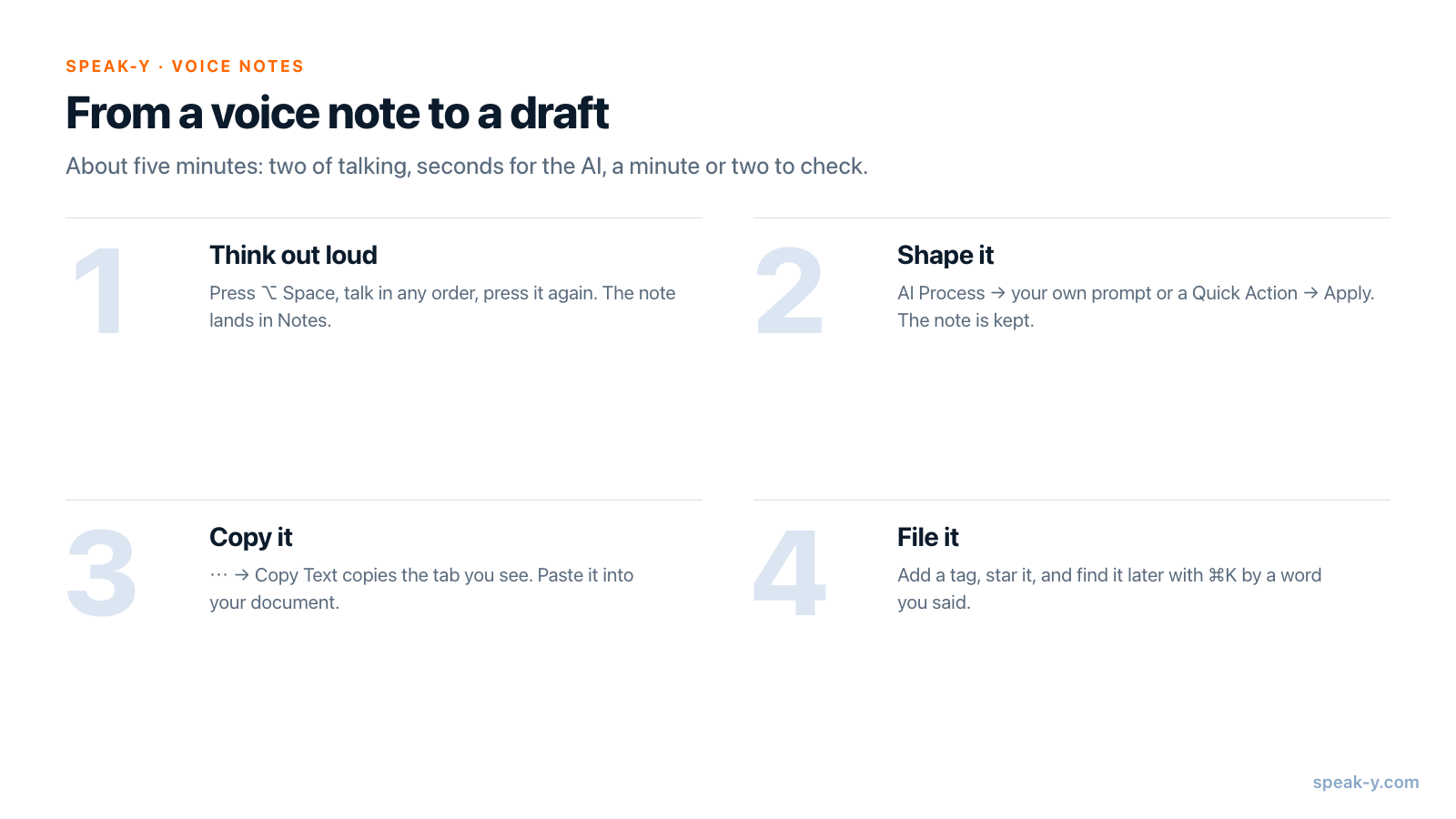
Passo 1. Pense em voz alta, com as mãos livres
Para qualquer coisa maior que uma frase, use a gravação mãos livres em vez de segurar uma tecla. Há três formas de iniciá-la:
- A Tecla de atalho (alternar). ⌥ Space por padrão (Configurações → General). Aperte uma vez para começar e outra para parar.
- Um toque duplo na tecla de manter. Tocar duas vezes no ⌘ da direita passa a gravação para o modo mãos livres; aperte de novo para parar.
- Iniciar gravação no topo da barra lateral da janela do Speak-Y.
Você não precisa de um campo de texto. Se o cursor estiver em um, o Speak-Y cola o texto ali, como sempre. Se não estiver, o botão de gravação oferece Copiar para a área de transferência? com um botão Copiar — pode ignorar. De um jeito ou de outro, todo ditado fica salvo em Notas, na janela do Speak-Y.
Uma gravação pode durar até 30 minutos no plano Free e 4 horas nos planos pagos. Cinco minutos antes do limite, o botão de gravação mostra Sessão termina em com uma contagem regressiva.
Três hábitos melhoram o passo da IA:
- Nomeie as partes enquanto fala. «O problema é…», «o que eu faria…», «questão em aberto…». Essas frases viram títulos depois.
- Diga números e nomes com clareza, uma vez. A IA mantém o que você disse; ela não consegue corrigir um número que nunca ouviu.
- Corrija-se em voz alta. «Não, duas semanas não, uma semana» basta; o prompt vai pedir à IA que mantenha só a versão final.
Passo 2. Transforme o improviso em um esboço com o Processamento IA
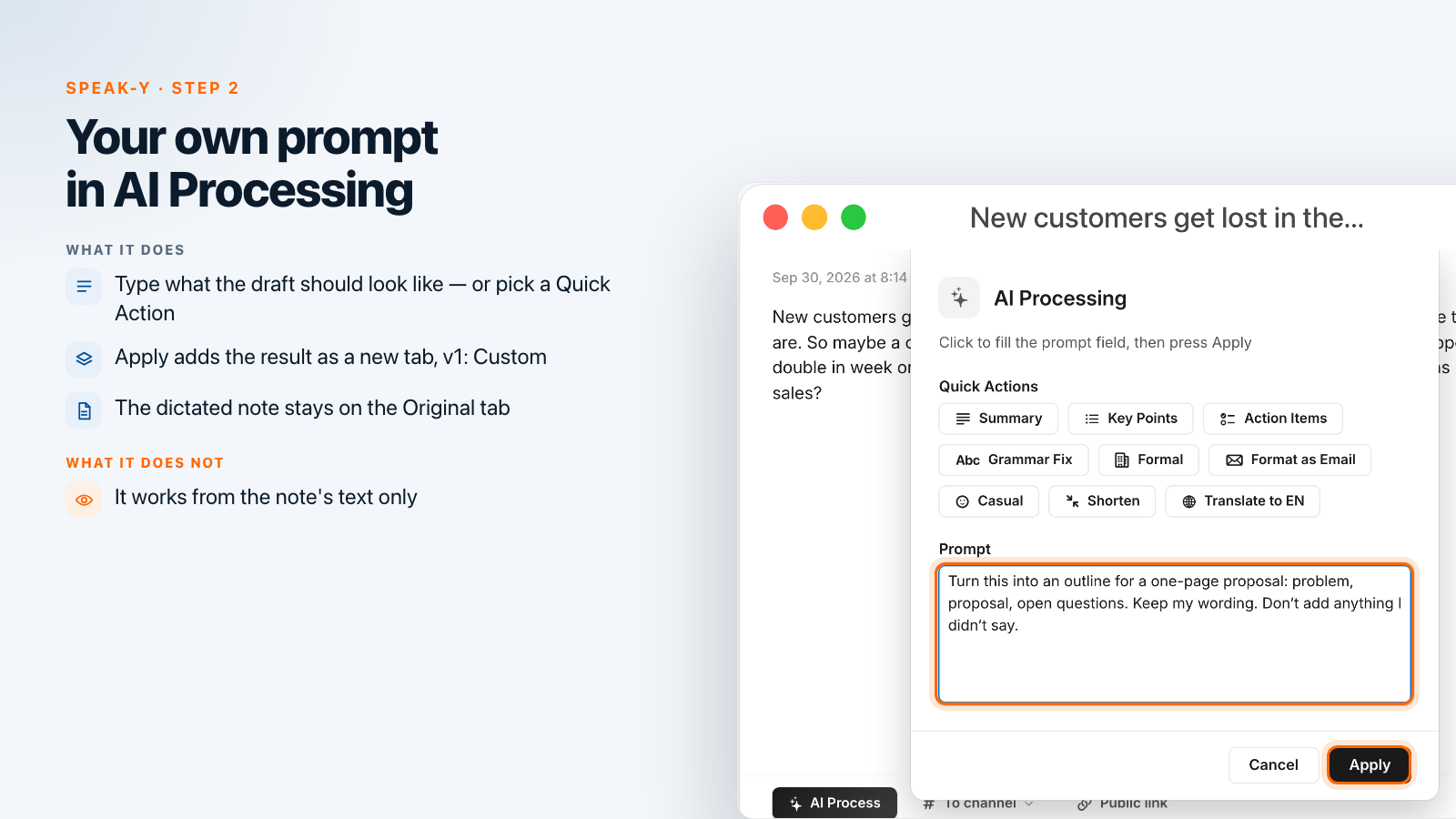
Abra Notas na barra lateral, clique na nota e aperte Processamento IA na barra abaixo do texto. A janela Processamento IA tem duas partes:
- Ações rápidas — nove botões que preenchem um prompt pronto: Resumo, Pontos-chave, Itens de ação, Correção gramatical, Formal, Formatar como e-mail, Casual, Encurtar e Traduzir para EN.
- Prompt — um campo em que você escreve a sua própria instrução ou edita a que uma ação rápida preencheu.
Para um rascunho, o seu próprio prompt costuma ser a melhor escolha, porque só você sabe como o documento deve ficar. O exemplo deste guia usa:
Transforme isto em um esboço para uma proposta de uma página: problema, proposta, questões em aberto. Mantenha as minhas palavras. Não acrescente nada que eu não tenha dito.
Aperte Aplicar. Uma nova aba, v1: Personalizado, aparece ao lado de Original, com o seu prompt exibido acima do resultado. O ditado original não é alterado, então você pode rodar um segundo prompt — digamos, Pontos-chave para uma atualização de status — e ter v2: Personalizado ao lado. Toda aba pode ser editada ali mesmo; aperte Salvar quando terminar.
Prompts que vale a pena guardar para esse tipo de trabalho:
| Você precisa de | Prompt ou ação rápida |
|---|---|
| Um esqueleto de documento | «Transforme isto em um esboço com títulos para …. Mantenha as minhas palavras.» |
| Um parágrafo limpo, com as mesmas palavras | Correção gramatical — remove palavras de preenchimento e mantém o sentido e o tom |
| Uma lista do que fazer a seguir | Itens de ação |
| A essência para outra pessoa | Resumo (3–5 frases) ou Pontos-chave |
| Um post ou um e-mail | O seu próprio prompt com o público e o tamanho, ou Formatar como e-mail |
Se você usa o mesmo prompt toda semana, transforme-o em um comando de voz com uma frase de gatilho, como descrito em responder a mensagens com a voz; os comandos de voz estão disponíveis no Pro e nos planos acima dele.
Passo 3. Copie o rascunho para o seu documento
Com a aba v1: Personalizado aberta, clique em ⋯ no fim da barra e escolha Copiar texto. Ele copia a aba que está aberta, então o que vai para a área de transferência é o esboço, e não o ditado cru. Cole no Google Docs, no Notion, no Pages, no Word ou em um e-mail com ⌘V e continue escrevendo a partir dali.
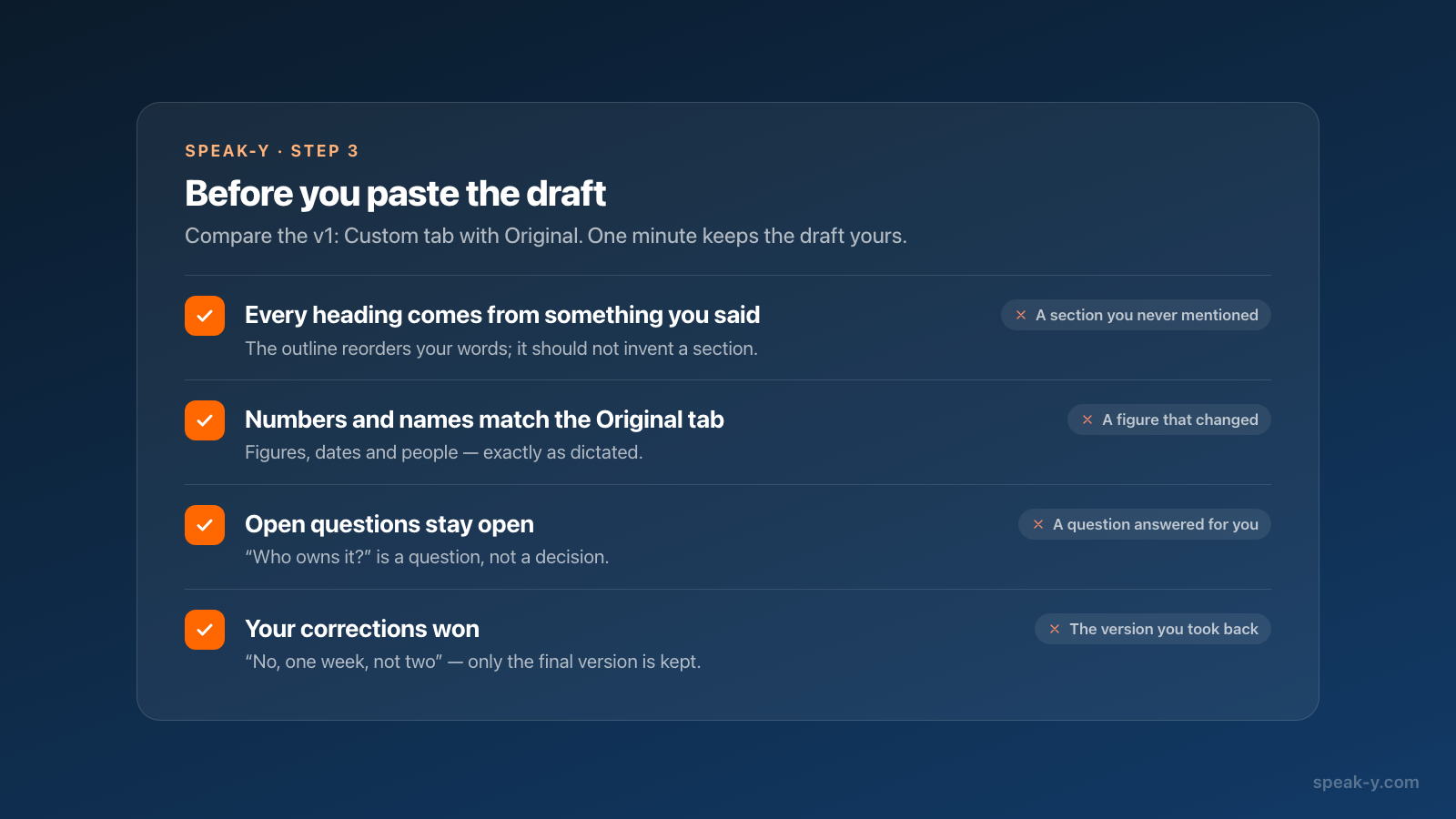
A IA trabalha só com o texto da nota, e é por isso que o prompt diz «não acrescente nada que eu não tenha dito» — e por isso vale a pena conferir por um minuto.
Passo 4. Mantenha as notas fáceis de achar: tags, favoritos e ⌘K
Notas de voz se acumulam rápido, então organize cada uma assim que terminar de usá-la. O aplicativo para Mac não tem pastas para notas pessoais; em vez disso, tem três ferramentas mais leves:
- Tags. Abra a nota e clique em Tags. Escolha uma tag existente ou digite um nome novo em Pesquisar ou criar… e escolha Criar nova tag. O Speak-Y também adiciona automaticamente como tag o aplicativo em que você ditou.
- Favoritos. Clique na estrela da nota ou escolha Adicionar aos favoritos no menu ⋯. As notas com estrela aparecem em Favoritos na barra lateral.
- ⌘K. Na janela do Speak-Y, aperte ⌘K e digite em Pesquisar tudo…. A busca encontra tags pelo nome e notas por uma palavra do texto ditado — então procure algo que você disse, e não uma frase da versão da IA.
Para uma busca mais ampla, a lupa acima da lista pesquisa todos os dias de uma vez e pode ser restringida com um filtro Etiqueta. Quando uma nota precisa chegar aos colegas, To channel abaixo do texto a compartilha em um canal de equipe de um workspace do Speak-Y.
Grave no iPhone, termine no Mac
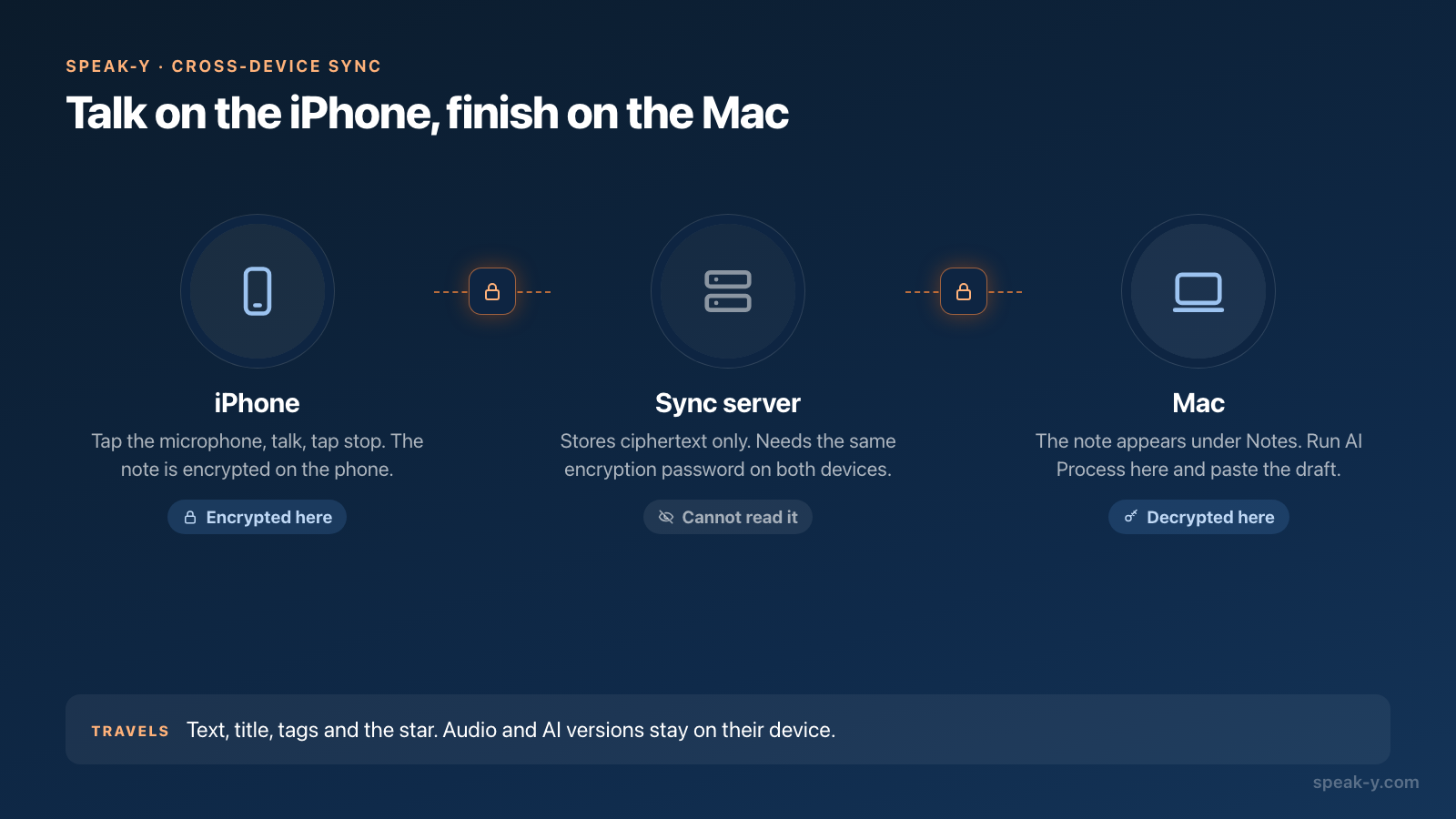
As ideias raramente chegam na mesa de trabalho. O aplicativo do Speak-Y para iPhone grava notas do mesmo jeito: toque no botão do microfone, fale e toque em parar. Dá para deslizar o painel de gravação para baixo e continuar falando enquanto faz outra coisa.
Para levar essa nota ao Mac, ative a Sincronização entre dispositivos nos dois aparelhos: entre na conta, aceite os termos de processamento de dados e crie uma senha de criptografia no primeiro aparelho (Configurações → Sync no Mac, Configurações → Sincronização entre dispositivos no iPhone) e depois digite a mesma senha no segundo. As notas são criptografadas no aparelho antes do envio, e o servidor guarda só o texto cifrado.
O que viaja: o texto, o título, as tags e a estrela de favorito da nota. O que não viaja: o áudio e as versões de IA. Por isso, a divisão prática é falar no iPhone e rodar o Processamento IA no Mac, onde o rascunho vai ser colado de qualquer forma. O aplicativo para iPhone tem o seu próprio botão IA, com uma lista menor de prompts, se você quiser um resumo rápido na hora.
Em quais planos e plataformas isso funciona?
Em 30 de setembro de 2026 (preços):
- Ditado funciona em todos os planos. O Free inclui 2.000 palavras por semana no Mac e 1.000 no iPhone; Pro, Pro+ e Max são ilimitados. Uma nota de voz de dois minutos tem cerca de 300 palavras.
- Duração da gravação: até 30 minutos por gravação no Free e 4 horas nos planos pagos.
- Processamento IA usa uma solicitação de IA por Aplicar: 50 por semana no Free, 200 no Pro, ilimitadas no Pro+ e no Max.
- Reconhecimento aprimorado (Configurações → General) está disponível do Pro para cima. Oferece mais precisão nos idiomas suportados, envia o seu áudio para um serviço de fala de terceiros e pede consentimento na primeira vez.
- Plataformas. O aplicativo para Mac roda no macOS 14.2 ou mais recente; é ele que este guia descreve. O aplicativo para Windows tem o mesmo botão Processamento IA nas notas. O aplicativo para iPhone grava notas e as sincroniza como descrito acima.
Quando as suas ideias estão no Speak-Y, elas também podem alimentar um assistente de IA: o servidor MCP gratuito permite que o Claude ou o ChatGPT leiam as suas notas localmente no Mac, então você pode pedir que junte três notas de voz em um único briefing. Para transformar uma resposta falada em e-mail depois de uma chamada, veja da chamada com o cliente ao e-mail de follow-up.
FAQ
Como ditar uma nota longa no Mac sem segurar uma tecla?
No Speak-Y, aperte uma vez a Tecla de atalho (alternar) — ⌥ Space por padrão —, fale e aperte de novo para parar. Também dá para tocar duas vezes na tecla de manter (⌘ da direita) ou clicar em Iniciar gravação no topo da barra lateral do Speak-Y. Nenhum campo de texto precisa estar ativo: todo ditado fica salvo em Notas.
Como transformar uma nota ditada em um esboço?
Abra a nota em Notas, aperte Processamento IA, escreva o que você quer no campo Prompt — por exemplo «Transforme isto em um esboço para uma proposta de uma página. Mantenha as minhas palavras» — ou escolha uma das Ações rápidas, como Pontos-chave, e aperte Aplicar. O resultado aparece em uma nova aba, v1: Personalizado, e a nota original continua como estava. ⋯ → Copiar texto copia a aba que está aberta.
Dá para organizar as notas do Speak-Y em pastas?
O aplicativo para Mac não tem pastas para notas pessoais. Use tags: abra uma nota, clique em Tags e digite um nome para criar uma. Marque as notas importantes com a estrela para reuni-las em Favoritos e aperte ⌘K na janela do Speak-Y para pesquisar tudo por uma palavra que você disse ou pelo nome de uma tag.
Dá para gravar uma nota no iPhone e terminá-la no Mac?
Dá, com a Sincronização entre dispositivos. Entre na conta nos dois aparelhos e configure a sincronização com a mesma senha de criptografia: Configurações → Sync no Mac, Configurações → Sincronização entre dispositivos no iPhone. O texto e as tags da nota são sincronizados com criptografia de ponta a ponta, e a nota aparece em Notas no Mac. O áudio e as versões de IA ficam no aparelho em que foram criados.
Quantas vezes posso usar o Processamento IA?
Cada Aplicar é uma solicitação de IA. Em 30 de setembro de 2026, o Free inclui 50 solicitações de IA por semana, o Pro 200, e o Pro+ e o Max são ilimitados. O ditado em si tem 2.000 palavras por semana no Free para Mac e é ilimitado nos planos pagos.