Briefing de turno de voluntários: grave tudo num só canal da equipe
Uma pequena organização sem fins lucrativos funciona à base do briefing antes do turno: qual posto está com pouca gente hoje, o que mudou desde a semana passada, qual regra de segurança é nova. O briefing dura dez minutos, metade dos voluntários o ouve, e o turno seguinte recebe um relato de quem se lembrar. No Speak-Y, você grava o briefing no seu Mac sem bot, marca atribuições e mudanças com uma tecla enquanto fala e compartilha a transcrição num canal Shift briefings que todos os voluntários leem. Um novo voluntário que entra no espaço de trabalho recebe o histórico desse canal em vez de um resumo de memória, e as conversas sobre um voluntário específico vão para um canal privado dos coordenadores.
Este guia acompanha uma organização: Rosa Alvarez coordena os voluntários de um banco de alimentos de bairro que faz dois turnos de distribuição aos sábados, com cerca de trinta voluntários regulares e alguns novos a cada mês. O briefing acontece às 8h30, no depósito, antes de as portas abrirem. O banco de alimentos e as pessoas são fictícios. Os detalhes do produto foram conferidos no app Speak-Y para macOS, versão 1.17.36, em 19 de novembro de 2026.
Por que um briefing de turno deve ficar num canal
Um briefing é curto, mas o conteúdo dele dura mais que o turno. «A distribuição começa às 10h nesta semana» importa também para quem está no turno do próximo sábado, e a regra da paleteira importa para todos que entrarem no depósito. Quando a gravação fica no notebook da coordenadora, só ela consegue pesquisá-la. Quando ela é compartilhada num canal do espaço de trabalho da organização, todos os voluntários leem a mesma transcrição com os nomes dos falantes, o resumo e os momentos marcados, e os reencontram pela tag.
O canal também cuida da integração. Todos num espaço de trabalho veem todos os canais públicos e o histórico deles, então um voluntário que começa em março lê os briefings de fevereiro em casa, em vez de sair perguntando no primeiro turno.
Antes do briefing: consentimento, nada de dados dos assistidos, marcas
Avise a sala primeiro. O Speak-Y grava no seu computador e nunca entra numa chamada, então ninguém anuncia a gravação por você. Alguns lugares exigem o consentimento de todos os que são gravados: na Califórnia, o Penal Code § 632 exige o consentimento de todas as partes para gravar uma conversa confidencial. Diga no primeiro minuto que o briefing é gravado, que a transcrição vai para o canal dos voluntários e que qualquer pessoa pode pedir para pausar. É legal gravar reuniões? explica as regras por país.
Deixe as pessoas atendidas fora da gravação. Um briefing trata de postos, horários e segurança, não de um assistido em particular. Pelo RGPD da UE e do Reino Unido, dados sobre a saúde, as crenças religiosas ou a origem étnica de alguém são categorias especiais de dados, que só podem ser tratadas em condições mais rígidas, e um banco de alimentos ou um abrigo fica sabendo exatamente esse tipo de detalhe sobre as pessoas que ajuda. Um briefing não precisa de nada disso. Combinem uma regra simples: nada de nomes de assistidos, endereços, dados de saúde ou situação migratória na gravação. Quando um caso precisar ser discutido, pare a gravação e fale com a coordenadora pessoalmente.
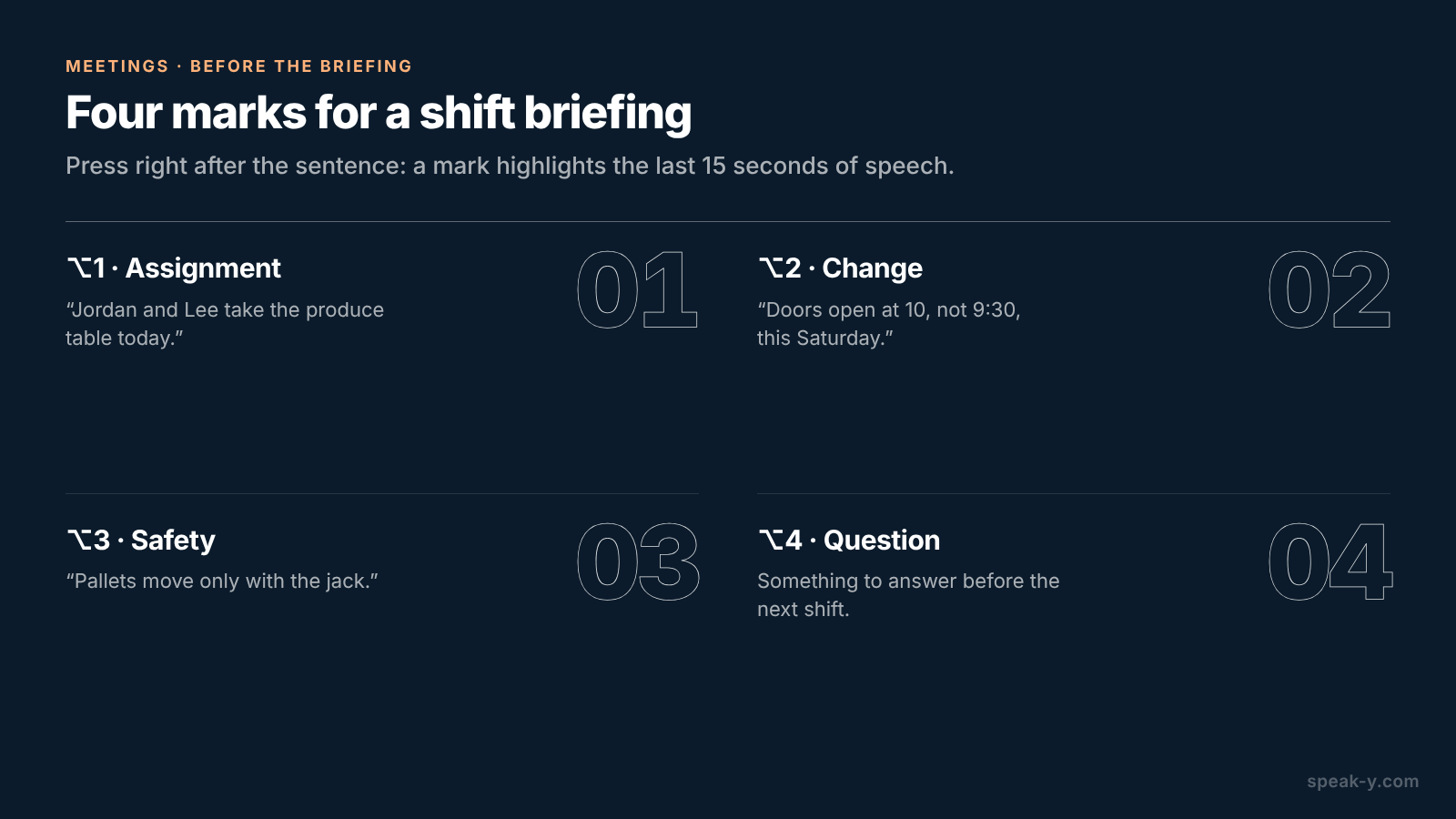
Dê nomes às suas marcas. Abra Configurações → Notas. Em Tipos de notas, renomeie o tipo padrão Marcar o momento e clique em Adicionar tipo de nota para os demais; Definir atalho dá a cada um a sua própria combinação. Quatro tipos servem para um briefing de turno:
- ⌥1 Assignment (atribuição) — quem fica em qual posto: «Jordan e Lee ficam hoje na mesa de hortifrúti.»
- ⌥2 Change (mudança) — o que está diferente da última vez: «Neste sábado as portas abrem às 10h, não às 9h30.»
- ⌥3 Safety (segurança) — uma regra que todos precisam ouvir: «Paletes só se movem com a paleteira.»
- ⌥4 Question (pergunta) — algo a responder antes do próximo turno.
Cada toque fixa uma marca desse tipo na transcrição e destaca as palavras dos
últimos 15 segundos, então você pressiona logo depois da frase, não antes.
Por fim, escolha uma tag — Rosa usa shift-briefing — e coloque-a em todos
os briefings, para que a lista de gravações os filtre com um clique.
No depósito: um clique, duas teclas
Um briefing num depósito não tem um app de chamada para o Speak-Y reconhecer, então inicie a gravação você mesmo: pressione o seu atalho do Speak-Y no modo mãos livres, passe o cursor sobre o botão de gravação e clique na marca de seleção de Gravar como reunião?. As vozes chegam ao app pelo microfone do Mac, então deixe o notebook numa mesa no meio do grupo, longe dos ventiladores das câmaras frias e da porta de carga. Se um líder de turno participar de casa, Zoom, Microsoft Teams, Webex e outros apps de chamada são reconhecidos assim que estão abertos, e o Speak-Y pergunta Gravar como reunião? sozinho. Para que a pergunta apareça, Configurações → Interface e comportamento → Modo reunião precisa estar em Manual ou Automático.
A partir daí, fale. Quando distribuir um posto, pressione ⌥1; quando algo tiver mudado desde a semana passada, ⌥2. O Speak-Y grava as vozes, não o quadro branco com o plano dos postos, então leia as linhas importantes em voz alta — «hortifrúti: Jordan e Lee; recepção: Sam» — e elas vão para a transcrição, ao lado da sua marca.
Depois do briefing: nomes, a tag e o canal dos voluntários
Abra a gravação em Reuniões. Os falantes são numerados na ordem em que falaram; normalmente você é o Speaker 1. Se o Speak-Y já tiver dado nome a um falante, confira se está certo.
- Clique no chip de cada falante, digite o nome da pessoa e pressione Enter. O feed do canal, as citações copiadas e o que um assistente de IA ler depois usam esse rótulo.
- Clique em Tags e adicione
shift-briefing. - Clique em Para o canal abaixo da transcrição e escolha Shift briefings.
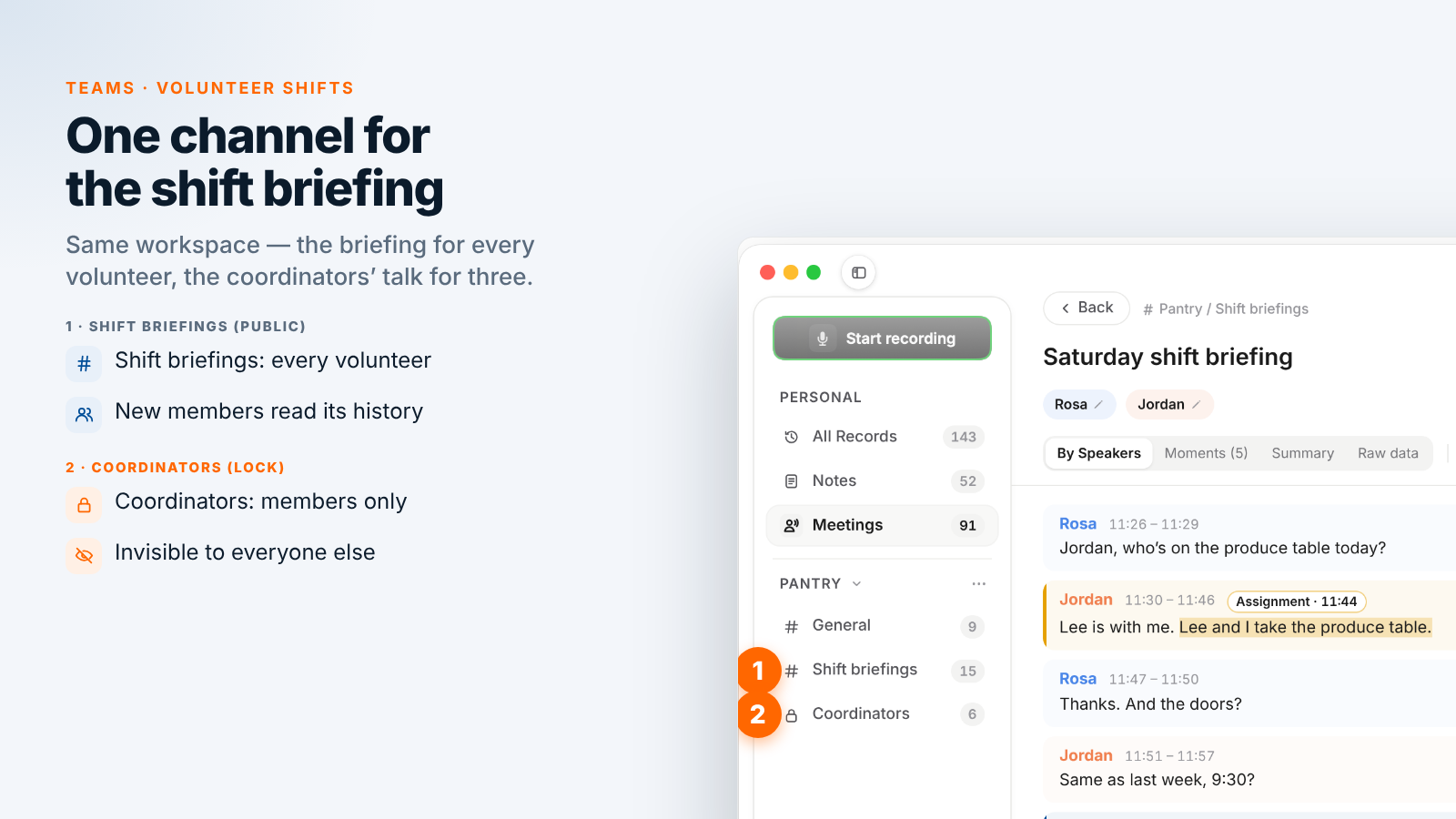
Os membros do canal recebem a transcrição com os nomes dos falantes e o resumo; o áudio fica no seu Mac. As suas marcas continuam privadas numa gravação compartilhada até você decidir exibi-las naquele canal, o que vale a pena num briefing: cada voluntário passa a ver cada Assignment e cada Change no feed.
Criar um espaço de trabalho exige o Pro ou superior, e as pessoas que você convida entram com qualquer plano, inclusive o Free, então os voluntários não precisam de uma conta paga para ler o canal. Configurar um espaço de trabalho de equipe mostra os primeiros passos.
Um novo voluntário: o histórico do canal em vez de um relato
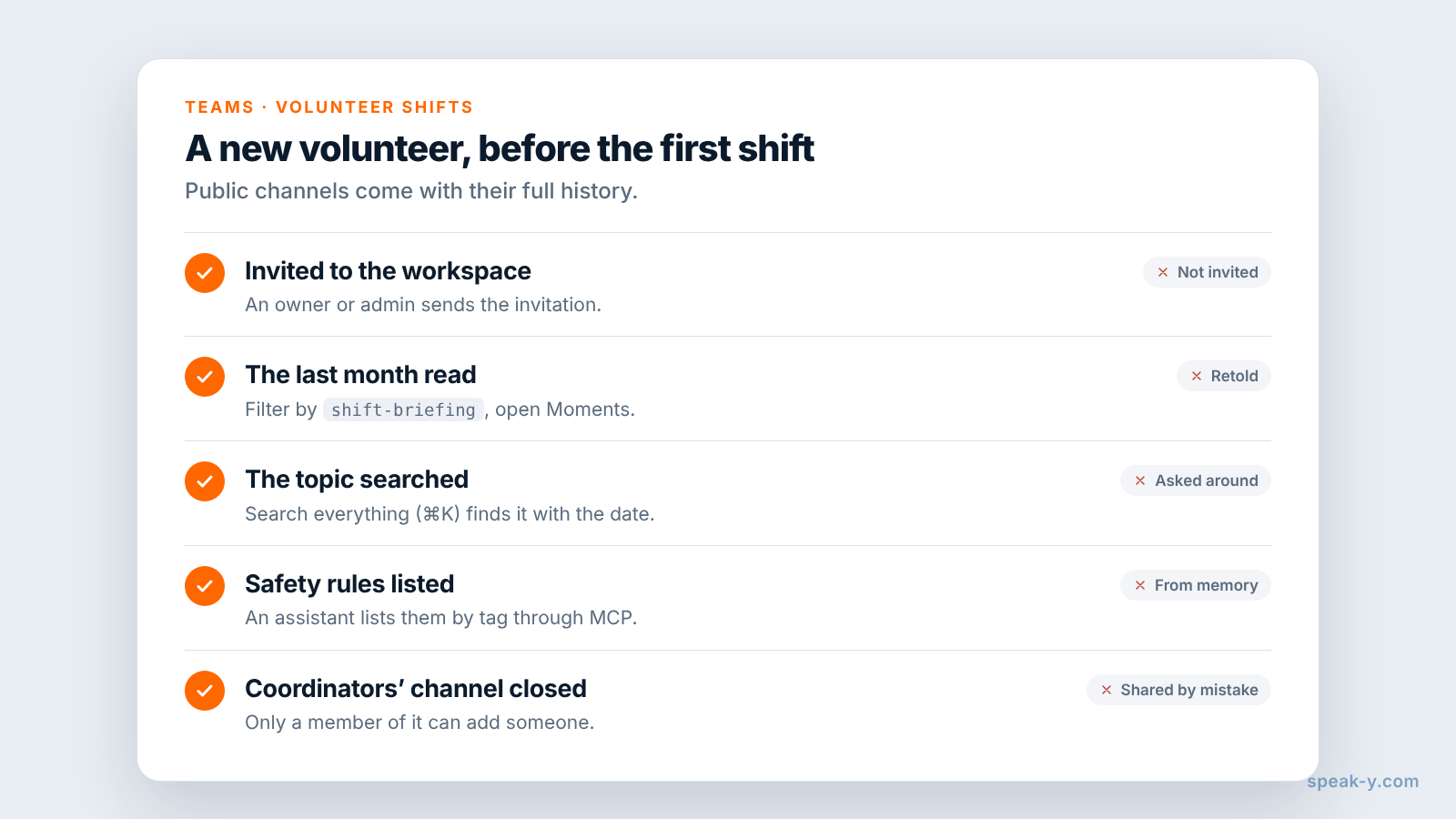
Quando alguém começa como voluntário, um dono ou administrador do espaço de trabalho o convida. Um novo membro recebe as chaves atuais e vê todo o histórico dos canais públicos do espaço de trabalho: cada briefing compartilhado em Shift briefings desde a criação do canal, com nomes, resumos e os momentos que você deixou visíveis. Antes do primeiro turno, um novo voluntário pode:
- Ler o último mês. Filtrar as gravações por
shift-briefinge ler quatro briefings em ordem; a aba Momentos de cada um mostra só as falas marcadas. - Pesquisar o tema. Pesquisar tudo… (⌘K) encontra o texto das transcrições, então «paleteira» mostra cada vez que a regra apareceu, com a data.
- Perguntar a um assistente. Com o servidor MCP do Speak-Y conectado, um assistente de IA lê as gravações compartilhadas nos seus canais, filtradas por tag e data: «Liste todas as marcas Safety das gravações com a tag shift-briefing desde setembro, com datas» dá ao recém-chegado as regras do depósito numa só página. Ouça cada momento antes de confiar nele.
Os canais privados funcionam de outro jeito: um novo voluntário não vê o canal dos coordenadores, e ninguém é adicionado a ele a não ser que um membro o adicione.
Falar sobre um voluntário: um canal privado para os coordenadores
Um voluntário que vive faltando aos turnos, um conflito entre duas pessoas na mesa de recepção, uma carta de referência que alguém pediu: nada disso é para a equipe toda. Crie um canal no menu ⋯ do espaço de trabalho: escolha Novo canal, mude o tipo para Privado, marque os outros coordenadores em Quem pode ver este canal e clique em Criar canal. Rosa tem Coordinators com os dois líderes de turno.
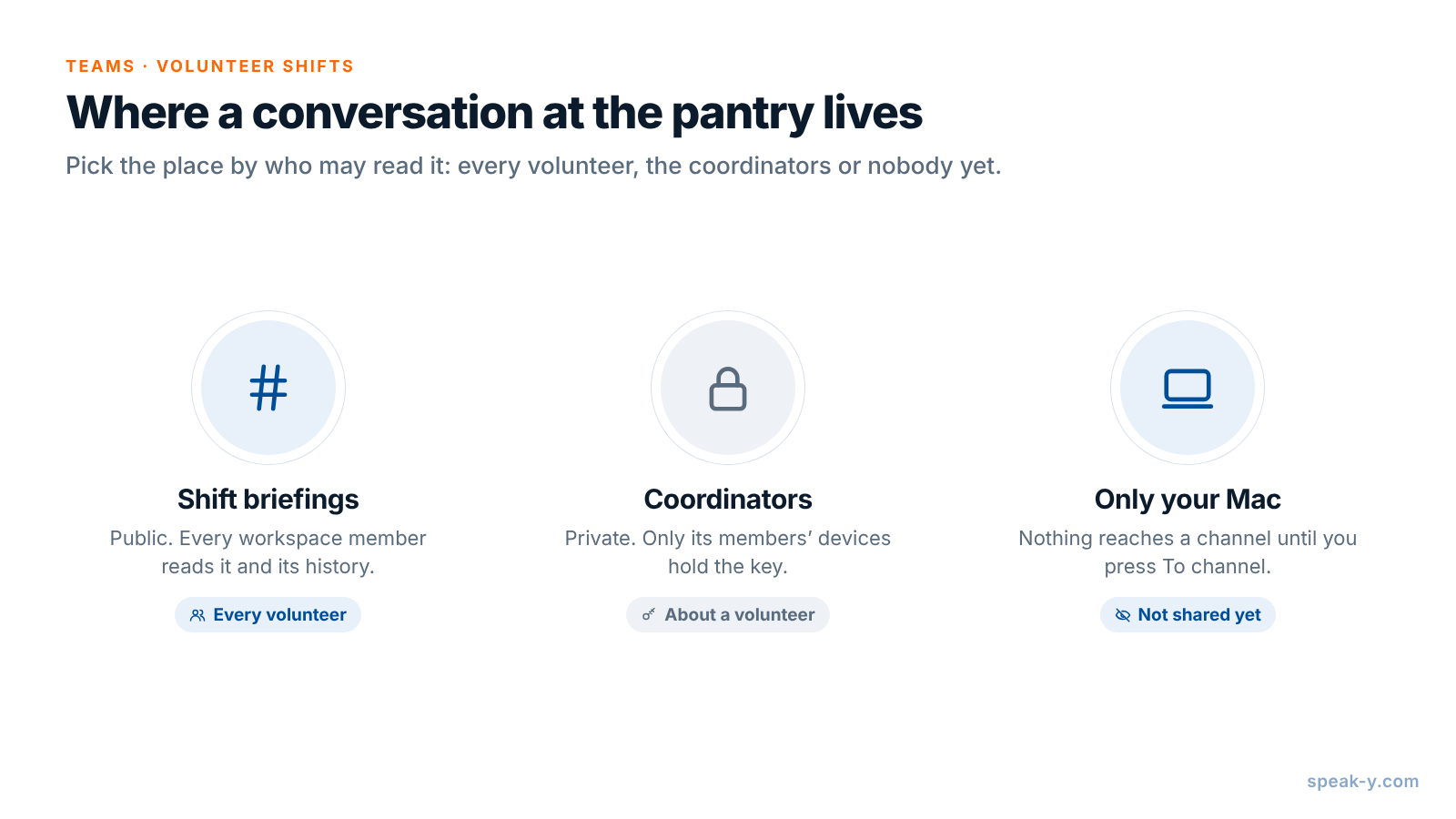
- Só os membros. Um canal privado não aparece para mais ninguém no espaço de trabalho, nem para o dono. Ele é criptografado com a própria chave, que só os dispositivos dos membros têm; o servidor não consegue ler as transcrições nem o nome do canal.
- Quem criou controla os membros. Qualquer membro pode adicionar alguém, mas só quem criou o canal pode remover um membro; remover alguém troca a chave do canal.
- Privado desde o início. Um canal público nunca pode virar privado, porque todos já têm o histórico dele.
- A mesma regra sobre os assistidos. Um canal privado limita quem lê uma gravação; ele não torna uma boa ideia gravar uma conversa sobre um assistido identificado pelo nome.
Uma gravação não chega a nenhum canal até você clicar em Para o canal, então uma conversa que ainda não pertence a ninguém pode simplesmente ficar no seu Mac.
O que o Speak-Y não substitui
O Speak-Y guarda a conversa, não os registros da organização. Inscrições nos turnos, horas de voluntariado, verificações de antecedentes e o cadastro dos assistidos ficam na ferramenta de gestão de voluntários, na planilha ou no banco de dados de assistidos que vocês já usam, sob as regras deles sobre quem pode vê-los. O Speak-Y não sincroniza com nenhum deles e não conta as horas de ninguém.
Quando um voluntário sai, remova-o do espaço de trabalho: o app troca as chaves do espaço de trabalho, dos canais públicos dele e dos canais privados de que você participa, então as novas gravações nunca chegam até ele. O que o app dele já tinha baixado continua no Mac dele, como qualquer arquivo que alguém já abriu.
Um espaço de trabalho, um canal público para o briefing, um canal privado para os coordenadores: cada turno ouve a mesma coisa, e um novo voluntário começa pelo histórico. Um departamento escolar pode usar a mesma configuração, como mostra gravar as reuniões de departamento num só canal; a página do Teams explica espaços de trabalho, canais privados e criptografia num só lugar.
FAQ
O Speak-Y consegue gravar um briefing presencial de voluntários sem bot?
Sim, no Mac. Inicie uma gravação com o seu atalho do Speak-Y no modo mãos livres, passe o cursor sobre o botão de gravação e clique na marca de seleção de Gravar como reunião?. As vozes da sala chegam ao app pelo microfone do Mac. Nada entra no briefing, então ninguém anuncia a gravação por você: diga isso você mesmo no primeiro minuto.
Como um novo voluntário se atualiza sobre os briefings de turno anteriores?
Convide-o para o espaço de trabalho do Speak-Y da organização. Um novo membro recebe as chaves atuais e vê todo o histórico dos canais públicos do espaço de trabalho, então cada briefing compartilhado no canal Shift briefings desde a criação dele está lá para ler, com os nomes dos falantes, os resumos e os momentos marcados.
Devemos falar das pessoas que atendemos num briefing gravado?
Não. Deixe nomes de assistidos, endereços, dados de saúde e situação migratória fora da gravação. Pelo RGPD da UE e do Reino Unido, dados sobre saúde, crenças religiosas ou origem étnica são categorias especiais de dados, com condições mais rígidas, e um briefing não precisa de nenhum deles. Pause a gravação ou discuta o caso em outro lugar.
Onde os coordenadores devem conversar sobre um voluntário específico?
Num canal privado dos coordenadores. Um canal privado só aparece para os seus membros e é criptografado com a própria chave, que só os dispositivos deles têm. Crie-o como privado desde o início, porque um canal público nunca pode virar privado.
O Speak-Y pode substituir a escala de turnos ou o controle de horas dos voluntários?
Não. Inscrições nos turnos, horas e verificações de antecedentes continuam na ferramenta de gestão de voluntários ou na planilha que vocês já usam. O Speak-Y guarda o que foi dito no briefing, por falante e com horários, para que uma mudança ou uma regra de segurança possa ser rastreada até a conversa.