От звонка клиенту до письма по итогам за пять минут в Speak-Y
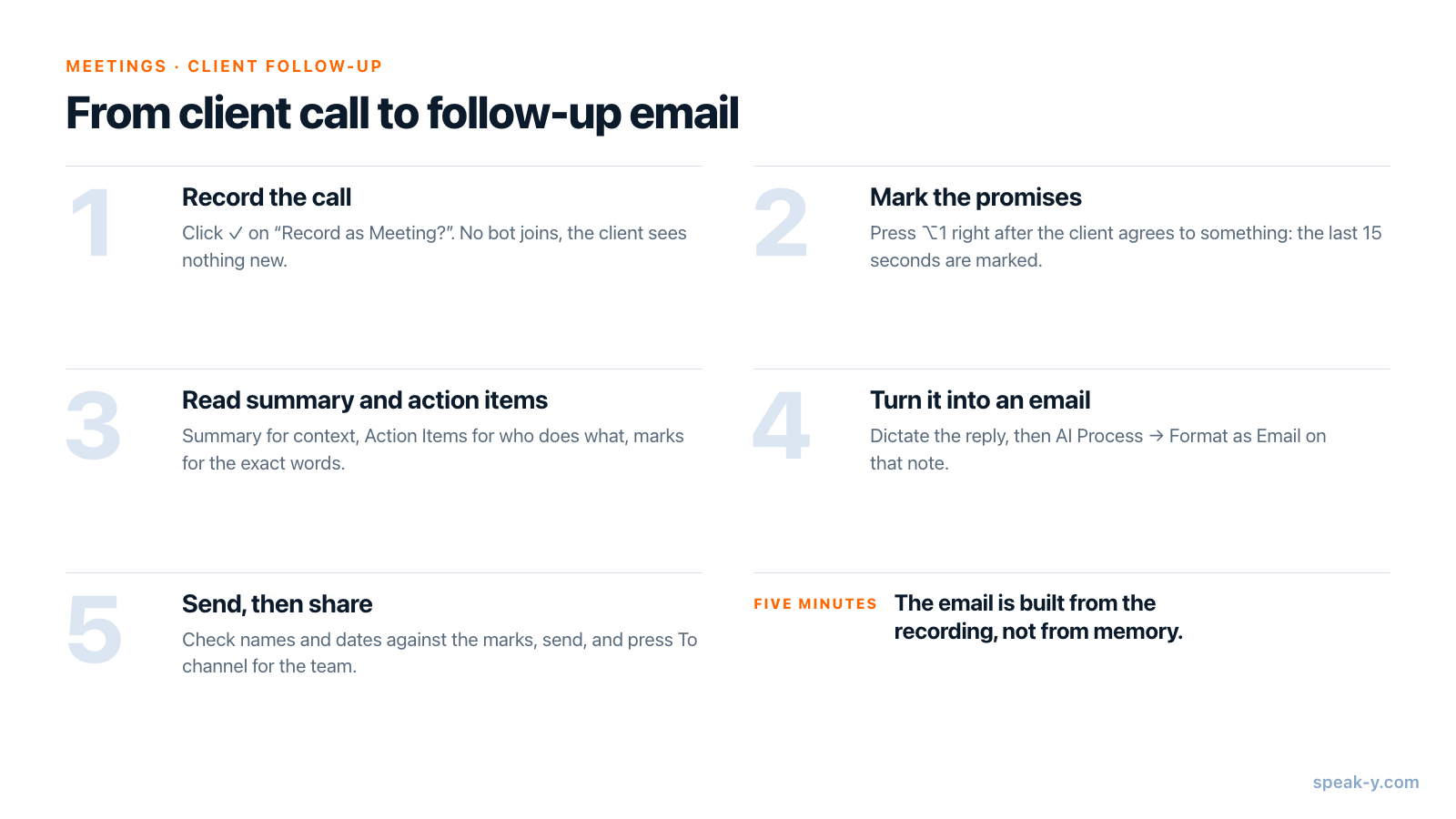
Самый быстрый путь от звонка клиенту до письма по итогам в Speak-Y — пять шагов: запишите звонок как встречу, нажимайте ⌥1 каждый раз, когда клиент на что-то соглашается, после звонка откройте Итоги и Задачи записи, превратите их в письмо через Обработка ИИ → Оформить как письмо и отправьте его. Если ваша команда работает в воркспейсе Speak-Y, ещё один клик — В канал — даст коллегам те же договорённости, и ставить их в копию письма не придётся.
Время уходит на чтение и проверку — ту часть, которая и заслуживает вашего внимания. Руководство описывает приложение для macOS по состоянию на 30 сентября 2026 года и прослеживает один обычный звонок: 40-минутное обсуждение объёма работ с Анной из Acme, которое заканчивается тремя обещаниями и одним дедлайном.
Весь процесс коротко
Слушает Speak-Y; вы делаете две небольшие вещи во время звонка и три — после. Пять минут вместо тридцати получаются потому, что восстанавливать звонок по памяти не нужно. Всё, что требуется для письма, — кто что обещал и к какому сроку, словами самого клиента, — уже есть в записи.
До звонка: одна настройка и одна фраза
Speak-Y записывает звонки, когда включён Режим встречи: Настройки → Интерфейс и поведение → Режим встречи, варианты Выкл, Вручную («Приложение обнаруживает встречи и спрашивает перед записью») и Авто. После новой установки выбрано Авто. К звонку ничего не подключается: Speak-Y записывает ваш микрофон и звук, который воспроизводит Mac, поэтому Zoom, Microsoft Teams, Google Meet и звонок в браузере работают одинаково, а в списке участников не появляется никакого бота.
Запись встреч входит во все тарифы. На Free, по состоянию на 30 сентября 2026 года, встреча может длиться до 30 минут, а в месяц доступно 2 часа; на Pro — час на встречу и 10 часов в месяц. «Оформить как письмо» на шаге 4 расходует один из еженедельных AI-запросов вашего тарифа.
Фраза — для клиента: «Я записываю разговор, чтобы ничего не упустить в письме по итогам». Раз бота нет, платформа сама не объявит о записи. Нужно ли ещё и согласие, зависит от того, где находитесь вы и клиент, — правила разобраны в статье законно ли записывать встречи.
Шаг 1. Дайте Speak-Y записать звонок
Когда звонок начинается, Speak-Y замечает это и над кнопкой записи спрашивает Записать как встречу? Нажмите галочку. Если кнопка записи у вас скрыта, тот же вопрос придёт баннером Обнаружена встреча с кнопкой Начать запись. Если подключён календарь и включено Включать запись автоматически, звонок, который подтверждает календарь, начнёт записываться сам, без всякого вопроса.
Шаг 2. Отмечайте обещания, пока они звучат
Именно этот шаг потом ускоряет письмо. Каждый раз, когда клиент на что-то соглашается — на дату, объём, следующий шаг, — нажимайте ⌥1. Speak-Y отмечает последние 15 секунд звонка: на кнопке над кнопкой записи ненадолго появляется Отмечены последние 15 с и счётчик ваших отметок. Отвлекаться от разговора и что-то записывать не нужно: отметка закрепляется в транскрипте в этот момент.
Несколько деталей, которые стоит знать:
- Панель отметок появляется над кнопкой записи в начале встречи и через несколько секунд скрывается; наведите курсор на кнопку записи, чтобы вернуть её. Горячая клавиша работает в любом случае.
- Отметка охватывает то, что только что прозвучало, поэтому нажимайте сразу после фразы, а не перед ней.
- Отметка по умолчанию называется Отметить момент. В разделе Настройки → Заметки можно добавить свои типы, например «Обещание» или «Риск», каждый со своим цветом и горячей клавишей.
- Кнопки отметок рядом с кнопкой записи скрыты, пока вы показываете экран, так что клиент их не увидит.
В нашем примере в записи оказываются три отметки: Анна просит прислать предложение к пятнице, согласованный объём пилота и дата следующего звонка.
Шаг 3. Прочитайте итоги и задачи
Когда звонок заканчивается, Speak-Y разделяет спикеров и составляет AI-итоги и задачи (настройка Сводка встречи, включена по умолчанию). Откройте запись в разделе Встречи. Вкладки сверху: По спикерам, Итоги, Задачи и Простой текст.
- Итоги дают контекст для первого абзаца письма: о чём был звонок и что решили.
- Задачи — чек-лист того, кто что делает, основа любого письма по итогам.
- Ваши отметки находятся в транскрипте. На вкладке «По спикерам» полоса фильтров начинается с Все заметки и их числа, а стрелки переходят от одной отметки к следующей. Перечитайте отмеченные моменты словами клиента: именно здесь «в пятницу» и «в конце следующей недели» перестают быть одним и тем же.
Письмо будет ровно настолько точным, насколько точно вы возьмёте сведения с этого экрана.
Шаг 4. Превратите это в письмо
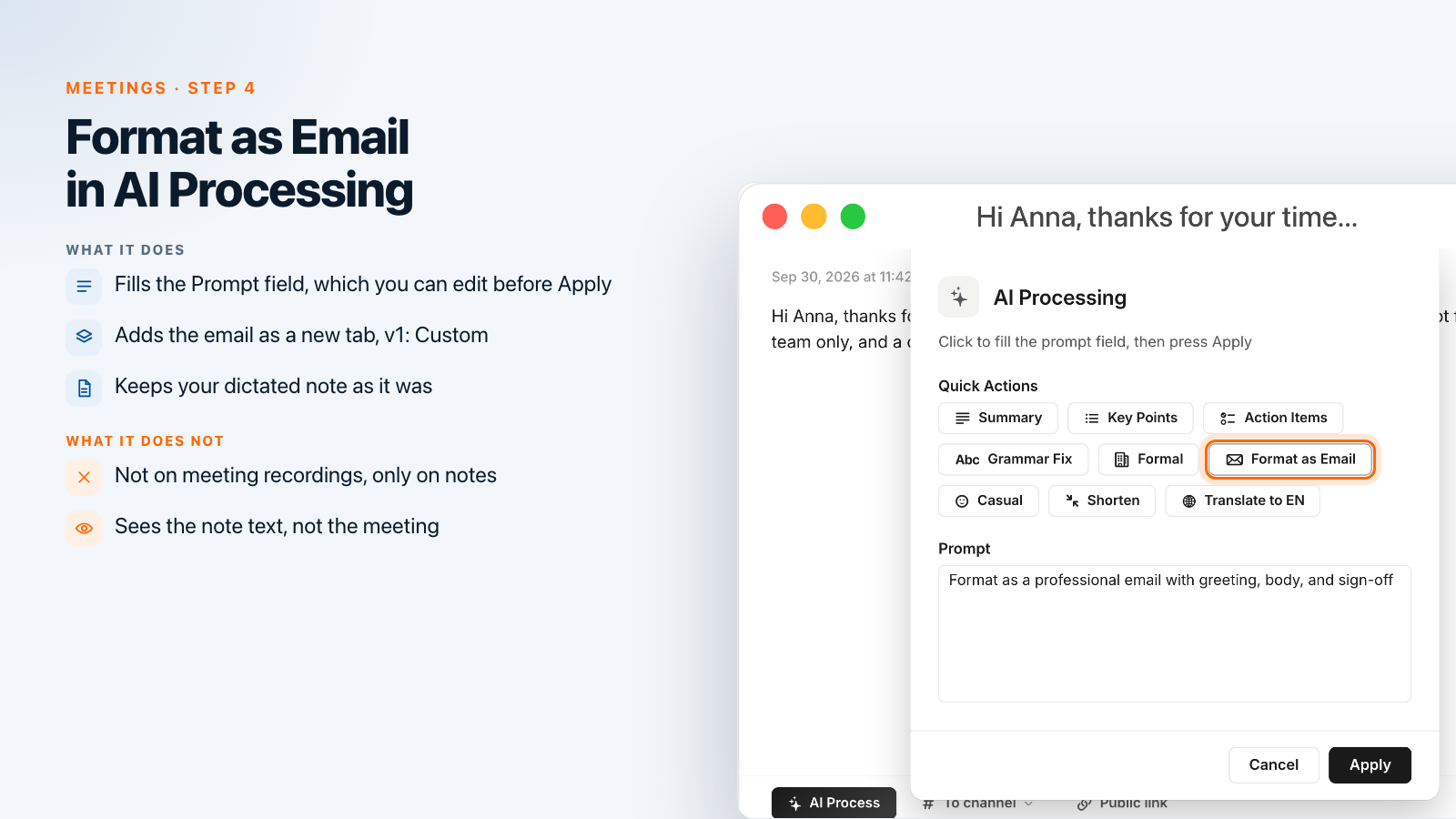
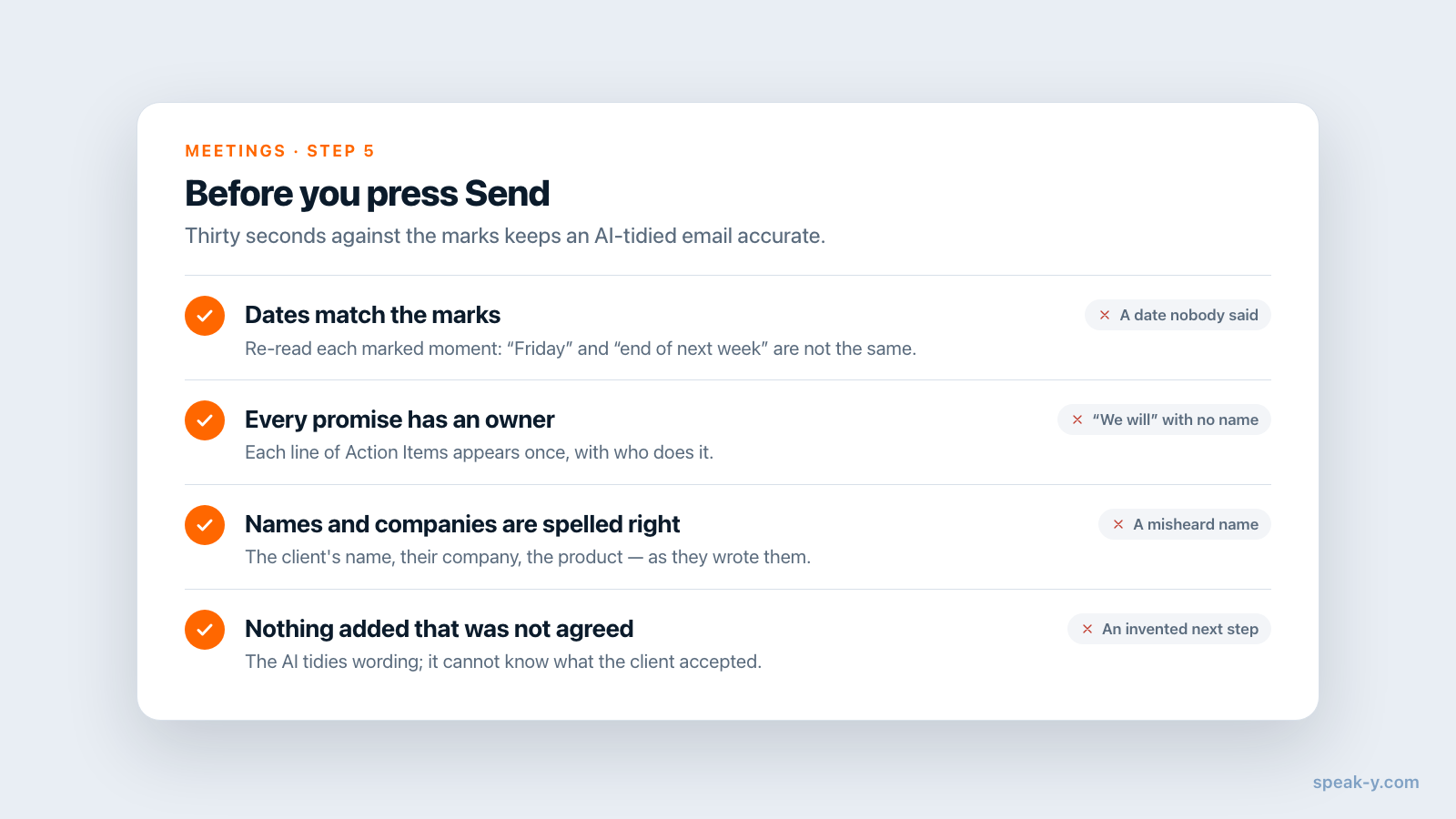
Оформить как письмо — одно из быстрых действий окна Обработка ИИ, а «Обработка ИИ» работает с заметками, то есть с надиктованным текстом, а не с записями встреч. У встречи AI-результат уже есть — во вкладках «Итоги» и «Задачи». Поэтому путь такой: проговорите письмо, а затем дайте ИИ его оформить.
- Откройте новое письмо в почтовом клиенте, поставьте курсор в текст письма и зажмите Right ⌘. Держа перед глазами вкладку «Задачи», проговорите ответ своими словами: поблагодарите Анну, перечислите три договорённости, предложите следующий звонок. Гладко говорить не обязательно. Отпустите клавишу — текст окажется в черновике и заодно сохранится в разделе Заметки в Speak-Y.
- Откройте эту заметку в Speak-Y и нажмите Обработка ИИ под текстом.
- В окне Обработка ИИ в разделе Быстрые действия нажмите Оформить как письмо. Поле Промпт заполнится текстом «Format as a professional email with greeting, body, and sign-off» (оформи как деловое письмо с приветствием, основной частью и подписью). Промпт можно поправить перед применением — например, добавить «Уложись в 150 слов и закончи вопросом о следующем звонке». Нажмите Применить.
- Письмо появится новой вкладкой рядом с Оригинал под названием v1: Пользовательский, а над текстом будет показан промпт. Ваша диктовка остаётся нетронутой. Поправьте что нужно прямо в тексте, затем выберите ⋯ → Копировать текст и вставьте результат вместо черновика.
ИИ видит только заметку, а не встречу. Чего вы не сказали, того не будет и в письме, — поэтому диктуйте, держа задачи открытыми.
Когда это войдёт в еженедельную привычку, превратите её в голосовую команду: Настройки → Режим команд → Добавить команду, с фразой-триггером «оформи как письмо» и вашим промптом для писем. Скажите эту фразу в конце диктовки, и оформленное письмо сразу попадёт в черновик — шаги со 2 по 4 отпадают.
Или пусть AI-ассистент составит письмо по самой встрече
Если Claude, ChatGPT или Cursor подключены к Speak-Y через MCP-сервер, ассистент может прочитать саму встречу: транскрипт, итоги, задачи и отмеченные вами моменты. Попросите его напрямую: «Составь для Анны письмо по итогам моего последнего звонка. Используй задачи и моменты, которые я отметил, и уложись в 150 слов». Чтение происходит локально, из библиотеки на вашем Mac. Ассистент пишет черновик, а проверяете и отправляете по-прежнему вы. Больше таких запросов — в статье промпты, чтобы спрашивать ИИ о своих встречах.
Шаг 5. Отправьте письмо и сообщите команде
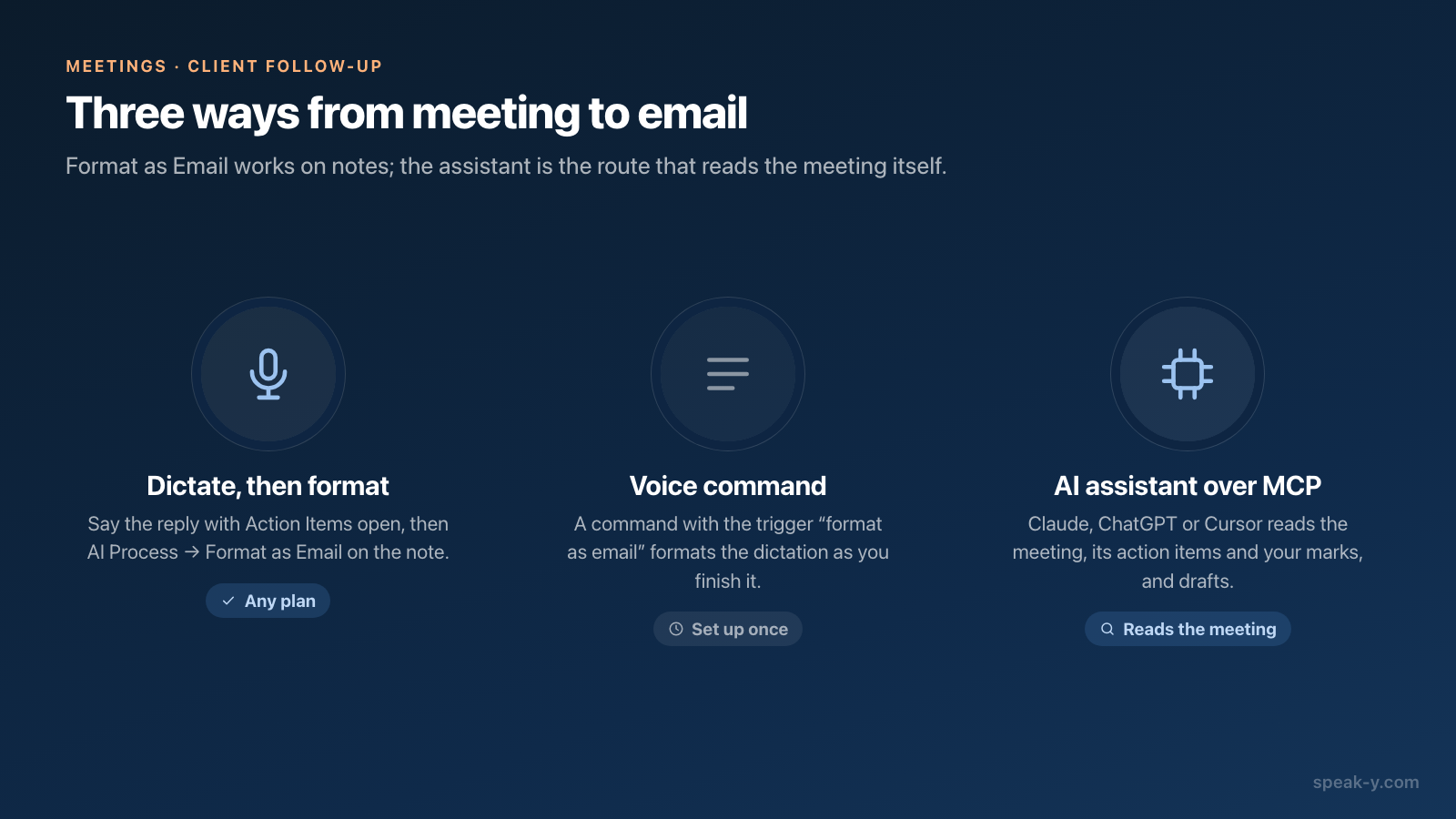
Вставьте письмо в почтовый клиент и перед отправкой один раз сверьте его с отметками. ИИ приводит в порядок формулировки, но не знает, какую дату клиент назвал на самом деле. Проверьте имена, даты и то, что каждое обещание в письме действительно кто-то давал.
Затем, если ваша команда пользуется воркспейсом Speak-Y, нажмите В канал на панели действий под транскриптом и выберите канал клиента — например, Northwind Sales / Client Calls. Коллеги получат транскрипт с именами спикеров, итоги и задачи со сквозным шифрованием. Аудио остаётся на вашем Mac, а заметки к встрече — приватными, если вы сами не решите их показать. Письмо уходит клиенту, а канал — для коллеги, который на следующей неделе будет запускать пилот и не должен переспрашивать вас, о чём договорились. Статья как отправить встречу в канал команды подробно разбирает, что именно уходит и как это вернуть.
Куда уходят пять минут
Запись и отметки во время звонка ничего не стоят. Чтение итогов, задач и отметок занимает одну-две минуты, диктовка ответа — меньше минуты, оформление — несколько секунд, финальная проверка — ещё минуту. Отправка в канал — один клик и начало канала, где каждый звонок клиента лежит рядом с остальными. Обзор воркспейсов, каналов и шифрования — на странице Teams.
FAQ
Как написать клиенту письмо по итогам звонка в Speak-Y?
Запишите звонок как встречу и нажимайте ⌥1 каждый раз, когда клиент на что-то соглашается. После звонка откройте вкладки «Итоги» и «Задачи» записи, надиктуйте черновик ответа, откройте эту заметку, нажмите «Обработка ИИ», выберите «Оформить как письмо» и нажмите «Применить». Скопируйте результат в почтовый клиент, проверьте имена и даты и отправьте.
Можно ли применить «Оформить как письмо» прямо к записи встречи?
Нет. «Обработка ИИ», где находится «Оформить как письмо», доступна для надиктованных заметок, а не для записей встреч: у встречи вместо этого есть свои «Итоги» и «Задачи». Либо надиктуйте ответ и оформите эту заметку, либо попросите AI-ассистента, подключённого через MCP, составить письмо по самой встрече.
Что делает «Отметить момент» во время звонка?
Нажатие ⌥1 или кнопки «Отметить момент» над кнопкой записи отмечает последние 15 секунд встречи. Отметка закрепляется в транскрипте в этом месте, а после звонка можно переходить от одной отметки к следующей. Пока вы показываете экран, кнопки отметок скрыты.
Видит ли клиент, что я записываю звонок?
Платформа встречи этого не покажет. Speak-Y записывает на вашем Mac и никогда не подключается к звонку, поэтому в списке участников ничего не появляется. Именно поэтому стоит сказать клиенту, что вы записываете разговор; нужно ли ещё и его согласие, зависит от того, где находитесь вы и он.
Как коллеги узнают, о чём договорились, если их нет в копии письма?
Нажмите «В канал» на записи и выберите канал в своём воркспейсе Speak-Y. Коллеги получат транскрипт, итоги и задачи со сквозным шифрованием. Аудио не передаётся, а ваши заметки к встрече остаются приватными, если вы сами не решите их показать.