Как отправить транскрипт встречи в канал команды в Speak-Y
Чтобы поделиться встречей с командой в Speak-Y, откройте запись, нажмите В канал на панели действий под транскриптом и выберите канал. Транскрипт, AI-саммари и action items появятся в ленте этого канала у всех, кто его видит, — со сквозным шифрованием, так что прочитать их смогут только их Mac. Аудио остаётся на вашем.
Это и есть всё действие. Понять стоит другое: что получает канал, чего он не получает и что будет, если вы передумаете, — ведь отправленную встречу читают другие люди, и «убрать из канала» не значит «сделать непрочитанным». Руководство описывает приложение для macOS по состоянию на 30 сентября 2026 года; если воркспейса у вас ещё нет, сначала создайте его.
Поделиться записью в один клик
Откройте любую запись из раздела Все записи или Встречи. Внизу транскрипта есть короткая панель действий: В канал, Публичная ссылка и меню ⋯, где собраны Скачать, Копировать текст и остальное. В канал появляется, только когда вы состоите хотя бы в одном воркспейсе; подсказка объясняет, что делает кнопка: «Поделиться записью в канал воркспейса (сквозное шифрование)».
Нажмите её — откроется меню со всеми каналами, куда вы можете писать, в виде воркспейс / канал, поэтому «Northwind Sales / Client Calls» не спутать с одноимённым каналом в другом воркспейсе. В самом низу — Новый канал: он создаёт канал и сразу отправляет в него запись. Удобно, когда первый звонок с новым клиентом случился раньше, чем кто-то завёл канал для этого клиента.
После отправки на кнопке вместо «В канал» появляется название канала, а строка статуса подтверждает: «Отправлено в # Client Calls». На любой записи сразу видно, где она лежит.
Что уходит в канал, а что остаётся на вашем Mac
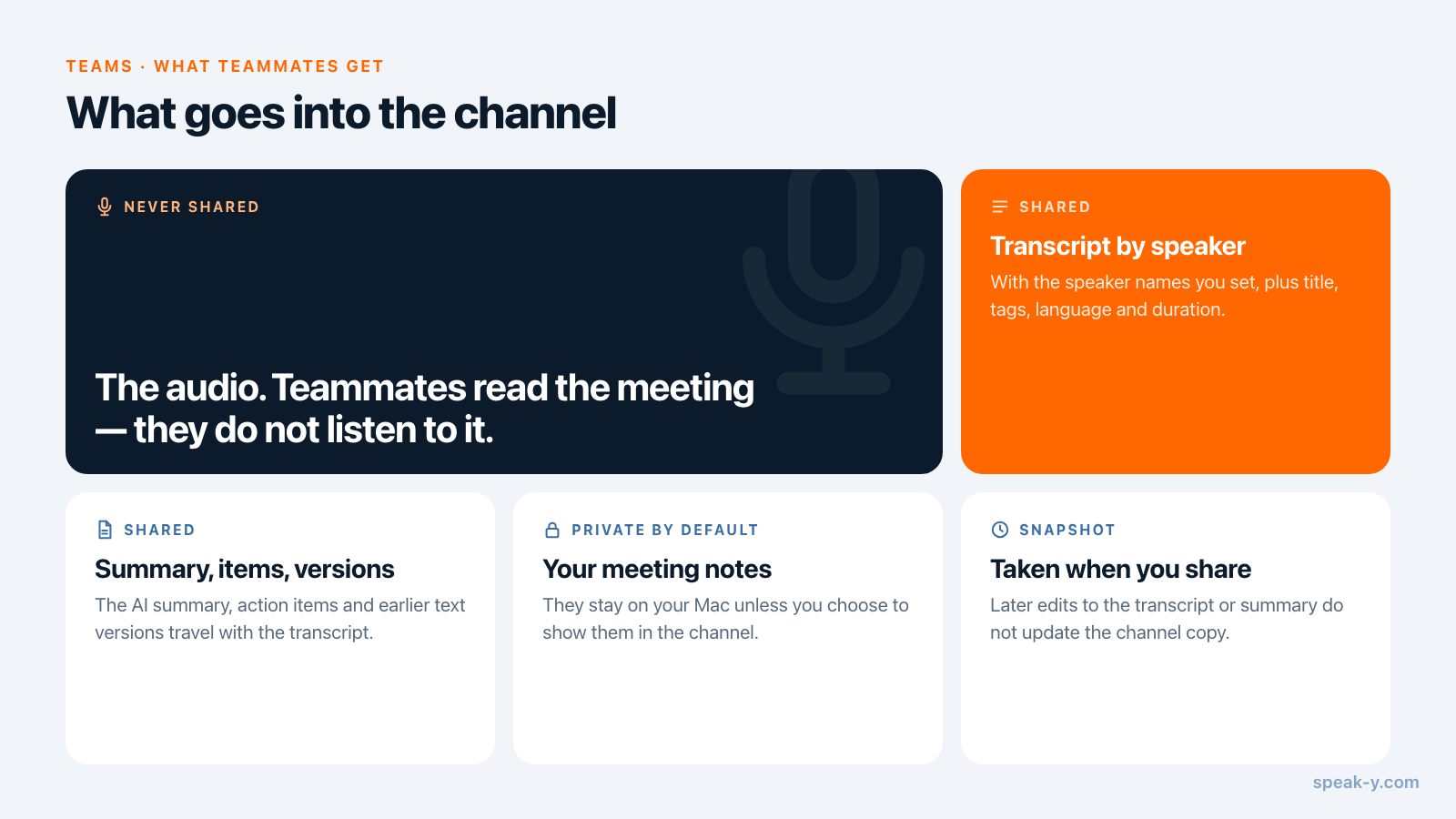
Канал получает полную, читаемую запись встречи, а не ссылку на ваш компьютер:
- транскрипт, разбитый по спикерам, с именами, которые вы задали, и таймкодами;
- AI-саммари и action items;
- название, теги и язык, а также длительность, число слов и приложение, из которого записана встреча;
- прежние версии текста: сырой транскрипт до очистки и сохранённые AI-переработки вместе с инструкциями, по которым они сделаны.
Три вещи не передаются. Аудио не отправляется никогда: коллеги читают встречу, а не слушают её. Ваши заметки к встрече по умолчанию остаются приватными; когда запись уже в канале, меню рядом с ними, выставленное на Личные, предлагает «Показать в # Client Calls — увидят участники канала», чтобы опубликовать их осознанно. И всё остальное в вашей библиотеке не затрагивается: поделившись одной встречей, вы не открываете остальные.
Выбирать поля вручную нельзя: транскрипт уходит вместе с саммари и прежними версиями или не уходит вовсе. Если старая AI-переработка говорит то, что вы не стали бы публиковать, удалите эту версию до отправки. Если во встрече есть часть, которую канал читать не должен, такую встречу нужно отправить в другое место, а не урезать.
Одна запись — один канал
Запись живёт ровно в одном канале. Если выбрать другой канал в В канал, запись переедет: исчезнет из первой ленты и появится во второй. Это сделано намеренно: встреча, которая лежит в трёх каналах, — это три места, где потом придётся исправлять.
Если один и тот же звонок нужен двум группам, положите его в канал, который видят обе. Если вторая группа вообще не входит в ваш воркспейс, используйте публичную ссылку (о ней ниже).
Чтобы забрать встречу обратно, снова откройте В канал на самой записи и выберите Убрать из # Client Calls. Это происходит без окна подтверждения, запись остаётся в вашей библиотеке, а строка статуса сообщает: «Убрано из # Client Calls». Делайте это именно так, а не из ленты канала: если убрать встречу изнутри ленты, ваша собственная копия тоже уйдёт в «Недавно удалённые». Чего удаление сделать не может — так это стереть прочитанное из памяти тех, кто уже успел прочитать.
Что видят коллеги
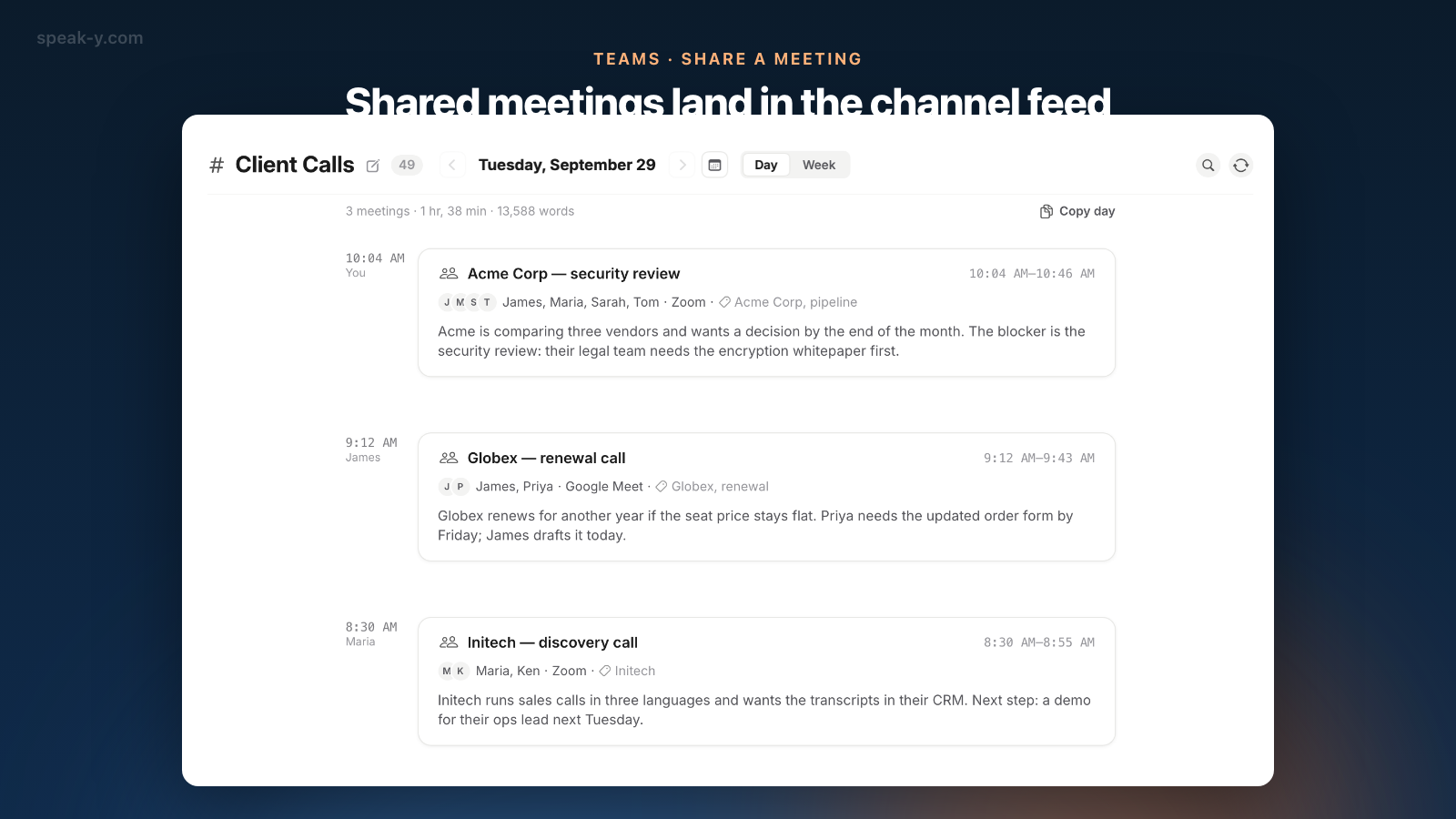
В канале каждая отправленная встреча — карточка в ленте: название и время, спикеры, теги и автор, а также первые строки AI-саммари. Открыв её, коллега видит полный транскрипт и саммари. Видят её только участники этого канала: в публичном канале это весь воркспейс, в приватном — только те, кого в него добавили; разница разобрана в статье кто что видит в каналах команды.
Новый участник, который уже вступил, но на чьё устройство ещё не пришёл ключ канала, вместо ленты видит «Ждём ключ доступа к каналу». Это не ошибка, а работа шифрования: ключ приходит от участника, у которого он уже есть.
В приложении убрать встречу из канала может только её автор. Удалить её из ленты — это больше, чем убрать, и подтверждение прямо об этом предупреждает: запись исчезает из канала у всех и удаляется с вашего Mac — она попадает в «Недавно удалённые», откуда её ещё можно восстановить.
Правки после отправки
В канале хранится снимок, сделанный в момент отправки. Если позже вы исправите имя спикера в транскрипте или перегенерируете саммари, копия в канале сама не обновится. Исключение — заметки, которые вы решили показывать в канале: если их изменить, заново публикуется вся запись в её текущем виде, включая любые другие правки, сделанные с тех пор.
Отсюда простая привычка: сначала приведите в порядок имена спикеров и саммари, потом отправляйте. Если вы уже поделились и в канале нужна исправленная версия, уберите запись и отправьте её снова.
Как поделиться за пределами канала
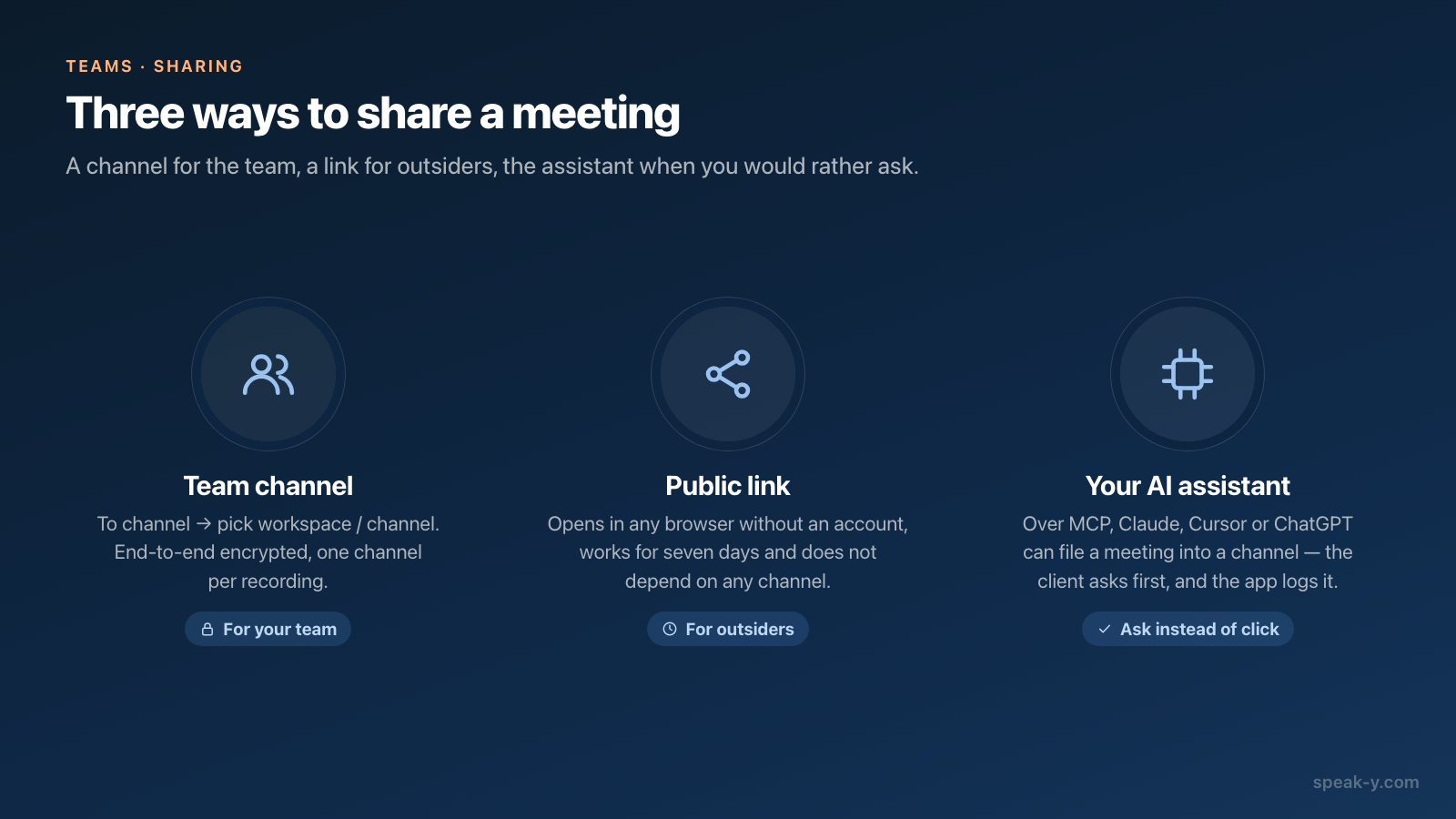
Стоит знать ещё два пути — они решают другие задачи.
Публичная ссылка. Рядом с «В канал» кнопка Публичная ссылка копирует ссылку на одну эту запись. Ссылка действует семь дней, открывается в любом браузере без аккаунта и не зависит ни от какого канала — это инструмент для клиента или кандидата, а не для вашей команды.
Ваш AI-ассистент. Если подключён MCP-сервер Speak-Y, Claude, Cursor или ChatGPT могут сами положить встречу в канал — «отправь вчерашний звонок с Acme в Client Calls». Отправка помечена как действие, меняющее данные, поэтому клиент ассистента попросит подтверждения, прежде чем её выполнить, если вы не дали ему постоянного разрешения, а само действие запишется в журнал приложения.
Хорошая первая отправка
Первая запись в канале задаёт ожидания: что в нём будут искать. Выберите встречу, на которой была бóльшая часть участников канала, проверьте имена спикеров и саммари, потом отправьте. Когда встреч наберётся несколько, канал перестаёт быть лентой и становится тем, по чему ищут, — об этом втором этапе статья как превратить встречи в базу знаний команды, а общий обзор воркспейсов, каналов и шифрования — на странице Teams.
FAQ
Как отправить встречу в канал команды в Speak-Y?
Откройте запись и нажмите «В канал» на панели действий внизу транскрипта, затем выберите канал из списка — он показан как воркспейс / канал — или выберите «Новый канал», чтобы создать канал и сразу поделиться в него. После этого на кнопке появится название канала.
Что именно видят коллеги, когда я делюсь встречей?
Транскрипт с именами спикеров и таймкодами, AI-саммари, action items, название, теги, язык и базовые метаданные вроде длительности. Уходят и прежние версии текста, включая сырой транскрипт и любые AI-переработки. Аудио не передаётся, а ваши личные заметки к встрече остаются приватными, если вы сами не решите показать их в канале.
Если я отредактирую транскрипт после отправки, копия в канале обновится?
Не сама по себе. В канале лежит снимок записи на момент отправки. Если изменить заметки, которые вы решили показывать в канале, заново публикуется вся запись в её текущем виде, вместе с остальными правками. В остальных случаях, чтобы опубликовать исправленный транскрипт или саммари, уберите запись из канала и поделитесь ею снова.
Может ли запись быть в двух каналах одновременно?
Нет. Запись живёт в одном канале; если выбрать другой канал в «В канал», она переедет туда. Если встреча нужна двум группам, положите её в канал, который видят обе, или отправьте второй группе публичную ссылку.
Как поделиться встречей с человеком вне команды?
Используйте на записи «Публичная ссылка» вместо канала. Она копирует ссылку, которая открывается в любом браузере без аккаунта, действует семь дней и не зависит ни от какого канала.