Как создать командный воркспейс в Speak-Y: пошагово
Воркспейс Speak-Y — это закрытое пространство одной команды со своими каналами и участниками, где транскрипты встреч, резюме и задачи хранятся со сквозным шифрованием. Настройка занимает четыре шага в приложении для macOS: создать воркспейс в боковой панели, задать пароль шифрования команды, сохранить Recovery Kit и разослать коллегам ссылки-приглашения.
Правила коротко: создание воркспейса доступно начиная с тарифа Pro, коллеги вступают бесплатно на любом тарифе, включая Free, а писем от вашего имени приложение не отправляет — каждой ссылкой-приглашением вы делитесь сами. Всё описанное ниже относится к текущей версии приложения для macOS и сверено с ней 30 сентября 2026 года.
Если сначала хочется разобраться в модели шифрования, в статье как устроен командный обмен со сквозным шифрованием объяснено, как работают ключи; здесь — только что и где нажимать.
Перед началом
Нужны три вещи, и если чего-то не хватает, приложение вежливо остановит вас:
- Аккаунт Speak-Y с email, в который выполнен вход. Командный ключ привязан к email аккаунта, поэтому в анонимной сессии его не создать.
- Тариф, в который входят воркспейсы. Pro и выше или пробный период. На тарифе без них боковая панель вместо этого предлагает «Присоединиться по коду» и кнопку перехода на другой тариф.
- Приложение для macOS. В приложениях для Windows и iOS воркспейсов пока нет.
Коллегам нужно ещё меньше: аккаунт с email на любом тарифе.
Шаг 1: создайте воркспейс
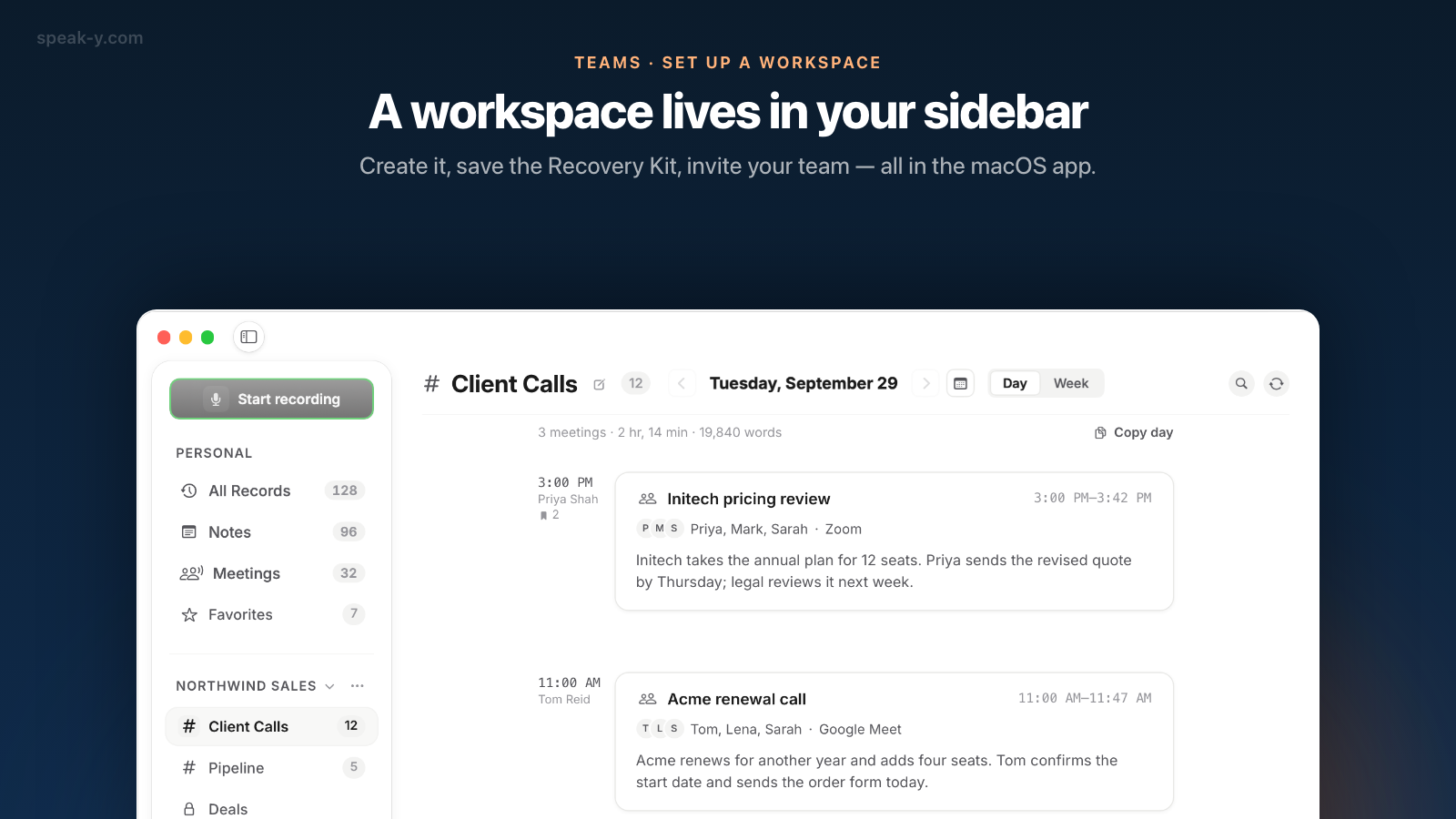
Воркспейсы находятся в боковой панели, а не в настройках. Под личными разделами есть заголовок Воркспейсы. Если воркспейсов ещё нет, под ним написано «Создайте воркспейс или присоединитесь по коду приглашения.» Откройте меню ⋯ рядом с заголовком и выберите Новый воркспейс.
В открывшемся окне нужно указать только название. Возьмите то, как команда уже себя называет, — «Northwind Sales», «Платформенная команда», — потому что именно это название приглашённые увидят в своей боковой панели.
Когда вы впервые создаёте воркспейс или вступаете в него на этом Mac, в том же окне появляется блок Ключ шифрования команды: пароль шифрования, который нужно ввести дважды, не короче восьми символов. Он создаёт ваш командный ключ на этом устройстве и никогда его не покидает. Это не пароль от аккаунта, и его стоит записать: Recovery Kit из следующего шага существует как раз потому, что этот пароль забывают.
Нажмите Создать. Воркспейс появится в боковой панели со своим меню ⋯, где позже найдутся Новый канал и Редактировать воркспейс.
Шаг 2: сохраните Recovery Kit
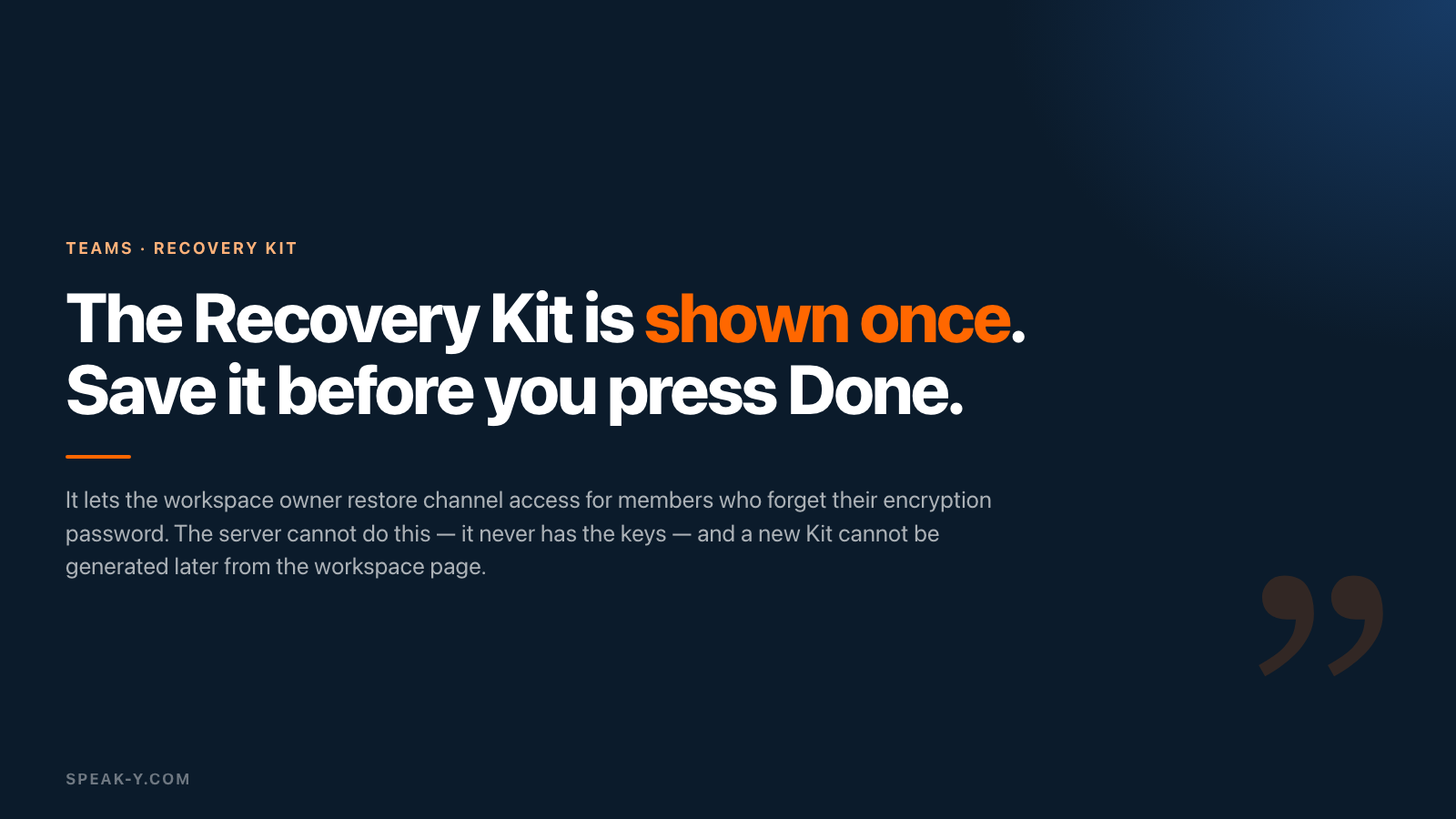
Сразу после создания воркспейса Speak-Y показывает Recovery Kit воркспейса с предупреждением, которое стоит понимать буквально: «Показывается один раз — сохраните сейчас.»
Kit — это файл, с помощью которого владелец может вернуть доступ к каналам участнику, забывшему пароль шифрования. Сервер сделать этого за вас не может: ключей у него никогда нет. Поэтому сохранение Kit — шаг, который приложение не даёт пропустить. Сохранить Recovery Kit… открывает обычное окно сохранения; только после того как файл сохранён, можно отметить «Я сохранил Recovery Kit в надёжном месте», и только тогда становится доступна кнопка Готово. Кнопки «Отмена» нет.
Обращайтесь с этим файлом как с запасным ключом от офиса. Храните его не на том Mac, где он создан, — например, во вложениях менеджера паролей или на зашифрованном диске: Kit, погибший вместе с ноутбуком, ничего не восстановит. И помните, чего он не покрывает: «Личные записи файл не покрывает.» Речь идёт только о командных каналах.
Шаг 3: создайте первый канал
В пустом воркспейсе приглашённым нечего открыть, поэтому до рассылки ссылок создайте хотя бы один канал. В меню ⋯ воркспейса выберите Новый канал, дайте ему название и выберите Публичный — его видят все в воркспейсе — или Приватный: его видите только вы и выбранные вами участники.
Начните с одного публичного канала на каждый поток встреч, которые потом действительно ищут: клиент, проект, еженедельное планирование. Как делить каналы и кому что показывать — отдельный вопрос проектирования, ему посвящена статья кто что видит в командных каналах.
Шаг 4: пригласите коллег
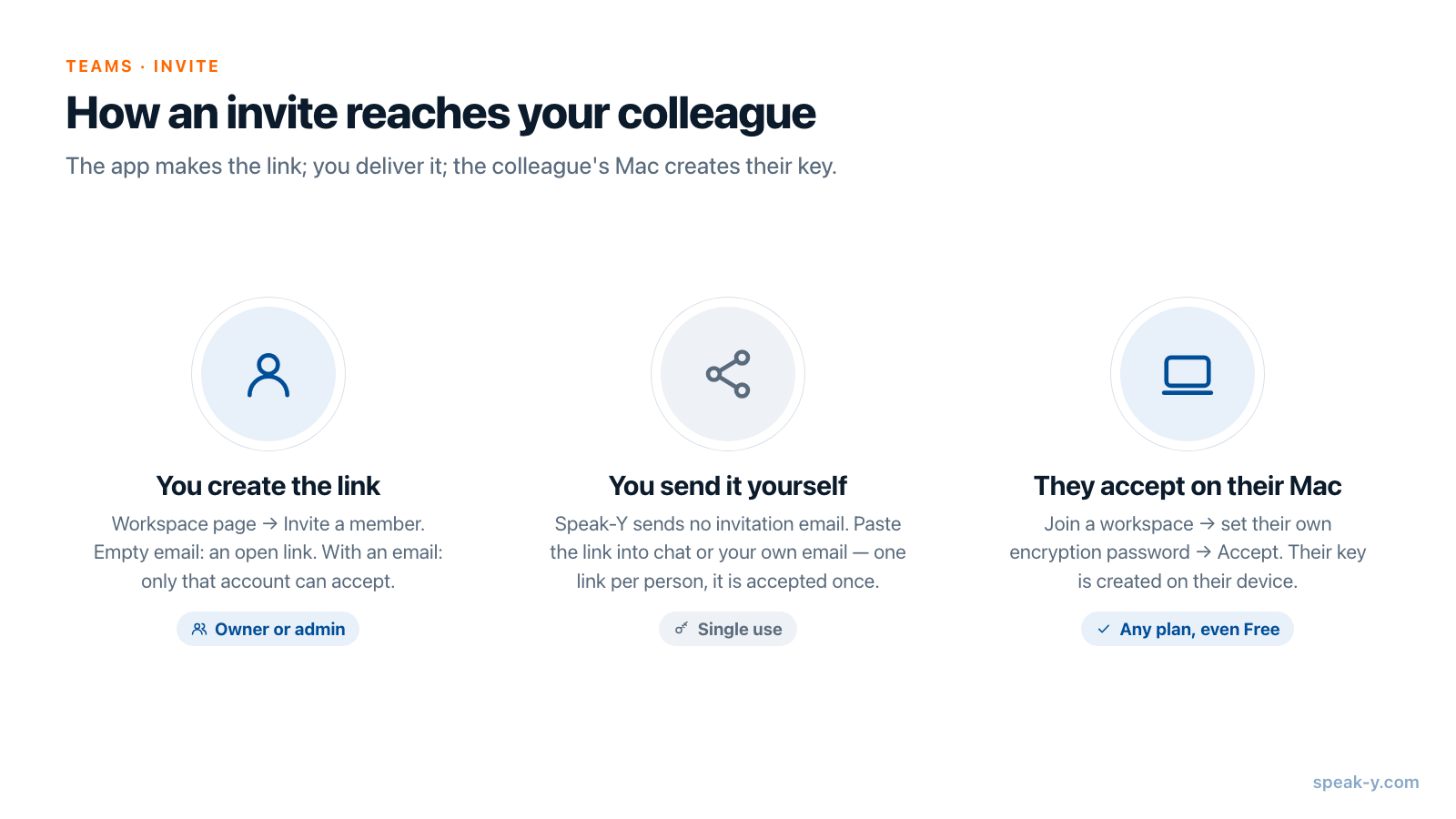
Откройте страницу воркспейса (⋯ → Редактировать воркспейс) и перейдите на вкладку Участники. Под списком участников — блок Пригласить участника: одно поле для email и кнопка, надпись на которой зависит от него:
- Оставьте поле пустым — кнопка называется Создать ссылку: вы получите открытую ссылку-приглашение, которой воспользуется первый, кто её примет.
- Введите email — кнопка называется Пригласить: ссылка будет работать только для аккаунта, вошедшего именно с этим email.
В обоих случаях результат один — «Отправьте эту ссылку-приглашение:» с кнопкой копирования, — а дальше ход за вами. Speak-Y не отправляет письмо с приглашением. Вставьте ссылку в Slack, чат Teams или письмо, которое напишете сами.
Три свойства ссылки стоит знать, прежде чем вставлять её в оживлённый чат. Каждую ссылку можно принять один раз, так что создавайте по одной на человека. Сами по себе ссылки не истекают. И в текущей версии, 1.17.14, все вступают с ролью Участник; приглашают владелец воркспейса или администратор.
Что увидит коллега
По ссылке открывается Speak-Y с окном Вступить в воркспейс. Если ссылка пришла текстом — в некоторых чатах она не становится кликабельной, — пункт Присоединиться по коду в меню ⋯ боковой панели принимает ту же ссылку или код.
В окне видно название воркспейса, роль коллеги и кто его пригласил. Если на этом Mac ещё нет командного ключа, он тут же задаёт собственный пароль шифрования — тот создаёт его ключ на его устройстве, так же как ваш создал ваш. Затем Принять, и приложение отвечает «Вы вступили»: воркспейс появляется в его боковой панели.
Одна деталь часто сбивает с толку. В приватный канал можно добавить только участников воркспейса, поэтому того, кто ещё не принял приглашение, в списке пока нет, а участник без командного ключа отображается серым с пометкой «ещё не активировал шифрование». Сначала пригласите, потом добавляйте в приватные каналы.
Первые десять минут
Пока в воркспейсе нет ни одного канала, на его странице владельцам и администраторам виден короткий чек-лист С чего начать: создать командный ключ, создать канал, пригласить людей. Когда канал появится, главным шагом становится публикация записи: пустой канал никого не приучит его открывать.
Поделитесь одной настоящей встречей в первый же день — лучше той, на которой были все, — чтобы первым, что увидит каждый приглашённый, было что-то знакомое. Из любой записи кнопка В канал отправляет её транскрипт, резюме и задачи в канал; в статье как поделиться встречей в командном канале подробно разобрано, что именно уходит, а что остаётся на вашем Mac.
Полная картина того, зачем нужен воркспейс, — командная память с поиском и ключами каналов, которые есть только на устройствах вашей команды, — на странице Speak-Y Teams.
FAQ
Какой тариф Speak-Y нужен, чтобы создать командный воркспейс?
Создание воркспейса доступно начиная с тарифа Pro, а также на пробном периоде. Приглашённым платный тариф не нужен: вступить по приглашению можно на любом тарифе, включая Free, поэтому стоимость не растёт вместе с размером команды.
Speak-Y сам отправит приглашение коллеге на почту?
Нет. Speak-Y создаёт ссылку-приглашение, а отправляете её вы сами — в чате или письмом. Если перед созданием ссылки ввести email коллеги, принять её сможет только аккаунт, вошедший с этим email. Каждую ссылку можно принять один раз.
Что такое Recovery Kit и обязательно ли его сохранять?
Это файл, который показывается один раз, сразу после создания воркспейса. С его помощью владелец может вернуть участникам доступ к каналам, если они забыли пароль шифрования. Приложение не даст закончить, пока вы не сохраните файл и не подтвердите, что он лежит в надёжном месте, а сгенерировать новый Kit со страницы воркспейса потом нельзя.
Пароль шифрования команды — это пароль от моего аккаунта?
Нет. Это отдельный пароль, который создаёт ваш командный ключ на этом Mac и никогда не покидает устройство. Если позже включите синхронизацию между устройствами, используйте там тот же пароль, чтобы у всех ваших устройств был один ключ.
Можно ли настроить воркспейс Speak-Y на Windows или iPhone?
Пока нет. Воркспейсы, каналы и публикация в них есть только в приложении для macOS. Транскрипты, опубликованные в канале, тоже читают в приложении для macOS; человеку вне команды можно дать публичную ссылку на отдельную запись — она открывается в любом браузере.