Утренняя планёрка на стройке: все записи в одном канале бригады
Строительная бригада начинает день с планёрки по безопасности — того, что в англоязычных странах называют toolbox talk: что сегодня строим, куда нельзя заходить, что сдвинулось в графике. Планёрка длится десять минут у прорабской, двое ещё паркуются, а разнорабочий, который выходит в среду, узнаёт обо всём от того, кто что запомнил. В Speak-Y вы записываете планёрку на своём Mac без бота, отмечаете опасности и изменения графика клавишей, пока говорите, и отправляете транскрипт в канал Crew, который читает вся бригада. Новичок, присоединившийся к воркспейсу, получает историю этого канала вместо пересказа, а разговоры о конкретном рабочем уходят в приватный канал для бригадиров.
Разберём на примере одной бригады: Dana Kowalski — бригадир бригады каркасного монтажа из четырнадцати человек в Kestrel Framing, которая строит четырёхэтажный жилой дом на Birch Street. Планёрка проходит каждое утро в 6:45 у прорабской, а начальник участка Omar рассказывает, что изменилось за ночь. Компания и её люди вымышлены. Детали продукта проверены по приложению Speak-Y для macOS версии 1.17.36 на 23 ноября 2026 года.
Почему планёрке место в канале
Британское Управление по охране труда (HSE) описывает toolbox talk как короткое выступление перед работниками на одну тему охраны труда. Большинство бригад заодно обсуждает на ней и сам день: что бетонируют, что поднимают краном, какая лестница закрыта. Часть сказанного важна на одно утро; другая часть, например снятое до особого распоряжения ограждение, — на всю неделю.
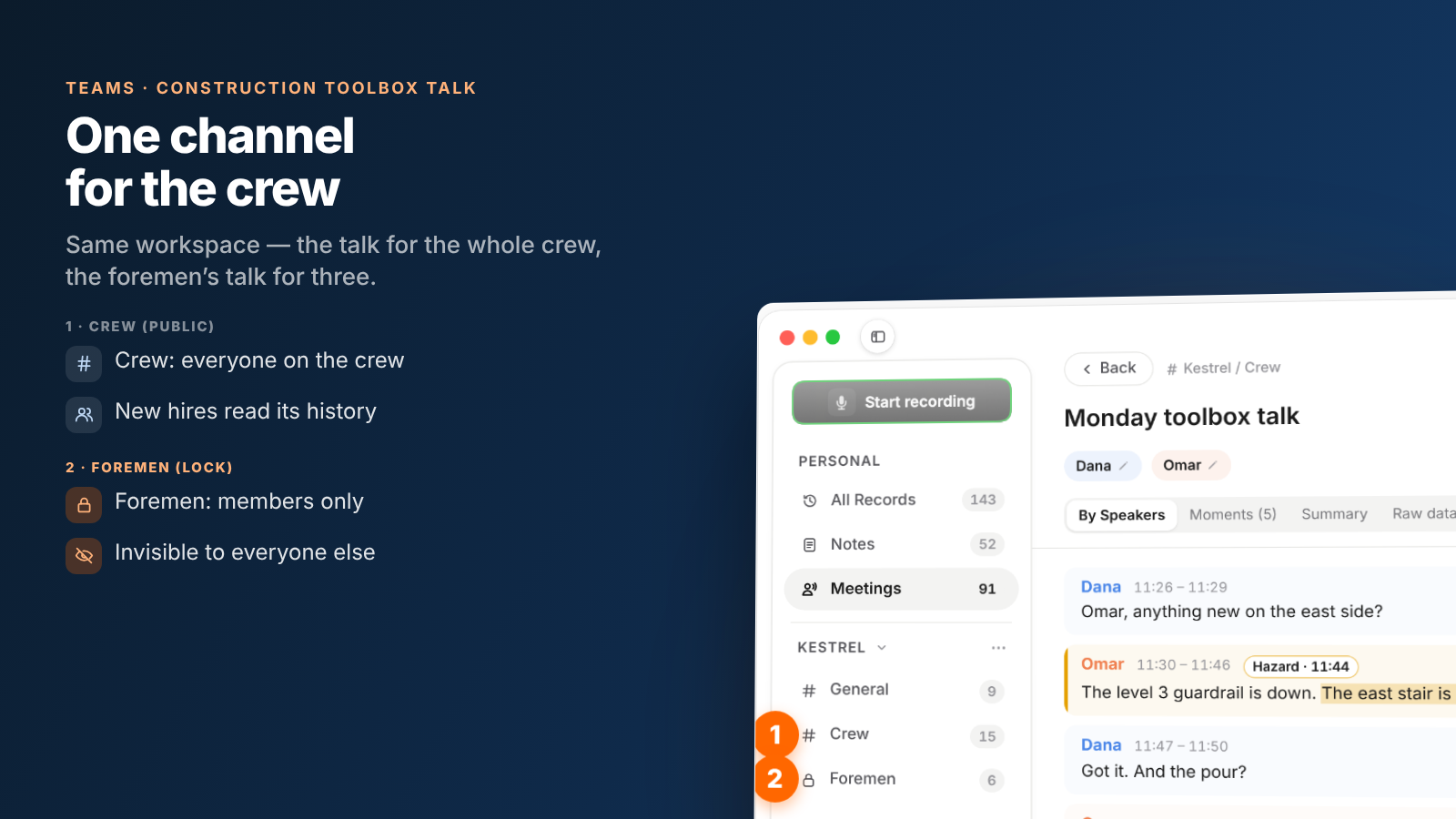
Когда запись лежит на ноутбуке бригадира, искать в ней может только бригадир. Когда она отправлена в канал воркспейса бригады, каждый получает один и тот же транскрипт с именами спикеров, саммари и отмеченными моментами. Каждый участник воркспейса видит все публичные каналы и их историю, поэтому тот, кто пропустил понедельник, прочитает, что Omar сказал про восточную лестницу.
Перед планёркой: согласие, никаких личных данных, четыре отметки
Сначала предупредите бригаду. Speak-Y записывает на вашем компьютере и никогда не подключается к звонку, поэтому никто не объявит о записи за вас. В некоторых местах нужно согласие всех, кого записывают: в Калифорнии по Penal Code § 632 для записи конфиденциального разговора требуется согласие всех сторон. Скажите в начале, что планёрка записывается, что транскрипт попадёт в канал бригады и что любой может попросить поставить запись на паузу. В статье законно ли записывать встречи разобраны правила по странам.
Конкретных людей в записи нет. Планёрка посвящена работе и объекту, а не травме отдельного рабочего, справке от врача или выговору. «Восточная лестница закрыта» — это для канала бригады; кто на ней пострадал и как — нет.
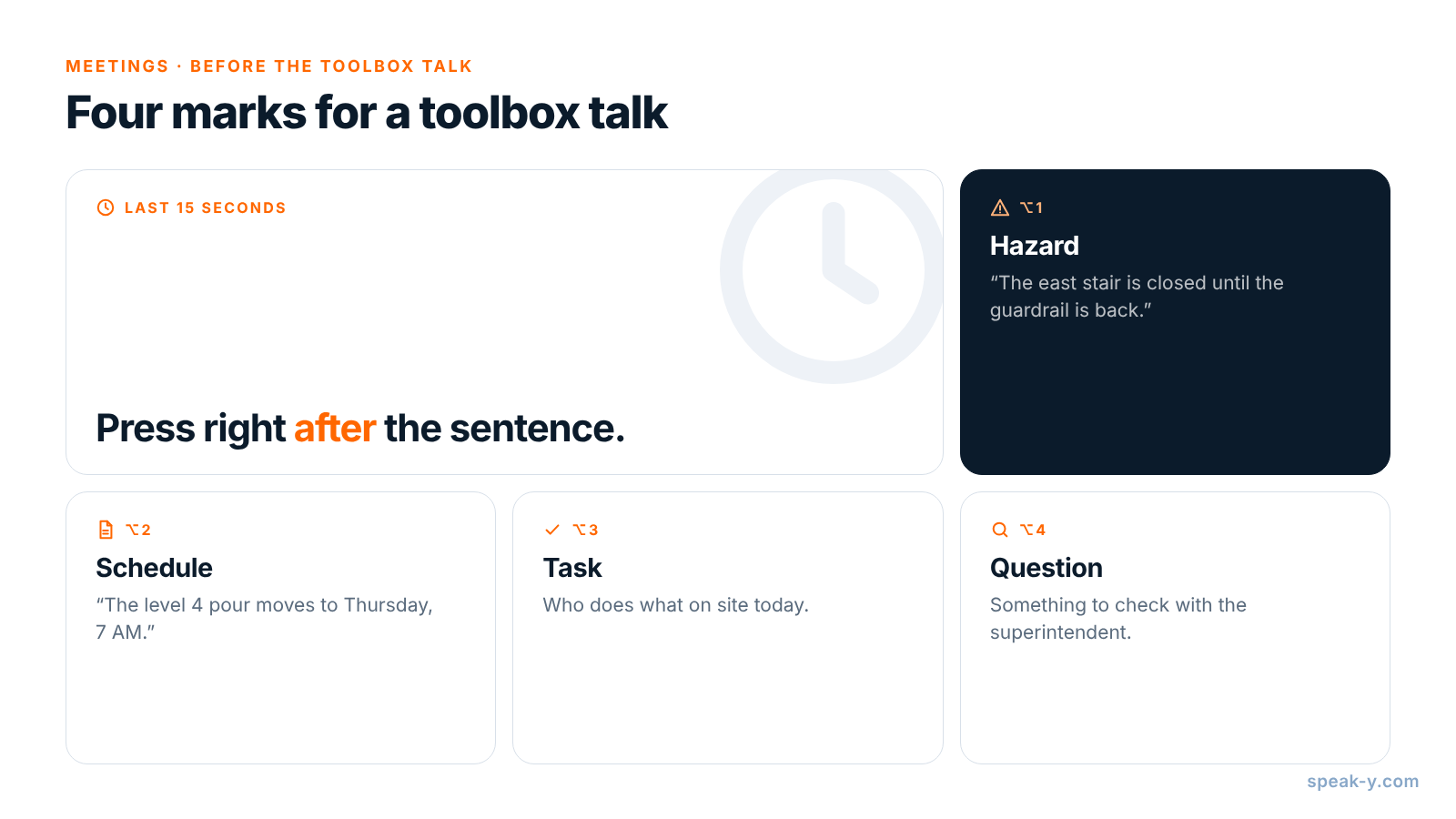
Дайте отметкам имена. Откройте Настройки → Заметки. В разделе Типы заметок переименуйте стандартный тип Отметить момент и нажмите Добавить тип заметки для остальных; Назначить клавишу даёт каждому своё сочетание. Для планёрки на стройке подходят четыре типа:
- ⌥1 Hazard (опасность) — зона или условие, которых надо избегать: «Восточная лестница закрыта, пока не вернут ограждение».
- ⌥2 Schedule (график) — что сдвинулось: «Бетонирование 4-го этажа переносится на четверг, 7:00».
- ⌥3 Task (задача) — кто что делает сегодня.
- ⌥4 Question (вопрос) — то, что нужно уточнить у начальника участка.
Каждое нажатие закрепляет в транскрипте отметку этого типа и подсвечивает
слова за последние 15 секунд, поэтому нажимайте сразу после фразы, а не до
неё. Наконец, выберите один тег — у Dana это toolbox — и ставьте его на
каждую планёрку, чтобы список записей отфильтровывал их в один клик.
У прорабской: один клик и две клавиши
У планёрки у прорабской нет приложения для звонков, которое Speak-Y мог бы распознать, поэтому начните запись сами: нажмите горячую клавишу Speak-Y в режиме «Свободные руки», наведите курсор на кнопку записи и нажмите галочку на Записать как встречу?. Голоса попадают в приложение через микрофон Mac, поэтому держите ноутбук ближе к людям и подальше от генератора. Если руководитель проекта подключается через Zoom или Microsoft Teams, Speak-Y распознаёт приложение для звонков и сам спрашивает Записать как встречу? — при условии, что в разделе Настройки → Интерфейс и поведение → Режим встречи выбрано «Вручную» или «Авто».
Дальше говорите. Когда Omar называет закрытую зону, нажмите ⌥1; когда сдвигается дата — ⌥2. Speak-Y записывает голоса, а не чертежи на стене прорабской или размеченный стройгенплан, поэтому произносите важное вслух — «третий этаж, восточная сторона: прохода нет, пока не вернут ограждение», — и это попадёт в транскрипт рядом с вашей отметкой.
Инструктаж по безопасности: произносите вслух, документы оставьте на месте
В США строительный стандарт OSHA 29 CFR 1926.21(b)(2) обязывает работодателя обучить каждого работника распознавать небезопасные условия и избегать их. Политика OSHA по обучению 2010 года добавляет, что обязательное обучение должно проводиться на языке и теми словами, которые понятны работникам. В Великобритании CDM 2015 обязывает генерального подрядчика обеспечить надлежащий вводный инструктаж на объекте.
Запись планёрки помогает с устной частью: рабочий, который был на другом этаже, читает те же слова о закрытой лестнице и видит, когда они прозвучали. Она не заменяет ни сам инструктаж, ни вводный инструктаж, ни учёт того, кто присутствовал, который ведёт ваша компания. Speak-Y распознаёт более 67 языков, поэтому планёрка на испанском и в транскрипте будет на испанском; значение по-прежнему имеет сама планёрка на языке, понятном бригаде.
После планёрки: имена, тег и канал Crew
Откройте запись в разделе Встречи. Спикеры пронумерованы в том порядке, в котором они заговорили; вы обычно Speaker 1. Если Speak-Y уже подставил спикеру имя, проверьте, что оно верное.
- Нажмите на плашку каждого спикера, введите имя человека и нажмите Enter. Эту метку используют лента канала, скопированные цитаты и то, что потом прочитает AI-ассистент.
- Нажмите Теги и добавьте
toolbox. - Нажмите В канал под транскриптом и выберите Crew.
Участники канала получают транскрипт и саммари; аудио остаётся на вашем Mac. Ваши отметки остаются личными, пока вы не включите их показ в этом канале, и здесь это стоит сделать: тогда каждый видит в ленте каждую строку Hazard и Schedule.
Чтобы создать воркспейс, нужен Pro или выше; приглашённые присоединяются на любом тарифе, включая Free. Первые шаги описаны в статье как настроить командный воркспейс.
Новый рабочий: история канала вместо пересказа
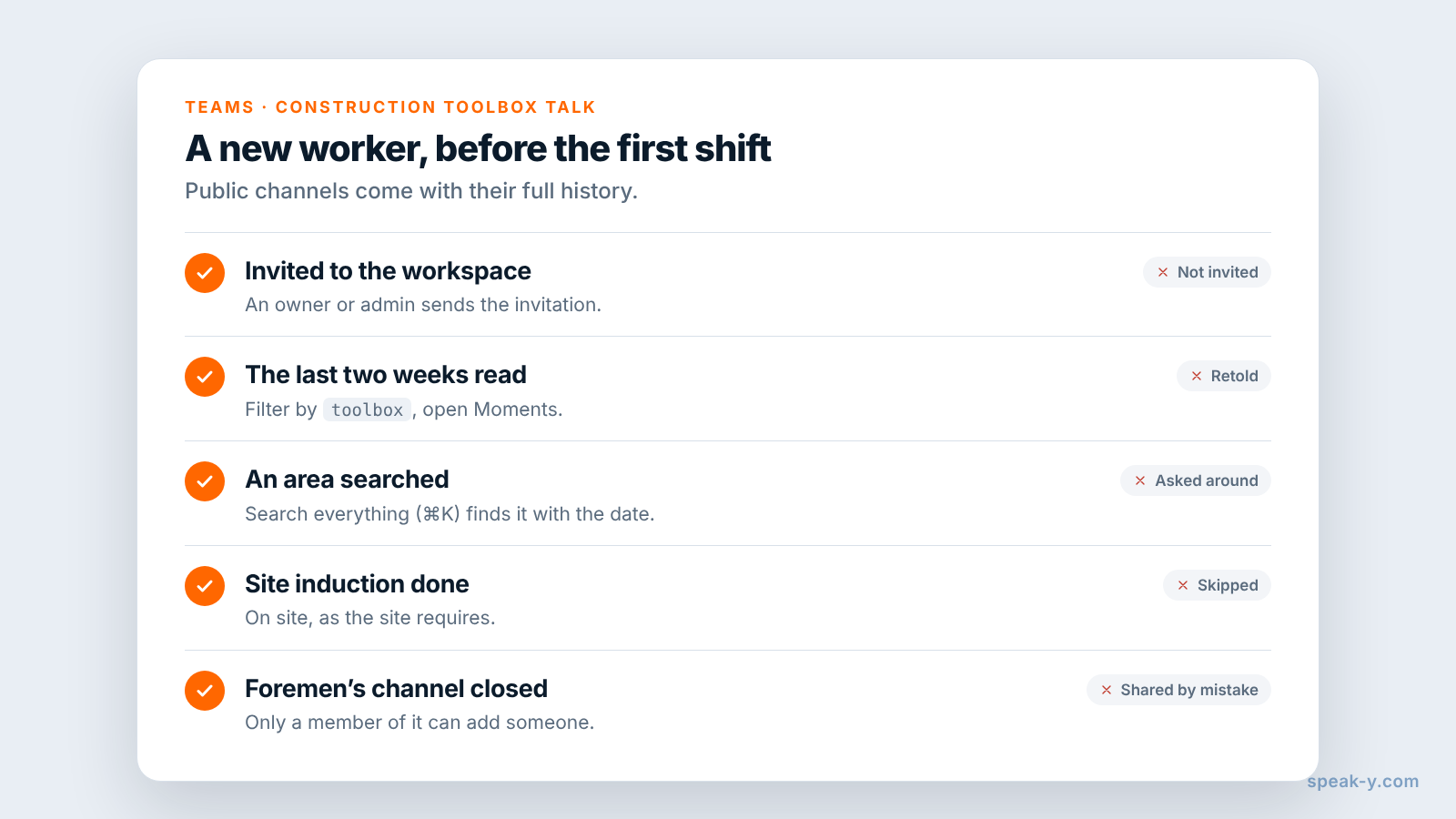
Когда в бригаду приходит новый человек, владелец или администратор приглашает его в воркспейс. Новый участник получает текущие ключи и видит всю историю публичных каналов воркспейса, включая каждую планёрку, отправленную в Crew. До первой смены новый рабочий может:
- Прочитать последние две недели. Отфильтровать записи по
toolboxи прочитать их по порядку; вкладка Моменты в каждой показывает только отмеченные реплики. - Найти зону. Искать везде (⌘K) находит текст транскриптов, поэтому по запросу «восточная лестница» находится каждый раз, когда о ней заходила речь, с датой.
- Спросить ассистента. Если подключён MCP-сервер Speak-Y, AI-ассистент читает записи, отправленные в ваши каналы, с фильтром по тегу и дате: «Перечисли все отметки Hazard в записях с тегом toolbox за эту неделю, с датами» — и открытые опасности собраны на одной странице. Прежде чем на это полагаться, проверьте каждую на объекте: закрытую лестницу могли открыть ещё вчера.
Чтение канала — это подготовка, а не вводный инструктаж: новый рабочий всё равно проходит инструктаж, который требуется на объекте. С приватными каналами тоже иначе: новый рабочий не видит канал бригадиров, и никого не добавляют в него, если этого не сделает участник канала.
Разговор о рабочем: приватный канал для бригадиров
Рабочий, который раз за разом пропускает проверку страховочной привязи, происшествие без последствий, о котором кто-то сообщил по секрету, просьба о более лёгкой работе — всё это не для всей бригады. Создайте канал в меню ⋯ воркспейса: выберите Новый канал, переключите тип на Приватный, отметьте других бригадиров в разделе Кто увидит канал и нажмите Создать канал. У Dana есть Foremen с Omar и бригадиром бетонщиков.
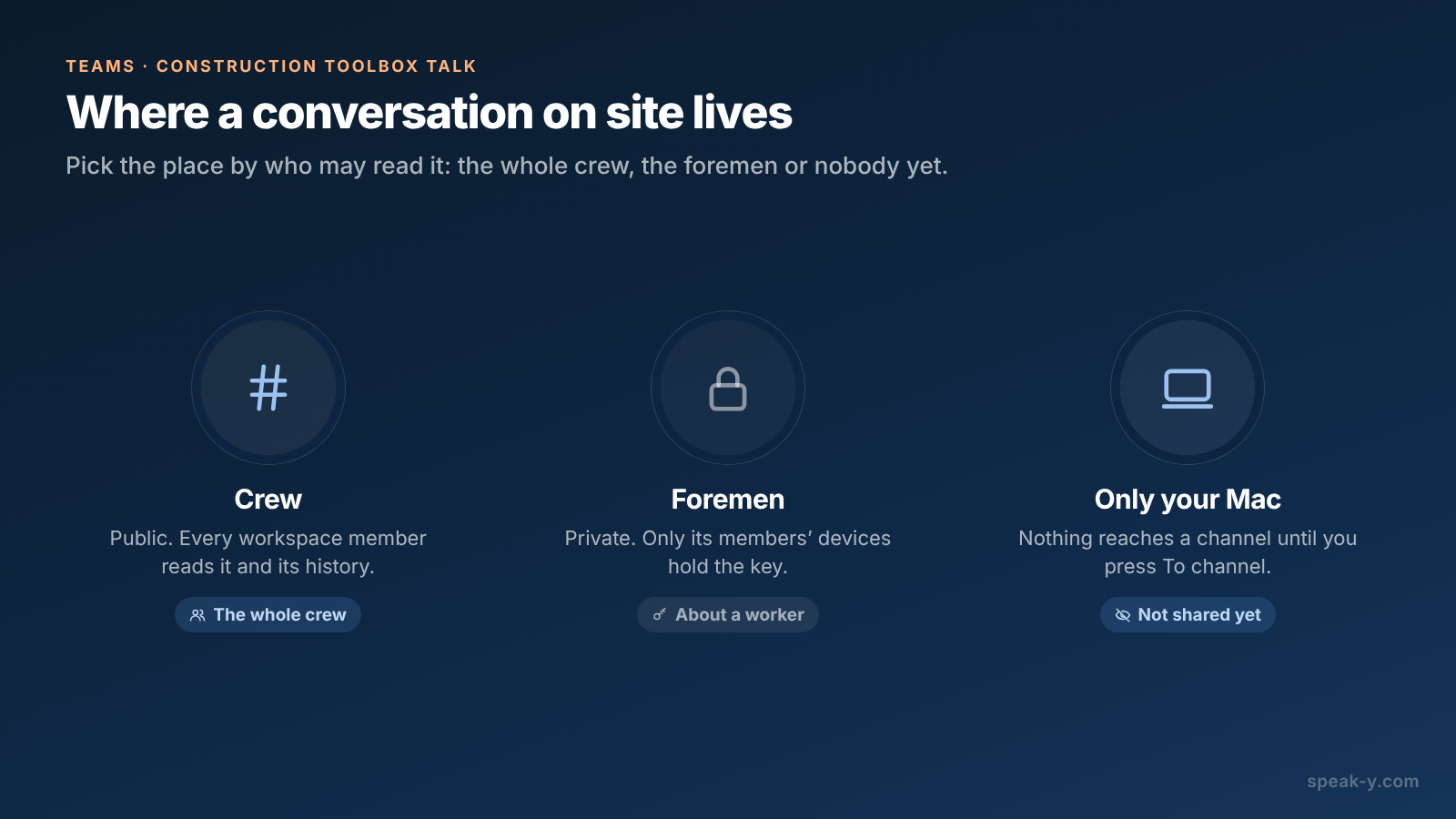
- Только участники. Приватный канал не виден никому другому в воркспейсе, включая владельца. Он зашифрован своим ключом, который есть только на устройствах его участников.
- Составом управляет создатель. Добавить человека может любой участник, но исключить участника может только создатель; при исключении ключ канала меняется.
- Приватный с самого начала. Публичный канал нельзя сделать приватным: его история уже есть у всех.
Запись не попадает ни в один канал, пока вы не нажмёте В канал, поэтому разговор, который пока никому не принадлежит, можно просто оставить на Mac.
Чего Speak-Y не заменяет
Speak-Y хранит разговор, а не документацию компании. Лист регистрации на планёрке, план безопасности объекта, оценки рисков, акты о происшествиях, график проекта и табели остаются там, где они есть, по их правилам о том, кому это можно видеть. Speak-Y не синхронизируется ни с одним из них, не отмечает зону закрытой на плане и ничьи часы не считает.
Когда человек уходит из бригады, удалите его из воркспейса: приложение сменит ключи, поэтому новые записи к нему уже не попадут. То, что его приложение уже успело загрузить, остаётся на его устройстве.
Один воркспейс, один публичный канал для планёрки, один приватный канал для бригадиров: о закрытой лестнице слышат все, а новичок начинает с истории. Ресторан устраивает всё так же, как показано в статье о записи планёрок перед сменой в один канал; когда звонок с заказчиком на объекте меняет объём работ, следующий шаг — черновик дополнительного соглашения. На странице Teams в одном месте описаны воркспейсы, приватные каналы и шифрование.
FAQ
Может ли Speak-Y записать планёрку на стройке без бота?
Да, на Mac. Начните запись горячей клавишей Speak-Y в режиме «Свободные руки», наведите курсор на кнопку записи и нажмите галочку на «Записать как встречу?». Голоса попадают в приложение через микрофон Mac. К звонку ничего не подключается, поэтому никто не объявит о записи за вас: скажите об этом сами в начале планёрки.
Заменяет ли запись планёрки лист регистрации?
Нет. Запись показывает, что было сказано и когда. Учёт присутствия, который ваша компания ведёт по планёркам, — кто был и их подписи — остаётся там, где он есть. Speak-Y фиксирует не то, кто присутствовал, а только то, кто говорил.
Как новому рабочему наверстать прошлые планёрки?
Пригласите его в воркспейс бригады в Speak-Y. Новый участник получает текущие ключи и видит всю историю публичных каналов воркспейса, поэтому каждую планёрку, отправленную в канал Crew с момента его создания, можно прочитать с именами спикеров, саммари и отмеченными моментами. Вводный инструктаж на объекте это не заменяет.
Где бригадирам обсуждать конкретного рабочего?
В приватном канале для бригадиров. Приватный канал виден только его участникам и зашифрован своим ключом, который есть только на их устройствах. Создавайте его приватным с самого начала, потому что публичный канал нельзя сделать приватным.
Что делать, если бригада говорит по-испански?
Проводите планёрку на языке, который понимает бригада: Speak-Y распознаёт более 67 языков, поэтому транскрипт будет на том языке, на котором говорили. Позиция OSHA такова: обязательное обучение должно проводиться на языке и теми словами, которые понятны работникам, и транскрипт этого не меняет.