Письмо покупателю после показов и звонков: цитаты и время
Три показа в субботу, звонок во вторник, ещё один в четверг. Где-то между ними покупатель сказал, что во второй спальне должны поместиться письменный стол и детская кроватка, что задний двор на север — однозначное «нет», а таунхаус на Elm — «ничего, но лестница слишком крутая для моей мамы». Каждая фраза была понятна, когда её произнесли. Теперь из них нужно сделать список требований для следующего поиска и письмо, по которому видно, что вы слушали, а подробности разбросаны по пяти разговорам.
Путь короче: записывайте звонки с покупателем и разговоры после показов в Speak-Y, нажимайте горячую клавишу, когда покупатель называет обязательное требование или возражение, и попросите AI-ассистента собрать отметки через MCP по тегу покупателя и составить список требований и письмо. Каждая строка возвращается с тем, кто это сказал, его словами, датой и временем в записи. Цены, условия предложения и всё, что похоже на совет по сделке, остаются за вами.
Руководство описывает приложение Speak-Y для macOS и его MCP-сервер по состоянию на 22 ноября 2026 года на одном вымышленном примере: Elena Ruiz, агент покупателя в небольшом агентстве, помогает Tom и Nina Becker найти дом с тремя спальнями. Ничто здесь не является юридической консультацией.
Что письму покупателю нужно из разговоров?
Большую часть того, чего хочет покупатель, он говорит вслух, мимоходом, проходя по коридору. Между показом и письмом теряются четыре вещи:
- Точные слова. «Двор, где собака сможет по-настоящему побегать» — это другой фильтр поиска, чем «какое-нибудь место на улице».
- Обязательно или желательно. «Нам нужен второй санузел» и «второй санузел был бы кстати» меняют то, какие объекты вы пришлёте следующими.
- Возражение и дом, к которому оно относится. «Лестница слишком крутая для моей мамы» исключает планировку, а не район.
- Что изменилось. Покупателю, который в октябре сказал «никаких таунхаусов», а в ноябре — «таунхаус может подойти», нужен более поздний ответ, с датой.
Документы вокруг поиска стали строже, чем раньше. С 17 августа 2024 года правила NAR требуют, чтобы участники MLS, работающие с покупателем, подписали с ним письменное соглашение до показа дома — вживую или в формате живого виртуального тура; дни открытых дверей, которые покупатель посещает сам, — исключение (проверено 22 ноября 2026 года). Встреча для подписания — естественный момент, чтобы спросить и о записи.
До первого показа: два типа заметок и тег покупателя
Откройте Настройки → Заметки. В разделе Типы заметок переименуйте тип
по умолчанию Отметить момент в Must-have (обязательное требование) и
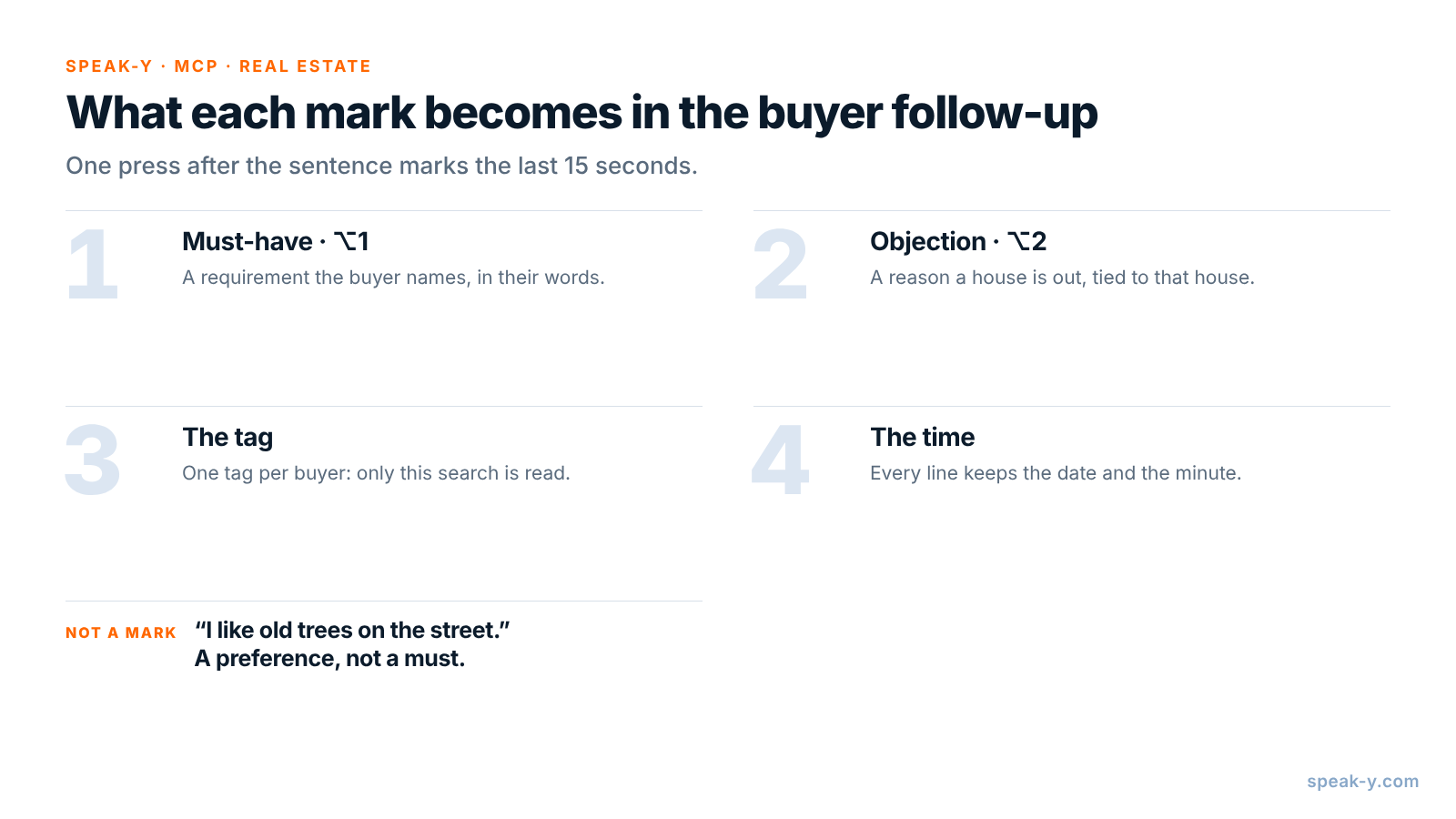
оставьте его на ⌥1. Нажмите Добавить тип заметки, введите Objection
(возражение) в поле Название типа, нажмите Сохранить, затем
Назначить клавишу и нажмите ⌥2.
Выберите один тег для покупателя, например becker-search, и ставьте его на
каждый звонок и разговор после показа, начиная с первой консультации. Тогда,
когда вы попросите письмо, ассистент прочитает ровно разговоры этого покупателя
и ничего из поиска другого клиента.
Во время звонка или показа: дайте покупателю сказать и нажимайте клавишу
Записывайте звонок как встречу. Бот не подключается: Speak-Y записывает ваш микрофон и звук звонка на Mac, поэтому всё работает одинаково в Zoom, Google Meet или Microsoft Teams. Для разговора в конце показа начните запись горячей клавишей Speak-Y в режиме без рук, наведите курсор на кнопку записи и нажмите галочку у Записать как встречу?, затем поставьте ноутбук на кухонную столешницу между вами. В начале спросите, можно ли записывать, — о том, как различаются правила согласия, см. законно ли записывать встречи. Например, в Калифорнии для записи конфиденциального разговора нужно согласие всех участников.
Отметки становятся полезными благодаря трём привычкам:
- Нажимайте после фразы. Отметка охватывает последние 15 секунд разговора, поэтому только что названное требование попадает в неё.
- Спрашивайте «обязательно или желательно?». «Второй санузел — это обязательно или приятный бонус?» даёт фразу, которая сортируется сама. Обязательное отметьте на ⌥1.
- Спрашивайте, почему «нет». «А что не так с лестницей?» превращает недовольную гримасу в причину, которую стоит отметить на ⌥2.
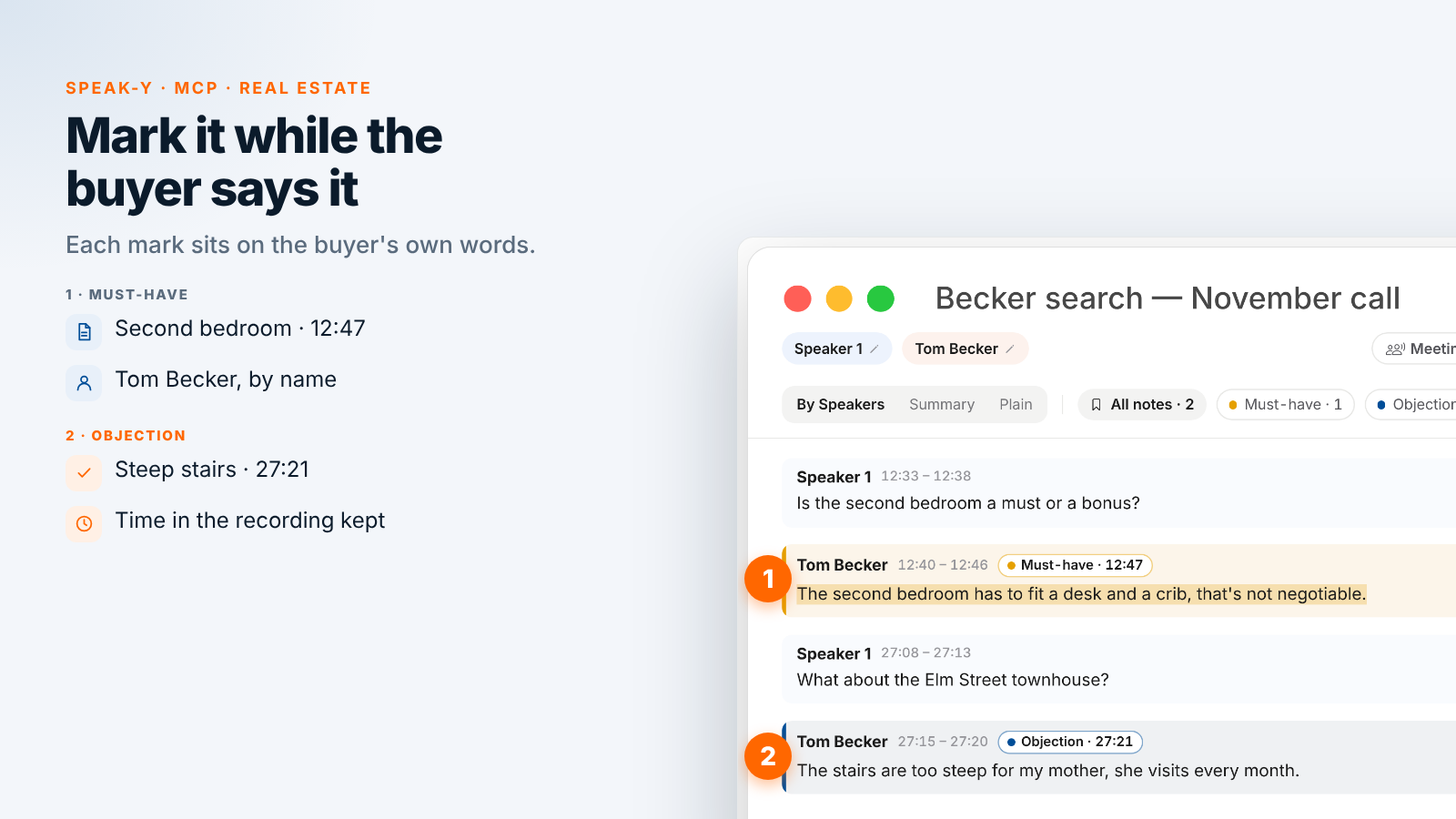
На видеозвонке 17 ноября Elena отмечает одно обязательное требование и одно возражение. На 12:40 Tom говорит: «Во второй спальне должны поместиться письменный стол и детская кроватка, это не обсуждается». На 27:15, на вопрос о таунхаусе на Elm Street, он отвечает: «Лестница слишком крутая для моей мамы, а она приезжает каждый месяц». Когда Tom упоминает, что ему нравятся старые деревья на улице, Elena это не отмечает: это предпочтение, а не требование.
После звонка: подпишите спикеров и добавьте тег
На вкладке По спикерам нажмите на каждую плашку спикера и введите имя и
роль — «Tom Becker, покупатель», — чтобы в черновике цитировались люди, а не
номера. Добавьте тег becker-search. Плашки над транскриптом считают отметки
по типам, а щелчок по плашке оставляет только эти реплики.
Попросите ассистента составить требования и письмо
Подключите ассистента к MCP-серверу Speak-Y один раз: Подключить ИИ-ассистента в меню аккаунта внизу боковой панели или Настройки → Интеграции, затем Подключить рядом с Claude, ChatGPT или Cursor. Шаги описаны в статье как подключить заметки встреч к AI-ассистентам. Сервер бесплатен на любом тарифе и читает библиотеку на вашем Mac.
Сохраните постоянные инструкции в проекте в Claude или ChatGPT, чтобы каждый раз запрос умещался в одну строку:
Составь письмо покупателям по поиску Becker:
разговоры с тегом «becker-search».

Правила:
- Используй только мои отметки Must-have
  и Objection.
- Требования: одна строка на каждое, словами
  покупателя, с датой и временем,
  например (17 нояб., 12:40).
- Возражения: назови дом, процитируй причину.
- Если поздняя отметка противоречит ранней,
  оставь позднюю и скажи, что изменилось.
- Короткое письмо покупателям: что я услышала,
  что буду искать дальше.
- Без цен, без советов по предложению,
  без юридических формулировок.
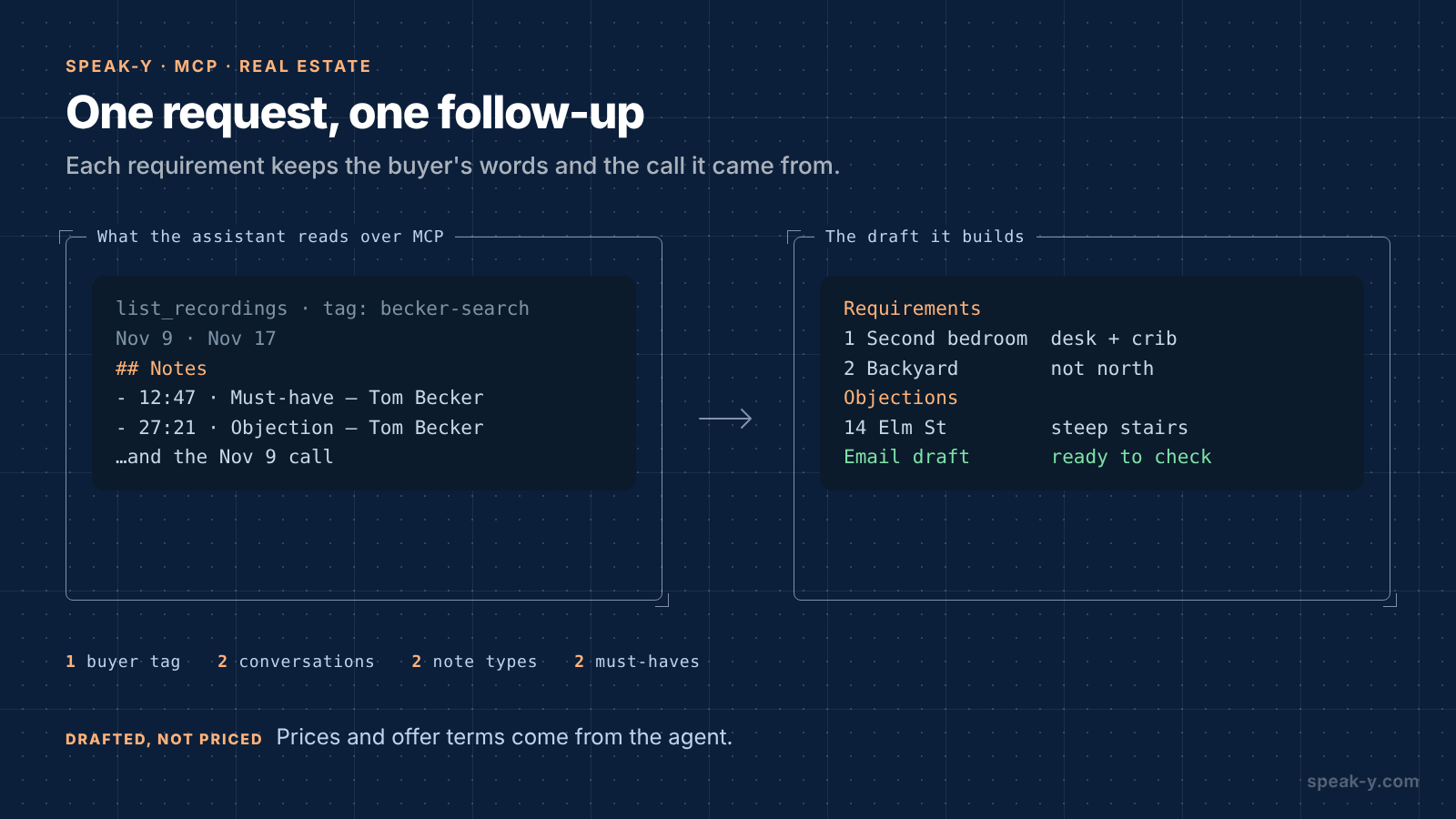
Ассистент вызывает list_recordings с тегом и читает каждый разговор. Вместе
с транскриптом Speak-Y передаёт ему список Notes — у каждой отметки время,
тип, спикер и первые слова. Время отметки — момент, когда вы нажали клавишу,
через несколько секунд после начала реплики; в черновике указано начало
реплики:
Требования — поиск Becker
1. Во второй спальне помещаются стол
   и детская кроватка. Tom Becker: «Во второй
   спальне должны поместиться письменный стол
   и детская кроватка». (17 нояб., 12:40)
2. Двор не на север. Nina Becker: «Двор
   на север — однозначно нет». (9 нояб., 08:05)

Возражения
- Таунхаус на 14 Elm St: крутая лестница.
  Tom Becker: «Лестница слишком крутая
  для моей мамы». (17 нояб., 27:15)

Черновик письма
Tom и Nina, здравствуйте! Спасибо за звонок.
Я услышала два обязательных требования:
вторая спальня, где поместятся стол и детская
кроватка, и двор не на север. Планировки
с крутой лестницей я пропущу.
Разговоры не знают вашего плана. Добавьте его голосом: поставьте курсор в поле сообщения ассистента, удерживайте Right ⌘ — клавишу удержания Speak-Y по умолчанию, — скажите «Добавь: пришлю три новых объекта до пятницы», отпустите и отправьте. Ассистент вставит ваш следующий шаг в письмо и пометит, что он ваш.
Что остаётся за агентом
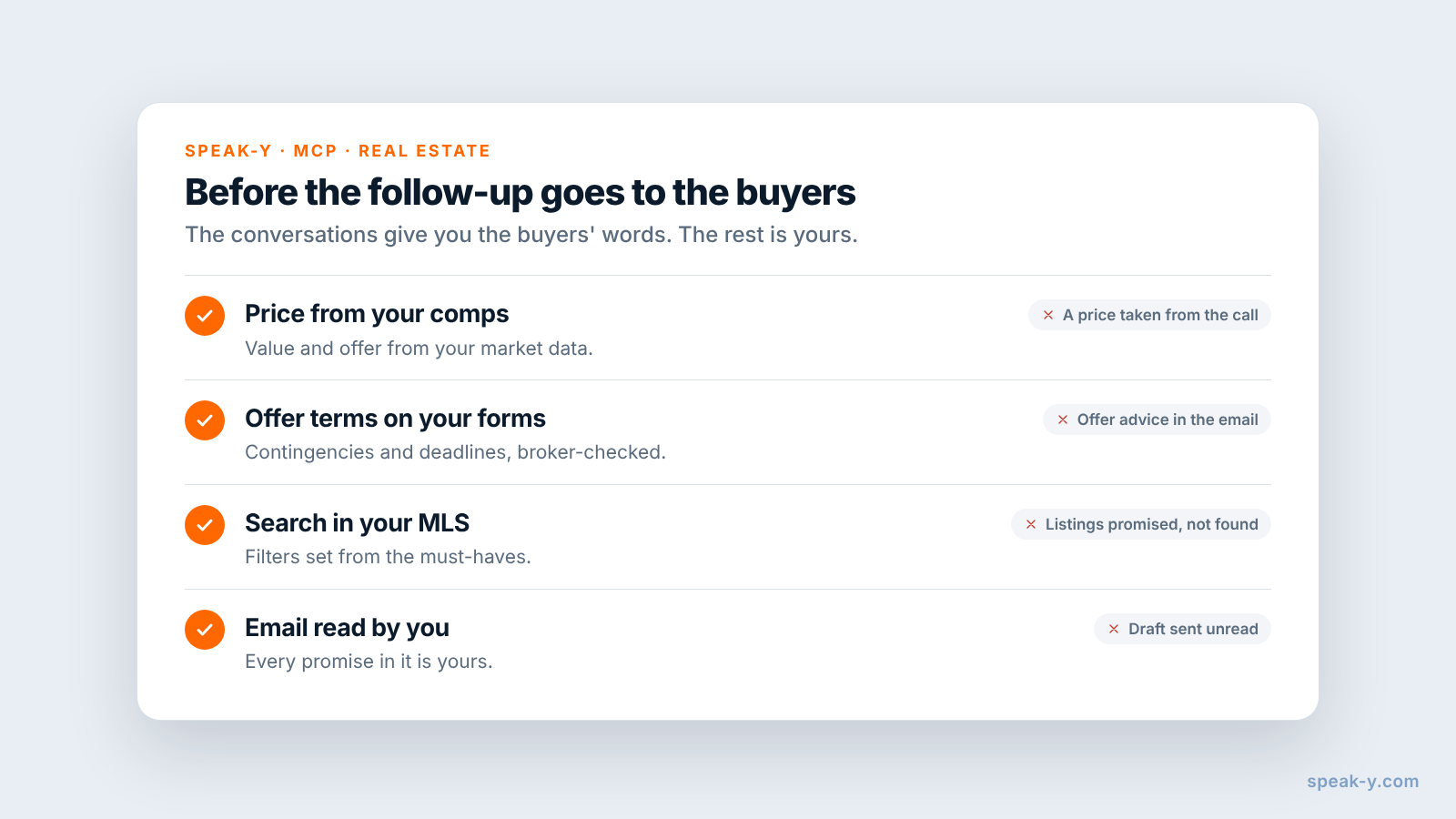
Черновик знает, что сказали покупатели. Четырёх вещей он сделать не может:
- Цена. Сколько предложить, сколько стоит дом и что позволяет рынок, определяют ваши сравнимые объекты и ваше суждение, а не разговор.
- Условия предложения. Оговорки, сроки и задаток оформляются на формах вашего штата, проверенных вашим брокером.
- Сам поиск. Список требований подсказывает, по чему фильтровать; найти объекты и назначить показы — по-прежнему задача вашей MLS и календаря.
- Ваш голос. Прочитайте письмо перед отправкой. «Крутые лестницы я пропущу» — это обещание, которое даёте вы, а не ассистент.
Согласие на запись и выбор ассистента
MCP-сервер Speak-Y читает библиотеку на вашем Mac. С подключённым ассистентом дело обстоит иначе: Claude или ChatGPT получают транскрипты, которые читают, и что с ними происходит дальше, зависит от условий этого сервиса и настроек вашего аккаунта.
На таких звонках покупатели говорят не только о квадратных метрах: о бюджете, об ипотеке, иногда о семье. В начале спросите, можно ли записывать, скажите, кто читает транскрипты, и ставьте тег покупателя только на разговоры с этим покупателем. Если покупатель предпочитает, чтобы его не записывали, ведите заметки по старинке; письмо в любом случае придётся написать.
Ограничения и стоимость
- Длительность. По данным speak-y.com на 22 ноября 2026 года: Free останавливает запись встречи на 30 минутах, Pro ($10 в месяц) — на одном часе, Pro+ ($15) и Max ($30) — на четырёх часах. Для 45-минутного звонка с покупателем нужен Pro или выше. MCP-сервер бесплатен на любом тарифе.
- Только звук. Фото двора или планировка в запись не попадают. Когда покупатель на что-то реагирует, произнесите вслух адрес и комнату.
- Отметки — на Mac. Типы заметок, отметки и MCP-сервер есть в приложении для macOS; записи остаются в библиотеке на вашем Mac.
- Не CRM. Контакты, объекты, показы и документы по сделкам остаются в вашей CRM и MLS. Speak-Y хранит то, что было сказано.
Коротко
Must-have на ⌥1, Objection на ⌥2, один тег на покупателя. Спрашивайте «обязательно или желательно», спрашивайте, почему «нет», нажимайте клавишу; потом имена спикеров и тег. Один запрос даёт требования покупателей их словами, с разговором и временем, и письмо, которое остаётся проверить и отправить; цены и предложения — ваши. Про само письмо отдельно см. письмо клиенту после звонка.
FAQ
Может ли AI-ассистент написать письмо покупателю по записям показов и звонков?
Он может составить список требований и черновик письма по словам покупателя. Подключённый к MCP-серверу Speak-Y, Claude, ChatGPT или Cursor читает разговоры с тегом вашего покупателя — транскрипт по спикерам и список Notes с вашими отметками и их временем — и перечисляет каждое обязательное требование и возражение словами покупателя, с датой и временем в записи. Цены, условия предложения и юридические формулировки остаются за агентом.
Как отмечать обязательные требования покупателя во время показа или звонка?
Создайте типы заметок в Speak-Y в разделе Настройки → Заметки: переименуйте тип по умолчанию Отметить момент в Must-have на ⌥1 и добавьте Objection на ⌥2. Нажатие отмечает последние 15 секунд разговора этим типом, поэтому фраза, которую покупатель только что произнёс, попадает в список ассистента уже рассортированной, со спикером и временем.
Нужно ли согласие покупателя, чтобы записать разговор после показа или звонок?
Спрашивайте каждый раз, в начале. В некоторых штатах США, в том числе в Калифорнии, для записи конфиденциального разговора нужно согласие всех участников. Простая привычка работает везде: спросите, можно ли записывать, скажите, кто будет читать транскрипт, и остановитесь, если покупатель против.
Может ли Speak-Y записать разговор вживую, а не только видеозвонок?
Да, на Mac. Начните запись горячей клавишей Speak-Y в режиме без рук, наведите курсор на кнопку записи и нажмите галочку у Записать как встречу?. Оба голоса попадают в приложение через микрофон Mac, поэтому в конце показа поставьте ноутбук на стол между вами.
Какой тариф Speak-Y нужен для 45-минутных звонков с покупателем?
Pro или выше. По данным speak-y.com на 22 ноября 2026 года, Free останавливает запись встречи на 30 минутах, Pro ($10 в месяц) — на одном часе, а Pro+ ($15) и Max ($30) — на четырёх часах. MCP-сервер бесплатен на любом тарифе.