Совещание кафедры в школе: все записи в одном канале
Школьная кафедра многое решает на еженедельном совещании: когда проходит общая контрольная по теме, кто её составляет, какая лабораторная работа меняется в этой четверти. Большая часть этого живёт только в памяти учителей, которые были в кабинете, и каждый новый коллега получает пересказ в коридоре. В Speak-Y вы записываете совещание кафедры на своём Mac без бота, отмечаете решения и следующие шаги клавишей, пока люди говорят, и отправляете транскрипт в канал Dept meetings, который читает вся кафедра. Новый учитель, присоединившийся к воркспейсу, получает историю этого канала вместо пересказа по памяти, а разговоры завуча или руководителя кафедры с одним учителем уходят в приватный канал с двумя участниками.
Разберём на примере одной кафедры: Daniel Reyes руководит кафедрой естественных наук в средней школе, на кафедре пять учителей, среди них Maya, которая работает первый год. Кафедра собирается по вторникам после последнего урока в кабинете 214. Школа и её сотрудники вымышлены. Детали продукта проверены по приложению Speak-Y для macOS версии 1.17.35 на 18 ноября 2026 года.
Почему совещанию кафедры место в канале
Совещание кафедры — групповой разговор с долгим хвостом. Дата, о которой договорились в ноябре, — это дата, которая кому-то понадобится в декабре, а правило «одна и та же контрольная и одни и те же критерии во всех четырёх классах» важно каждому учителю, который её проводит. Когда запись лежит на одном ноутбуке, искать в ней может только её владелец. Когда она отправлена в канал воркспейса кафедры, каждый учитель читает один и тот же транскрипт с именами спикеров, саммари и отмеченными моментами и находит их снова по тегу.
Канал заодно берёт на себя онбординг. Каждый участник воркспейса видит все публичные каналы и их историю, поэтому учитель, пришедший в середине года, в своём темпе читает осенние совещания, а не собирает их по кусочкам между уроками.
Перед встречей: согласие, никаких данных учеников, отметки
Сначала спросите присутствующих. Speak-Y записывает на вашем компьютере и никогда не подключается к звонку, поэтому никто не объявит о записи за вас. В некоторых местах нужно согласие всех, кого записывают: в Калифорнии по Penal Code § 632 для записи конфиденциального разговора требуется согласие всех сторон. У вашей школы или школьного округа тоже может быть своя политика. Скажите в первую минуту, что встреча записывается, что транскрипт попадёт в канал кафедры и что любой может попросить поставить запись на паузу. В статье законно ли записывать встречи разобраны правила по странам.
Не допускайте учеников в запись. Совещание кафедры посвящено программе, а не конкретному ребёнку. В США разъяснения Министерства образования о фото и видео в рамках FERPA приводят именно такой пример: видео педсовета, на котором обсуждают оценки конкретного ученика, напрямую связано с этим учеником, а запись, которую хранит школа, может стать его образовательной записью. Договоритесь о простом правиле: никаких имён учеников, оценок и поведения в записи. Если случай нужно обсудить, остановите запись или перенесите разговор на ту встречу, где ему место.
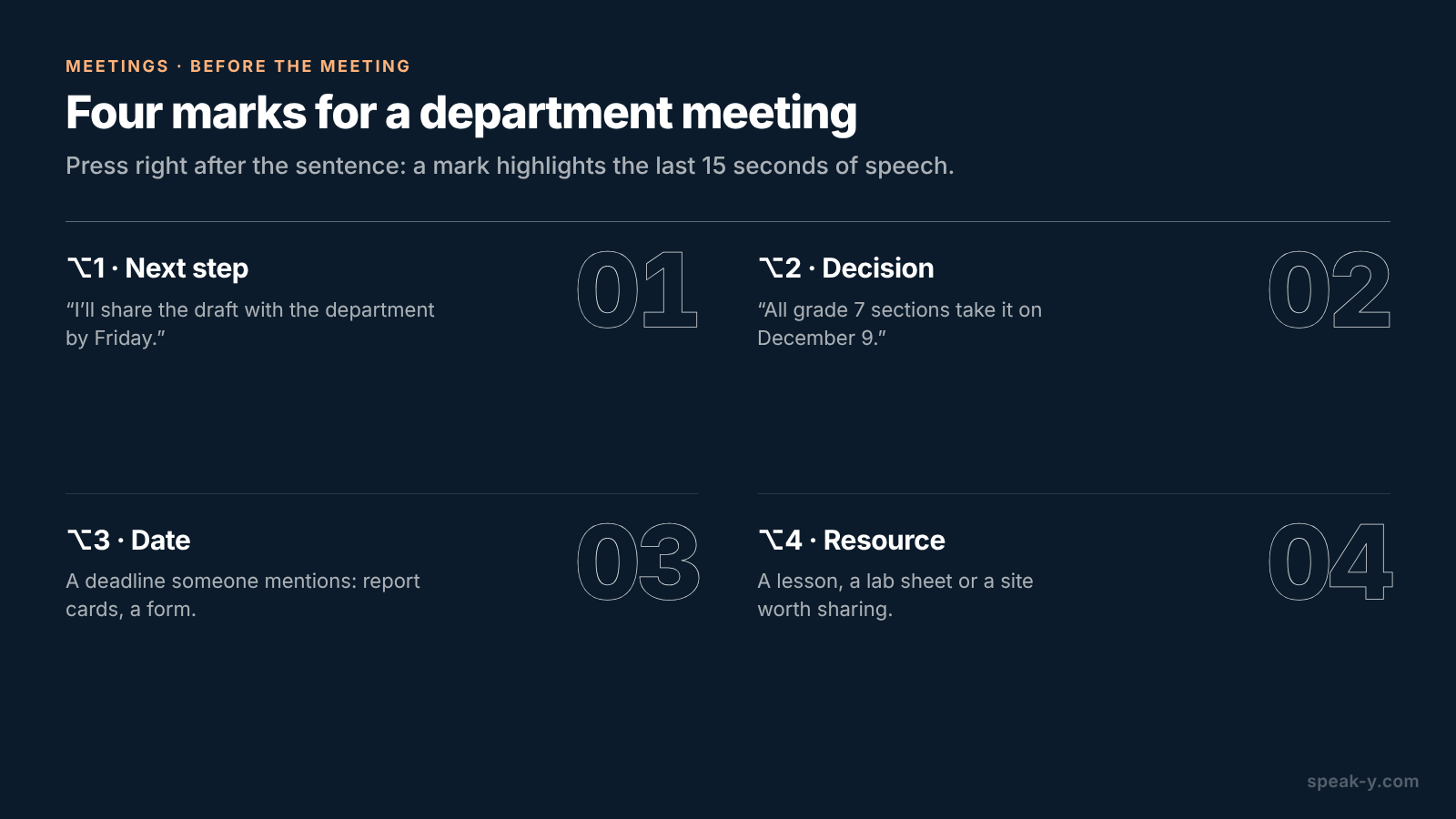
Дайте отметкам имена. Откройте Настройки → Заметки. В разделе Типы заметок переименуйте стандартный тип Отметить момент и нажмите Добавить тип заметки для остальных; Назначить клавишу даёт каждому своё сочетание. Для совещания кафедры подходят четыре типа:
- ⌥1 Next step (следующий шаг) — кто что делает к следующей неделе: «Я пришлю кафедре черновик до пятницы».
- ⌥2 Decision (решение) — о чём договорилась кафедра: «Все седьмые классы пишут её 9 декабря».
- ⌥3 Date (дата) — срок, который кто-то упомянул: табели, бланк согласия на экскурсию.
- ⌥4 Resource (материал) — урок, лабораторный лист или сайт, которым стоит поделиться.
Каждое нажатие закрепляет в транскрипте отметку этого типа и подсвечивает
слова за последние 15 секунд, поэтому нажимайте сразу после фразы, а не до
неё. Наконец, выберите один тег — у Daniel это dept-meeting — и ставьте его
на каждое совещание кафедры, чтобы список записей отфильтровывал их в один
клик.
В кабинете: один клик и две клавиши
У совещания в классе нет приложения для звонков, которое Speak-Y мог бы распознать, поэтому начните запись сами: нажмите горячую клавишу Speak-Y в режиме «Свободные руки», наведите курсор на кнопку записи и нажмите галочку на Записать как встречу?. Голоса попадают в приложение через микрофон Mac, поэтому поставьте ноутбук среди парт, а не впереди у доски. Если коллега подключается из дома, Zoom, Microsoft Teams, Webex и другие приложения для звонков распознаются, как только они открыты, и Speak-Y сам спрашивает Записать как встречу?. Чтобы вопрос появлялся, в разделе Настройки → Интерфейс и поведение → Режим встречи должно быть выбрано «Вручную» или «Авто».
Дальше слушайте. Когда кто-то берёт на себя задачу, нажмите ⌥1; когда кафедра о чём-то договорилась — ⌥2. Speak-Y записывает голоса, а не доску, поэтому зачитывайте даты вслух — «все четыре седьмых класса, 9 декабря», — и они попадут в транскрипт рядом с вашей отметкой.
После встречи: имена, тег и канал кафедры
Откройте запись в разделе Встречи. Спикеры пронумерованы в том порядке, в котором они заговорили; вы обычно Speaker 1. Если Speak-Y уже подставил спикеру имя, проверьте, что оно верное.
- Нажмите на плашку каждого спикера, введите имя человека и нажмите Enter. Эту метку используют лента канала, скопированные цитаты и то, что потом прочитает AI-ассистент.
- Нажмите Теги и добавьте
dept-meeting. - Нажмите В канал под транскриптом и выберите Dept meetings.
Участники канала получают транскрипт с именами спикеров и саммари; аудио остаётся на вашем Mac. Ваши отметки на общей записи остаются личными, пока вы не включите их показ в этом канале, и для совещания кафедры это стоит сделать: тогда каждый учитель видит каждый Decision и Next step в ленте.
Чтобы создать воркспейс, нужен Pro или выше, а приглашённые присоединяются на любом тарифе, включая Free, так что коллегам не нужен платный аккаунт, чтобы читать канал. Первые шаги описаны в статье как настроить командный воркспейс.
Новый учитель: история канала вместо пересказа
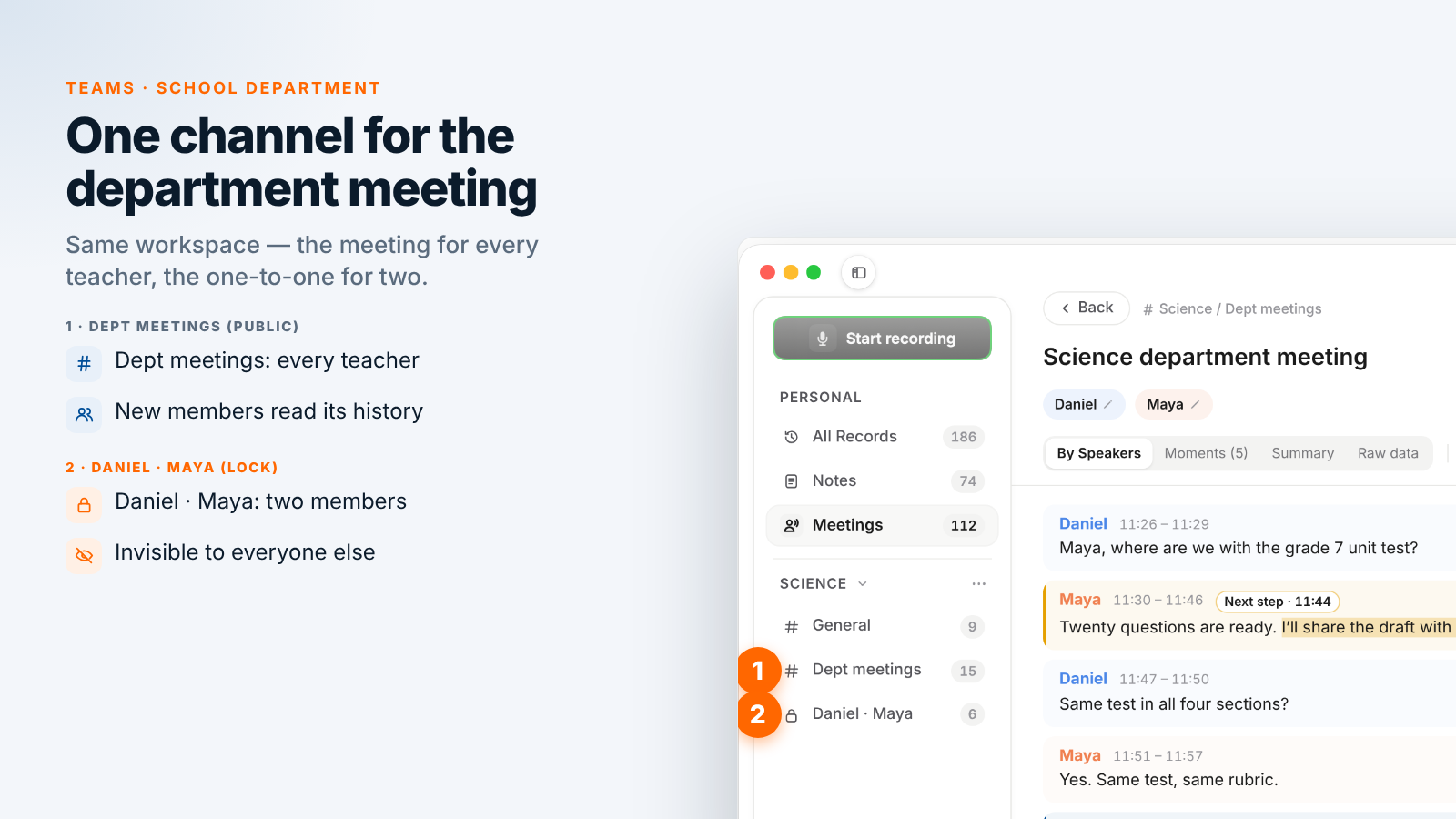
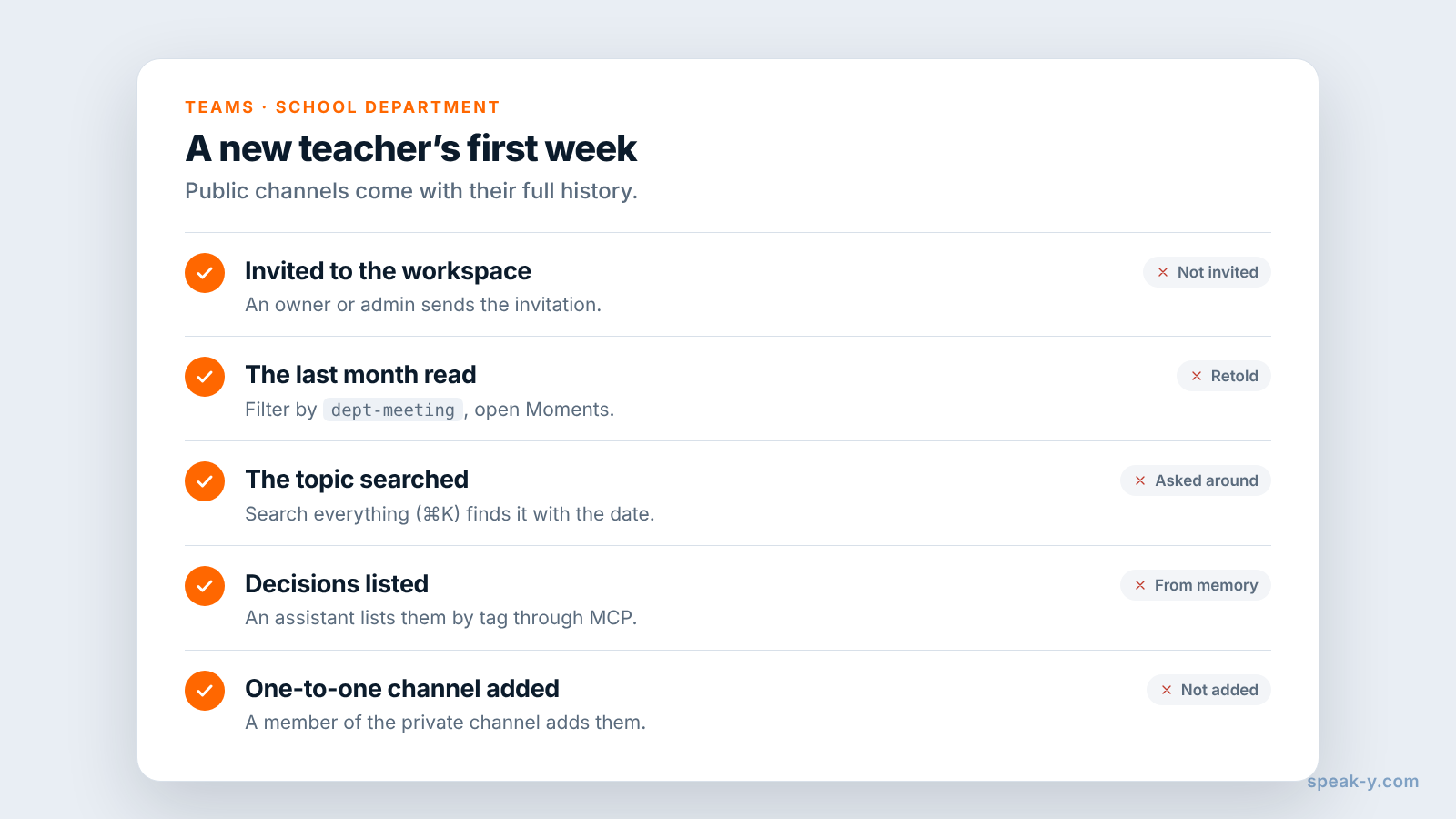
Когда на кафедру приходит учитель, владелец или администратор воркспейса приглашает его. Новый участник получает текущие ключи и видит всю историю публичных каналов воркспейса: каждое совещание, отправленное в Dept meetings с момента создания канала, с именами, саммари и моментами, которые вы сделали видимыми. Первая неделя может выглядеть так:
- Прочитать последний месяц. Отфильтруйте записи по
dept-meetingи прочитайте четыре совещания по порядку; вкладка Моменты в каждом показывает только отмеченные реплики. - Найти тему. «Искать везде…» (⌘K) находит текст транскриптов, поэтому по запросу «контрольная» находится каждый раз, когда кафедра её обсуждала, с датой.
- Спросить ассистента. Если подключён MCP-сервер Speak-Y, AI-ассистент читает записи, отправленные в ваши каналы, с фильтром по тегу и дате: «Перечисли все Decision во встречах с тегом dept-meeting с сентября, с датами» — и новичок получает решения кафедры на одной странице. Прослушайте момент, прежде чем на него полагаться.
С приватными каналами иначе: новый участник не видит их, пока его не добавит участник этого канала.
Встречи один на один: приватный канал с двумя участниками
Разбор посещённого урока или разговор о нагрузке — не для всей кафедры. Для каждой такой пары — завуч и учитель или руководитель кафедры и учитель первого года — создайте канал в меню ⋯ воркспейса: выберите Новый канал, переключите тип на Приватный, отметьте коллегу в разделе Кто увидит канал и нажмите Создать канал. У Daniel есть Daniel · Maya на первый год работы Maya.
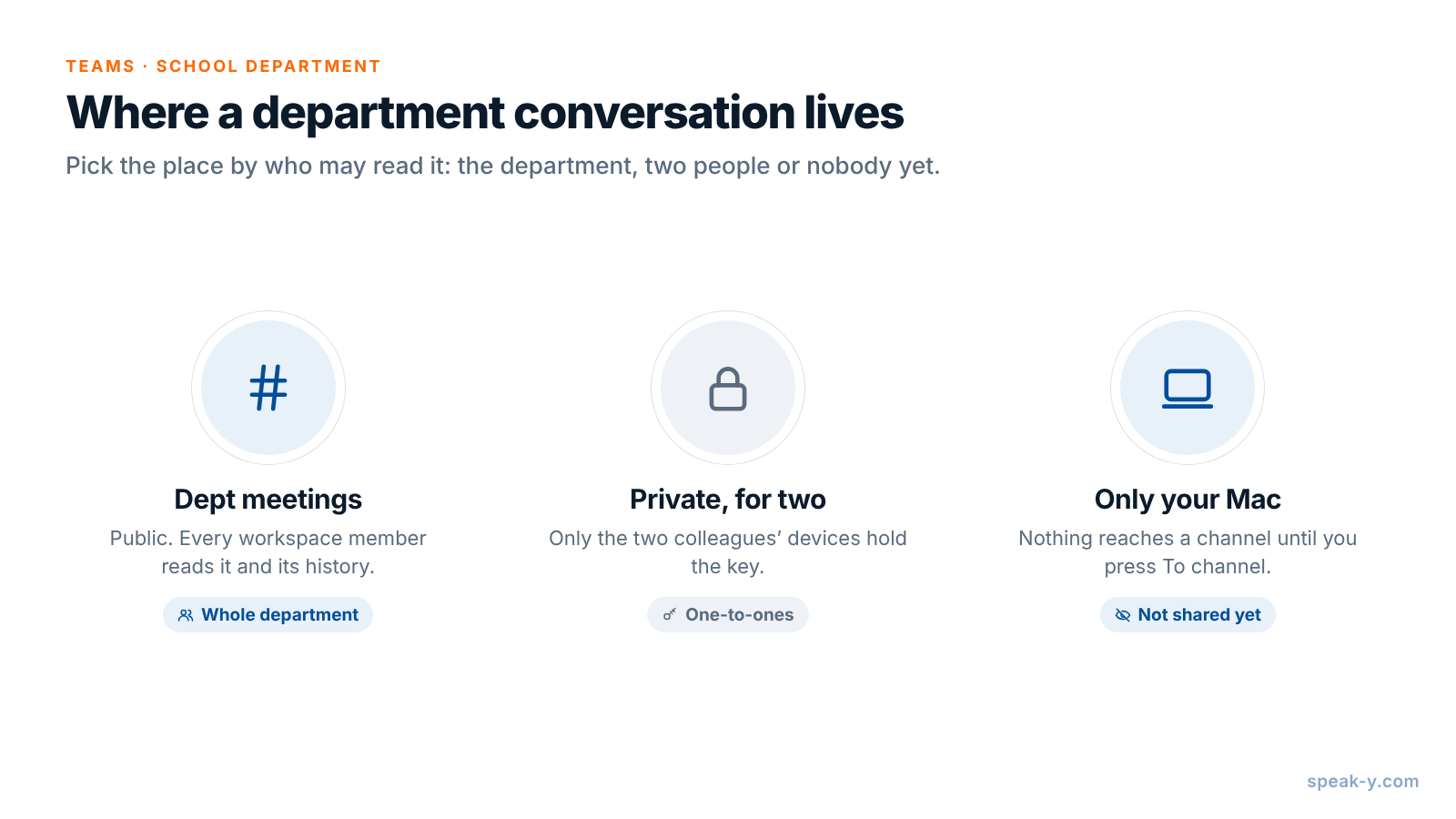
- Только участники. Приватный канал не виден никому другому в воркспейсе, включая владельца. Он зашифрован своим ключом, который есть только на устройствах его участников; сервер не может прочитать ни транскрипты, ни название канала.
- Составом управляет создатель. Добавить человека может любой участник, но исключить участника может только создатель; при исключении ключ канала меняется.
- Приватный с самого начала. Публичный канал нельзя сделать приватным: его история уже есть у всех.
- То же правило об учениках. Приватный канал ограничивает круг тех, кто читает запись; разговор о конкретном ученике от этого не становится тем, что стоит записывать.
Запись не попадает ни в один канал, пока вы не нажмёте В канал, поэтому разговор, который пока никому не принадлежит, можно просто оставить на Mac.
Чего Speak-Y не заменяет
Speak-Y хранит разговор, а не школьную документацию. Оценки, посещаемость и всё, что касается отдельных учеников, остаются в электронном журнале и информационной системе, которыми пользуется ваша школа, по её правилам о том, кому это можно видеть. Планы уроков и общие материалы остаются на диске или в учебной платформе, которой кафедра уже пользуется; Speak-Y не синхронизируется ни с тем, ни с другим.
Когда учитель уходит из школы, удалите его из воркспейса: приложение сменит ключи воркспейса, его публичных каналов и приватных каналов, в которых состоите вы, поэтому новые записи к нему уже не попадут. То, что его приложение уже успело загрузить, остаётся на его Mac, как любой файл, который человек уже открыл.
Один воркспейс, один публичный канал для совещания кафедры, по приватному каналу на каждую пару, которой он нужен: кафедра делит общую память, а новый учитель начинает с истории. Научная группа может устроить всё так же, как показано в статье о записи семинаров лаборатории в один канал; на странице Teams в одном месте описаны воркспейсы, приватные каналы и шифрование.
FAQ
Может ли Speak-Y записать очное совещание кафедры без бота?
Да, на Mac. Начните запись горячей клавишей Speak-Y в режиме «Свободные руки», наведите курсор на кнопку записи и нажмите галочку на «Записать как встречу?». Голоса в комнате попадают в приложение через микрофон Mac, а гибридная встреча в Zoom или Microsoft Teams распознаётся как звонок. К встрече ничего не подключается, поэтому никто не объявит о записи за вас.
Как новому учителю наверстать прошлые совещания кафедры?
Пригласите его в воркспейс кафедры в Speak-Y. Новый участник получает текущие ключи и видит всю историю публичных каналов воркспейса, поэтому каждое совещание, отправленное в канал Dept meetings с момента его создания, можно прочитать с именами спикеров, саммари и отмеченными моментами.
Можно ли обсуждать отдельных учеников на записываемом совещании кафедры?
Нет. Не допускайте в запись имена учеников, оценки и поведение. В США разъяснения Министерства образования по FERPA говорят, что видео педсовета, на котором обсуждают оценки конкретного ученика, напрямую связано с этим учеником, а запись, которую хранит школа, может стать его образовательной записью. Поставьте запись на паузу или обсудите случай в другом месте.
Куда отправлять разговоры завуча с учителем?
В приватный канал с двумя участниками. Приватный канал виден только его участникам и зашифрован своим ключом, который есть только на их устройствах. Создавайте его приватным с самого начала, потому что публичный канал нельзя сделать приватным.
Может ли Speak-Y заменить электронный журнал или информационную систему школы?
Нет. Оценки, посещаемость и данные учеников остаются в электронном журнале и информационной системе, которыми пользуется ваша школа. Speak-Y хранит то, что учителя сказали на совещании, по спикерам и со временем, чтобы решения можно было проследить до разговора.