Задачи с планирования спринта: черновики в Claude Code по записи
Планирование спринта даёт два результата: план, о котором договорилась команда, и бэклог, который кому-то потом придётся написать. На втором план и худеет. Критерии приёмки, которые обсуждали десять минут, превращаются в одну строчку, пункты «не в этом спринте» исчезают, а тот, кто сказал «эндпоинт возьму я», в исполнителях не значится.
Есть путь короче: запишите планирование в Speak-Y, нажимайте горячую клавишу, когда звучит задача, критерий готовности или «не в этом спринте», и сразу после встречи попросите Claude Code или Cursor написать черновики задач по записи через MCP. Ассистент пишет по черновику на задачу в файл в вашем репозитории — название, что и зачем, критерии приёмки, исполнителя, если его назвали, и время в записи для каждого пункта. Вы проверяете файл и сами переносите задачи в Jira, Linear или GitHub Issues: экспорта в трекер в Speak-Y нет, и это руководство не делает вид, что он есть.
Руководство описывает приложение Speak-Y для macOS и его MCP-сервер, сверено 18 октября 2026 года, и следует за одним примером: планированием 42-го спринта веб-команды.
Что теряется между планированием и трекером?
Scrum Guide (редакция 2020 года, сверено 18 октября 2026 года) отводит Sprint Planning три темы: почему спринт ценен, что можно сделать и как будет сделана выбранная работа. Он ограничивает событие восемью часами для месячного спринта и отмечает, что «как» часто прорабатывают, разбивая элементы бэклога на рабочие задачи на день или меньше. Это много разговоров, которые надо превратить в текст.
Что обычно теряется по дороге:
- Критерии готовности. «Карта с истёкшим сроком серая, выбрать её нельзя» — об этом договорились в комнате, но в тикет это так и не попало.
- Сокращения объёма. «Apple Pay — отдельная интеграция, не в этом спринте» — та строчка, которая не даст повторить тот же спор через неделю.
- Кто вызвался. Исполнитель в трекере — тот, кто создал тикет, а не тот, кто взялся за работу.
- Причина. Тикет говорит что. Почему работу разбили именно так, остаётся только во встрече.
Запись хранит всё это; отметки делают это находимым.
Перед планированием: три отметки и тег
В Speak-Y изначально есть один тип заметок — Отметить момент на ⌥1.
Добавьте три своих в разделе Настройки → Заметки: нажмите Добавить тип
заметки, введите Task в поле Название типа, нажмите Сохранить,
затем Назначить клавишу и нажмите ⌥2. Повторите для Done when на ⌥3 и
Not this sprint на ⌥4. Каждая отметка ложится на часть черновиков:
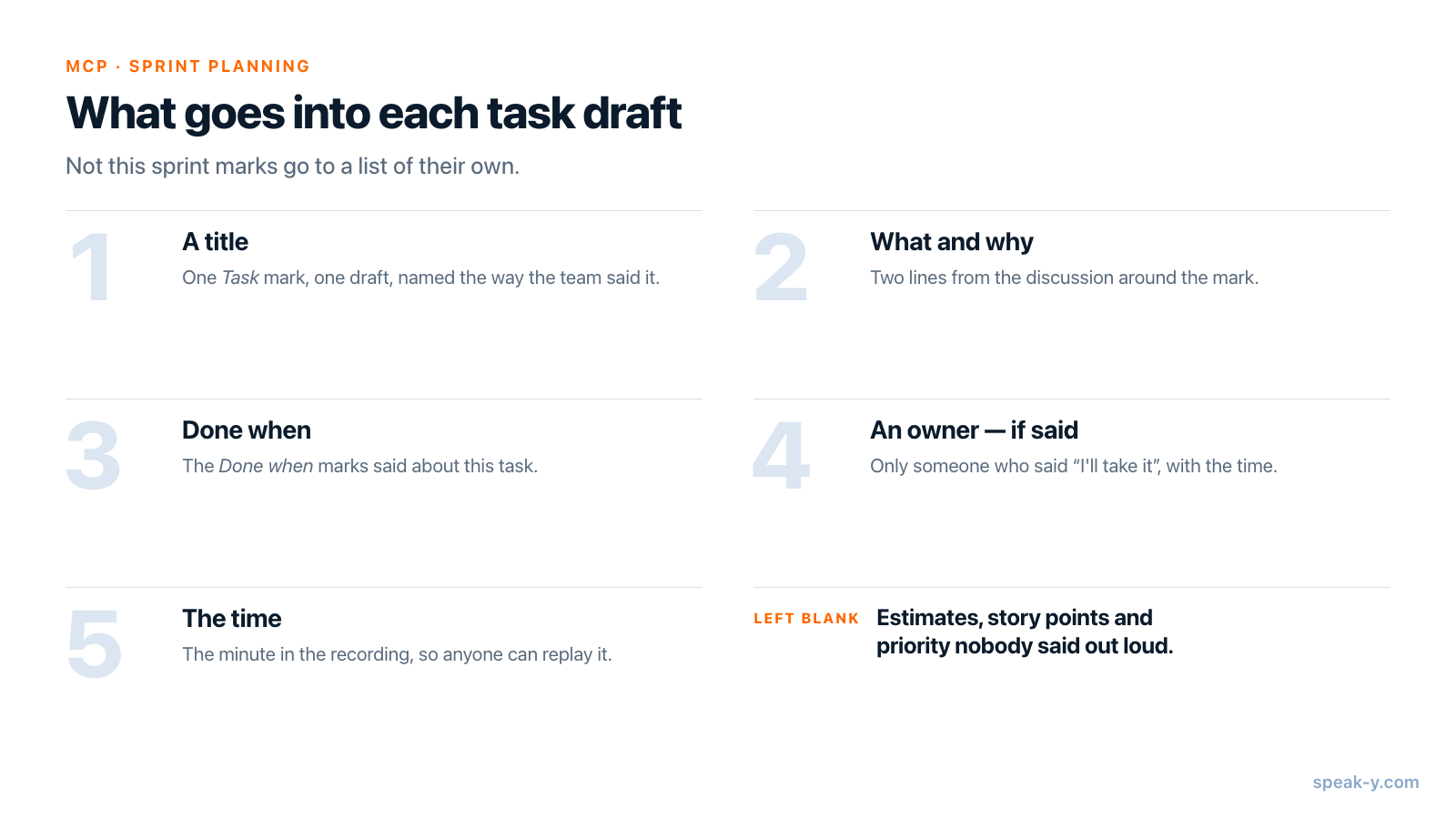
- Task — работа, которую команда договорилась взять. Становится одним черновиком.
- Done when — критерий приёмки. Попадает под ту задачу, о которой его сказали.
- Not this sprint — то, что вырезали из объёма. Уходит в отдельный список, чтобы сокращение тоже было записано.
Заодно выберите тег: номер спринта, например sprint-42. Все записи спринта —
планирование, груминг, ревью — получают один и тот же тег, по нему ассистент и
ищет.
На планировании: назовите пункт, потом нажмите клавишу
Запустите запись встречи, когда начинается планирование. Никакой бот к звонку не подключается: Speak-Y записывает микрофон и звук звонка на вашем Mac, поэтому всё работает одинаково в Zoom, Google Meet, Microsoft Teams или в переговорной. Скажите команде, что планирование записывается.
Обычно записывает и нажимает клавиши тот, кто ведёт планирование. Помогают три привычки:
- Называйте пункт, прежде чем его обсуждать. «Эндпоинт сохранённых карт в payments-api» делает каждую следующую отметку находимой по тому названию, которое команда будет использовать в трекере.
- Нажимайте после фразы. Отметка охватывает последние 15 секунд звонка до нажатия, так что фраза с критерием попадает внутрь отметки.
- Отмечайте сокращения. Отметка Not this sprint на фразе «Apple Pay нужно отдельное ревью» стоит одного нажатия и экономит спор на следующем планировании.
После планирования: имена, тег, В канал
Две минуты в окне записи:
- Укажите имена спикеров. Нажмите Speaker 1, Speaker 2 и так далее и введите настоящие имена. Черновик может назвать исполнителя, только если его имя есть в транскрипте.
- Поставьте тег
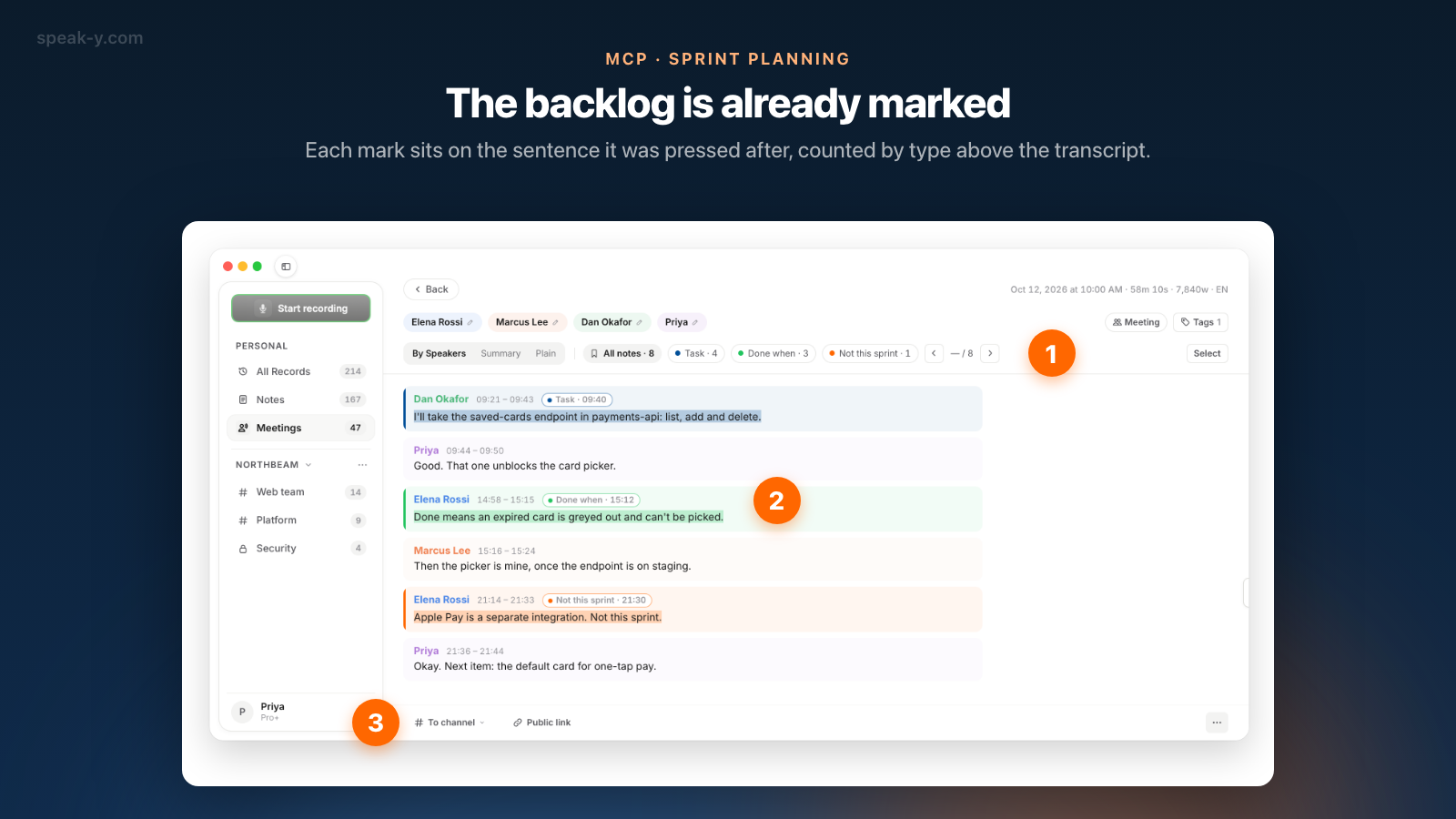
sprint-42. - Проверьте отметки. Плашки над транскриптом считают их по типам, например Все заметки · 8, Task · 4, Done when · 3, Not this sprint · 1. Нажмите плашку, чтобы увидеть только эти реплики.
- Отправьте запись. Если у команды есть воркспейс Speak-Y, нажмите В канал под транскриптом и выберите канал команды. В канал уходят транскрипт с именами и временными метками, ИИ-итоги и action items, со сквозным шифрованием; аудио остаётся на вашем Mac. По умолчанию отметки видны только вам — нажмите плашку Личные над транскриптом, чтобы показать их каналу. Статья как отправить встречу в канал команды описывает, что именно уходит и как это вернуть.
Черновики задач в Claude Code или Cursor
Подключите ассистента к MCP-серверу Speak-Y один раз: откройте Подключить ИИ-ассистента в меню аккаунта внизу боковой панели или Настройки → Интеграции и нажмите Подключить рядом с Claude или Cursor. Для Claude один клик настраивает и Claude Desktop, и Claude Code. Сервер бесплатен на любом тарифе и читает библиотеку на вашем Mac.
Затем в репозитории попросите:
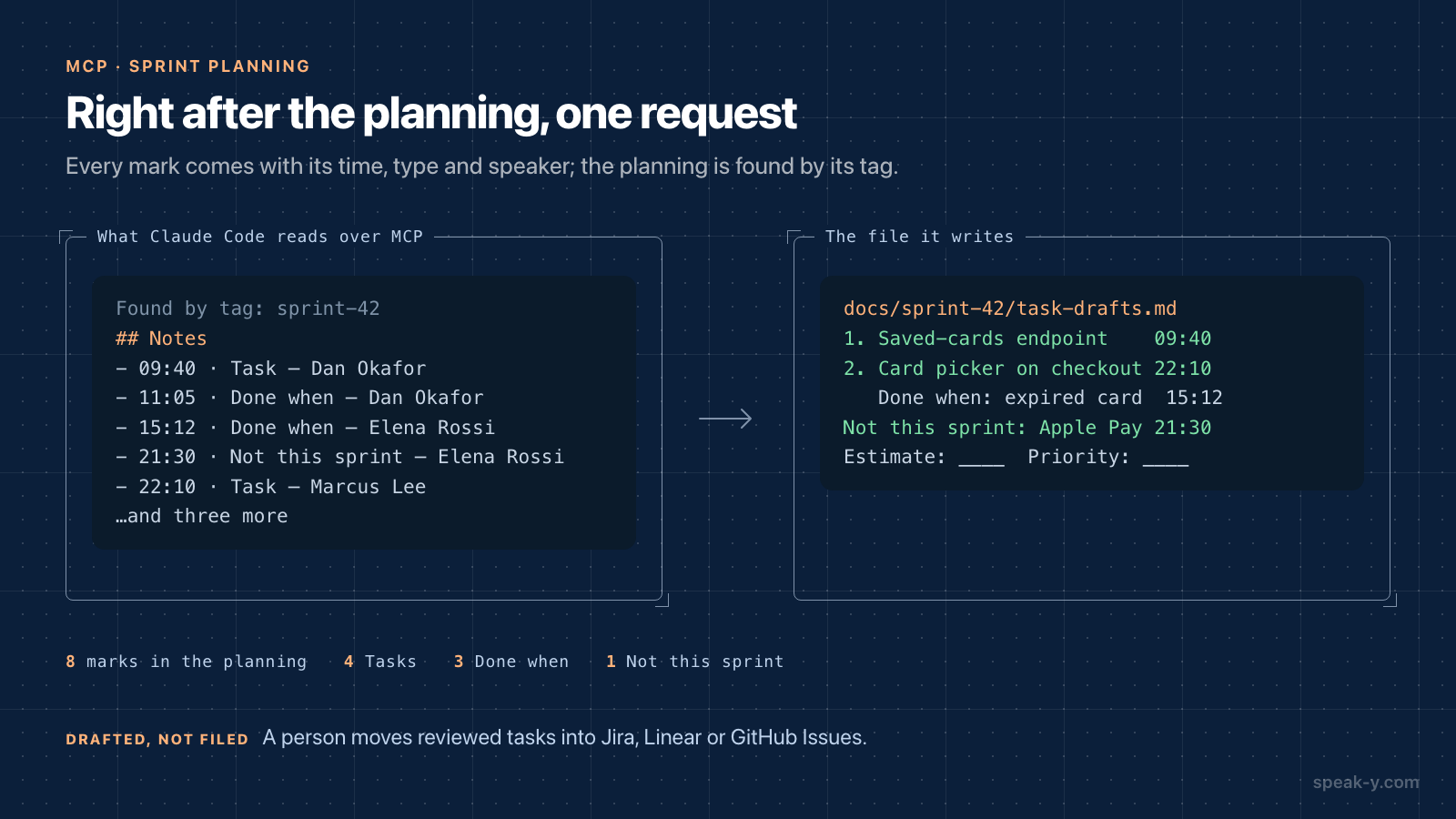
Напиши черновики задач 42-го спринта по записи планирования с тегом sprint-42. Одна задача на каждую отметку Task: название, что и зачем в двух строках, критерии приёмки из отметок Done when, исполнитель — только если его назвали, и время в записи. Пункты Not this sprint перечисли отдельно. Запиши в docs/sprint-42/task-drafts.md.
Ассистент вызывает search_recordings, чтобы найти планирование, и
get_transcript, чтобы его прочитать. Вместе с транскриптом Speak-Y передаёт
ему список Notes — у каждой отметки время в записи, тип, спикер и первые
слова фразы, — поэтому черновики приходят как четыре задачи, три критерия под
ними и одно сокращение, у каждого — имя и время. По умолчанию Claude Code
спрашивает разрешения перед вызовом инструментов Speak-Y и ещё раз перед
созданием файла; в Cursor агент спрашивает перед каждым MCP-инструментом,
если вы не поменяете режим запуска.
Смысл именно в файле, а не в ответе в чате: коллега может проверить черновики в pull request до того, как что-то попадёт в трекер.
Перенесите черновики в трекер сами
В Speak-Y нет экспорта в Jira, Linear или GitHub Issues, и черновики — ещё не тикеты. Пройдите по файлу один раз, с открытой записью:
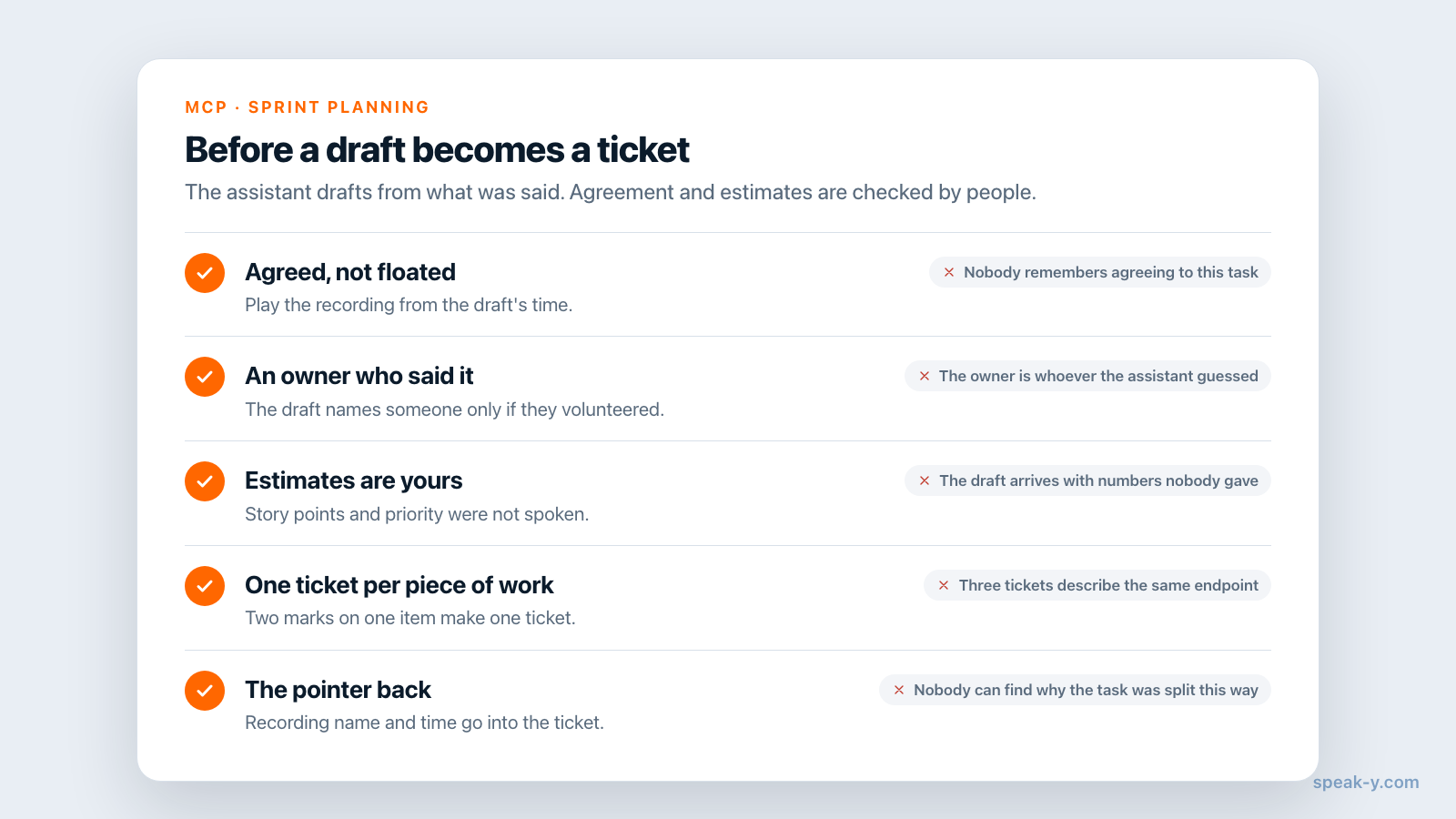
- Сверьте каждый черновик с его временем. Нажмите на время реплики в Speak-Y, чтобы воспроизвести запись с этого момента. Задача, которую только предложили, но не согласовали, в трекер не идёт.
- Оценки и приоритет — за людьми. Промпт просит указать исполнителя, только если его назвали; story points и приоритет вслух не звучали, поэтому черновик оставляет их пустыми. Заполните их в трекере, где их видит команда.
- Разделите или объедините. Ассистент пишет по черновику на отметку. Две отметки на одну и ту же работу дают один тикет; одной отметке на большой пункт может понадобиться три.
- Сохраните обратную ссылку. Вставьте в описание тикета название записи и время. Коллеги в канале смогут переслушать обсуждение.
Если у вашего трекера есть собственный MCP-сервер, тот же ассистент может завести проверенные задачи. Atlassian Rovo MCP Server и MCP-сервер Linear оба умеют создавать задачи из Claude Code и Cursor (сверено по их документации 18 октября 2026 года). Это второе подключение, к трекеру, со своими правами, — делайте это после проверки файла, а не вместо неё.
Во время спринта: спросите планирование ещё раз
Планирование остаётся полезным и после того, как тикеты созданы. Приглашённые коллеги вступают в воркспейс бесплатно на любом тарифе, а записи, отправленные в их каналы, их собственные ассистенты читают по MCP. Marcus, который делает выбор карты в Cursor, может спросить:
О чём мы договорились на планировании 42-го спринта насчёт карт с истёкшим сроком в выборе карты на чекауте? Процитируй со временем.
Ассистент находит планирование по тегу и отвечает критерием Elena и минутой, когда он прозвучал. Подробнее — в статье контекст встреч для голосового программирования в Cursor; конец спринта — в статье action items с ретро, проверенные через месяц.
Ограничения и стоимость
- Длительность. По данным speak-y.com на 18 октября 2026 года, Free останавливает запись встречи на 30 минутах, Pro ($10 в месяц) — на 60, Pro+ ($15) и Max ($30) — на четырёх часах. Для двухчасового планирования нужен Pro+ или Max либо две записи с одним тегом.
- Только звук. Доски, бэклога на общем экране и оценок, введённых в инструмент для planning poker, в записи нет. Называйте пункт вслух.
- Отметки и каналы — на Mac. Типы заметок, отметки, воркспейсы и каналы есть в приложении для macOS. Для создания воркспейса нужен Pro или выше; коллеги вступают бесплатно на любом тарифе.
Коротко
Task, Done when и Not this sprint на ⌥2, ⌥3 и ⌥4, один тег на спринт. Назовите пункт, дайте фразе прозвучать, нажмите клавишу; затем имена, тег и В канал. Один запрос к Claude Code или Cursor даёт файл черновиков, а трекер заполняет человек. Страница MCP описывает инструменты, а статья от обсуждения фичи к черновику PRD применяет ту же идею на шаг раньше.
FAQ
Может ли Claude Code написать задачи по записи планирования спринта?
Черновики — да. Подключённый к MCP-серверу Speak-Y, Claude Code находит запись планирования по тегу, читает транскрипт и список отметок с типом, временем и спикером и пишет по черновику на каждую задачу — название, что и зачем, критерии приёмки и время в записи — в файл в вашем репозитории. Человек проверяет черновики и переносит их в трекер.
Экспортирует ли Speak-Y задачи в Jira или Linear?
Нет. В Speak-Y нет экспорта в Jira, Linear или GitHub Issues. Черновики попадают в markdown-файл в вашем репозитории, а те, что прошли проверку, человек переносит в трекер. У Atlassian и Linear есть собственные MCP-серверы, которые умеют создавать задачи, но это отдельное подключение к трекеру, а не часть Speak-Y.
Как ассистент понимает, какие фразы — задачи?
По вашим отметкам. Добавьте типы заметок, например Task, Done when и Not this sprint, в разделе Настройки → Заметки и назначьте каждому горячую клавишу. Нажатие отмечает последние 15 секунд звонка. По MCP ассистент получает список Notes со временем, типом, спикером и первыми словами каждой отметки, поэтому собирает черновики из того, что сказала команда, а не из догадок.
Будут ли в черновике оценки и исполнители?
Только то, что прозвучало вслух. Если кто-то сказал, что возьмёт задачу, черновик назовёт его и укажет время. Story points, оценки и приоритет, которых никто не произносил, намеренно остаются пустыми: заполнив их, ассистент выдумал бы обязательства команды.
Какой тариф Speak-Y нужен, чтобы записать планирование спринта?
MCP-сервер бесплатен на любом тарифе. По данным speak-y.com на 18 октября 2026 года, Free останавливает запись встречи на 30 минутах, Pro ($10 в месяц) — на 60, а Pro+ ($15) и Max ($30) — на четырёх часах. Для планирования дольше часа нужен Pro+ или Max.