От обсуждения фичи к черновику PRD в тот же день со Speak-Y
Документ с требованиями к продукту, написанный в день обсуждения, — другой документ, чем написанный через неделю: аргументы ещё свежи, открытые вопросы ещё открыты, и никто не успел тихо передумать. В Speak-Y для Mac путь такой: запишите обсуждение как встречу без бота, нажимайте одну горячую клавишу на каждый вид момента — Решение, Открытый вопрос, Вне скоупа — а после звонка дайте AI-ассистенту, подключённому по MCP, составить черновик PRD по транскрипту и вашим отметкам. Разделы, которых никто не обсуждал, надиктуйте сами и оформите через Обработка ИИ; запись отправьте в продуктовый канал кнопкой В канал, чтобы дизайнер и инженеры видели контекст, а не только результат.
ИИ пишет по сказанному, со временем рядом с каждым пунктом. Ваша часть — двадцать минут проверки, что ни одно решение в черновике не выдумано и ни один открытый вопрос не закрыт моделью. Руководство следует за одним примером — часовым обсуждением «Общих фильтров» с Priya из разработки и Tom из дизайна — и использует названия элементов приложения для Mac по состоянию на 1 октября 2026 года.
Почему типизированные отметки, а не заметки?
Вести записи во время обсуждения фичи — значит спорить вполсилы. Отметка — одно нажатие клавиши. Полезной для PRD её делает тип: отметка «Решение» — это уже строка в разделе «Решения», отметка «Вне скоупа» — уже строка в разделе «Вне скоупа». Скелет документа собирается, пока люди ещё говорят; ИИ только заполняет его из транскрипта.
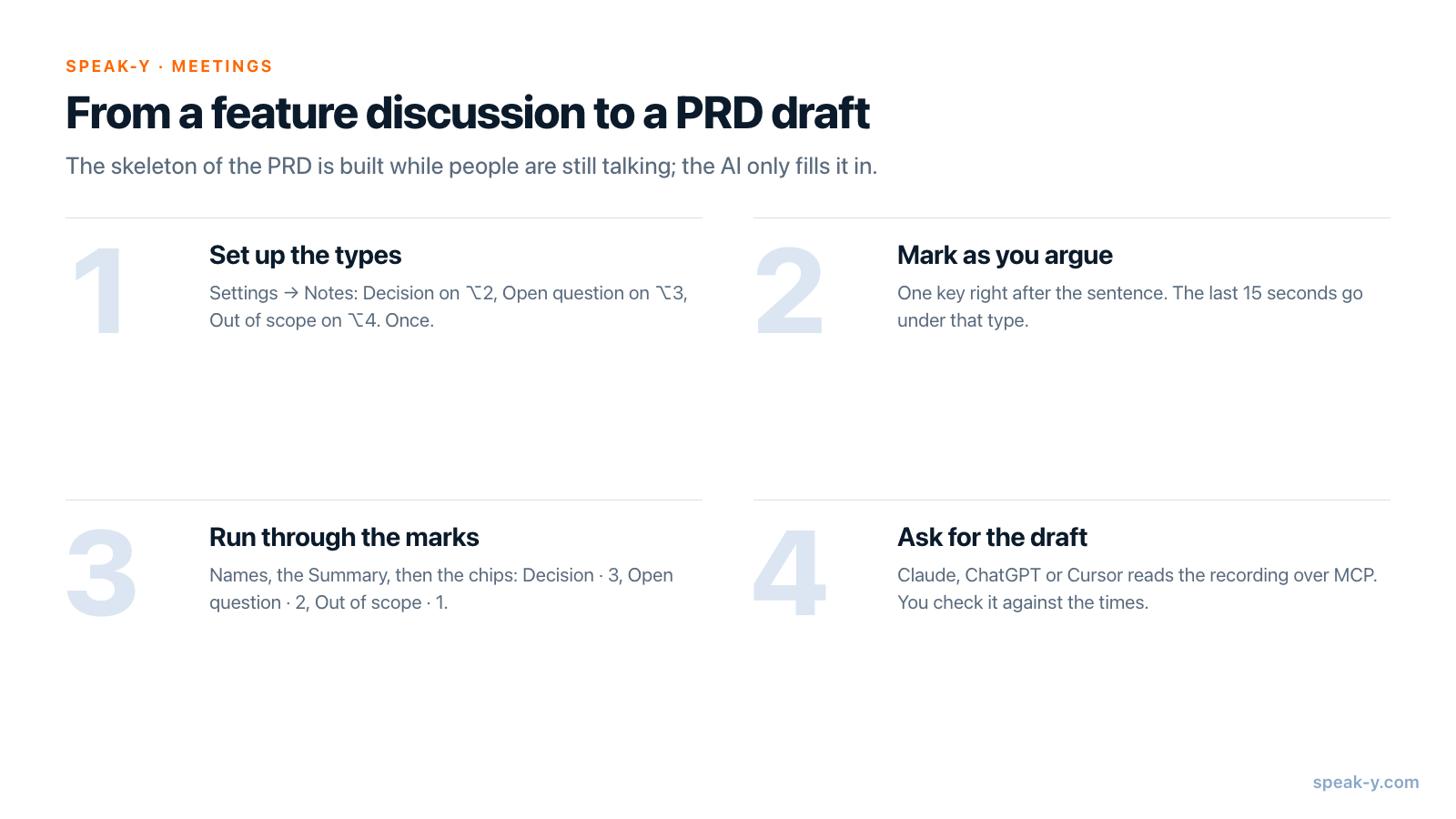
Перед обсуждением: три типа заметок, по клавише на каждый
В Speak-Y есть один тип заметок — Отметить момент на ⌥1. Добавьте три, которые нужны PRD, в Настройки → Заметки:
- Нажмите Добавить тип заметки, введите «Решение» в поле Название типа и нажмите Сохранить. Новый тип получит следующий свободный цвет.
- Нажмите Назначить клавишу в его строке, нажмите ⌥2, затем нажмите сочетание ещё раз: Speak-Y подтвердит, что оно дошло до приложения глобально, минуя окно звонка. Нажмите Готово.
- Повторите для «Открытый вопрос» на ⌥3 и «Вне скоупа» на ⌥4.
Переключатель Заметки во время встреч вверху страницы должен быть включён. Показывать кнопки заметок рядом с пилюлей добавляет кликабельные кнопки рядом с кнопкой записи; пока вы показываете экран, они скрыты, а горячие клавиши продолжают работать.
Для записи нужен только Режим встреч (Настройки → Интерфейс и поведение), включённый по умолчанию: Speak-Y записывает ваш микрофон и звук, который воспроизводит Mac, поэтому Zoom, Google Meet, Microsoft Teams и звонок в браузере работают одинаково, и никакой бот к звонку не подключается — предупредите команду, что ведёте запись. Часовому обсуждению нужен ещё и тариф, который его допускает: Free останавливает запись на 30 минутах, Pro даёт 60 (таблица в конце).
Во время обсуждения: одна клавиша на вид момента
Когда звонок начинается, Speak-Y над кнопкой записи спрашивает Записать как встречу? — нажмите галочку. Дальше вы участвуете в обсуждении и нажимаете клавишу сразу после фразы, которая имеет значение:
- «Делаем фильтры на пользователя, а не на команду» — ⌥2, Решение.
- «Нужно ли это на мобильных на старте? Никто не знает» — ⌥3, Открытый вопрос.
- «Шаринг фильтров за пределы воркспейса — отдельный проект» — ⌥4, Вне скоупа.
Каждое нажатие отмечает последние 15 секунд звонка под этим типом: на кнопке ненадолго появляется Отмечены последние 15 с, и счётчик растёт. Отметка покрывает то, что было сказано только что, — поэтому нажимать нужно после фразы, а не до. Пропущенный момент не потерян: после звонка щёлкните реплику в транскрипте правой кнопкой, выберите Добавить заметку и укажите тип.
После звонка: имена, итоги, отметки по типам
Когда запись заканчивается, Speak-Y разделяет спикеров и пишет итоги. Откройте запись в разделе Встречи и сделайте три вещи, прежде чем просить черновик.
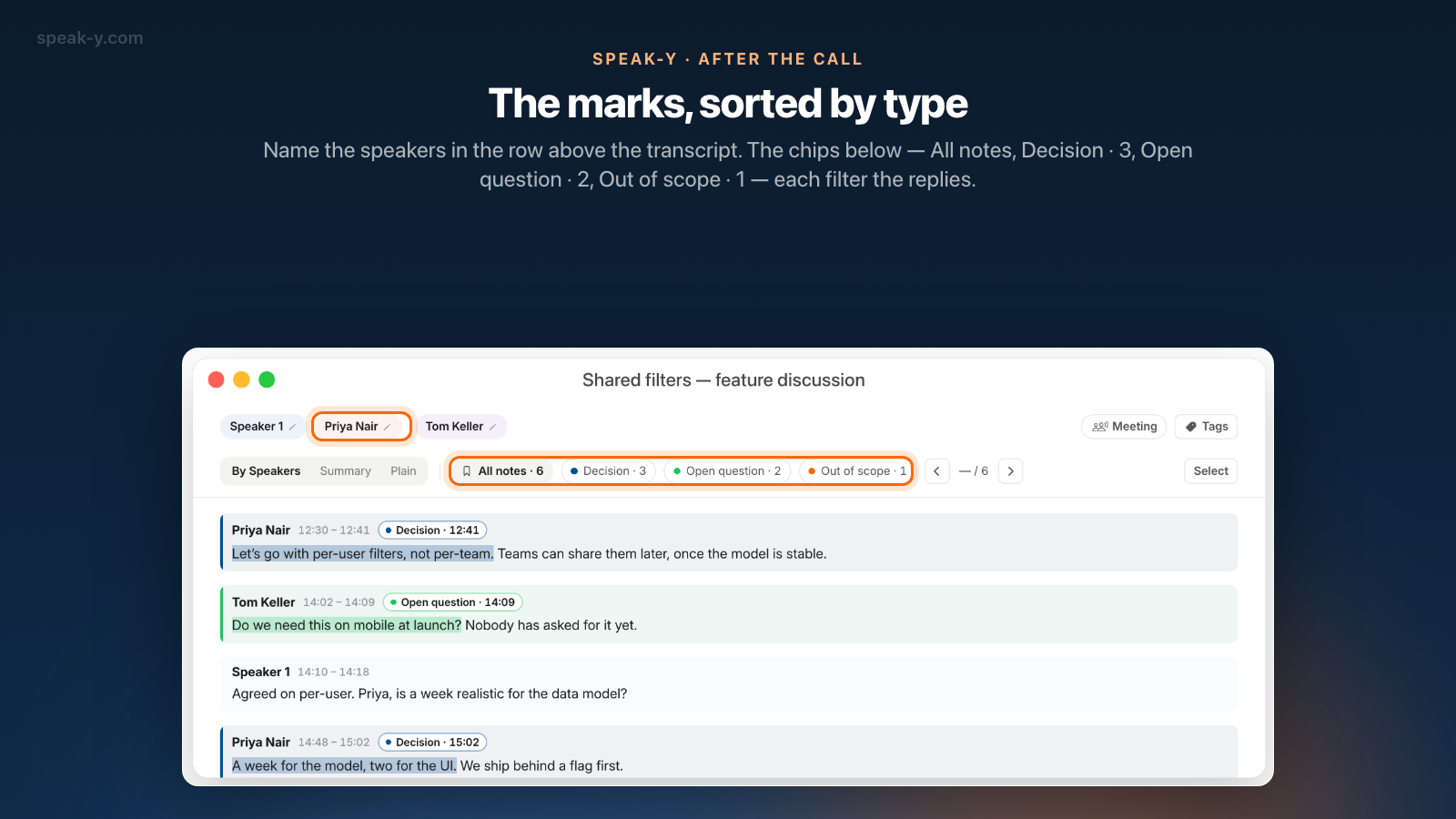
Назовите спикеров. Щёлкните Speaker 2 в строке над транскриптом, введите «Priya» в поле Имя и подтвердите; то же для Tom. Имена попадают в транскрипт, который читает ассистент. Итоги сохраняют имена, известные на момент их генерации, поэтому переименованный спикер там может остаться Speaker 2.
Прочитайте «Итоги». Вкладки — По спикерам, Итоги и Простой текст. Итоги начинаются с Задачи — по строке на человека, со временем, — за ними идут пять-семь тематических разделов, каждый пункт с таймстемпом. Итоги включены в каждый тариф и не расходуют ваши AI-запросы.
Пройдитесь по отметкам по типам. На вкладке «По спикерам» полоса чипов начинается с Все заметки и их количества, за ней — по чипу на каждый тип: Решение · 3, Открытый вопрос · 2, Вне скоупа · 1. Нажмите Решение — останутся только реплики с решением; стрелки переводят от одной к следующей. Две минуты здесь показывают, были ли «фильтры на пользователя» решены или только предложены. Наконец нажмите Теги и создайте тег для фичи, например shared-filters: каждое следующее обсуждение получит тот же тег, и именно по нему вы будете искать через неделю.
Черновик: попросите ассистента по MCP
MCP-сервер Speak-Y бесплатен на каждом тарифе и позволяет Claude Desktop, ChatGPT или Cursor читать ваши записи локально, из библиотеки на вашем Mac; подключение ассистента занимает несколько минут. Затем попросите черновик одним сообщением:
По моей записи «Общие фильтры — обсуждение фичи» составь черновик PRD с разделами: Проблема, Предлагаемое решение, Объём, Вне скоупа, Открытые вопросы. Раздел «Вне скоупа» собери из отметок этого типа, а «Открытые вопросы» — из отметок «Открытый вопрос». Рядом с каждым пунктом укажи время обсуждения. Не добавляй решений, которые не были приняты.
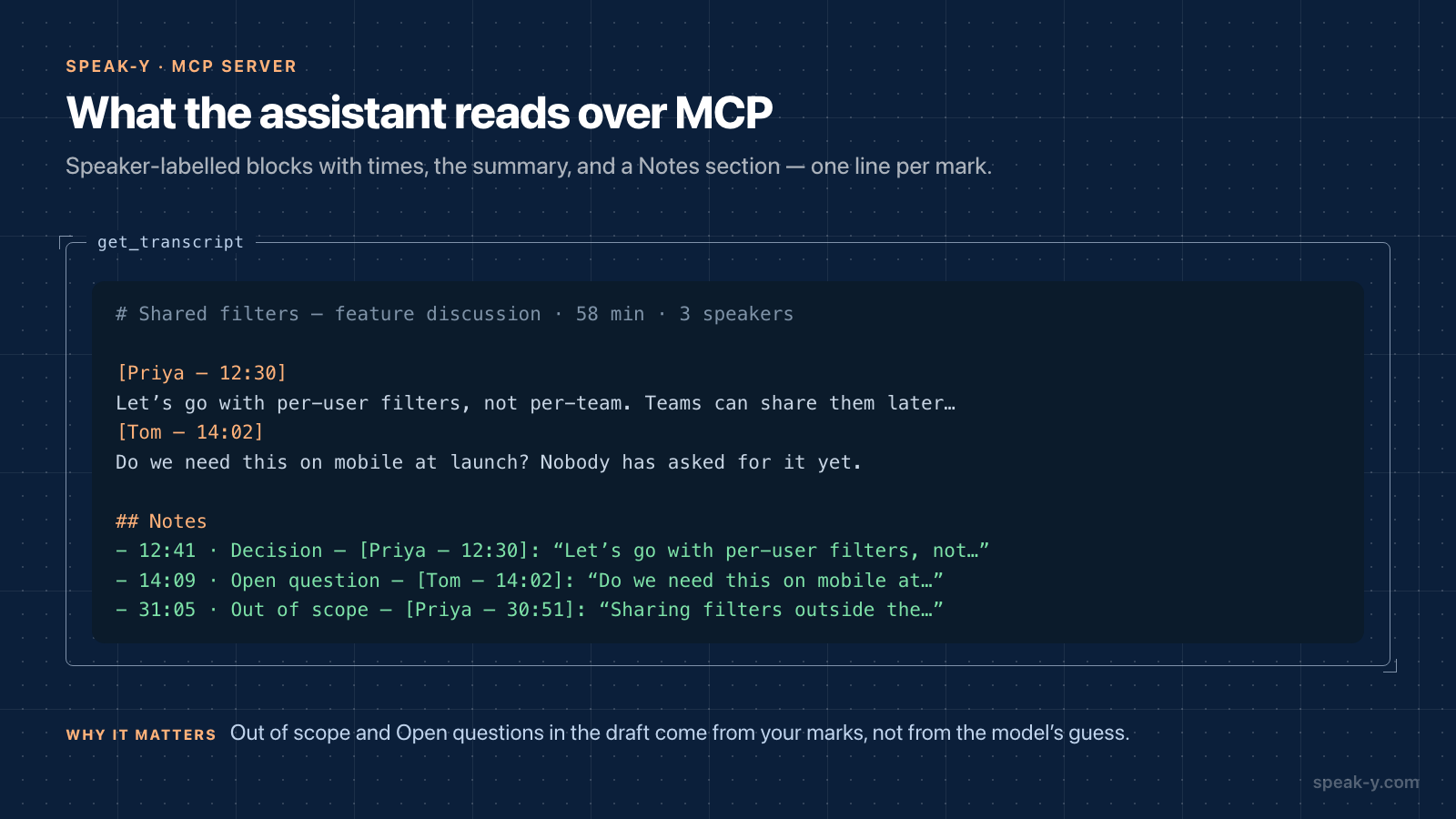
Ассистент вызывает search_recordings или list_recordings, чтобы найти запись, и get_transcript, чтобы её прочитать. В ответ он получает транскрипт блоками по спикерам со временем, итоги и раздел Notes, где каждая отметка — одна строка: её время, тип, спикер и начало реплики, к которой она относится. Так что раздел «Вне скоупа» берётся из ваших нажатий ⌥4, а не из догадок модели.
Три честных ограничения этого шага:
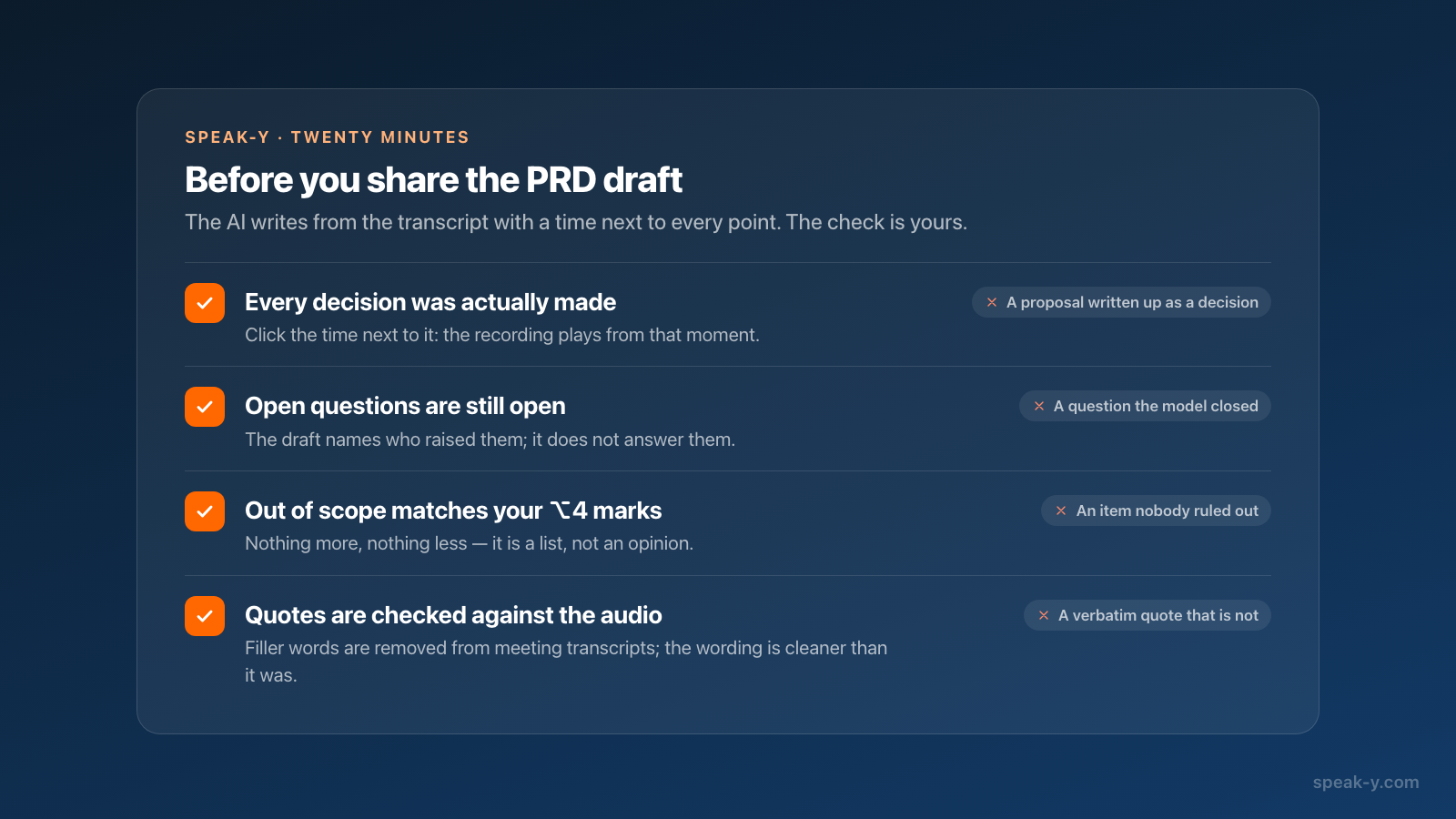
- ИИ пишет по транскрипту, а не по комнате. Щёлкните время реплики в Speak-Y, чтобы включить запись с этого момента и убедиться, что решение было принято, а не просто озвучено.
- Цитаты не дословны. Speak-Y убирает из транскриптов встреч слова-паразиты и повторы, поэтому процитированная фраза чище сказанной. За точной формулировкой — к аудио этого момента.
- Открытые вопросы остаются открытыми. Хороший черновик перечисляет их с тем, кто их поднял; если он на какой-то ответил, это первое, что нужно удалить.
Заполните пробелы голосом
Обсуждение редко покрывает все разделы PRD — метрики успеха, раскатку, риски. Надиктуйте их: нажмите ⌥ Space один раз, проговорите раздел, нажмите ⌥ Space ещё раз. Заметка сохраняется в разделе Заметки окна Speak-Y, независимо от того, было ли активно текстовое поле.
Откройте заметку, нажмите Обработка ИИ под текстом и введите свой промпт в поле Промпт — «Оформи как раздел PRD с заголовком и маркированным списком. Сохрани мои формулировки, ничего не добавляй» — затем нажмите Применить. Результат появится новой вкладкой v1: Пользовательский рядом с Оригинал; диктовка не меняется. ⋯ → Копировать текст копирует ту вкладку, которую вы смотрите; вставьте её в документ под разделами, которые составил ассистент. Обработка ИИ работает с заметками, а не с записями встреч, и каждое «Применить» расходует один AI-запрос вашего тарифа. Из голосовой заметки в план документа разбирает этот шаг подробно.
Поделитесь обсуждением, а не только PRD
PRD говорит команде, что решили; запись — почему. Если у вашей команды есть воркспейс Speak-Y, нажмите В канал на панели под транскриптом и выберите продуктовый канал — он показан как воркспейс / канал. Транскрипт с именами спикеров, итоги и задачи появляются в ленте канала со сквозным шифрованием; аудио остаётся на вашем Mac. Ваши отметки по умолчанию личные — переключатель Личные / В канале рядом с фильтрами заметок решает, видят ли их участники канала. Как отправить встречу в канал команды описывает, что именно уходит и как это вернуть.
Тег окупается через неделю. После ещё двух обсуждений с тегом shared-filters спросите ассистента: «Какие открытые вопросы из первого обсуждения общих фильтров получили ответ в более поздних записях с тегом shared-filters? Процитируй ответ со временем». list_recordings фильтрует по тегу, поэтому ассистент читает ровно эти записи, включая те, что коллеги отправили в каналы, где вы состоите. Больше запросов такого рода — в промптах, о чём спросить ИИ про ваши встречи, а Cursor может читать то же обсуждение, пока вы делаете фичу.
На каких тарифах и платформах это работает?
По состоянию на 1 октября 2026 года (тарифы):
| Тариф | На встречу | Встреч в месяц |
|---|---|---|
| Free | 30 мин | 2 ч |
| Pro | 60 мин | 10 ч |
| Pro+ | 240 мин | 40 ч |
| Max | 240 мин | 100 ч |
Запись останавливается на лимите за встречу, поэтому часовому обсуждению нужен как минимум Pro. Типы заметок, отметки, итоги и MCP-сервер доступны на каждом тарифе; Обработка ИИ надиктованной заметки расходует один AI-запрос за каждое «Применить».
Руководство описывает приложение для Mac (macOS 14.2 и новее); приложение для Windows записывает встречи с именами спикеров и тегами, но отметок в нём нет. Вторая половина работы после звонка — превращение задач в письмо — описана в статье от звонка клиенту к письму по итогам.
FAQ
Как превратить обсуждение фичи в черновик PRD с помощью Speak-Y?
Запишите обсуждение как встречу и нажимайте горячую клавишу для каждого вида момента: решение, открытый вопрос, то, что объявили вне скоупа. После звонка назовите спикеров и прочитайте «Итоги». Затем попросите Claude, ChatGPT или Cursor, подключённые по MCP, составить черновик PRD по этой записи: проблема, решение, объём, вне скоупа и открытые вопросы — каждый пункт со временем, когда это обсуждали. Сверьте черновик с таймстемпами, прежде чем делиться им.
Как создать свои типы заметок, например «Решение» или «Открытый вопрос»?
Настройки → Заметки → «Добавить тип заметки». Введите название, нажмите «Сохранить», затем «Назначить клавишу», нажмите сочетание и нажмите его ещё раз, чтобы Speak-Y убедился, что оно работает глобально. Каждый тип получает свой цвет. Тип по умолчанию, «Отметить момент», остаётся на ⌥1; новым можно отдать ⌥2, ⌥3 и ⌥4.
Видит ли AI-ассистент мои отметки и их типы?
Да. get_transcript возвращает транскрипт с именами спикеров и временем, итоги и раздел Notes, где каждая отметка указана со временем, типом и первыми словами реплики, к которой она относится, — строка вида 12:41 · Решение — [Priya — 12:30]. Этого достаточно, чтобы ассистент построил разделы «Вне скоупа» и «Открытые вопросы» из ваших отметок, а не из догадок.
Можно ли отметить пропущенный момент, когда обсуждение уже закончилось?
Да. В записи щёлкните реплику правой кнопкой, выберите «Добавить заметку» и укажите тип. Отметка закрепится за этой репликой так же, как сделанная во время звонка, и появится в фильтрах по типу и в том, что ассистент читает по MCP.
Какой тариф нужен для часового обсуждения?
Запись встреч включена в каждый тариф, но запись останавливается, когда достигает лимита тарифа. По состоянию на 1 октября 2026 года Free даёт 30 минут на встречу и 2 часа в месяц; Pro — 60 минут и 10 часов; Pro+ — 240 минут и 40 часов; Max — 240 минут и 100 часов. Для часового обсуждения минимум — Pro, а если обсуждения обычно затягиваются — Pro+.